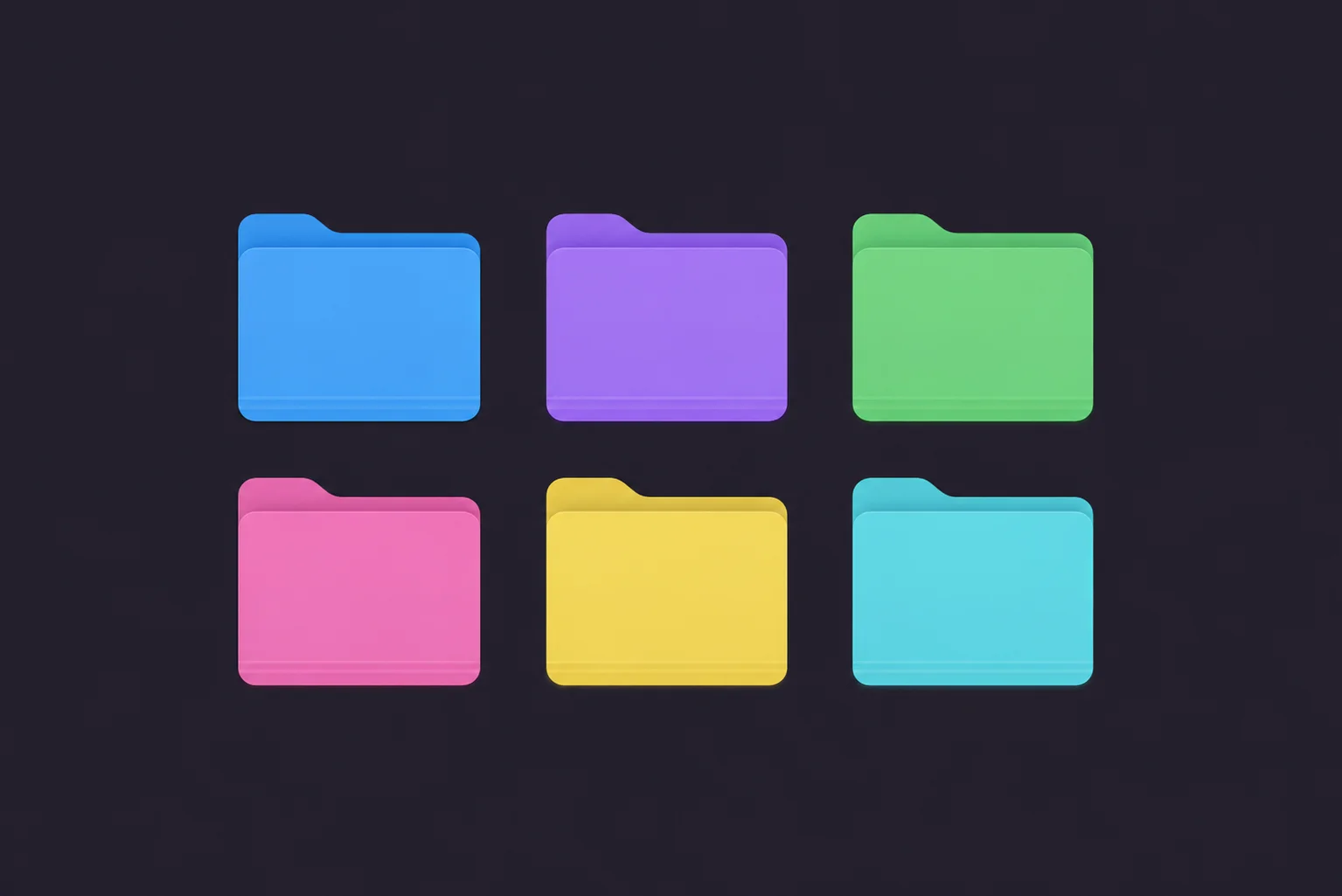
Znáte to půlsekundové zaváhání, než kliknete do složky? Přečtete název, mozek ho zpracuje, a teprve pak jdete dál. A teď to vynásobte každou složkou, každý den. Sčítá se to. Barevné rozlišení tuhle pauzu odstraní. Zelená znamená práci, modrá klienty, červená naléhavé věci, a vaše ruka se pohne dřív, než vůbec dočtete název. O to přesně jde. Ne o dekoraci. O rychlost.
Tady je návod, jak si na Macu opravdu nastavit barevný systém, takový, díky kterému Finder přestane působit jako šanon a začne připomínat přehlednou nástěnku.
Nejrychlejší cesta k barevnému rozlišení složek: Tintd
Nejdřív malé upozornění. macOS vám sice nabízí barevné štítky, ty malé tečky, které můžete přidávat k souborům. Jenže samotnou složku nijak nezmění, a navíc je musíte mít zrovna ve správném sloupci, abyste je vůbec viděli. Obarvit skutečnou ikonu složky je úplně jiná věc, a macOS na to nemá žádný pořádný způsob, jak to udělat hromadně. A přesně tady přichází na řadu Tintd.
Nastavení barevného systému zabere pár minut:
Stáhněte si Tintd a otevřete ho.
Přetáhněte do něj složky, které chcete obarvit, nebo na ně klikněte pravým tlačítkem ve Finderu a vyberte Tintd. Můžete jich pochytat klidně celou hromadu naráz.
Vyberte barvu a nastavte intenzitu. Jemný pastel, nebo sytá a výrazná barva, je to na vás.
Použít. Sama ikona složky změní barvu, přímo tam ve Finderu. Zopakujte pro každou skupinu ve vašem systému.
Proč právě tahle metoda?
- Skutečné barvy složek: Mění se ikona, ne nějaká drobná tečka štítku schovaná v některém sloupci.
- Hromadně: Vyberte tucet složek a obarvěte je jediným tahem.
- Ovládání intenzity: Dolaďte, jak hlasitá každá barva je, aby vaše schéma nekřičelo.
- Přidejte i ikony: Spárujte každou barvu s odpovídající ikonou pro ještě rychlejší orientaci.
Vytvořte si barevný systém, který opravdu vydrží
Barevný systém funguje jen tehdy, když je konzistentní. Náhodné barvy jsou jen šum. Takže než začnete klikat, věnujte dvě minuty rozhodnutí, co která barva znamená. Tady je jednoduchý základ, který si můžete rovnou vypůjčit:
- Modrá pro práci nebo aktivní projekty
- Zelená pro hotové nebo archivované věci
- Červená nebo oranžová pro naléhavé záležitosti, věci vyžadující pozornost, termíny
- Fialová pro osobní věci
- Žlutá pro referenční materiály a zdroje
Na přesných barvách nezáleží. Důležité je, že každé barvě přidělíte význam a všude se ho budete držet. Jakmile se váš mozek naučí, že „červená znamená vyřeš to hned", přestane číst a začne reagovat. A to je ta produktivní výhra.
Tip od profíka: Nepoužívejte víc než pět nebo šest barev. Vím, je lákavé dát každé kategorii vlastní odstín, ale za hranicí šesti barev je vaše oko od sebe nedokáže rychle rozeznat, a vy jste si znovu vyrobili přesně ten problém, který jste řešili. Méně barev, jasnější význam.
Barevné rozlišení podle projektu vs. podle typu
Lidé to obvykle dělají dvěma způsoby a ten správný záleží na tom, jak pracujete.
Podle stavu
Barva odráží, kde se daná věc nachází v pracovním postupu. Aktivní je modrá, pozastavené je šedé, hotové je zelené. Skvělé, pokud vaše práce prochází fázemi, protože pohled na složky vám ukáže, co je rozdělané a co odložené.
Podle kategorie
Barva odráží, o jaký druh věci jde. Klienti jsou modří, finance zelené, designové podklady fialové. Lepší, pokud žonglujete s různými typy práce a chcete okamžitě skočit do správné oblasti.
Můžete je kombinovat, ale upřímně, vyberte si jeden jako hlavní. Systém, který se snaží dělat obojí naráz, obvykle nakonec nedělá ani jedno.
Zrychlete to ještě víc pomocí ikon
Barva vás dostane z 80 % do cíle. Přidání malé ikony navrch vás dotáhne až na konec. Modrá složka je „práce", jasně, ale modrá složka s malou ikonkou grafu je „práce, finanční reporty", a to bez jakéhokoli čtení. Tintd vám umožní přetáhnout ikonu z knihovny více než 11 000 ikon přímo na obarvenou složku, takže každá nese dvě vrstvy významu na první pohled. Barva pro kategorii, ikona pro konkrétní obsah.
Jak udržet systém konzistentní v čase
A teď to, co vám o barevných systémech nikdo neřekne: ta těžká část není je nastavit, ale udržet je. Vytvoříte si krásné schéma a o tři týdny později je polovina vašich nových složek zase prostě modrá, protože jste na to zapomněli. Pokud vám to zní povědomě, Folder Watcher v Tintd dokáže automaticky přidělovat barvy novým složkám na místech, na kterých vám záleží, takže se váš systém udržuje sám místo toho, aby se pomalu rozpadal. Nastavte pravidla jednou a nové složky se do schématu jednoduše zařadí.
Závěrem
Barevné rozlišení složek není o tom, aby váš Mac vypadal hezky, i když to dělá taky. Je to o tom, abyste odstranili ty drobné okamžiky tření, které se nasčítají během celého dne. Když červená znamená naléhavé a zelená hotové, navigujete se reflexivně místo čtení. Začněte v malém: vyberte čtyři nebo pět barev, každé dejte jasný význam a obarvěte své nejpoužívanější složky. Žijte s tím týden. Vsadím se, že se ke zdi z identicky modrých složek už nevrátíte.
Často kladené dotazy (FAQ)
Jak na Macu barevně rozliším složky?
macOS nedokáže přebarvit samotnou ikonu složky hromadně, umí jen přidat malé barevné štítky k souborům. Pokud chcete změnit skutečnou barvu složky, použijte aplikaci jako Tintd: přetáhněte do ní složky, vyberte barvu a intenzitu a použijte. Můžete obarvit celou dávku složek najednou a vytvořit si konzistentní systém během pár minut.
Jaký je rozdíl mezi barevnými štítky Finderu a obarvenými složkami?
Štítky Finderu jsou malé barevné tečky připojené k souboru nebo složce, viditelné hlavně v postranním panelu nebo ve sloupci Finderu. Obarvená složka mění samotnou ikonu složky, takže je zřejmá na první pohled bez ohledu na to, jak se zrovna díváte. Štítky označují, obarvené ikony proměňují. Pro systém na první pohled vyhrávají obarvené ikony.
Kolik barev bych měl pro systém složek použít?
Držte se nanejvýš pěti nebo šesti. Za touto hranicí se barvy začnou slévat a ztratíte okamžité rozpoznání, které celý systém vůbec dělá užitečným. Vyberte si malou sadu, každé barvě dejte jasný význam a používejte je všude stejně.
Mám barevně rozlišovat podle projektu, nebo podle kategorie?
Funguje obojí, takže to přizpůsobte tomu, jak přemýšlíte. Barvěte podle stavu (aktivní, pozastavené, hotové), pokud vaše práce prochází fázemi a chcete vidět, co je rozdělané. Barvěte podle kategorie (klienti, finance, osobní), pokud žonglujete s různými typy práce a chcete skočit do správné oblasti. Vyberte si jeden jako hlavní místo míchání.
Můžu obarvit více složek najednou?
Ano. Pomalá část každého barevného systému je dělat to složku po složce. Tintd vám umožní vybrat celou skupinu složek a použít na ně stejnou barvu a ikonu naráz, takže nastavení nebo aktualizace vašeho schématu zabere jeden průchod místo desítek.
Dostanou nové složky barvu automaticky?
Mohou. Folder Watcher v Tintd dokáže sledovat místa, která si vyberete, a automaticky přidělovat barvy a ikony novým složkám, jakmile se objeví, takže se váš systém udržuje sám. Bez něčeho takového se nové složky objeví jako prostá výchozí modrá a musíte si pamatovat, že je máte obarvit ručně.
Zůstanou obarvené složky obarvené, když je přesunu nebo zálohuju?
Ano. Barva žije ve vlastních metadatech složky, takže putuje se složkou, když ji přesunete nebo zálohujete Mac. Jedno upozornění: synchronizace přes některé cloudové služby ne vždy přenese vlastní ikony složek na další zařízení.
Funguje barevné rozlišení složek na nejnovějším macOS?
Ano. Tintd podporuje macOS 14 a novější, včetně aktuálního vydání, a funguje stejně na Macích s Apple Silicon i Intel. Obarvené ikony se zobrazí všude, kde je Finder: na ploše, v postranním panelu i v oknech složek.
Můžu barevné rozlišení vrátit zpět a získat výchozí složku?
Kdykoli. Vraťte složku zpět do Tintd, abyste změnili její barvu nebo úpravu úplně odstranili, čímž obnovíte prostou složku macOS. Nic není trvalé, takže můžete se schématem experimentovat a volně ho upravovat, jak se mění váš pracovní postup.