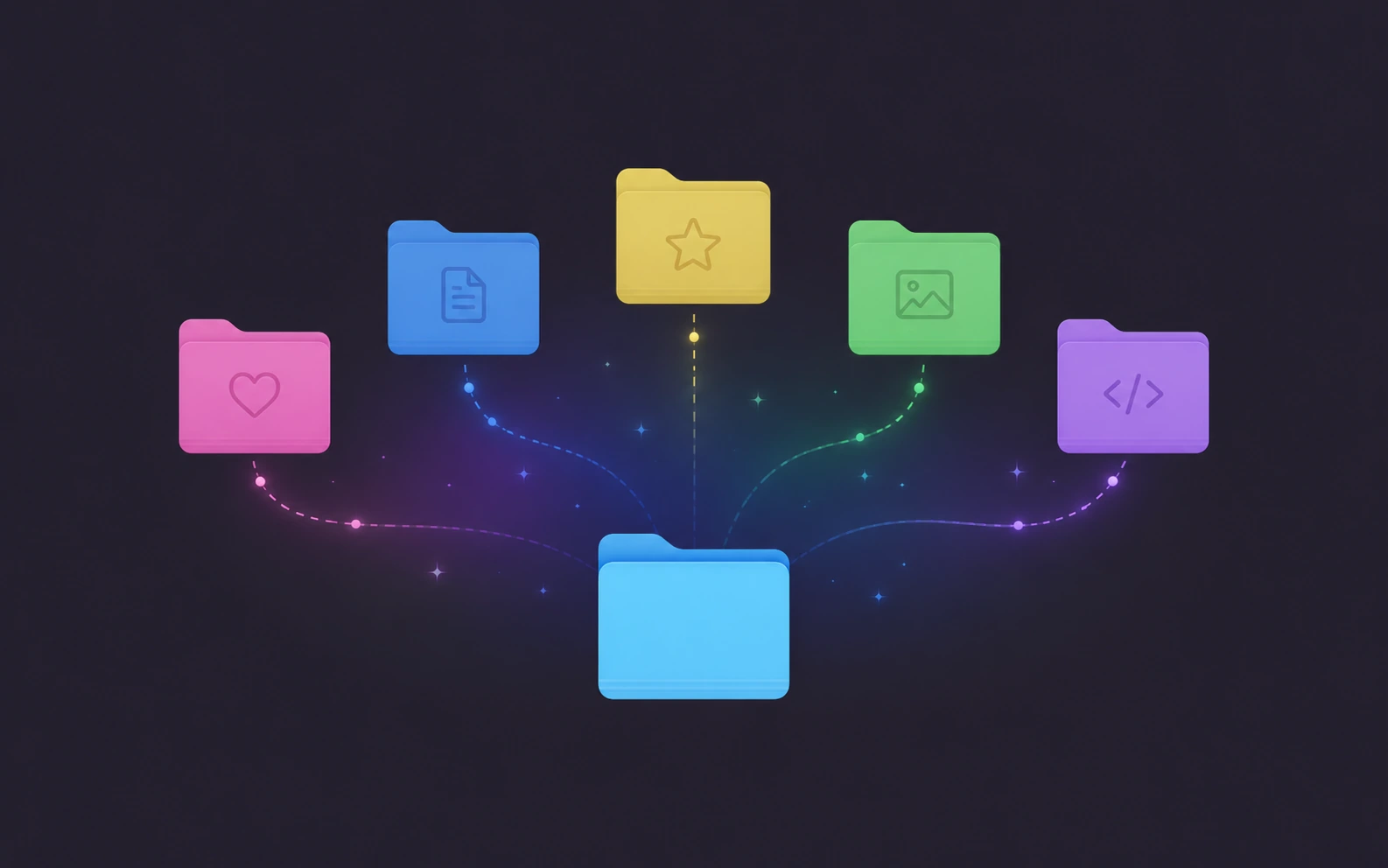

Znáte ten okamžik, kdy vytvoříte novou složku a ona je prostě... modrá. Zase. Stejně placatě modrá jako těch dvanáct dalších složek vedle ní. Možná nevíte, jak to udělat jinak, a tím to končí. Nebo možná víte, že od macOS 26 můžete ikonu složky změnit. Ale neděláte to, protože proč se s tím trápit, a stejně by trvalo věčnost udělat to pro všechny složky.
Jenže ono to jde. Na Macu to můžete nechat dít se automaticky. Objeví se nová složka, dostane barvu a odpovídající ikonu, sama od sebe, aniž byste hnuli prstem. Ukážu vám, jak na to.
Nejjednodušší způsob, jak ikony složek aplikovat automaticky: Tintd
Rychlé uvedení na pravou míru: macOS to za vás neudělá. Žádné skryté nastavení, žádné zaškrtávátko zahrabané někde v Nastavení systému. Každá nová složka je obyčejně modrá a Apple očekává, že si ji ručně přizpůsobíte, pokud chcete něco jiného. Přesně tuhle mezeru Tintd zaplňuje. Hlídá složky, na kterých vám záleží, a obarvuje ty úplně nové ve chvíli, kdy se objeví, vybírá barvu a ikonu, které opravdu sedí k názvu složky.
Rozjet to zabere asi dvě minuty:
Stáhněte si Tintd a otevřete ho.
Přejděte do Nastavení → Hlídání složek a přidejte místa, která chcete hlídat. Třeba vaši složku
Projectsnebo kamkoliv sypete nové věci.Až o to macOS požádá, udělte Úplný přístup k disku. Právě díky tomu si Tintd všimne nové složky ve chvíli, kdy vznikne.
Teď vytvořte novou složku na jednom z těch míst. Sledujte, jak sama dostane barvu a ikonu. Docela uspokojivé, upřímně řečeno.
Jak to vlastně funguje
Hlavní práci tu odvádějí dvě věci a pomůže, když budete vědět, co která dělá.
Hlídání složek
Představte si to jako tichého malého pomocníka, který hlídá místa, jež jste vybrali. Ve chvíli, kdy se na jednom z nich objeví nová složka, Tintd zasáhne a obarví ji. Neotvíráte aplikaci. Nic nespouštíte. To je ta část, díky které je celé řešení automatické, a ne jen "rychlé". Velký rozdíl.
Chytrá barva a chytrá ikona
A nehází vašim složkám náhodné ikony. Když se objeví nová, Chytrá ikona porovná název s knihovnou přes 11 000 ikon a emodži a najde něco, co se hodí. Složka se jmenuje "Photos"? Dostanete fotoaparát. "Music"? Notičku. "Finance"? Symbol dolaru. A Chytrá barva vybere odstín, který nekolize s okolními složkami, takže sousední složky od sebe na první pohled snadno rozeznáte. Výsledek vypadá promyšleně. Jako byste si nad tím opravdu sedli a navrhli to. Jenže nesedli.
Jak udržet celou sadu složek jednotnou
Tady to začíná být doopravdy užitečné. Namiřte hlídání na jedno konkrétní místo (adresář s klienty, sdílený pracovní disk, cokoliv, co rychle roste) a každá jednotlivá složka, která tam vznikne, dostane stejný styl, automaticky. Žádné "počkat, zapomněl jsem tohle udělat u téhle?". Prostě to zůstane jednotné. Pro každého, kdo žongluje s hromadou projektových složek, která pořád roste, je tohle ta část, která se vyplatí.
Pokud to raději uděláte ručně
Možná máte jen pár složek a automatizace vám připadá jako kanón na vrabce. Naprosto chápu. Ikonu si můžete nastavit ručně. Jen vězte, že se nepřenese na další složku, kterou vytvoříte:
Zkopírujte si obrázek. Otevřete ho ve Finderu a stiskněte Command + C. Soubory PNG a ICNS vypadají nejčistěji.
Otevřete Informace. Klikněte na složku pravým tlačítkem a zvolte Informace.
Vložte ikonu. Klikněte na tu malou náhledovou ikonku vlevo nahoře v okně a stiskněte Command + V.
Zavřete to. Ikona se zobrazí ve Finderu. Pokud se zasekává, obnovte ho nebo Finder restartujte.
A to je celé. Pro jednu složku. Háček je jasný, ne? Tenhle tanec si zopakujete u další složky, a u další. A přesně to automatizace nechá zmizet.
Závěrem
Podívejte, ruční postup funguje. Ale nevydrží. V momentě, kdy vytvoříte další složku, zase zíráte na obyčejnou modrou. Automatizace to celé obrátí naruby. Hlídaná místa nastavíte jednou a od té chvíle se každá nová složka objeví už obarvená a označená ikonou, která dává smysl. Pár minut nastavení a vrací se vám to pokaždé, když vytvoříte složku.
Vyzkoušejte to nejdřív na své nejrozházenější složce. Myslím, že vás překvapí, o kolik klidnější Finder působí, když organizování prostě... probíhá samo.
Často kladené otázky (FAQ)
Umí macOS měnit ikony složek automaticky sám od sebe?
Ne. macOS nemá žádný vestavěný způsob, jak ikony složek aplikovat automaticky. Každá nová složka je stejně výchozí modrá a jakékoliv přizpůsobení se musí udělat ručně přes Informace. Aby to bylo automatické, potřebujete pomocnou aplikaci jako Tintd, která hlídá vaše složky a stylizuje nové, jakmile se objeví.
Jak Tintd pozná, kterou ikonu na novou složku použít?
Čte název složky. Chytrá ikona porovná tento název s knihovnou přes 11 000 ikon a emodži a vybere takovou, která sedí, třeba fotoaparát pro "Photos", notičku pro "Music" a tak dále. Pak ji spáruje s Chytrou barvou, takže složka vypadá promyšleně, aniž byste cokoliv vybírali.
Proč Hlídání složek potřebuje Úplný přístup k disku?
Úplný přístup k disku je to, co Tintdu umožní zaznamenat novou složku ve chvíli, kdy vznikne na místech, která hlídáte. Bez něj macOS omezuje, které složky může aplikace sledovat. macOS o toto oprávnění požádá, když hlídání poprvé zapnete, a kdykoliv ho můžete zase odebrat v Nastavení systému.
Zpomalí automatické ikony můj Mac?
Ani si toho nevšimnete. Hlídání využívá nativní událostí souborového systému macOS, které jen tiše sedí a něco dělají, teprve když se opravdu objeví nová složka. Obarvení jedné složky proběhne téměř okamžitě, takže během běžného používání nedojde k žádnému reálnému propadu výkonu.
Můžu automatizaci omezit jen na konkrétní složky nebo místa?
Ano, a měli byste. Vyberete si přesně, která místa bude hlídání sledovat (jen vaši složku Projects, například) a všeho ostatního se to nedotkne. Je to ideální pro udržení jedné rušné oblasti v pořádku, aniž byste sahali na zbytek Macu.
Co se stane se složkami, které jsem vytvořil před zapnutím hlídání?
Hlídání se stará jen o složky vytvořené poté, co ho zapnete. Ty starší prostě přetáhněte do Tintdu a aplikujte barvu a ikonu. Můžete jich popadnout celou hromadu najednou a nechat Chytrou ikonu dát každé z nich odpovídající ikonu naráz.
Můžu vrátit nebo změnit ikonu, která byla aplikována automaticky?
Samozřejmě. Automaticky aplikovaná ikona je úplně stejná jako kterákoliv jiná. Vraťte složku zpět do Tintdu a změňte jí barvu, ikonu nebo styl, nebo přizpůsobení úplně odstraňte a získejte zpět obyčejnou složku macOS. Nic není pevně dané.
Posílá automatické obarvování názvy mých složek někam pryč?
Ne. Tintd běží výhradně na vašem Macu. Párování ikony a barvy se vyhodnocuje lokálně, názvy vašich složek nikdy neopustí vaše zařízení a na obarvování složek se nepodílí žádná externí ani umělá inteligence.
Zůstanou automatické ikony složek zachovány, když složku přesunu nebo zálohuju?
Zůstanou. Ikony složek žijí ve vlastních metadatech složky, takže s ní cestují, když ji přesunete nebo zálohujete svůj Mac. Jedno upozornění: synchronizace přes některé cloudové služby ne vždy přenese vlastní ikony na další zařízení.