
Příliš mnoho oken bojuje o pozornost, složka Stažené přetéká, úkoly se válejí v poznámkách a zprávách a každá složka ve Finderu vypadá úplně stejně. Takové tření nevzniká kvůli jedné rozbité aplikaci. Vzniká z workflow, které má mezery mezi plánováním, spouštěním, tříděním, uspořádáním, zachytáváním a hledáním informací.
Nejlepší produktivní aplikace pro Mac řeší každá jiné úzké hrdlo, takže tenhle přehled je srovnává podle úkolu, ne jako jeden univerzální nástroj, který nahradí všechno. Doporučení pokrývají osobní plánování, ovládání z klávesnice, automatizaci souborů, správu oken, zachytávání obrazovky, dokumentaci i vizuální organizaci ve Finderu. Hodnotím, jak dobře nástroj zapadne do workflow, jak je hluboký, jak dlouho trvá naučit se ho, jaké má licenční a předplatitelské podmínky, jak zachází se soukromím a jak se doplňuje s ostatními aplikacemi. Pokud si organizujete studium nebo hektický semestr, hodí se vám k tomuto článku i produktivní aplikace pro plánování semestru.
1. Tintd pro přehledné složky na první pohled
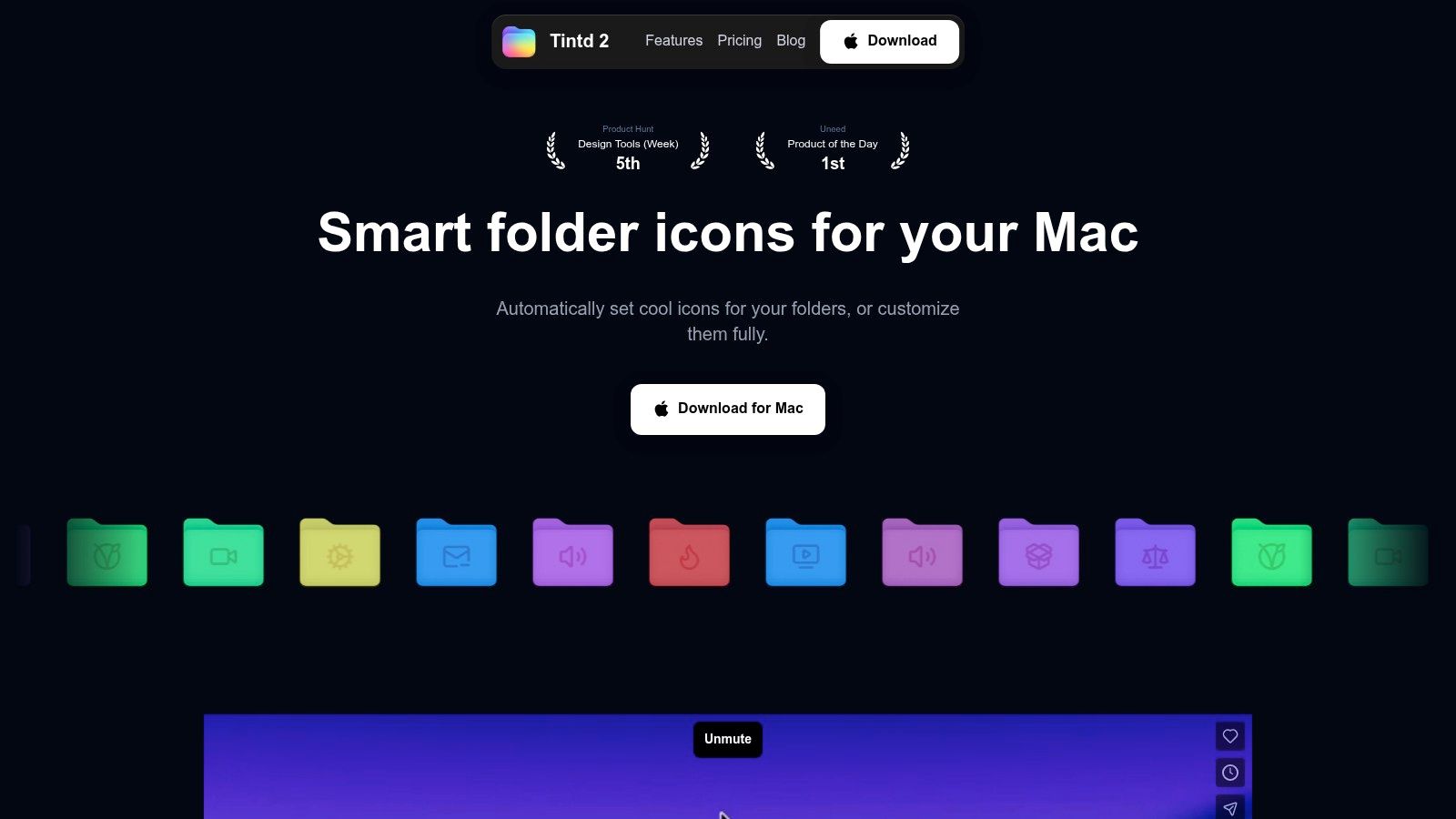
Finder funguje skvěle, dokud si pamatujete, kde složka leží. Potíže začnou ve chvíli, kdy zakázky klientů, výzkum, kód, exporty i archivy mají všechny stejnou modrou ikonu. Tintd řeší tenhle vizuální problém tím, že složkám ve Finderu přiřazuje smysluplné ikony a barvy, ať ručně, nebo pomocí pravidel.
Tintd čte názvy složek lokálně a navrhne Chytrou ikonu a Chytrou barvu. Návrh můžete přijmout, upravit, nebo si vybrat styl z knihovny s více než 11 000 ikon a emoji. Vlastní palety, importované obrázky, umístění ikon, ovládání velikosti a historie stylů k opakovanému použití vám umožní vybudovat si pro svou práci vizuální systém, místo abyste složky ozdobovali náhodně.
Přínos pro workflow je nejlépe vidět u rozsáhlého stromu projektu. Hromadné úpravy aplikují styl na celé skupiny složek a podsložek a kontextová nabídka Finderu drží akci hned u složky, kterou právě organizujete. Folder Watcher dokáže nové složky ostylovat hned, jak se objeví, takže struktura projektu zůstává konzistentní. Tintd navíc rozpozná názvy složek v 11 jazycích, což pomáhá udržet přehlednost i ve vícejazyčných souborových systémech.
Soukromá vrstva pro organizaci Finderu
Tintd zpracovává názvy složek i návrhy přímo na vašem Macu, bez nahrávání do cloudu a bez volání externí AI. To se hodí všem, kdo pracují se soukromým výzkumem, materiály klientů, citlivými názvy projektů nebo proprietárním kódem. Výzkumy organizace souborů na Macintoshi podporují širší myšlenku, na které tohle workflow stojí: struktura složek pomáhá s pamětí a orientací, nejen s ukládáním.
Kompromisy jsou jasné. Folder Watcher vyžaduje k detekci nových složek Plný přístup k disku a styly zůstávají uložené lokálně, takže se mezi Macy automaticky nesynchronizují přes iCloud. Tintd běží jen na macOS, nabízí bezplatnou zkušební verzi a prodává se jednorázově. Aktuální doživotní licence stojí 9,99 USD místo původních 49,99 USD, jak je uvedeno na webu produktu. Návod k nastavení najdete v článku jak si přizpůsobit ikony složek na Macu.
Nejlepší pro: kreativní profesionály, vývojáře, studenty, výzkumníky a všechny, kdo spravují rozsáhlou hierarchii ve Finderu.
2. Raycast pro spouštění akcí z klávesnice
Raycast se nejlépe uplatní, když vaším hlavním problémem je množství drobných akcí rozesetých po macOS. Místo otevírání aplikace, hledání souboru, kontroly historie schránky, výpočtu hodnoty, vytvoření rychlého odkazu a přepínání oken můžete všechny tyhle akce přenést do jednoho příkazového řádku ovládaného z klávesnice.
Základní spouštěč je rychlý a flexibilní. Raycast zvládá vyhledávání aplikací a souborů, historii schránky, textové zkratky, rychlé odkazy, výpočty, akce v kalendáři i ovládání oken. Ekosystém rozšíření přidává integrace se službami a workflow, takže aplikace může růst spolu s vašimi návyky a nemusíte ji měnit, když se vaše potřeby posunou dál.
Bezplatná verze je pro jednotlivce štědrá. Placené funkce Pro přidávají AI asistenty, synchronizaci přes cloud, vlastní motivy a týmové či administrátorské nástroje. Model s kredity pro využití AI je přehlednější než slib neomezených funkcí, který se později bez velkého vysvětlení změní, ale stejně budete muset zvážit, jestli synchronizace a AI stojí za opakované předplatné.
Kam Raycast zapadá ve větší sestavě
Raycast nenahrazuje všechny automatizační nástroje. Akce spouští a propojuje výborně, ale kdo potřebuje složité podmínky, smyčky, transformace dat nebo vysoce přizpůsobené chování systému, může sáhnout po specializovaném nástroji na makra. Navíc funguje po boku Hazelu a Keyboard Maestra, ne jako jejich přímý konkurent.
Užitečné workflow je vytvořit v Raycastu rychlý odkaz na složku projektu, často používaný webový dashboard nebo opakující se příkaz. Pak ho používejte jako vstupní bránu ke zbytku svého systému. Nejlepší utility pro Mac bývají mnohem užitečnější, když je jedna klávesová zkratka zpřístupní, aniž by vás vytrhly z aktuálního kontextu.
Předtím, než zapnete rozšíření propojená s cloudem nebo AI funkce, také zkontrolujte požadavky na soukromí a účet. Lokální jádro Raycastu je pohodlné, ale cesta, kudy data putují, se může lišit podle toho, které rozšíření nebo placenou funkci použijete.
Nejlepší pro: uživatele, kteří preferují klávesnici a chtějí jedno rychlé velitelské centrum pro vyhledávání, textové zkratky, historii schránky a akce aplikací.
3. Things 3 pro soustředěné osobní plánování úkolů
Správce úkolů si své místo zaslouží tím, že z něj je jasné, co dělat dál. Things 3 to zvládá, aniž by se snažil být týmovým pracovním prostorem, databází projektů nebo univerzálním systémem znalostí. Jeho rozhraní je vyladěné, rychlé a záměrně zaměřené na osobní plánování.
Struktura je přímočará. Oblasti oddělují části života nebo práce, Projekty seskupují související výsledky. Nadpisy dělí větší projekty na etapy, kontrolní seznamy řeší dílčí kroky a štítky přidávají další způsob filtrování práce. Zobrazení Dnes a Nadcházející pomáhají proměnit velkou zásobu úkolů v zvladatelný denní sled.
Ovládání z klávesnice je jednou z nejsilnějších stránek Things 3 na Macu. Zadávání dat v přirozeném jazyce snižuje potřebu zastavovat se a vyplňovat pole a zkratky jako „Type Travel“ umožňují úkoly rychle zachytit a roztřídit. Zkratky, widgety a synchronizace přes iCloud navíc dělají z aplikace přirozenou součást prostředí postaveného kolem Applu.
Omezení je záměrné
Things 3 neobsahuje vestavěnou spolupráci ani týmové funkce. Nemůžete ho používat jako sdílený projektový hub s přiřazenými lidmi, komentáři nebo týmovým proudem aktivity. Pokud chcete čistý osobní systém, je to výhoda, ale pro týmy, které potřebují sdílené vlastnictví a formální koordinaci projektů, je Things nevhodný.
Licenční model se také liší od správců úkolů s předplatným. Things 3 se kupuje jednorázově pro každou platformu Applu zvlášť, takže nákupy pro Mac, iPhone a iPad jsou oddělené. Než si postavíte nastavení pro více zařízení, zkontrolujte aktuální podmínky na stránce produktu Things 3.
Seznam úkolů by měl snižovat počet rozhodnutí, ne se stát dalším projektem, který potřebuje údržbu.
Things 3 používejte pro závazky a další kroky, ne pro každý referenční materiál, který byste mohli později potřebovat. Pokud ho srovnáváte i se širšími nástroji pro řízení projektů na Macu, držte ten rozdíl jasný. Things 3 je nejsilnější v osobním plnění úkolů, zatímco týmovou koordinaci obstarávají kolaborativní systémy.
Nejlepší pro: jednotlivce, kteří chtějí vybroušený správce úkolů přátelský ke klávesnici, bez předplatného a bez režie týmového pracovního prostoru.
4. Hazel pro automatizaci souborů pomocí pravidel
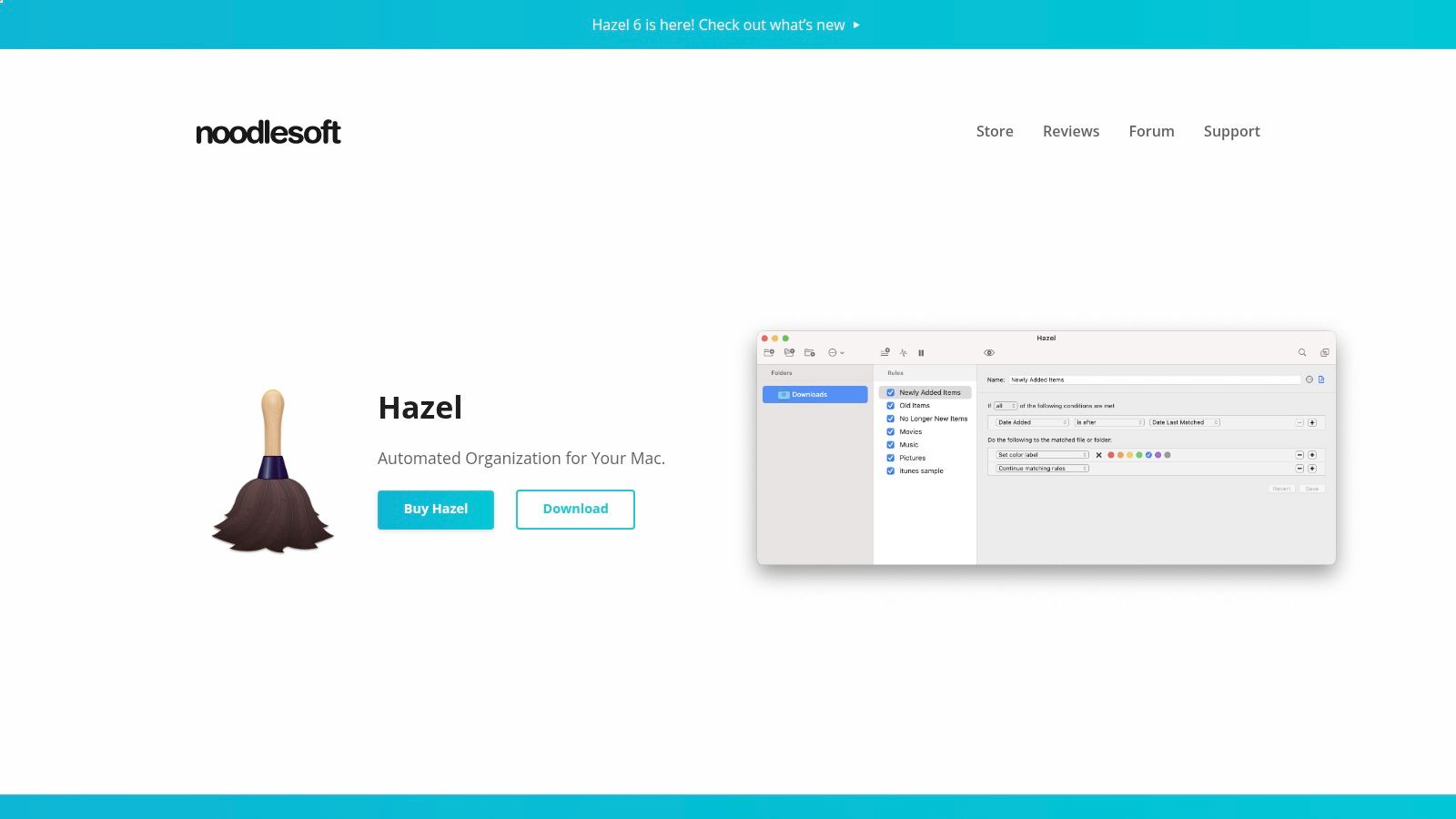
Hazel je ten správný nástroj, když pořád ručně provádíte stejný úklid souborů. Sleduje vybrané složky, vyhodnocuje pravidla a provádí akce, jako je přejmenování, přesun, označení štítkem, archivace nebo předání souborů skriptům a Zkratkám.
Začněte u úzké složky, obvykle Stažené. Jednoduché pravidlo může soubor rozpoznat podle druhu, názvu, data, štítku, zdrojové URL nebo odpovídajícího obsahu a pak ho přesunout do složky projektu. Složitější podmínky postavíte pomocí vnořených pravidel, seznamů a tabulek, když základní „pokud tohle, tak přesuň“ nestačí.
Nejlepší workflow s Hazelem jsou zpočátku konzervativní. Přesouvejte kopie nebo testovací soubory, než pravidlům svěříte důležitý archiv. Přidejte jasné konvence pojmenování, udržujte strukturu složek, která se dobře kontroluje, a vyhýbejte se pravidlům, která mohou poslat jeden soubor přes několik konkurenčních akcí. Hazel dokáže ušetřit spoustu opakované práce, ale špatně navržené pravidlo způsobí zmatek rychleji než ruční třídění.
Automatizace bez ztráty kontroly
Hazel běží jako lehký agent na pozadí, takže se hodí na rutinní úklid. Můžete ho použít k oddělování faktur, sběru snímků obrazovky, třídění stažených podkladů, přesouvání hotových exportů nebo archivaci starých souborů. Dokáže také předat práci skriptům a Zkratkám, když je přesun souboru jen jednou částí většího procesu.
Kompromisem je křivka učení. Hloubka Hazelu se vyplatí, až když pochopíte, jak spolu jeho podmínky souvisejí, a souborové utility ke své práci potřebují rozsáhlá oprávnění. Při nastavení počítejte s tím, že budete kontrolovat Plný přístup k disku a oprávnění Automatizace.
Pro praktickou sestavu nechte Hazel zpracovávat příchozí soubory a pak použijte Tintd, aby se výsledná hierarchie složek snáz prohlížela. Hazel rozhoduje, kam soubor patří. Tintd vám pomáhá poznat, kterou složku otevřít.
Nejlepší pro: uživatele Macu, kteří opakovaně třídí Stažené, soubory na ploše, podklady projektů, exporty a archivy.
5. Keyboard Maestro pro pokročilá makra na Macu
Keyboard Maestro je pro workflow, která zahrnují několik kroků a několik aplikací. Umí spouštět aplikace, manipulovat s okny, psát text, upravovat obsah schránky, pohybovat kurzorem, spouštět akce klávesovými zkratkami nebo napsanými řetězci a reagovat na podmínky týkající se aplikací, oken nebo času.
Editor maker nabízí více než 600 akcí, proměnné, smyčky a logiku if/then. To vám dává mnohem větší kontrolu než jednoduchá zkratka ve spouštěči. Vývojář může použít makro, které otevře terminál, umístí editor kódu, vloží připravený příkaz a zobrazí okno s dokumentací. Specialista podpory může zachytit vybraný text, vyčistit jeho formátování, vložit šablonu odpovědi a vrátit fokus do původní aplikace.
Výkonný, ale ne hned jednoduchý
Keyboard Maestro odměňuje opakovatelné procesy. Pokud nějaký úkol děláte jednou za měsíc, makro pro něj se pravděpodobně nevyplatí. Pokud stejnou vícekrokovou rutinu provádíte každý den, může se čas strávený nastavením vyplatit.
Rozhraní je spíš užitkové než módní a složitější makra potřebují pojmenování, seskupení a testování. Ladění je mnohem snazší, když stavíte po jedné malé akci, používáte popisné názvy a přidáváte podmínky, které brání spuštění makra ve špatné aplikaci.
Nejdřív postavte nejmenší spolehlivé makro. Větvení přidejte až poté, co základní sekvence funguje.
Keyboard Maestro používá licenci na uživatele, kterou lze využít na až pěti Macích, podle webu Keyboard Maestro. Je to silná volba pro uživatele, kteří chtějí automatizaci bez programování, ale nechtějí se vzdát flexibility, která se obvykle pojí se skriptováním.
Raycast použijte ke spuštění makra, Hazel ke spouštění akcí souvisejících se soubory a Keyboard Maestro pro sekvenci viditelnou pro uživatele, která propojí několik nástrojů.
Nejlepší pro: pokročilé uživatele, vývojáře, provozní specialisty a všechny, kdo mají ustálené vícekrokové rutiny.
6. Rectangle pro rychlé umísťování oken
Správa oken je fyzický zdroj tření. Jedno okno odtáhnete stranou, abyste odkryli jiné, třetí zvětšíte nebo zmenšíte a celý postup zopakujete po opětovném připojení monitoru nebo znovuotevření aplikace. Rectangle nahrazuje tohle ruční upravování klávesovými zkratkami a oblastmi pro přichycení.
Bezplatná open-source verze zvládá běžná umístění, jako jsou poloviny, třetiny, čtvrtiny, okraje a rohy. To stačí pro praktické uspořádání dvou oken, třeba dokument vedle prohlížeče nebo terminál vedle editoru.
Rectangle Pro přidává větší kontrolu pro uživatele s přesnými rozvržení. Podporuje „vrhání“ oken, vlastní velikosti, opakované chování, rozvržení, ukotvení k okraji a synchronizaci přes iCloud pro uživatele Pro. Tyhle funkce se hodí, když přecházíte mezi displejem notebooku a externími monitory nebo potřebujete konzistentní uspořádání pro konkrétní pracovní kontexty.
Vyberte nejlehčí systém oken, který funguje
Rectangle není plnohodnotný dlaždicový správce oken. Neskládá automaticky všechna okna do dynamického rozvržení, takže uživatelé, kteří chtějí přísné dlaždicové prostředí ovládané z klávesnice, mohou potřebovat jiný nástroj. Právě tahle zdrženlivost je důvod, proč působí Rectangle přístupně. Zachováte běžné chování oken v macOS a přidáte spolehlivé zkratky tam, kde je potřebujete.
Bezplatná verze je rozumný začátek. Ceny Pro nejsou na webu vidět na první pohled a objeví se až při placení, takže si před koupí aktuální cenu ověřte. Budete také potřebovat očekávané oprávnění Zpřístupnění pro ovládání oken.
Užitečné nastavení páruje Rectangle s Raycastem. Raycastem aplikaci spusťte nebo na ni přepněte a pak ji umístěte zkratkami z Rectanglu. Keyboard Maestro může jít ještě dál a otevřít skupinu aplikací a uspořádat je do opakovatelného pracovního prostoru.
Nejlepší pro: většinu uživatelů Macu, kteří chtějí rychlejší umísťování oken, aniž by přecházeli na plný dlaždicový systém.
7. CleanShot X pro zachytávání a dokumentování práce
CleanShot X mění snímky obrazovky a nahrávky na kompletní dokumentační workflow. Zachytí posouvané stránky, umožní anotovat obrázky, nahrává obrazovku, používá OCR a může vytvářet odkazy ke sdílení přes svou volitelnou cloudovou službu.
Hodnota není jen v lepším snímku obrazovky. CleanShot X snižuje počet předávání mezi zachycením, úpravou, popisem a sdílením. Můžete označit chybu, rozmazat citlivé informace, vysvětlit postup pomocí anotací nebo nahrát krátký návod s editorem a prezentačními efekty. OCR usnadňuje opětovné použití textu uvnitř záběrů a posouvané zachytávání pomáhá u dlouhých stránek, které se nevejdou do jednoho záběru.
Díky tomu je užitečný pro vývojáře píšící hlášení chyb, designéry posuzující rozhraní, týmy podpory vysvětlující řešení i pedagogy připravující návody. Funguje také offline, což je důležité, pokud chcete zachytávat lokální materiály, aniž byste je posílali do cloudové služby.
Pozor na hranici s cloudem
CleanShot X nabízí volitelné funkce CleanShot Cloud pro odkazy ke sdílení a související spolupráci. Některé týmové a cloudové funkce vyžadují předplatné, zatímco základní plán zahrnuje rok aktualizací s volitelným prodloužením. Pokud potřebujete dlouhodobé aktualizace, cloudové sdílení nebo přístup přes Setapp, projděte si aktuální licenční možnosti CleanShot X.
Pro workflow šetrné k soukromí nechte záběry lokálně a sdílejte soubory kanálem, který už vaše organizace schvaluje. Pro rychlé interní vysvětlení můžou být pohodlné cloudové odkazy. Správná volba závisí na citlivosti materiálu, ne jen na rychlosti sdílení.
CleanShot X se s Tintd užitečně doplňuje. Tintd zlepšuje vizuální orientaci ve Finderu, zatímco CleanShot X vám pomáhá sdělit, co je na obrazovce vidět, až když správný materiál najdete a otevřete.
Nejlepší pro: práci s důrazem na dokumentaci, hlášení chyb, návody, podporu, revize designu a nahrávání obrazovky.
Top 7 produktivních aplikací pro Mac, srovnání funkcí
| Nástroj | 🔄 Složitost zavedení | ⚡ Zdroje a efektivita | 📊 Očekávané výsledky | Ideální využití | ⭐ Hlavní výhody a tipy 💡 |
|---|---|---|---|---|---|
| Tintd | Nízká, instalace + volitelný Plný přístup k disku pro Folder Watcher | ⚡ Nízké zatížení CPU; vše lokálně na zařízení (bez cloudu) | 📊 Vizuálně konzistentní, přehledné složky; rychlejší orientace (bez automatické synchronizace mezi Macy) | Kreativci, vývojáři, studenti, uživatelé Macu dbající na soukromí | ⭐ Návrhy na zařízení s důrazem na soukromí; 11 000+ ikon, hromadné úpravy; 💡Pro zapnutí watcheru udělte Plný přístup k disku |
| Raycast | Střední, instalace, zapnutí rozšíření a volitelných funkcí Pro | ⚡ Velmi rychlé ovládání z klávesnice; funkce Pro využívají cloud/AI kredity | 📊 Centralizovaný spouštěč a workflow; zrychluje každodenní úkoly | Uživatelé zaměření na klávesnici, vývojáři, malé týmy (Pro) | ⭐ Rozšiřitelný ekosystém a štědrá bezplatná verze; 💡Nainstalujte komunitní rozšíření a rozšiřte možnosti rychle |
| Things 3 (Cultured Code) | Nízká, intuitivní aplikace s krátkou křivkou učení | ⚡ Efektivní aplikace pro jednoho uživatele; synchronizace přes iCloud | 📊 Přehledná, soustředěná správa osobních úkolů; vyšší osobní produktivita | Jednotlivci hledající vybroušený správce úkolů ve stylu GTD (bez spolupráce) | ⭐ Výjimečné UX a ovládání z klávesnice; jednorázový nákup pro každou platformu; 💡Strukturu postavte z Oblastí + Projektů |
| Hazel (Noodlesoft) | Střední, tvorba sad pravidel (zvládnutí chvíli trvá) | ⚡ Lehký agent na pozadí; vyžaduje Plný přístup k disku | 📊 Spolehlivá organizace a úklid souborů bez zásahu | Uživatelé s mnoha staženými soubory a podklady, automatizované zpracování souborů projektů | ⭐ Výkonná automatizace pomocí pravidel; 💡Začněte s jednoduchými pravidly a postupně je vylepšujte |
| Keyboard Maestro | Vysoká, tvorba složitých maker s proměnnými a logikou | ⚡ Lokální, efektivní automatizace; minimální režie za běhu | 📊 Hluboká vícekroková automatizace napříč systémem a aplikacemi; velké úspory času | Pokročilí automatizátoři, power uživatelé, tvůrci maker | ⭐ Jeden z nejschopnějších nástrojů pro automatizaci bez programování; 💡Jako šablony použijte makra od komunity |
| Rectangle / Rectangle Pro | Nízká, instalace a zapnutí zkratek nebo funkcí Pro | ⚡ Velmi lehký; rychlé přichytávání oken a rozvržení | 📊 Rychlejší umísťování oken a uspořádání obrazovky | Uživatelé, kteří chtějí efektivní správu oken nebo přesná rozvržení | ⭐ Základní funkce zdarma; Pro přidává rozvržení, vrhání a synchronizaci přes iCloud; 💡Definujte si vlastní velikosti pro každé workflow |
| CleanShot X | Nízká, připravený k použití s mnoha volitelnými funkcemi | ⚡ Zachytávání je rychlé; nahrávání zatěžuje víc CPU/disk | 📊 Kvalitní snímky/nahrávky s anotacemi a OCR | Autoři dokumentace, QA, pedagogové, podpora a tvůrci návodů | ⭐ Zachytávání, editor a OCR v jednom; 💡U dlouhých dokumentů využijte posouvané zachytávání a vestavěný editor |
Vyberte aplikace podle svých úzkých hrdel
Mezi nejlepšími produktivními aplikacemi pro Mac neexistuje jeden univerzální vítěz, protože každé doporučení odstraňuje jiný druh tření. Vyberte Things 3, pokud je vaším hlavním problémem rozhodování, co dělat dál, a udržení osobních závazků na očích. Vyberte Raycast, pokud ztrácíte čas otevíráním aplikací, hledáním souborů, vyhledáváním textových zkratek nebo opakováním drobných příkazů.
Pro práci se soubory je praktickou volbou Hazel, když Stažené, plocha nebo složky projektů potřebují třídění podle pravidel. Keyboard Maestro je lepší, když práce zahrnuje vícekrokové makro napříč aplikacemi, okny, obsahem schránky a psaným vstupem. Trochu se překrývají, ale jejich silné stránky jsou odlišné. Hazel sleduje a zpracovává soubory. Keyboard Maestro řídí akce napříč Macem.
Rectangle zvládá umísťování oken lehkou rukou, zatímco CleanShot X je silnější volbou pro zachytávání, anotace, nahrávání, OCR a dokumentaci. Tintd zaplňuje mezeru, kterou většina přehledů opomíjí: vizuální organizaci na úrovni Finderu. Nedávné přehledy produktivních aplikací pro Mac se obvykle zaměřují na správce úkolů, spouštěče, poznámky, kalendáře a nástroje pro schránku, ale čitelný systém složek dokáže odstranit stejně velké každodenní tření, když vaše práce žije ve Finderu.
Soukromí si v rozhodování zaslouží své místo. macOS zůstává jako desktopová platforma pro kupce produktivních aplikací významné, přičemž StatCounter uvádí 6,1 % celosvětového podílu desktopových operačních systémů v září 2026 a jiný tržní přehled uvádí 14,58 % v červnu 2026. Rozdílná čísla ukazují na trvalý trh s Macy, ne na důvod brát každé workflow jako cloud-first. Stejná data o trhu macOS od StatCounter také upozorňují na roztříštěnost verzí, takže záleží na kompatibilitě a lehkých workflow.
Praktická sestava může vypadat takhle:
- Plánování: Projekty, další kroky a termíny zachytávejte v Things 3.
- Spouštění: Pomocí Raycastu otevřete správnou aplikaci, složku, zkratku nebo makro.
- Třídění: Nechte Hazel zpracovávat příchozí soubory podle stabilních pravidel.
- Automatizace: Keyboard Maestro využijte pro opakovatelné vícekrokové rutiny.
- Uspořádání: Aktivní okna umísťujte pomocí Rectanglu.
- Dokumentace: Výsledky, chyby a návody zachytávejte v CleanShot X.
- Přehlednost: Použijte styly Tintd, aby byly složky projektů rozpoznatelné na první pohled.
Začněte u úzkého hrdla, které cítíte nejčastěji. Přidejte jeden nástroj, vyzkoušejte jeho oprávnění a chování synchronizace a rozhodněte se, jestli jeho licenční model sedí k tomu, jak pracujete, než sestavu rozšíříte. Pokud srovnáváte i širší software pro automatizaci workflow, mějte na paměti stejný princip: vybírejte automatizaci, která odstraní opakovanou akci, aniž by vytvořila nový systém, o který se musíte starat.
Tintd nabízí návrhy Chytré ikony a Chytré barvy, hromadné stylování složek, integraci do kontextové nabídky Finderu, Folder Watcher a zpracování přímo na zařízení bez cloudu a externí AI. Pokud je právě vizuální orientace ve složkách projektů třením, které si všímáte nejvíc, navštivte Tintd a usnadněte si pohyb ve Finderu, aniž byste do svého workflow přidávali další předplatné.