
Úkoly máte v jedné aplikaci, pracovní soubory rozházené po Finderu, poznámky ze schůzek v dalším prostoru a termíny, které se ukážou, až když už jsou na krku. Na Macu je to běžný stav, hlavně když projekt začíná v malém a postupně sbírá zadání, revize, podklady, schvalování, závislosti i spolupracovníky.
Nástroje pro projektový management na Macu nevyřeší všechny stejný problém. Některé počítají složité harmonogramy. Jiné pomáhají jednomu člověku držet denní závazky, koordinovat týmovou nástěnku, propojit dokumentaci s úkoly nebo posouvat vývoj v cyklech. Samostatný nástroj může vylepšit vrstvu Finderu, aniž by předstíral, že je správce úkolů. Pro tvůrce je tahle hranice mezi soubory a spoluprací důležitá i v článku o spolupráci pro tvůrce.
Tohle srovnání třídí nástroje podle toho, jaké tření odstraňují. Najdete tu těžké plánovací aplikace, osobní systémy pro úkoly, týmové platformy, dokumentační prostory, trackery pro vývojáře a Tintd, který patří do podpůrné vrstvy organizace složek, ne na místo přidělování úkolů, plánování nebo spolupráce.
1. OmniPlan od The Omni Group
OmniPlan je vážná volba pro plánování projektů, kde závislosti, zdroje, základní plány a logika harmonogramu znamenají víc než rychlé zapsání úkolu. Jeho nativní rozhraní pro macOS nabízí projektovým manažerům interaktivní Ganttovy diagramy, síťové zobrazení a pohledy na zdroje, zatímco automatické vyrovnávání zdrojů a analýza kritické cesty pomáhají odhalit, co způsobí zpoždění práce.
Proto se hodí třeba pro uvedení produktu na trh s navazujícími výstupy, stavební harmonogram nebo vícefázový výrobní plán. Můžete sledovat náklady a pracnost, porovnat aktuální plán se základním plánem a využít informace o earned value, když už prosté stavy „k udělání“ a „hotovo“ nestačí.
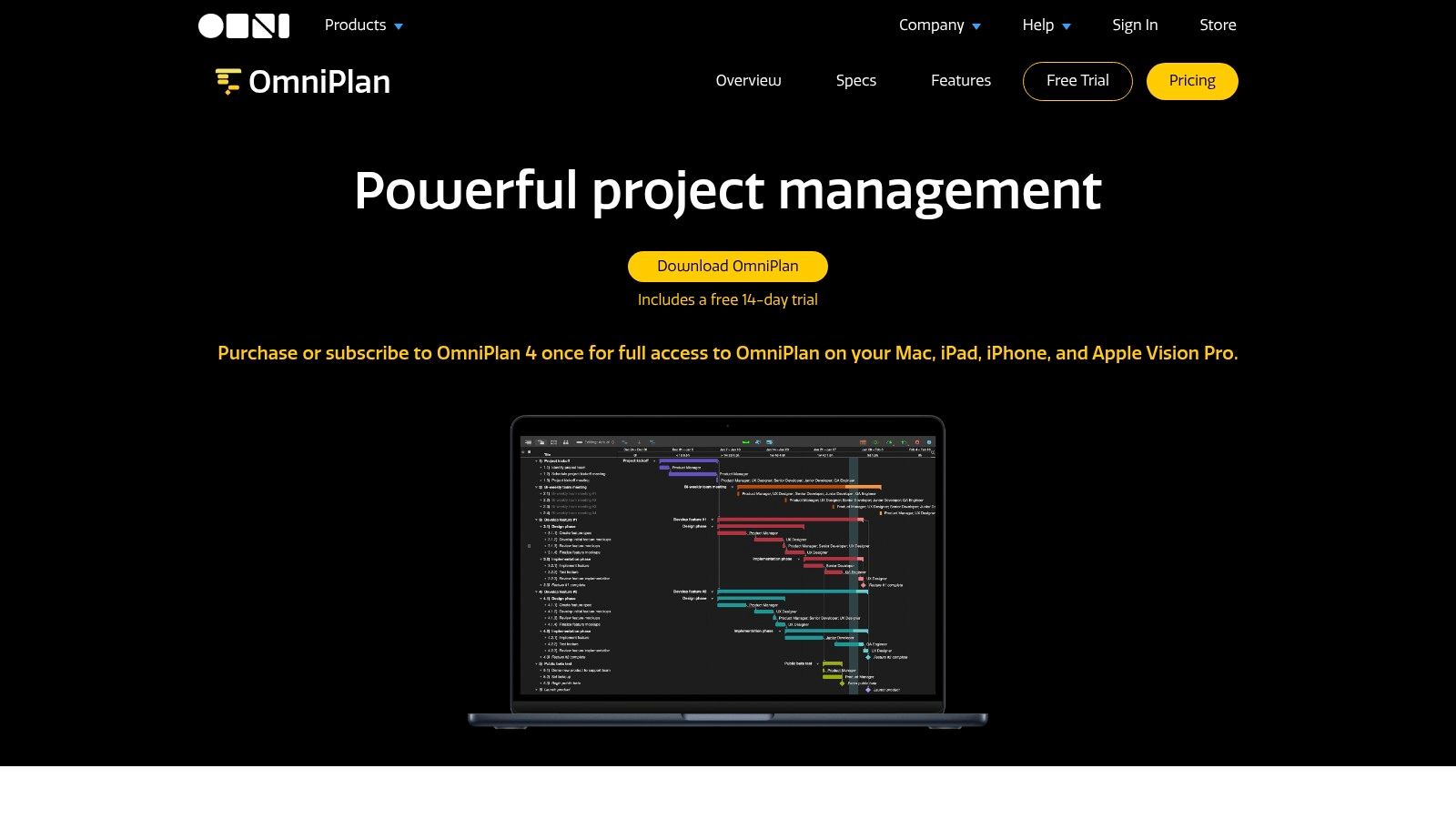
Kompromisem je složitost. Komu stačí osobní seznam, ten může model plánování považovat za přehnaný, a ceny se zobrazují přímo v aplikaci nebo v obchodě, ne v jedné trvale viditelné veřejné tabulce. Univerzální licence pro Mac, iPhone, iPad a visionOS se hodí pro plánovače pracující v ekosystému Applu. Než se upnete k těžšímu pracovnímu postupu, prozkoumejte aplikaci OmniPlan pro plánování projektů.
2. Merlin Project od ProjectWizards
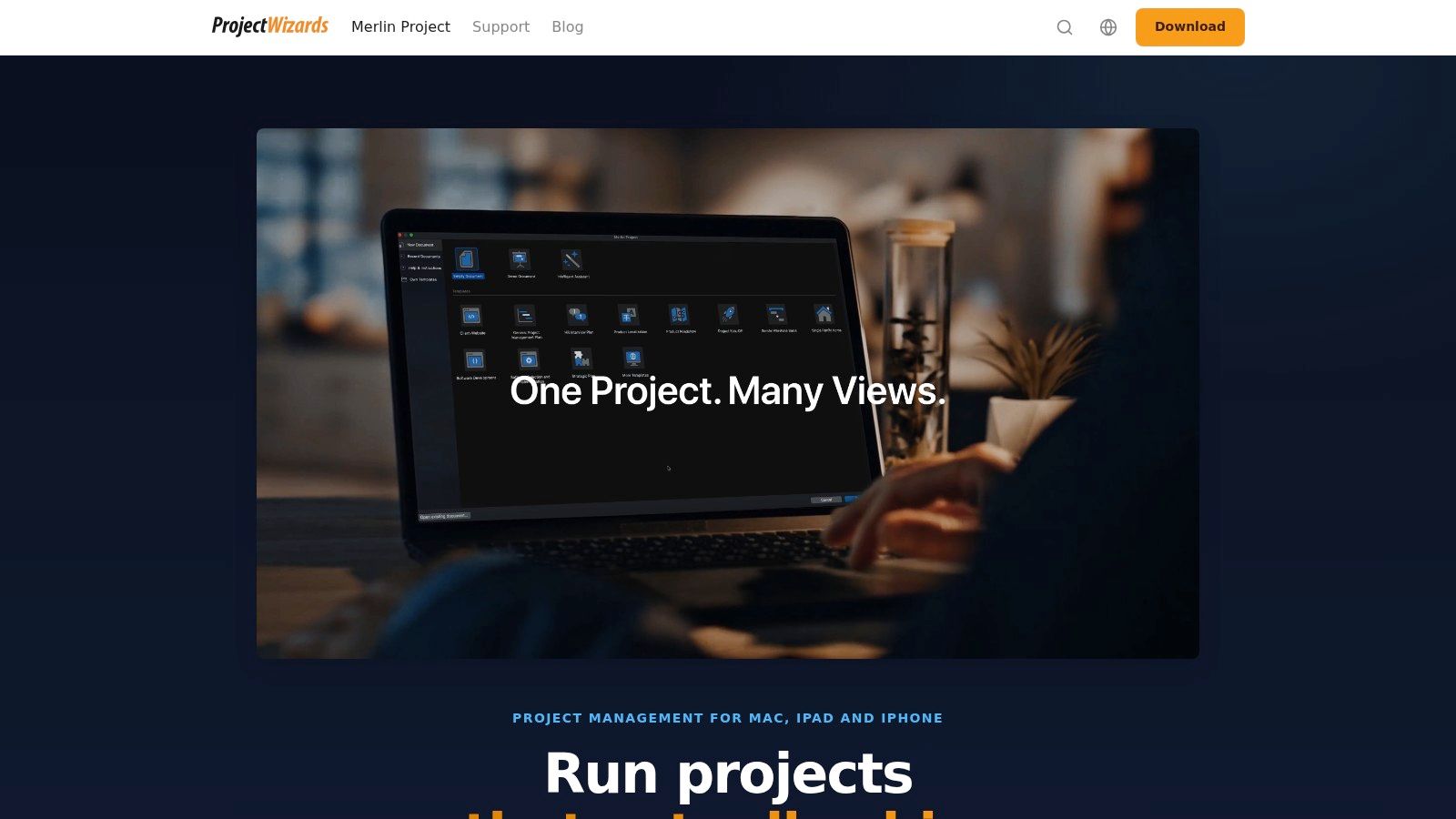
Merlin Project vyhovuje týmům, které stále uvažují v klasických pojmech projektového řízení, ale chtějí tyto metody na hardwaru Applu. Pohledy Gantt, Kanban, myšlenkové mapy a síťové plánování umožňují posunout projekt od prvotního nápadu k detailnímu harmonogramu, aniž by se všichni zainteresovaní museli tlačit do stejné vizuální podoby.
Sklad zdrojů a automatické vyrovnávání se hodí zvlášť tehdy, když si několik lidí dělí omezenou kapacitu. Agentury mohou mapovat kampaně, eventové týmy koordinovat dodavatele a milníky a softwarové týmy napojit pracovní balíčky na širší plán dodávky. Základní plány, analýza earned value a plánování nákladů dávají zkušeným projektovým manažerům větší kontrolu, než jakou běžně poskytuje odlehčená nástěnka.
Kde si Merlin Project zaslouží své místo
Podpora importu a exportu pro Microsoft Project, CSV, PDF a HTML usnadňuje zařazení Merlin Projectu do prostředí s různými nástroji. To je důležité, když klient, subdodavatel nebo provozní oddělení nepoužívá stejnou aplikaci pro Mac.
Nevýhodou je, že jeho síla se může zbytečně promarnit na jednoduchém seznamu úkolů. Po zkušební době vyžaduje úpravy předplatné, takže tým by měl otestovat skutečný projekt, ne ukázkovou hračku. Pokud potřebujete širokou tradiční sadu pro plánování s více edicemi pro Mac, iPad, iPhone a Express, porovnejte Merlin Project s tím, jak váš tým plánuje dnes.
3. OmniFocus 4 od The Omni Group
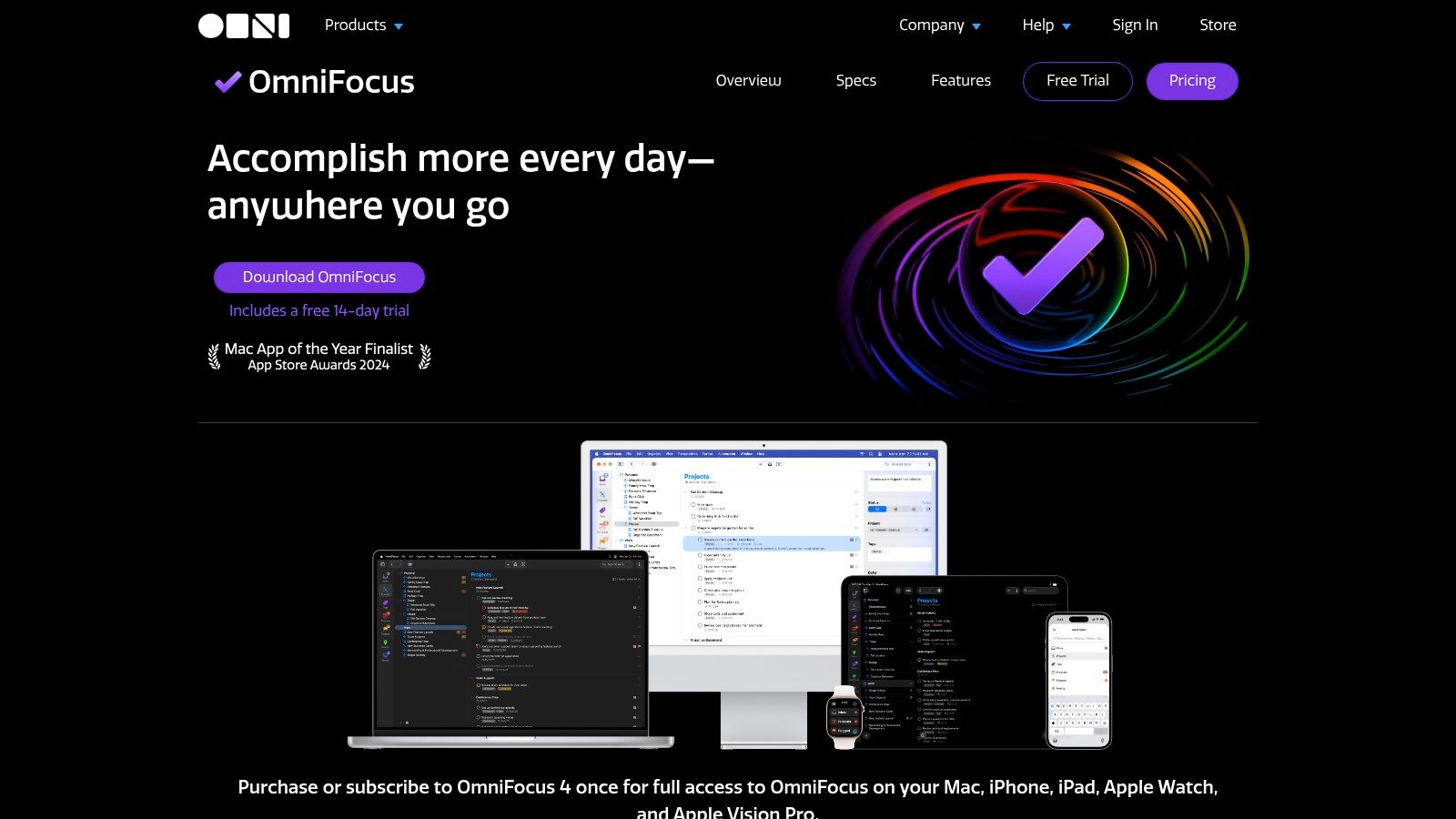
OmniFocus 4 je stavěný pro osobní řízení projektů, ne pro správu sdíleného systému dodávek velkého týmu. Funguje skvěle, když má jeden člověk spoustu závazků, potřebuje spolehlivé zachycení nápadů a chce rozhodovat, čemu věnovat pozornost, podle kontextu, štítků, perspektiv a pravidelných revizí.
Kreativní ředitel tak může držet v jednom systému navazující kroky u klientů, výrobní postupy, přípravu cest i osobní administrativu. Konzultant může oddělit další kroky podle klienta, místa nebo úrovně energie, a přitom mít stále na očích cíl projektu. Synchronizace přes cloud rozšiřuje pracovní postup na všechna zařízení Apple a silná offline podpora ho činí praktickým, i když je připojení nespolehlivé.
Hranice, kterou byste neměli přehlížet
OmniFocus působí méně přesvědčivě, když několik lidí potřebuje přidělovat práci, komentovat v kontextu, sledovat sdílený stav a vidět společný harmonogram týmu. Perspektivy jsou silné, ale ta síla patří především jednotlivci, který si navrhuje vlastní pracovní pohled.
Webový přístup je u samostatných licencí volitelný doplněk, takže nepředpokládejte, že automaticky vyřeší přístup pro spolupracovníky na jiných platformách. Správce úkolů OmniFocus použijte tehdy, když jádrem problému je osobní realizace napříč zařízeními Apple. Když rozhoduje odpovědnost a sdílená dodávka, spárujte ho s týmovou platformou.
4. Things 3 od Cultured Code
Things 3 je volba pro někoho, kdo chce rychle zachytit práci a nechat rozhraní stát stranou. Jeho projekty, nadpisy, kontrolní seznamy, termíny, integrace s kalendářem a ovládání z klávesnice stačí nezávislým kreativcům, kteří vedou několik paralelních zakázek, aniž by potřebovali vyrovnávání zdrojů nebo správu portfolia.
Zážitek na Macu je vyladěný a rychlý. Designér otevře projekt, přidá pár dalších kroků, připojí termín a vrátí se k vlastní práci, aniž by musel konfigurovat databázi. Jednorázový nákup aplikace pro Mac navíc sedí uživatelům, kteří nechtějí do své sestavy přidávat další opakující se platbu.
Co Things 3 nenabídne
Things 3 nenahradí kolaborativní projektovou platformu. Týmu nedá sdílené přidělování, diskusi, reporting a správu, jaké najdete v Asaně, ClickUpu nebo monday.com. Pro Mac, iPhone a iPad jsou navíc potřeba samostatné nákupy.
To omezení je užitečné, když ho berete jako záměrnou hranici. Osobní závazky držte v Things 3 a týmové závazky v sdíleném systému, kde je mohou vidět a upravovat ostatní. Aplikace je nejsilnější, když na rychlosti a klidu záleží víc než na kompletním provozním velíně.
5. Asana
Asana řeší vizuální týmovou koordinaci s prostorem pro růst. Tým může přepínat mezi seznamem, nástěnkou, časovou osou a kalendářem, aniž by se práce stěhovala do jiného systému. Portfolia, cíle, reporting, pravidla, šablony a integrace podporují organizace, které potřebují víc struktury než jedna nástěnka.
Ta šíře pomáhá marketingovému týmu koordinovat kampaně, produktové skupině řídit uvedení na trh nebo provoznímu týmu propojit opakující se procesy s většími cíli. Desktopová aplikace pro Mac přináší nativní oznámení, zatímco prohlížeč zůstává k dispozici spolupracovníkům, kteří pracují jinde.
Používejte Asanu, aniž byste vytvořili administrativní bludiště
Asana může zpočátku působit složitě, protože platforma podporuje mnoho druhů práce. Začněte s jednou šablonou projektu, malou slovní zásobou stavů a jasným pravidlem, kam patří rozhodnutí. Automatizace přidávejte až ve chvíli, kdy je ruční postup stabilní.
Platforma se škáluje od malých týmů po podnikové prostředí, ale pokročilé funkce a AI mohou ve velkém přidat náklady. Je to také především platforma propojené práce, takže týmy, které potřebují hluboký lokální provoz, by měly otestovat offline chování, místo aby předpokládaly, že se aplikace pro Mac chová jako plně nativní projektový soubor. Když je klíčové sdílené vlastnictví a správa, podívejte se na platformu pro řízení práce Asana.
6. Trello od Atlassianu
Trello zůstává účinné, když se pracovní postup dá snadno vysvětlit jako karty putující viditelnými fázemi. Nástěnka pro videoprojekt může mít sloupce jako Zadání, Ve výrobě, Revize, Schváleno a Publikováno. Karta pojme vlastníka, kontrolní seznam, přílohy, komentáře i další rozhodnutí, aniž by se tým musel nejdřív učit plánovací systém.
Ta jednoduchost je největší předností Trella. Malý kreativní tým může začít rychle a osobní nástěnka dokáže jedním pohledem ukázat limity rozdělané práce. Automatizace Butler přidává pravidla a plánované příkazy pro týmy, které chtějí přesouvat karty, přidělovat členy nebo aktualizovat pole bez psaní kódu.
Když už nástěnka nestačí
Trello je méně pohodlné, když potřebujete plánování portfolia, podrobné přidělování zdrojů nebo harmonogram plný závislostí. Power-Upy a pokročilá zobrazení mohou nástěnku rozšířit, ale každý přídavek zvyšuje množství konfigurace, které musí tým pochopit. Automatizace Butler má navíc kvóty a limity podle tarifu, takže na ní nestavte proces dřív, než zkontrolujete svůj plán.
Desktopová aplikace pro Mac je pohodlná, ale Trello zůstává propojenou kolaborativní službou, ne lokální projektovou databází. Trello vyberte pro přímočaré řízení toku práce, zvlášť když rychlost zavedení váží víc než analytická hloubka.
7. ClickUp
ClickUp je pro týmy, které chtějí úkoly, dokumentaci, tabule, cíle, sledování času a dashboardy v jednom širokém prostoru. Projekt umí zobrazit jako seznam, nástěnku, Gantt, časovou osu nebo pohled na vytížení a práci pak propojit s dokumenty a tabulemi bez samostatného nástroje pro znalosti.
Ta šíře je užitečná pro rostoucí agenturu nebo produktový tým, který přerostl základní nástěnku, ale nechce skládat několik nepropojených služeb. Nativní sledování času, podrobná oprávnění, integrace, cíle a automatizace podpoří detailnější provozní model.
Flexibilní pracovní prostor se stane užitečným, až když někdo rozhodne, co má tým ignorovat.
Slabina ClickUpu je zároveň jeho silou. Noví uživatelé mohou narazit na příliš mnoho zobrazení, polí, oznámení a možností konfigurace. Některé funkce a doplňky AI jsou vázané na tarif nebo se prodávají zvlášť, takže zdánlivá šíře nemusí vždy znamenat dostupnou funkčnost.
Začněte s malým pracovním prostorem. Definujte stavy úkolů, používejte jedno hlavní zobrazení a dokumenty odkazujte, místo abyste je duplikovali na několika místech. Pracovní platforma ClickUp stojí za zvážení, když záleží na konsolidaci a někdo je ochotný převzít nastavení.
8. monday.com
monday.com funguje dobře pro sledování napříč odděleními, kde různé týmy potřebují různé pohledy na stejnou práci. Přizpůsobitelné nástěnky a typy položek umí reprezentovat kampaně, požadavky, produktovou práci, náborové procesy nebo provozní postupy. Časové osy, Gantt, Kanban, dashboardy, automatizace a integrace dovolují každé skupině vidět informace v užitečné podobě.
Marketingový tým může sledovat zadání a schvalování, zatímco vedení vidí dashboard a provoz hlídá závislosti. Taková flexibilita je praktičtější než nutit každé oddělení do stejné hierarchie úkolů.
Udržte model nástěnek srozumitelný
Rizikem je proměnit každé přání v nový sloupec, stav, automatizaci nebo dashboard. Jednoduché seznamy úkolů mohou v monday.com působit těžkopádně, zvlášť když tým nepotřebuje reporting napříč odděleními. Ceny se odvíjejí od počtu uživatelů a mají minimum, přesná nabídka vyžaduje konfigurátor, takže ověřte komerční model pro svůj skutečný tým, než na něm něco postavíte.
Desktopová aplikace pro Mac se hodí pro oznámení a přístup, ale hlavní hodnota je ve sdíleném webovém prostoru. monday.com zvažte, pokud potřebujete konfigurovatelné procesy napříč marketingem, produktem, provozem nebo jinými odděleními.
9. Notion
Notion je nejlepší volbou, když skutečným problémem projektu je vzdálenost mezi úkoly a informacemi. Produktové zadání, poznámky z výzkumu, rozhodnutí ze schůzek, specifikace, databáze úkolů a časová osa projektu mohou žít v jednom propojeném prostoru. Relace a rollupy pomáhají napojit pracovní položky na klienty, iniciativy, vlastníky nebo dokumentaci.
Ten model sedí obsahovému týmu, kde každý úkol potřebuje zadání, kampani, kde podklady a schválení potřebují kontext, nebo produktovému týmu, kde mají rozhodnutí zůstat vedle práce, kterou vysvětlují. Šablony mohou zrychlit nastavení, ale měly by sloužit pracovnímu postupu, ne se jím stát.
Chraňte pracovní prostor před nepořádkem
Notion vyžaduje promyšlenou informační architekturu. Pokud si každý vytvoří vlastní databázi, pojmenování a dashboard, tým stráví víc času hledáním než plánováním. Rozhodněte, která databáze je závazná, které stránky jsou referenční materiál a jak archivované projekty opouštějí aktivní prostor.
Offline používání na desktopu je k dispozici, zatímco funkce AI a agentů mohou přidat náklady nebo spotřebovávat kredity. Aplikace pro Mac je užitečná, ale Notion je především propojený pracovní prostor s flexibilními databázemi. Notion pro projekty a dokumentaci prozkoumejte, když má záznam o projektu vysvětlovat nejen to, co se musí stát, ale i proč.
10. Linear
Linear je navržený pro produktové a inženýrské pracovní postupy, kde rozhoduje rychlost, cykly a srozumitelnost úkolů. Projekty, cykly, roadmapy a soustředěný model úkolů drží týmy v pohybu bez vizuální a administrativní váhy tradiční projektové sady.
Vývojový tým může propojit práci s GitHubem nebo GitLabem, sdílet aktualizace přes Slack a připojit návrhový kontext z Figmy. Desktopová aplikace pro Mac, oznámení v reálném čase a záložní offline režim podporují svižný pracovní rytmus lidí, kteří tráví většinu dne v editoru kódu a trackeru úkolů.
Nezaměňujte zaměřený nástroj za univerzální
Linear není správnou volbou, když tým potřebuje klasické Ganttovo plánování, podrobné vyrovnávání zdrojů nebo širokou administrativní plánovací práci. Jeho offline chování je záložní řešení, ne plnohodnotný offline projektový režim, takže týmy pracující bez připojení by měly otestovat přesné akce, které potřebují.
Pro softwarový tým je názorová struktura často výhodou. Snižuje pokušení měnit každý úkol v přizpůsobený záznam. Pro obecnou agenturu nebo provozní oddělení se může užší model stát omezením. Linear pro produktové a inženýrské týmy si prohlédněte, pokud jsou středem pracovního postupu cykly, roadmapy a vývojářské integrace.
11. Tintd
Tintd řeší jiný druh projektového tření. Je to pomocník pro organizaci Finderu, ne samostatný projektový manažer. Aplikace pro macOS přiřazuje složkám vlastní ikony a barvy ručně nebo automaticky, takže rostoucí sbírku složek klientů, kampaní, kódu, výzkumu nebo produkce snáz přehlédnete.
Ta odlišnost je důležitá. Tintd nepřiděluje úkoly, nepočítá závislosti, neplánuje lidi ani nenahrazuje Asanu, Things 3 nebo Linear. Podporuje vrstvu souborů kolem těchto nástrojů, zvlášť když vám projektový manažer řekne, co se má stát, ale Finder obsahuje podklady, které k tomu potřebujete.
Vytvořte vizuální konvenci pro soubory
Návrhy Smart Icon a Smart Color mohou podle názvů složek a sousedních složek navrhnout odpovídající styly. Folder Watcher dokáže zachytit nové složky ve vybraných umístěních a použít na ně jednotný vizuální styl, zatímco hromadné úpravy pomáhají aktualizovat hierarchii projektu, aniž byste upravovali každou složku zvlášť.
Aplikace obsahuje knihovnu více než 11 000 ikon a emoji, vlastní ovládání barev, integraci do kontextové nabídky Finderu, historii pro opakované použití stylů, import vlastních obrázků a obnovení standardní ikony složky macOS jedním kliknutím. Zpracování probíhá lokálně a offline, bez volání cloudu nebo AI, takže názvy složek i používání zůstávají na zařízení.
Tintd rozpoznává názvy složek ve smíšených jazycích v 11 jazycích a jeho jednorázový nákup poskytuje doživotní přístup bez předplatného. Kompromis je přímočarý: vizuální organizace funguje jen tehdy, když základní taxonomie složek dává smysl. Vizuálního správce souborů Tintd používejte k podpoře jasné struktury projektu, ne k nahrazení nejasné.
12. Jak vybrat správnou sestavu pro Mac
Harmonogram se sype, protože závislosti nejsou jasné, osobní úkoly jsou rozházené nebo procházení složek ve Finderu trvá příliš dlouho. Začněte tímto třením a pak vyberte nástroj, který ho řeší. OmniPlan a Merlin Project sedí harmonogramům plným závislostí. OmniFocus a Things 3 podporují osobní řízení úkolů. Asana, Trello, ClickUp a monday.com koordinují týmovou práci, s různou rovnováhou mezi jednoduchostí a konfigurací.
Notion hodí se u projektů, kde zadání, rozhodnutí a specifikace musí zůstat u práce. Linear vyhovuje produktovým a inženýrským týmům organizovaným kolem úkolů, cyklů a roadmap. Tintd podporuje vrstvu souborů vedle těchto systémů a pomáhá uspořádat Finder, když se lokální podklady špatně rozlišují.
Nástroje mohou fungovat jako sestava. Malé studio může používat Things 3 pro osobní závazky, Asanu pro sdílené dodávky, Notion pro zadání a Tintd pro podklady klientů. Vývojový tým může používat Linear pro úkoly, Notion pro technickou dokumentaci a konzistentní strukturu Finderu pro lokální designové exporty. Projektová platforma řídí práci. Souborový systém Macu uchovává soubory, které tato práce vytváří.
Rozhodujte se postupně
- Začněte velikostí týmu: Rozhodněte, zda bude systém aktualizovat jeden člověk, nebo několik lidí.
- Změřte složitost plánování: Vyberte podrobné plánování, když na rozhodnutích záleží závislosti, zdroje, základní plány nebo náklady.
- Definujte potřeby spolupráce: Zkontrolujte přidělování, komentáře, oprávnění, oznámení a sdílený stav, když práce prochází více lidmi.
- Prověřte požadavky na dokumentaci: Přidejte Notion nebo ekvivalent, když specifikace a rozhodnutí musí zůstat propojené s úkoly.
- Identifikujte tření v souborech: Přidejte Tintd, když navigace ve Finderu zpomaluje dodávku. Nástroj pro složky nenahradí řízení projektu.
Výzkum softwaru pro projektové řízení od Capterry uvádí, že kupující upřednostňují nejdřív funkčnost, pak cenu a pak snadnost použití. Stejná zpráva uvádí, že 63 % respondentů vybíralo software pro projektové řízení méně než šest měsíců, 61 % ho zavádělo méně než šest měsíců a 92 % bylo s investicí poněkud až extrémně spokojeno. Vyberte schopný nástroj, který sedí, a držte zavádění úměrné problému.
Pokud váš tým zvažuje plánování s pomocí AI, porovnejte nejlepší nástroje pro projektový management s AI, než ustálíte sestavu pro Mac. Pro mezery mimo správu úkolů si projděte tyto nejlepší utility pro Mac.
13. Jak nástroje nasadit v praxi
Začněte skutečným výstupem, ne prázdným pracovním prostorem. Definujte, jak vypadá hotová práce, vyberte jeden systém, který je pro úkoly závazný, a omezte stavy na štítky, kterým všichni rozumějí. Každý úkol potřebuje jednoho vlastníka, jasný další krok a dost kontextu, aby šel dokončit bez hledání v nesouvisejících konverzacích.
Specifikace, rozhodnutí a podpůrné soubory držte propojené s prací, kterou popisují. Rozhodněte, jaké informace patří do projektové platformy a jaké do Finderu. Používejte konzistentní pojmenování klientů, projektů, verzí a dat. Tento průvodce organizací souborů na Macu pokrývá vzory pojmenování, které zůstávají užitečné, i když se projekty mění.
U pracovních postupů silně závislých na Finderu nejdřív postavte hierarchii a pak ji stylizujte. Oddělte aktivní projekty od archivního materiálu a pak dejte každému projektu jasná místa pro zadání, pracovní soubory, exporty, schválení a předávané podklady. Hromadné úpravy v Tintd nejdřív použijte na jeden podstrom projektu a ve Finderu zkontrolujte výsledek, než konvenci rozšíříte na celý archiv. Tím včas zachytíte špatně použitý styl. Folder Watcher umí stylizovat nové složky, ale struktura složek musí stále jasně ukazovat, komu které podklady patří.
Proveďte testy zavádění, oznámení, oprávnění, limitů tarifu a offline provozu na skutečném projektu. Po použití pracovní postup zrevidujte a upravujte jen tam, kde se objeví tření. Flexibilní platformy lákají k rozsáhlému přizpůsobování, ale týmy se učí rychleji, když počáteční konvence zůstane malá a konzistentní.
13 nástrojů pro projektový management na Macu: srovnání vedle sebe
| Produkt | Hlavní funkce | UX / Kvalita (★) | Cena a hodnota (💰) | Cílová skupina (👥) | Unikátní přednosti (✨) |
|---|---|---|---|---|---|
| OmniPlan (The Omni Group) | Interaktivní Gantt, vyrovnávání zdrojů, základní plány | ★★★★ | 💰 Profesionální cena, licence (více zařízení) | 👥 PM řešící složité projekty závislé na časovém plánu | ✨ Hluboká matematika plánování; nativní výkon na macOS |
| Merlin Project (ProjectWizards) | Gantt, Kanban, myšlenkové mapy, základní plány, import/export | ★★★★ | 💰 Jasné tarify; po zkušební době je k úpravám potřeba předplatné | 👥 Agentury, stavebnictví, eventy, softwarové týmy | ✨ Klasická sada funkcí PM + silný import/export |
| OmniFocus 4 (The Omni Group) | Projekty, štítky, perspektivy, synchronizace přes zařízení Apple | ★★★★ | 💰 Jednorázově nebo předplatné; zaměřeno na Apple | 👥 Jednotlivci a malé týmy zaměřené na osobní realizaci | ✨ Vysoce přizpůsobitelné pohledy; hluboká integrace s Applem |
| Things 3 (Cultured Code) | Projekty, nadpisy, kontrolní seznamy, integrace s kalendářem | ★★★★★ | 💰 Jednorázový nákup za platformu | 👥 Jednotlivci, kreativci, kteří chtějí rychlé zachycení a jednoduchost | ✨ Nejlepší UX na Macu ve své třídě; elegantní tok ovládaný klávesnicí |
| Asana | Seznam/Nástěnka/Časová osa/Kalendář, portfolia, automatizace | ★★★★ | 💰 Tarifní předplatné; pokročilé funkce za příplatek | 👥 Týmy rostoucí od malých po podnikové | ✨ Robustní integrace, šablony, správcovské ovládání |
| Trello (Atlassian) | Nástěnky, seznamy, karty, automatizace Butler, Power-Upy | ★★★★ | 💰 Bezplatný tarif; placené Power-Upy a vyšší kvóty automatizace | 👥 Odlehčené týmy a osobní nástěnky | ✨ Rychlé na naučení; silná no-code automatizace Butler |
| ClickUp | Úkoly, dokumenty, tabule, sledování času, dashboardy | ★★★★ | 💰 Štědrý bezplatný tarif; dostupné placené plány | 👥 Týmy, které chtějí vše v jedné pracovní platformě | ✨ Vysoká hustota funkcí a přizpůsobitelnost |
| monday.com | Vlastní nástěnky, Gantt, automatizace, dashboardy | ★★★★ | 💰 Tarify podle počtu uživatelů; konfigurovatelná cena | 👥 Marketing, provoz, produktové týmy potřebující šablony | ✨ Flexibilní pracovní OS s velkým tržištěm integrací |
| Notion | Dokumenty, databáze, šablony, zobrazení časové osy/nástěnky | ★★★★ | 💰 Bezplatné/osobní tarify; placené pokročilé funkce a AI | 👥 Týmy potřebující dokumenty a projektová data na jednom místě | ✨ Flexibilní modelování projektů s bohatými šablonami |
| Linear | Úkoly, cykly (sprinty), roadmapy, vývojářské integrace | ★★★★★ | 💰 Bezplatné/placené týmové plány | 👥 Produktové a inženýrské týmy zaměřené na rychlost | ✨ Extrémně výkonné UI; silné vývojářské integrace |
| 🏆 Tintd | Smart Icon/Color návrhy, Folder Watcher, 11 000+ ikon, hromadné úpravy, pravý klik ve Finderu, lokálně/offline | ★★★★★ | 💰 Jednorázový nákup (doživotní); žádná volání cloudu | 👥 Uživatelé Macu a týmy potřebující organizaci podkladů ve Finderu | ✨ Soukromí na zařízení, obří knihovna ikon, okamžité offline návrhy |
| Jak vybrat správnou sestavu pro Mac (průvodce) | Seskupení nástrojů podle úkolu, postup rozhodování při výběru sestavy | ★★★★ | 💰 N/A (průvodce) | 👥 Týmy vybírající doplňující se nástroje pro Mac | ✨ Ukazuje, jak spojit PM aplikace s Tintd pro vizuální organizaci souborů |
| Jak nástroje nasadit v praxi (průvodce) | Kroky nasazení: závazný systém, pojmenování, zavádění, pořádek ve složkách | ★★★★ | 💰 N/A (návod) | 👥 Týmy a jednotlivci zavádějící pracovní postup | ✨ Praktický postup nezávislý na nástroji s tipy pro Finder/Tintd |
Postavte si pracovní postup, který opravdu udržíte
Mezi nástroji pro projektový management na Macu neexistuje jeden univerzální vítěz. OmniPlan a Merlin Project jsou lepší, když práci řídí logika harmonogramu. OmniFocus a Things 3 jsou lepší, když jeden člověk potřebuje spolehlivou kontrolu nad závazky. Asana, Trello, ClickUp a monday.com pokrývají různé verze týmové koordinace, od jednoduchého vizuálního toku po konfigurovatelný pracovní operační systém.
Notion si své místo získá, když jsou informace o projektu součástí výstupu. Linear je zaměřenější a to zaměření je cenné pro produktové a inženýrské týmy, které se organizují kolem úkolů, cyklů a roadmap. Tintd slouží úplně jiné vrstvě. Může usnadnit procházení a údržbu složek ve Finderu, ale nevyřeší vlastnictví, termíny, závislosti ani spolupráci.
Nejlepší volbou je obvykle nejlehčí nástroj, který zvládne skutečnou složitost projektu. Osobní kreativní projekt nepotřebuje vyrovnávání zdrojů jen proto, že ho velký harmonogram umí podpořit. Víceosobní uvedení na trh by se nemělo spoléhat na individuální seznam úkolů jen proto, že se příjemně používá. Vývojový tým by neměl nutit sledování úkolů do obecné nástěnky, pokud jeho repozitář a postup vydávání potřebují užší integraci.
Rozhodnutí si ověřte na jednom aktivním projektu. Nehodnoťte prázdný pracovní prostor, protože každý nástroj vypadá jednoduše, dokud neobsahuje skutečné úkoly, výjimky, dokumenty, schválení a nedokončenou práci. Dejte týmu jasný výsledek, určete vlastníka každého úkolu a zdokumentujte konvence, které musí ostatní dodržovat.
Pro platformu Mac existuje specializovaný software pro projektový management už desítky let. Historie projektového managementu na Macu od ProjectWizards popisuje MacProject jako standardní nástroj projektového managementu pro Macintosh na konci 80. let, uvádí, že v polovině 90. let bylo dostupných asi 30 produktů, a zaznamenává rané ceny pro Mac od 195 USD za MacTask po 4 200 USD za Open Plan/Mac. Historie také ukazuje, proč nativní software některým uživatelům záleží: přechod na Mac OS X přinutil stávající produkty portovat nebo přepsat a nativní možnosti se později znovu objevily.
Kategorie zůstává komerčně významná. Jedna tržní zpráva ocenila trh softwaru pro projektový management na Macu na 1,2 miliardy USD v roce 2024 a předpovídá 2,5 miliardy USD do roku 2033 s uváděným CAGR 9,2 % v letech 2026 až 2033. Stejná zpráva o trhu softwaru pro projektový management na Macu cituje širší prognózy softwaru pro projektový management na zhruba 6,1 miliardy USD v roce 2022 a přibližně 9,4 miliardy USD do roku 2026. Tyto projekce neřeknou, která aplikace sedí vašemu pracovnímu postupu, ale podtrhují, že projektový management kompatibilní s Macem není okrajová záležitost.
Nejdřív vyberte hlavní plánovací nebo úkolový nástroj. Definujte strukturu Finderu kolem práce, kterou podporuje, přidejte vizuální vrstvu složek jen tehdy, když soubory způsobují tření, a po prvním projektovém cyklu nastavení zrevidujte. Ta revize vám řekne víc než další kolo srovnávání funkcí.
Tintd pomáhá uživatelům Macu organizovat projektové složky pomocí návrhů ikon a barev přímo na zařízení, integrace do Finderu, hromadných úprav a podpory Folder Watcher pro nové složky. Pokud je Finder tou částí vašeho pracovního postupu, která vás pořád zpomaluje, navštivte Tintd a vytvořte vizuální souborový systém, který podpoří váš zvolený projektový nástroj.