Znáte tu složku, o které mluvím. Ta s patnácti modrými ikonami v řadě, z nichž každá se jmenuje třeba final_v2, final_FINAL nebo nove_nove_opravdu. Pořád otevíráte tu špatnou, protože oči musí přečíst každý popisek, a než najdete tu správnou, už jste ztratili nit.
Práve tohle tření se snaží odstranit vizuální správce souborů. Místo aby vás nutil všechno číst, dá vašemu mozku něco rychlejšího, s čím se dá pracovat: barvu, tvar ikony nebo malý překryv, který prozradí, co kam patří. V macOS na tom záleží, protože Finder bez vlastního překryvu sáhne po obecné ikoně složky, a proto i malé vizuální rozdíly vytvářejí silné seskupení v hustých stromech složek Apple's file-system guide.
Obsah
- Proč vypadají všechny vaše složky stejně
- Co je vizuální správce souborů
- Stručná historie vizuálního procházení souborů
- Vizuální signály, díky nimž je soubory snadné přehlédnout
- Skutečné přínosy pro skutečnou práci
- Ikony složek versus náhledy a panel náhledu
- Vizuální systém složek v macOS
- Vaše další kroky k přehlednému systému souborů
Proč vypadají všechny vaše složky stejně
Chaotická složka Projekty obvykle začíná nevinně. Jeden klient dostane složku. Pak druhý. Pak pár výstupů, nějaké podklady, pár složek „možná později“ a najednou je z toho zeď identických modrých složek.
Problém není v ukládání, ale v rozpoznávání
Finder umí vaše soubory uložit naprosto bez problémů, ale ukládání a rychlost orientace jsou dvě různé věci. Když všechny složky vypadají stejně, nutí vás to číst názvy, a čtení názvů je pomalé, když je seznam dlouhý nebo jsou si názvy příliš podobné.
Proto vizuální systémy pomáhají. Dají vašemu mozku zkratku, takže správnou složku zahlédnete dřív, než přečtete celou cestu. Pokud jste někdy použili nástroj typu whiteboard, abyste uspořádali nápady na stěnách, ten pocit znáte: struktura se snáz chápe, když část práce odvede vizuální seskupení.
Praktické pravidlo: když máte složek hodně a jsou si podobné, vaším prvním úkolem nejsou hezčí názvy, ale lepší vizuální oddělení.
Zbytek tohoto průvodce z té myšlenky vychází. Nejdřív definuje, co vizuální správce souborů je. Pak se podívá, které vizuální signály pomáhají nejvíc, jak je podporuje Finder, kam zapadají náhledy a panel náhledu a jak postavit nastavení, které se za týden nesesype.
Co je vizuální správce souborů
Vizuální správce souborů je jakékoli nastavení procházení souborů, kde má vzhled význam. Vedle názvů složek využívá barvu, styl ikony, překryvy nebo rozvržení, aby byly kategorie vidět a správná složka vynikla dřív, než dočtete její název.
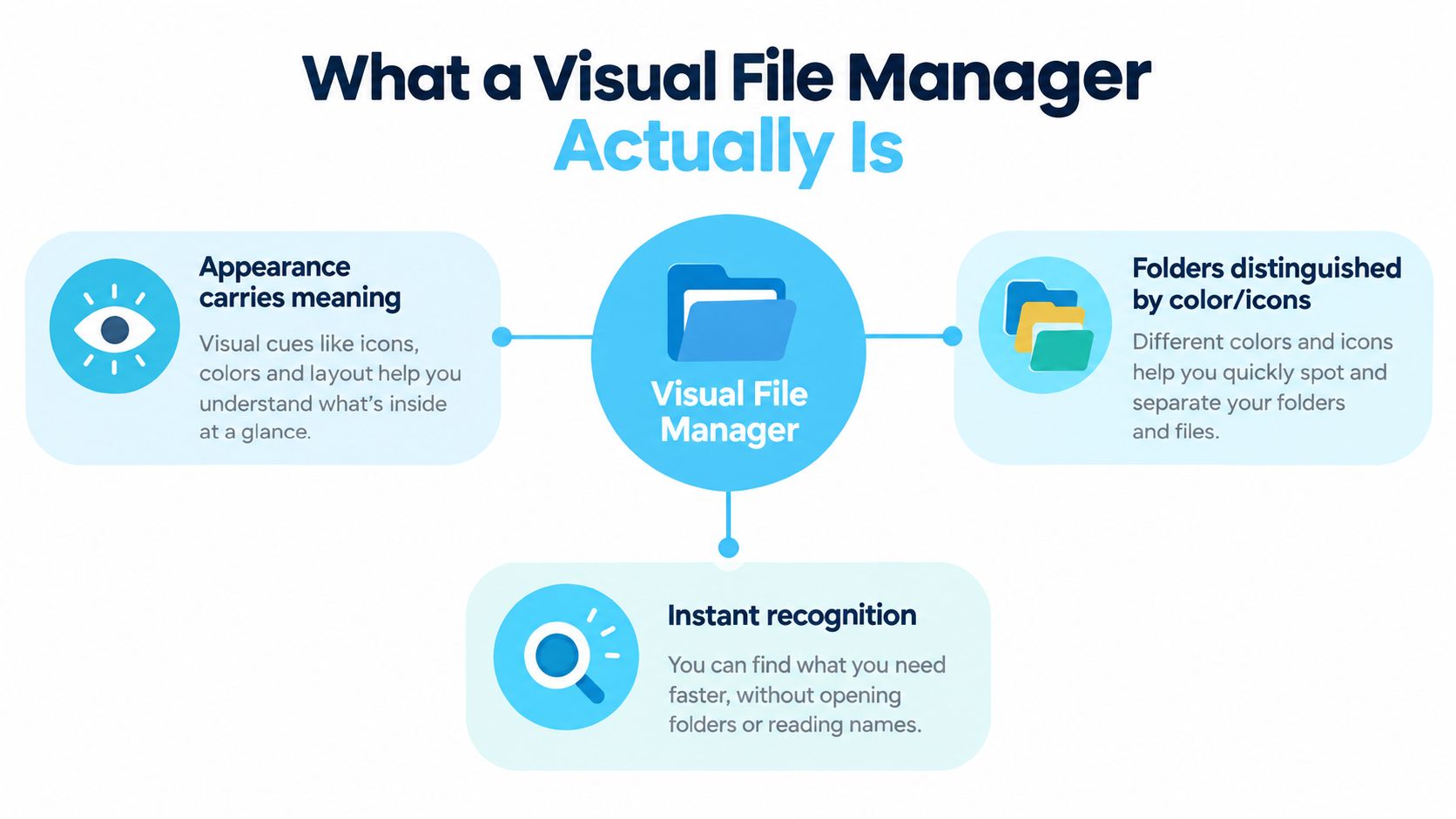
Funguje to stejně jako parkovací dům s různě natřenými patry. Modrého patra si všimnete dřív, než si vzpomenete na P3. Červenou složku klienta poznáte, než přečtete její název, stejně jako najdete natřené patro garáže dřív než číslo podlaží.
Navigace podle cesty versus navigace podle rozpoznání
Obyčejné procházení složek se opírá o cestu. Pamatujete si, kde věc leží, a čtete názvy jednoho po druhém, dokud k ní nedojdete. U malého adresáře to funguje, ale u dlouhých seznamů projektů se podobné názvy slévají.
Procházení založené na rozpoznávání dává každé složce další signál. Barva může označit skupinu klientů, ikona focení a překryv archivovanou práci. V hustém stromu složek tyto signály rozdělí vizuální zátěž. Barva se hodí na hrubé seskupení, ikony na typ obsahu a překryvy na stav nebo výjimky.
Vizuály na úrovni složek odpovídají na otázku „Kterou větev otevřít?“. Náhledy a panel náhledu odpovídají na otázku „Co je uvnitř té větve?“. Náhled pomáhá u fotek a dalších vizuálních souborů, panel náhledu až poté, co položku vyberete. Ani jedno nenahradí jasný signál na složce, když prohlížíte samotný strom.
Finder od Applu umí měnit ikony složek pomocí barev, symbolů, emoji, vlastních obrázků a upravovat rozvržení v zobrazení Ikony, takže tenhle systém postavíte, aniž byste Finder museli nahrazovat Apple's Finder help. Stejná myšlenka vizuálního seskupení se objevuje v nástrojích, které uspořádávají nápady na stěnách, kde pozice a vzhled pomáhají oddělit související položky.
Závěr: vizuální správce souborů vám pomůže poznat správnou složku dřív, než musíte přečíst celou cestu.
Stručná historie vizuálního procházení souborů
Vizuální procházení souborů nezačalo u moderních produktivních aplikací. Jeho kořeny sahají k práci na grafických rozhraních v sedmdesátých letech, kdy Xerox Alto představil okna, ikony a interakci ve stylu pracovní plochy history of file explorers.
Apple udělal metaforu pracovní plochy důvěrně známou s Macintoshem v roce 1984. Microsoft následoval s prvním grafickým Správcem souborů ve Windows 3.0 v listopadu 1990 a pak ho ve Windows 95 nahradil Průzkumníkem. Ta historie je důležitá, protože ukazuje, že vizuální správa souborů nebyla okrajová funkce, ale stala se standardním způsobem, jakým lidé od práce se soubory očekávali.
Proč na té historii pořád záleží i na vašem Macu
Model složek a ikon už máte v hlavě. Nemusíte se ho učit od nuly, a proto se vizuální signály ve Finderu čtou tak rychle. Složka se silným barevným překryvem nebo jasným symbolem vynikne hned, protože odpovídá tomu, k čemu vaše oko vycvičila práce s počítačem.
To také vysvětluje, proč malé změny zmůžou tolik. Když je základní ikona složky obyčejná, změna barvy složky na Macu se často pozná rychleji než jakýkoli systém pojmenování, který byste vymysleli. Funguje to jako popsaný ouško v přeplněné papírové kartotéce, jen to můžete upravit za pár vteřin.
Praktický závěr je přímočarý. Používejte vizuální jazyk, který lidé už znají, a pak ho ve svých složkách držte konzistentní, aby vám Finder dával rychlejší rozpoznání i ve větších stromech.
Vizuální signály, díky nimž je soubory snadné přehlédnout
Systém složek začne působit rychle, když má každý signál jednu práci. Barva může označovat hrubé skupiny, ikony význam a rozvržení rozhoduje o tom, kolik toho přečtete jedním pohledem. Když na jednu složku nasypete všechny signály bez pravidla, obrazovka se promění v šum.
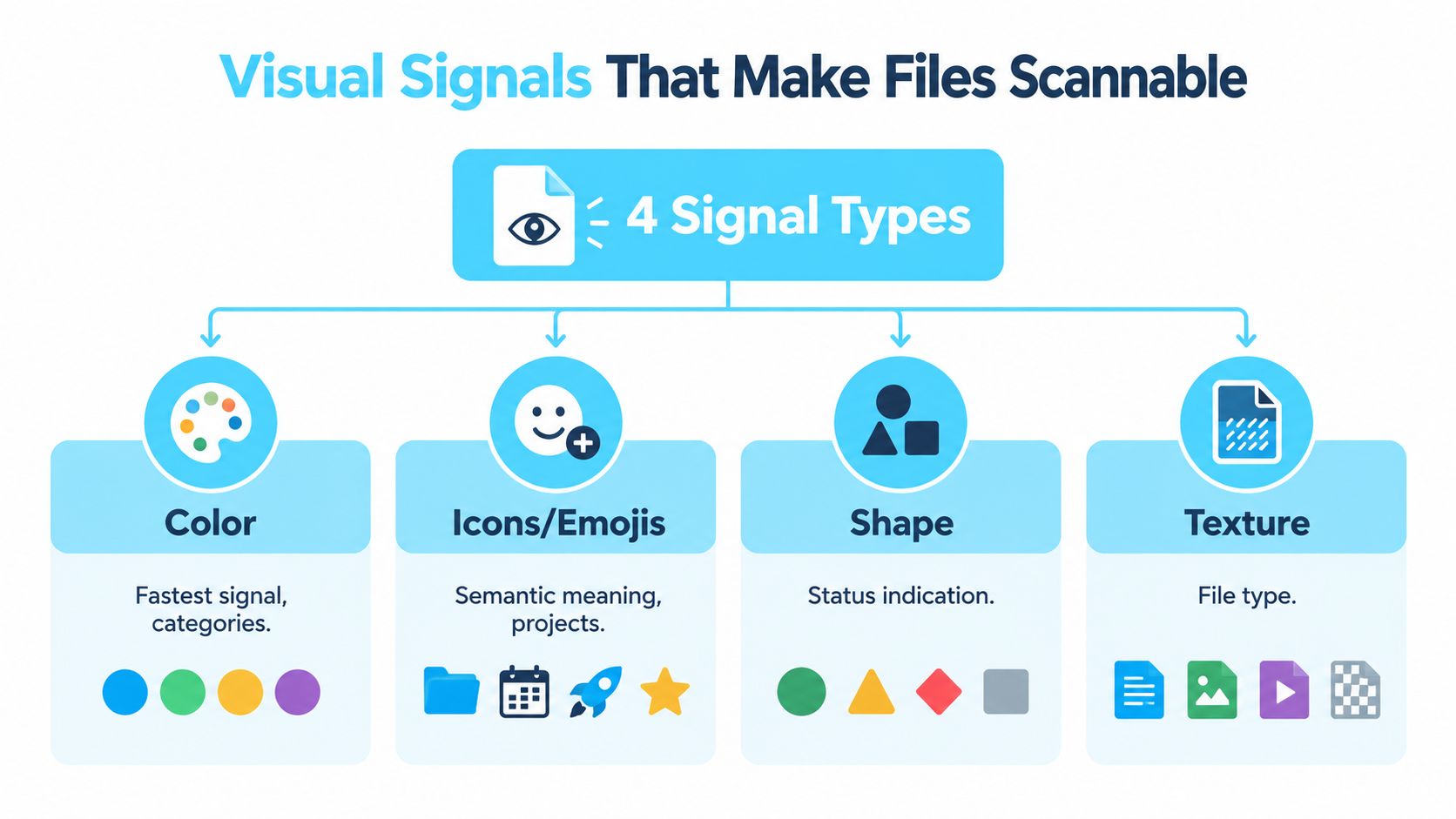
Nápověda Finderu od Applu vysvětluje, že ikony složek můžete měnit pomocí barev, symbolů, emoji nebo vlastního obrázku a v zobrazení Ikony také upravovat velikost ikon a rozestupy mřížky Apple's Finder help. To je důležité, protože přehlednost obvykle vzniká souhrou dvou vrstev: symbolu na složce a toho, jak jsou složky rozmístěné vedle svých sousedů.
V čem je který signál dobrý
Barva je nejrychleji čitelný signál. Nejlépe funguje pro hrubé kategorie, jako je práce pro klienty, osobní soubory, aktivní zakázky nebo archiv. Oko zachytí plnou barvu dřív, než přečte popisek, stejně jako ouško v papírové kartotéce vynikne dřív, než zásuvku otevřete.
Ikony a emoji přidávají význam. Fotoaparát odkazuje na práci s fotkami, ozubené kolo může označovat systémové soubory a symbol vázaný na téma řekne víc než samotná barva. Ikony se hodí tam, kde několik složek sdílí stejnou kategorii nejvyšší úrovně, ale je třeba je rozdělit na menší skupiny.
Překryvy spojují signály v jedné složce. Barevná složka se symbolem se často čte lépe než každý signál zvlášť, protože vám dá kategorii i obsah najednou. Nejde o dekoraci, ale o rychlejší rozpoznání, když je strom složek hustý.
Úprava rozvržení drží systém čitelný. Větší ikony mohou pomoct u krátkého seznamu, těsnější rozestupy dávají smysl, když potřebujete na obrazovce víc složek. Je-li rozvržení příliš volné, plýtváte místem. Je-li příliš těsné, vizuální signály se slijí.
Praktické pravidlo: používejte barvu pro kategorie, ikony pro význam a rozvržení pro čitelnost.
| Signál | Nejlepší pro | Pozor na |
|---|---|---|
| Barva | Hrubé seskupení | Příliš mnoho barev se změní v šum |
| Ikony a emoji | Typy projektů a podsložky | Malé ikony se špatně rozpoznávají |
| Překryvy | Kombinovaný význam | Příliš mnoho detailů na jedné složce |
| Rozvržení | Rychlost přehlédnutí a rozestupy | Přeplnění nebo příliš velké ikony |
Průvodce produktivitou od MyImageUpscaler říká o rozvržení něco podobného: způsob uspořádání mění, jak rychle věci zpracujete, i když se obsah nemění.
Barevné označování složek na Macu ukazuje, jak lze signály na úrovni složek použít, aniž byste museli celý systém budovat od základů.
Častá chyba je brát barvu jako celý systém. Duha čtyřiceti složek se prohlíží hůř než malá sada prostých složek s konzistentními signály. Vizuální přehlednost vzniká z omezené sady signálů, které zůstávají dost stabilní na to, aby jim oko věřilo.
Skutečné přínosy pro skutečnou práci
Výplata se projevuje v drobných okamžicích. Hned zahlédnete červenou složku klienta, otevřete správnou složku z focení, aniž byste kontrolovali název, a přestanete plýtvat pozorností na rozhodnutí, která by měla být automatická. To není dekorace, to je menší tření.

Nezávislé rady k barevnému řazení dokumentů zdůrazňují, že skutečná hodnota je ve snížení únavy z rozhodování a zrychlení rozpoznávání, a jeden zdroj tvrdí, že dobře navržený systém může průměrnému kancelářskému pracovníkovi ušetřit 2,5 hodiny týdně, tedy přes 130 hodin ročně, pokud zůstanou popisky čitelné a systém je strukturovaný color-coded filing guidance. Užitečné na tom tvrzení není samotné číslo. Je to připomínka, že vizuální systémy pomáhají jen tehdy, když jsou disciplinované.
Kde to záleží nejvíc
Fotograf s desítkami složek z focení z toho těží, protože zakázky klientů, výběry a exporty přestanou vypadat zaměnitelně. Vývojář může oddělit repozitáře klientů od experimentů, aniž by pořád četl stejné tříznakové předpony. Student může rozdělit semestry, předměty a koncepty do skupin, které zůstanou vidět i s rostoucím seznamem složek.
Tady se projevuje kompromis mezi přehledností a šumem. Když dostane každá složka jinou barvu, systém se stane dekorativním a hůř se mu věří. Když je vizuální jazyk úzký a konzistentní, stane se z něj pomůcka paměti.
Dobré vizuální systémy dělají správnou složku zřejmou. Špatné způsobí, že každá složka vypadá důležitě.
Nejlepší nastavení zůstávají čitelná i pod tlakem. To znamená, že popisky zůstávají čitelné a styl složky popisek podporuje, místo aby ho nahrazoval. Cílem není přestat navždy číst, ale číst méně často.
Ikony složek versus náhledy a panel náhledu
Vizuály na úrovni složek řeší jeden problém, náhledy a panel náhledu jiný. Ikony složek odpovídají na otázku do které skupiny to patří? Náhledy odpovídají na otázku který soubor to je? Ty otázky spolu souvisejí, ale nejsou totéž.
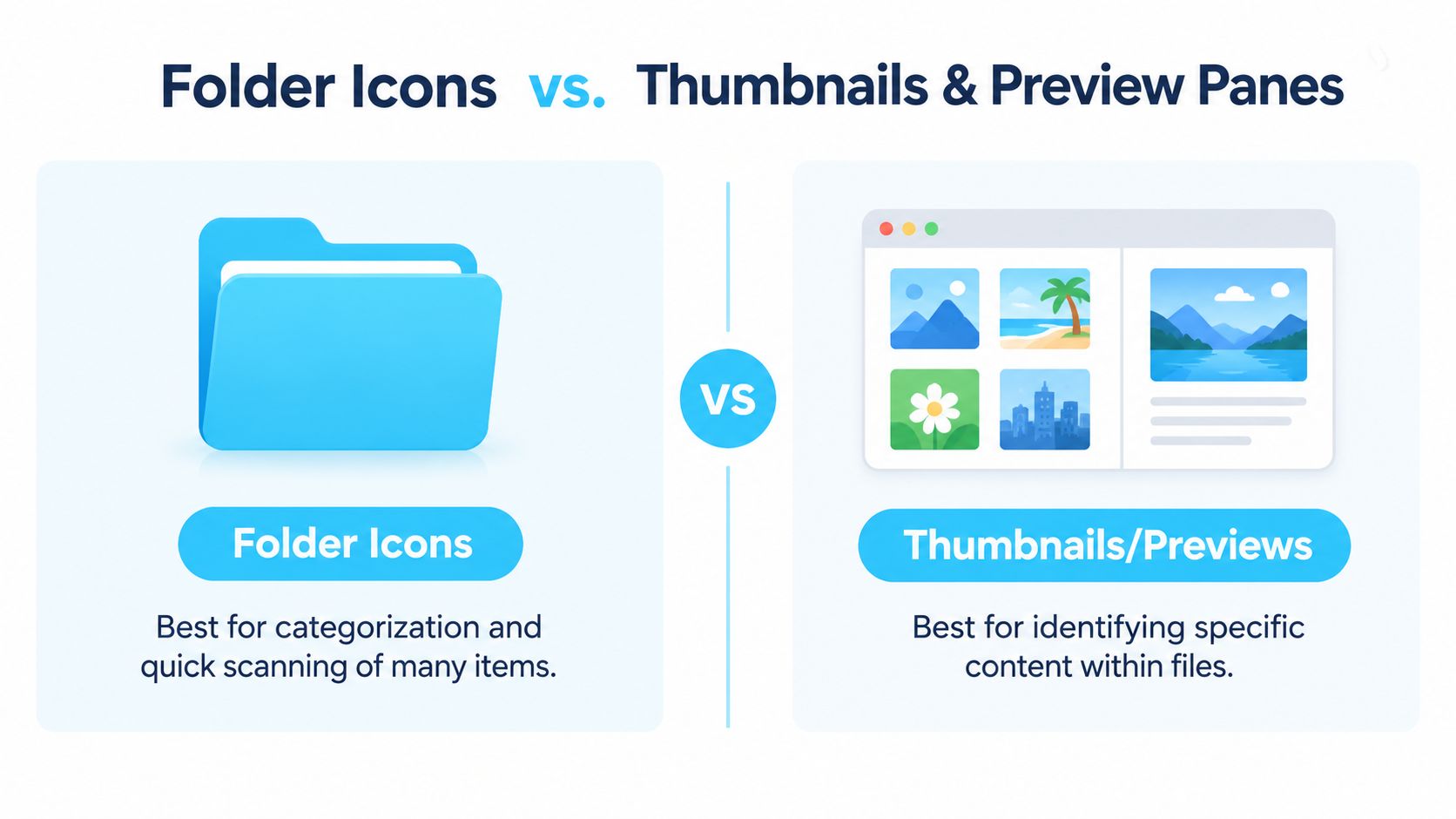
Nedávné nezávislé zpravodajství upozorňuje, že panel náhledu a procházení náhledů umožňují poznat obsah, aniž byste museli otevírat každou položku, zatímco vícepanelové procházení snižuje náklady na přepínání úloh a kognitivní zátěž recent workflow coverage. To je důležité, protože spousta rad o vizuálních správcích souborů nesrovnává signály na složkách s procházecími pomůckami, které už máte.
Použijte správnou vizuální vrstvu na správnou práci
Ikony složek jsou nejlepší, když se potřebujete pohybovat stromem. Když máte deset složek klientů, správná barva nebo překryv vám pomůže rychle zvolit správnou větev. Náhledy pomáhají, když jste uvnitř složky a potřebujete od sebe rozlišit jednotlivé položky obsahu.
Panel náhledu je ještě přímější pro kontrolu. Když se díváte na dokumenty, obrázky nebo smíšená média, náhled vám řekne, co je uvnitř, aniž byste otevírali každý soubor. Vícepanelové procházení pak snižuje množství přecházení sem a tam mezi místy, což pomáhá, když porovnáváte skupiny vedle sebe.
Praktické pravidlo je jednoduché. Když máte složek hodně a mají podobné názvy, vizuály na úrovni složek obvykle pomůžou víc než samotné náhledy. Když vybíráte mezi jednotlivými soubory v jedné složce, víc práce odvedou náhledy a panel náhledu.
Jak upravit ikony složek je dobrý doplněk, pokud chcete porovnat styling složek s nástroji pro procházení, které Finder už nabízí.
Pravidlo palce: vizuály složek organizují strom, náhledy a panel náhledu identifikují obsah.
Vizuální systém složek v macOS
Dobrý vizuální systém začíná u složek, které otevíráte celý den. Ve Finderu můžete měnit ikony složek přes Získat informace, vložit vlastní obrázek a v zobrazení Ikony upravit velikost ikon a rozestupy mřížky. U pár složek to stačí. Jakmile strom naroste, otázka zní, jestli oči pořád poznají jednu větev od druhé na první pohled.
Ruční úpravy se kazí, protože každou změnu musíte udržovat ručně. Na malé ploše to zvládnete. U funkčního systému složek se z toho stane další povinnost a vizuální vodítka přestanou pomáhat, protože polovina z nich zastará.
Fungující nastavení začíná v malém
Začněte s malou sadou významů. Tři až pět kategorií obvykle stačí, aby byl strom složek čitelný, aniž by se z plochy stala tabulka barev. Můžete použít jednu barvu pro aktivní práci pro klienty, další pro osobní věci a další pro archivované složky. Ikony si nechte tam, kde vás samotná barva pořád nechává hádat.
Pak styly aplikujte hromadně, ne po jedné složce. Konzistence je důležitější než dekorace. Když stejný signál znamená všude totéž, oči se mohou vyhnout rozhodování a jít rovnou ke správné složce.
Jednou z možností pro větší rozsah je Tintd, který hromadně aplikuje ikony a barvy na celé stromy složek, automaticky stylizuje nové složky, jakmile se objeví, a všechno drží lokálně na vašem Macu Tintd. Pokud chcete nastavit pravidla pro pojmenování a seskupení ještě před stylizací, hodí se krok za krokem systém organizace souborů. Další praktické nápady najdete v tipech pro organizaci souborů na Macu, které vám pomohou rozhodnout, jak daleko se vyplatí organizaci ve Finderu dotáhnout.
Osvědčený postup: stylizujte nejdřív složky nejvyšší úrovně a nové pak automatizujte, aby systém zůstal čistý.
Lokální zpracování má jednoduchý důvod. Názvy složek, styly a návyky zůstávají na vašem Macu a nikam se neposílají. Pro mnoho lidí je tenhle kompromis mezi soukromím a rychlostí součástí přitažlivosti.
Vaše další kroky k přehlednému systému souborů
Začněte auditem složek, které otevíráte nejčastěji. Pokud všechny vypadají stejně, právě tam se vizuální systém vyplatí nejdřív. Nesnažte se přepracovat každou složku na jedno posezení.
Vyberte malou sadu významů a držte se jí. Přidejte barvu pro hrubé skupiny, ikony jen tam, kde barva nestačí, a překryvy, když potřebujete druhou vrstvu významu. Pokud styl složky nepomáhá najít věci rychleji, odstraňte ho.
Pak styly aplikujte hromadně, aby celý systém působil od začátku soudržně. Potom nastavte automatizaci pro nové složky, protože hlavní výhrou je systém, který se sám udržuje v pořádku, zatímco pracujete. Občas staré kategorie proklestěte a odolejte nutkání přidávat další barvy jen proto, že jsou k dispozici.
Chcete, aby to bylo nudné tím nejlepším možným způsobem. Chcete složky, které uvidíte na první pohled, i za několik měsíců, aniž byste si pamatovali jedinou cestu.
Pokud chcete čistší způsob, jak ten systém na Macu udržet naživu, Tintd umí aplikovat barvy a ikony složek, hromadně upravovat celé stromy složek a automaticky stylizovat nové složky, jakmile se objeví. Je postavený přesně na problém, který tento průvodce řeší: rychlé vizuální rozpoznání bez ručního upravování všeho. Navštivte Tintd, pokud jste připraveni proměnit seznam složek v něco, co můžete přehlédnout, místo abyste to museli hledat.