

Krásná knihovna ikon je užitečná, jen když se hodí k vašim složkám, funguje na vašem Macu a odpovídá tomu, jak pracujete. Nejčastější rada zní: vyberte si styl, který se vám líbí, a podle něj předělejte všechno. Dock nebo okno Finderu pak může vypadat nablýskaně, ale nezaručí to, že rychleji najdete složku klienta, ani že se její vlastní ikona zobrazí všude, odkud ke složce přistupujete.
Začněte tím, že oddělíte balíčky určené přímo pro složky, sbírky ikon aplikací, prohledávatelné knihovny ikon a nástroje, které umí stylování složek zautomatizovat. Hotový balíček složek ve formátu ICNS je jiný nákup než sbírka ikon aplikací a u široké nabídky si sadu možná budete muset poskládat sami. Níže uvedené zdroje se zaměřují na to, co který zvládá dobře, kde se nastavení trochu zadrhává a jestli se hodí pro uspořádání Finderu, úpravu Docku, nebo jednotný vizuální systém.
Význam je důležitější než novost. Kontrolovaná studie ikon zjistila lepší vizuální vyhledávání a zapamatování u výrazných, významově srozumitelných ikon než u obecných, ale tyto výsledky nezaručují zvýšení produktivity v každém pracovním postupu na Macu. Praktický závěr je přímočarý: volte rozpoznatelné symboly, držte se jednotné vizuální konvence a nečekejte, že vlastní ikony nahradí srozumitelné názvy nebo štítky Finderu.
1. macOSicons
Chcete-li mít z čeho vybírat, než se zavážete k nějakému stylu, je macOSicons šikovné místo k hledání. Komunitní katalog obsahuje přes 30 000 ikon v duchu macOS pro aplikace, hry i složky, s designem inspirovaným verzemi macOS od Big Sur po Sequoiu. Protože grafiku přidávají sami tvůrci, často tu najdete jak známé ikony aplikací, tak návrhy složek, které zapadnou do celkové estetiky Macu.
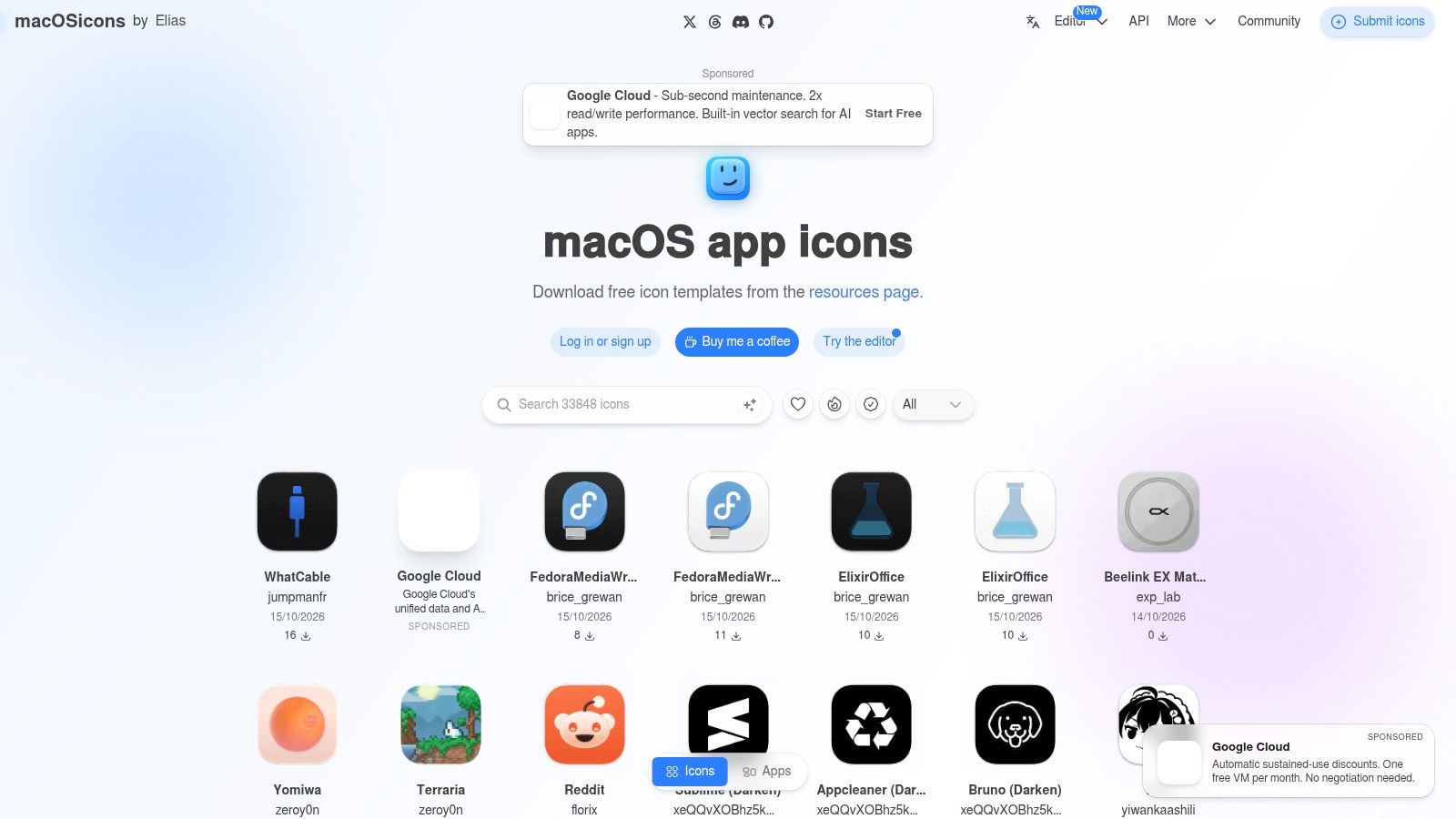
Vyhledávání usnadňuje hledat konkrétní aplikaci nebo kategorii, místo abyste procházeli nefiltrovanou hromadu obrázků. Ke stažení jsou ICNS nebo PNG, pokud jsou k dispozici. ICNS se hodí, když má soubor nahradit ikonu aplikace nebo složky na Macu. PNG se hodí, když si chcete vytvořit nebo upravit vlastní překryv, ale může vyžadovat dodatečnou přípravu.
Háček
Velikost knihovny je zároveň její hlavní slabinou. Příspěvky od komunity se liší kvalitou zpracování a výsledek, který vypadá správně v zobrazení na celou velikost, nemusí být čitelný ve velikosti Finderu. Ikonu si prohlédněte ve velikosti, v jaké ji budete používat, a než použijete celou sadu, vyzkoušejte ji vedle sousedních složek.
Bezplatné procházení a stahování umožňuje snadno zkoušet různé možnosti a uživatelé, kteří chtějí projekt podpořit, mohou přispět darem. Licence se liší podle jednotlivých ikon, takže před použitím příspěvku v komerční práci zkontrolujte konkrétní podmínky. Pro osobní úpravu Finderu nebo Docku je macOSicons skvělý začátek, ale je to knihovna, kterou je třeba kurátorsky vybírat, ne záruka dokonale sladěného balíčku.
2. Bezplatné sady ikon od Iconfactory
Některé styly ikon pro Mac mají historii, kterou se novější knihovny ani nesnaží napodobit. Bezplatná sbírka The Iconfactory zahrnuje pečlivě vybrané sady s klasickými motivy z hardwaru, návrhy složek, sezónní tematikou a dalšími osobitými nápady. Studio má s designem ikon pro Mac dlouholeté propojení a mnohé z jeho bezplatných sad působí spíš jako ucelené vizuální koncepty než izolované výsledky vyhledávání.
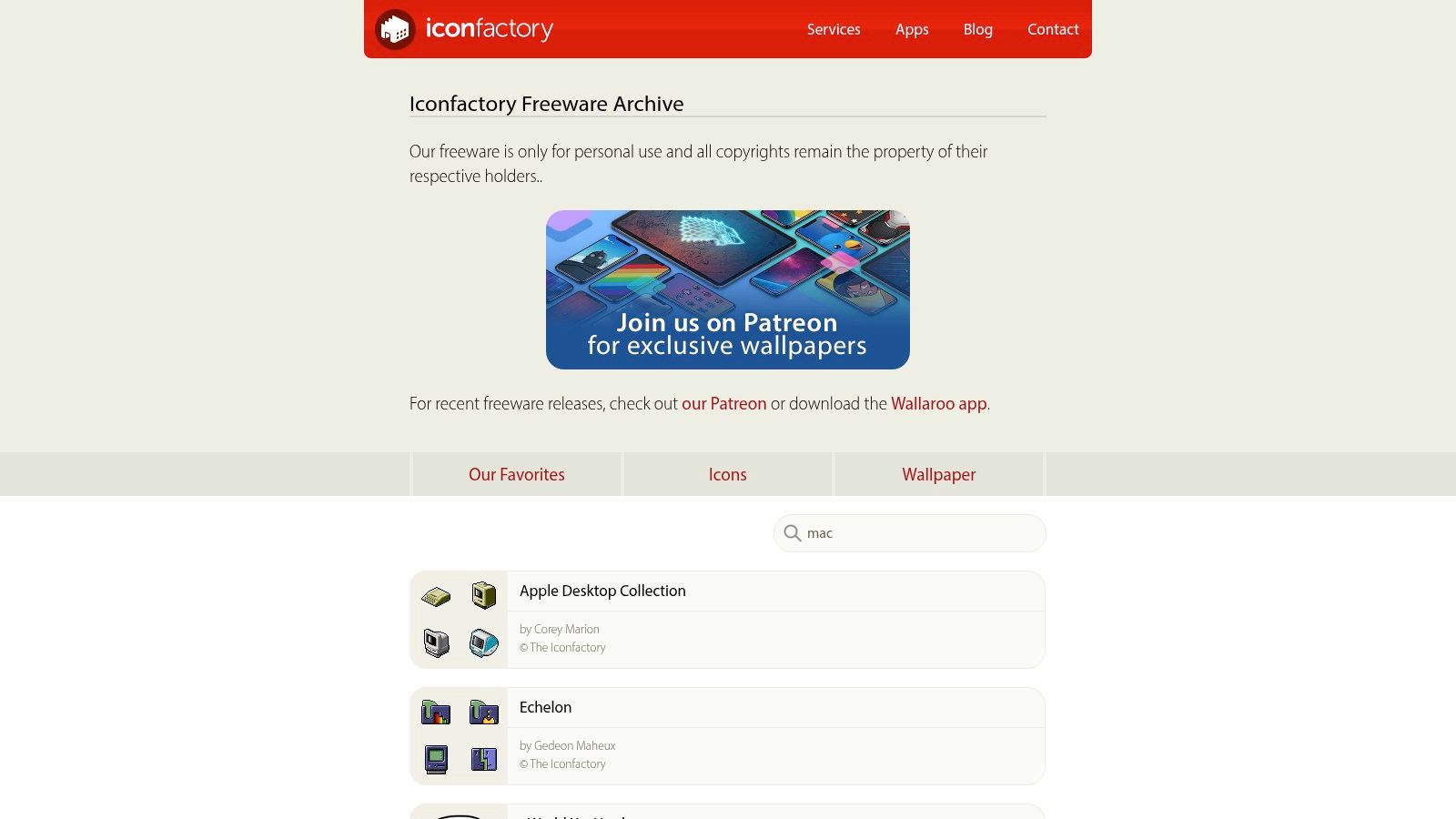
Sbírka se hodí k úpravě Finderu, když chcete téma s osobností, ne moderní jednotnou sadu. Některé návrhy sázejí na starší konvence Macu, což je plus, pokud máte rádi klasické uživatelské rozhraní. Vedle novějších ikon aplikací ale mohou působit nepatřičně, takže si sadu před investováním času do instalace prohlédněte ve svém skutečném okně Finderu.
Zkontrolujte formát a podmínky
Sady historicky používaly formáty přátelské k Macu, například ICNS a iContainer. Soubory ICNS lze použít jednotlivě; sady iContainer mohou vyžadovat kompatibilní postup nebo návod přiložený ke stažení. Iconfactory nabízí k používání souborů iContainer v macOS návod, takže si ho přečtěte, než budete předpokládat, že se každý balíček nainstaluje obyčejným přetažením.
Licence se liší podle sady. Přečtěte si přiložený soubor readme a nepředpokládejte, že bezplatné stažení povoluje jakékoli další použití. Je to dobrý zdroj pro ty, kdo oceňují neobvyklá témata, složky a klasický design Macu. Hodí se hůř, pokud potřebujete, aby všechny ikony odpovídaly současnému vzhledu macOS, nebo chcete jednu jednotnou sbírku pokrývající všechny aplikace a projekty.
3. The Noun Project pro Mac
Složku nazvanou „Výzkum“ nebo „Faktury“ lze rozpoznat snadněji podle konkrétního symbolu než jen podle barvy. The Noun Project pro Mac vám takové obrázky pomůže najít a upravit prostřednictvím nativní aplikace pro Mac. Jeho koncepty pokrývají širokou škálu, což se hodí, když univerzální balíček složek neobsahuje symbol odpovídající konkrétnímu projektu nebo tématu.
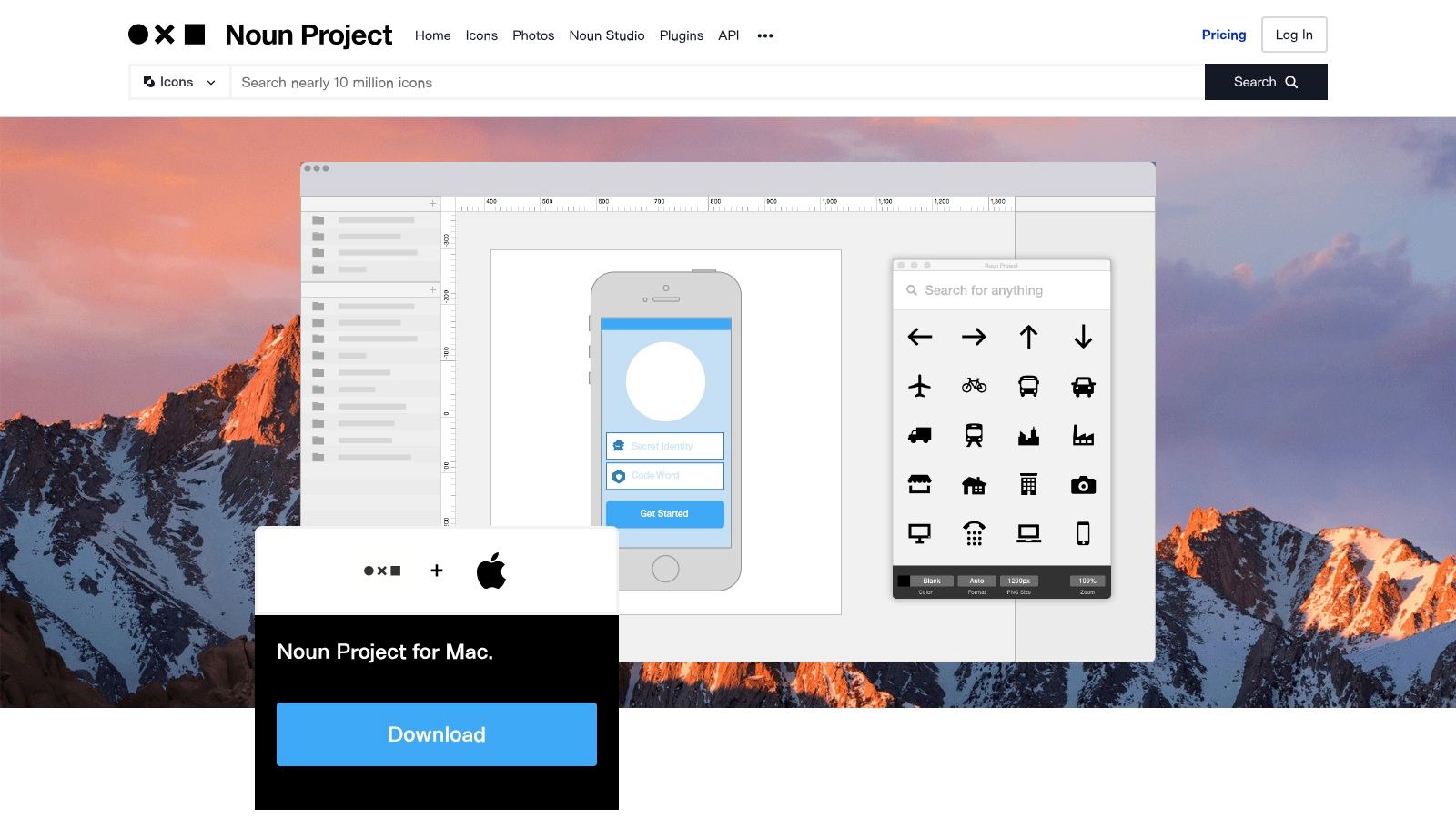
Aplikace podporuje export přetažením ve formátech SVG, PNG a PDF a nabízí ovládání barev. Je tak flexibilním zdrojem pro vytvoření překryvu složky nebo sestavení vlastní sady, ale není to sbírka hotových ikon složek pro macOS. Budete si muset vybrat motiv, rozhodnout, jak má na složce sedět, a připravit soubory pro svůj oblíbený postup ve Finderu.
Užitečné pro konkrétní významy
Bezplatná úvodní sbírka obsahuje 100 ikon. Přístup k celé knihovně s miliony ikon vyžaduje předplatné Noun Pro. Takové uspořádání funguje dobře, když chcete aplikaci před placením vyzkoušet nebo když pravidelně potřebujete symboly pro úzká témata. Méně přesvědčivé je, pokud vám stačí malý hotový balíček náhrad za složky.
Dbejte na to, aby ikony zůstaly rozpoznatelné i v malých velikostech. Detailní ilustrace může v aplikaci vypadat hezky, ale po zmenšení na překryv složky ve Finderu se z ní stane vizuální šum. Vyberte jednoduchý, konkrétní motiv a barvu používejte jako doplňkovou nápovědu, ne jako něco, co samo vyjádří význam složky.
4. Desktopová aplikace IconScout pro Mac
Desktopová aplikace IconScout propojuje uživatele Macu s velkým tržištěm ikon a dalších designových podkladů. Širší katalog zahrnuje kromě sad ikon také 3D prvky, soubory Lottie a ilustrace, takže se lépe hodí pro ty, kdo už s designovými podklady pracují, než pro někoho, kdo hledá jen hotový balíček složek k okamžitému použití.
Klíčovou výhodou je výběr v rámci jedné vizuální rodiny. Když najdete ucelenou sadu, můžete z ní vytvořit jednotnou skupinu překryvů složek, místo abyste kombinovali nesourodé symboly z různých zdrojů. Aplikace také nabízí úpravu barev a podporu přetahování do běžných nástrojů, což může snížit tření, pokud podklady připravujete v designovém postupu, než je použijete ve Finderu.
Tržiště se hodí, když chcete vybudovat vizuální systém. Rozhodnutí, co vybrat, za vás ale neudělá.
Desktopová aplikace je zdarma, ale licencování podkladů z tržiště se řeší jednotlivými nákupy nebo předplatným. Komerční licence jsou k dispozici pro týmy a práci pro klienty, ale před použitím ve výstupu zkontrolujte podmínky konkrétního podkladu a tarifu. Nejlepší volba závisí na tom, zda nabídka a licenční možnosti tržiště ospravedlní další procházení a skládání.
IconScout se nezaměřuje speciálně na ikony složek pro Mac. Budete muset zkontrolovat, zda je podklad vhodný pro potřebnou velikost a formát, a úpravu složky si možná budete muset vytvořit sami. Zvolte ho, když je cenný široký přístup k podkladům; zvolte specializovaný balíček složek, když byste raději stáhli sladěnou sadu a rovnou se pustili do Finderu.
5. Icons8
Icons8 je rozsáhlý katalog ikon s jednotnými vizuálními styly a možnostmi stažení přátelskými k Macu. Jeho hlavní praktická výhoda je, že můžete hledat související symboly a držet je ve stejném designovém jazyce. To se hodí u projektových složek, kde několik štítků potřebuje odlišné ikony, aniž by zobrazení Finderu působilo vizuálně roztříštěně.
Katalog nabízí PNG a SVG. Bezplatná stažení malých PNG vyžadují uvedení autora, zatímco placené tarify nabízejí SVG a větší soubory PNG. Hromadné možnosti a API se mohou hodit týmům nebo postupům, které potřebují spravovat podklady nad rámec hrstky složek, ale z katalogu tím nevzniká hotový balíček složek pro Finder. Styl, symboly i složení sady si pořád musíte vybrat sami.
Sadu postavte na významu složek
Začněte názvy složek, ve kterých se orientujete nejčastěji. V kreativním prostoru může fotografické podklady označit symbol fotoaparátu nebo obrázku, zatímco rozpoznatelný symbol kódu nebo terminálu může označit vývojářský projekt. Nepřiřazujte stejné vizuální zpracování nesouvisejícím kategoriím: když je ozdobená každá složka, signál slábne.
Více o využití vizuálních nápověd při organizaci Finderu najdete v průvodci Tintd o vizuálním správci souborů. Icons8 funguje nejlépe, když jste ochotni sestavit jednotnou sadu a řídit se podmínkami stahování. Není to nejrychlejší volba pro někoho, kdo chce knihovnu barevně odlišených složek hned k použití, ale dává vám kontrolu nad stylem i pokrytím.
6. Tidewater od GoMain
Tidewater od GoMain je vytvořen přímo pro tematické stylování složek. Místo toho, abyste sadu skládali z obecného tržiště ikon, nabízí hotové balíčky se sladěným designem běžných složek. Motivy zahrnují scény, linky, tvary, papír a pixely, takže si můžete vybrat mezi ilustrativnějším a zdrženlivějším pojetím.
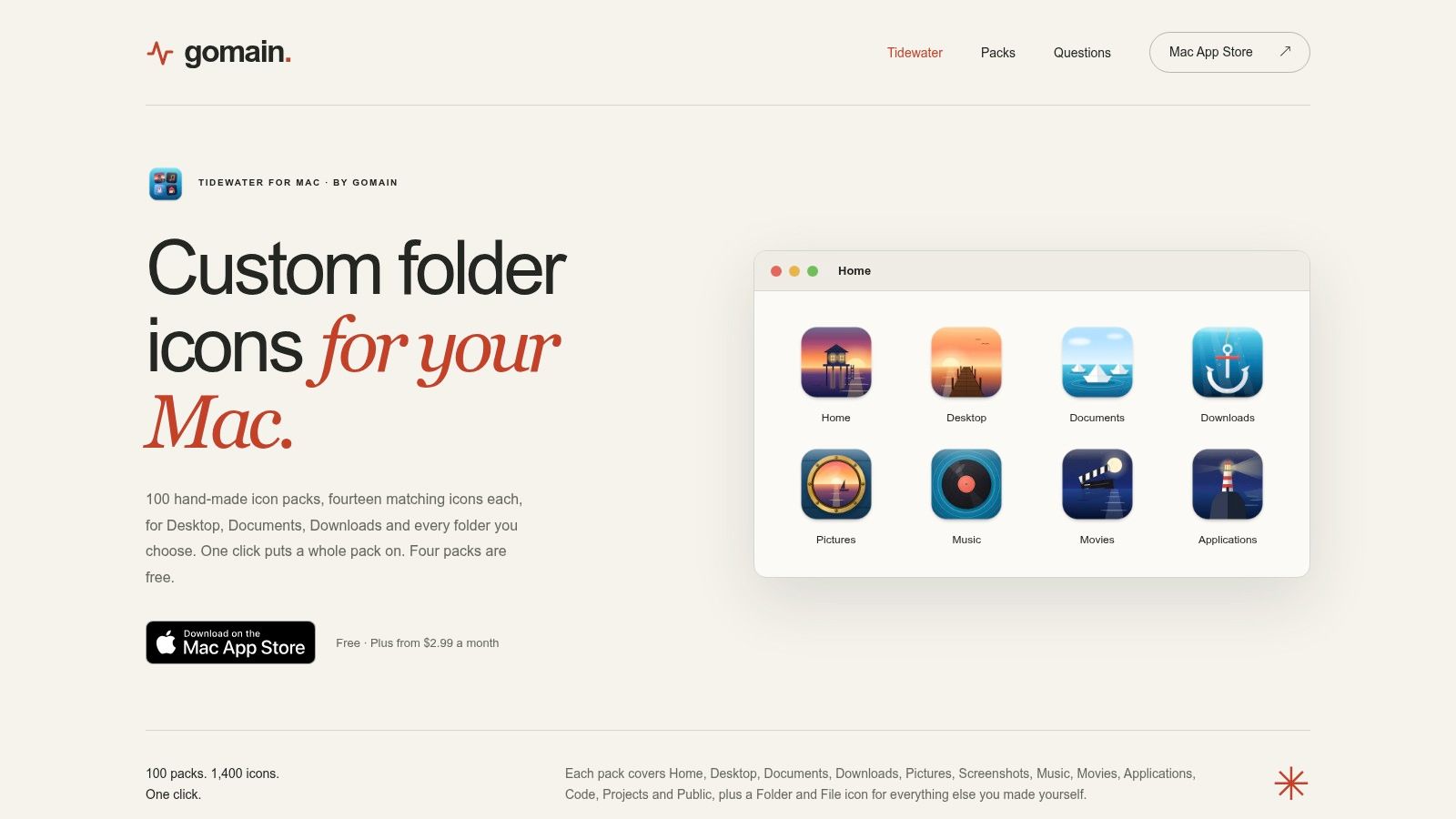
Každý balíček obsahuje 14 sladěných ikon složek. Tidewater nabízí více než 100 tematických balíčků a návrhy mají zůstat čitelné i v malých velikostech Finderu. Díky tomu je praktickou volbou pro ty, kdo chtějí ucelený vzhled bez času stráveného hledáním jednotlivých překryvů. Několik balíčků je dostupných v bezplatné verzi; Tidewater Plus odemyká všechny balíčky.
Hromadné stylování, nebo ruční instalace
Tidewater umí aplikovat ikony hromadně na standardní umístění, jako jsou Plocha, Dokumenty a Stahování. Poskytuje také rozšíření Finderu a umožňuje exportovat jednotlivé ikony jako ICNS, takže můžete použít ruční postup, když vám víc vyhovuje. Aplikace vyžaduje macOS 13 nebo novější, takže pokud používáte starší systém Mac, je kontrola kompatibility první věc, kterou udělat.
Je to jedna z přímějších voleb pro úpravu složek, ne pro výměnu ikon aplikací. Jeho nevýhodou je systémový požadavek a předplatné pro plný přístup k balíčkům. Pokud chcete hotové téma složek, které lze aplikovat hromadně, Tidewater vám ušetří část práce se skládáním vlastní sady. Pokud chcete jemnou kontrolu nad každým symbolem nebo máte Mac, který požadavek nesplňuje, může se lépe hodit stažitelný balíček ICNS nebo knihovna ikon.
7. macOS Colored Folders, balíček 56 ikon ICNS
Pokud už máte spolehlivý systém pojmenování a chcete jen jednoduchou vizuální vrstvu, balíček macOS Colored Folders se soustředí na barvu místo obrazových symbolů. Nabízí 56 barevných ikon složek ve formátu ICNS, určených jako náhrada standardních složek Finderu. K barevnému označování nemusíte prohledávat širokou knihovnu ani skládat skupinu překryvů.
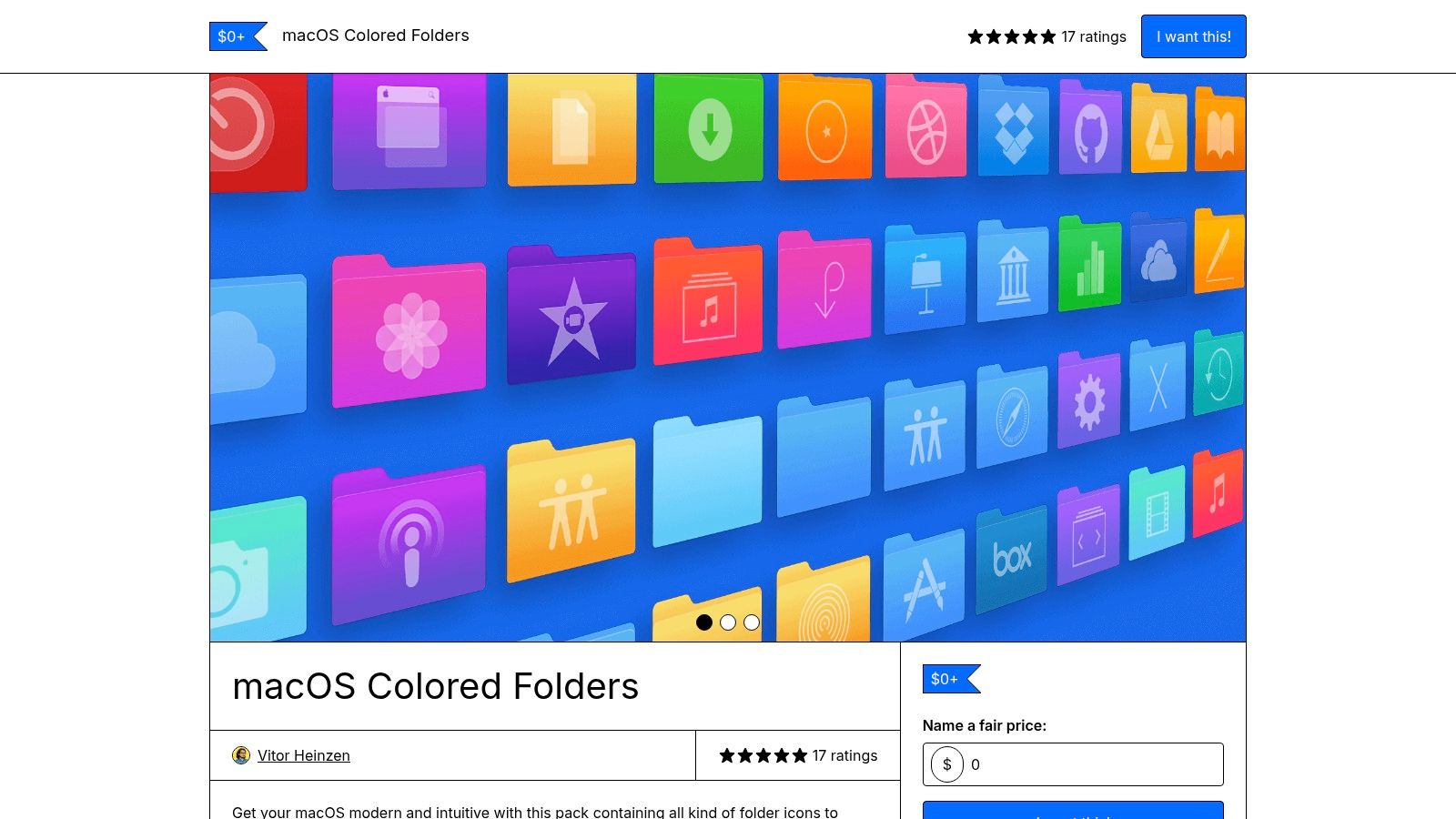
ICNS je užitečný formát pro ruční úpravu Finderu, protože balíček už je dodáván jako ikony složek. Barevný systém může dobře fungovat i napříč hierarchií: například jednu barevnou rodinu použijte pro aktivní práci pro klienty a jinou pro osobní projekty, a názvy nechte dost výstižné, aby obstály samy.
Barva je nápověda, ne systém třídění
Síla balíčku je zároveň jeho limitem. Je vytvořen pro barevné označování složek, ne pro výrazné obrazové překryvy. Pokud má několik složek stejný odstín, barva sama nemusí říct, o který projekt jde. Vizuální konvenci doplňte popisnými názvy a štítky Finderu, když potřebujete přesnější rozlišení nebo filtrování napříč složkami.
Cena a licence se mohou lišit podle nabídky na Gumroadu, takže si před koupí nebo použitím souborů nad rámec osobní úpravy ověřte aktuální podmínky prodejce. Tento balíček se hodí uživatelům, kteří chtějí jednotně nahradit modré složky a nevadí jim ruční aplikace souborů ICNS. Méně se hodí, pokud chcete symboly spojené s významem složek nebo nástroj, který nové adresáře stylizuje automaticky.
8. Juice od Pixelresort
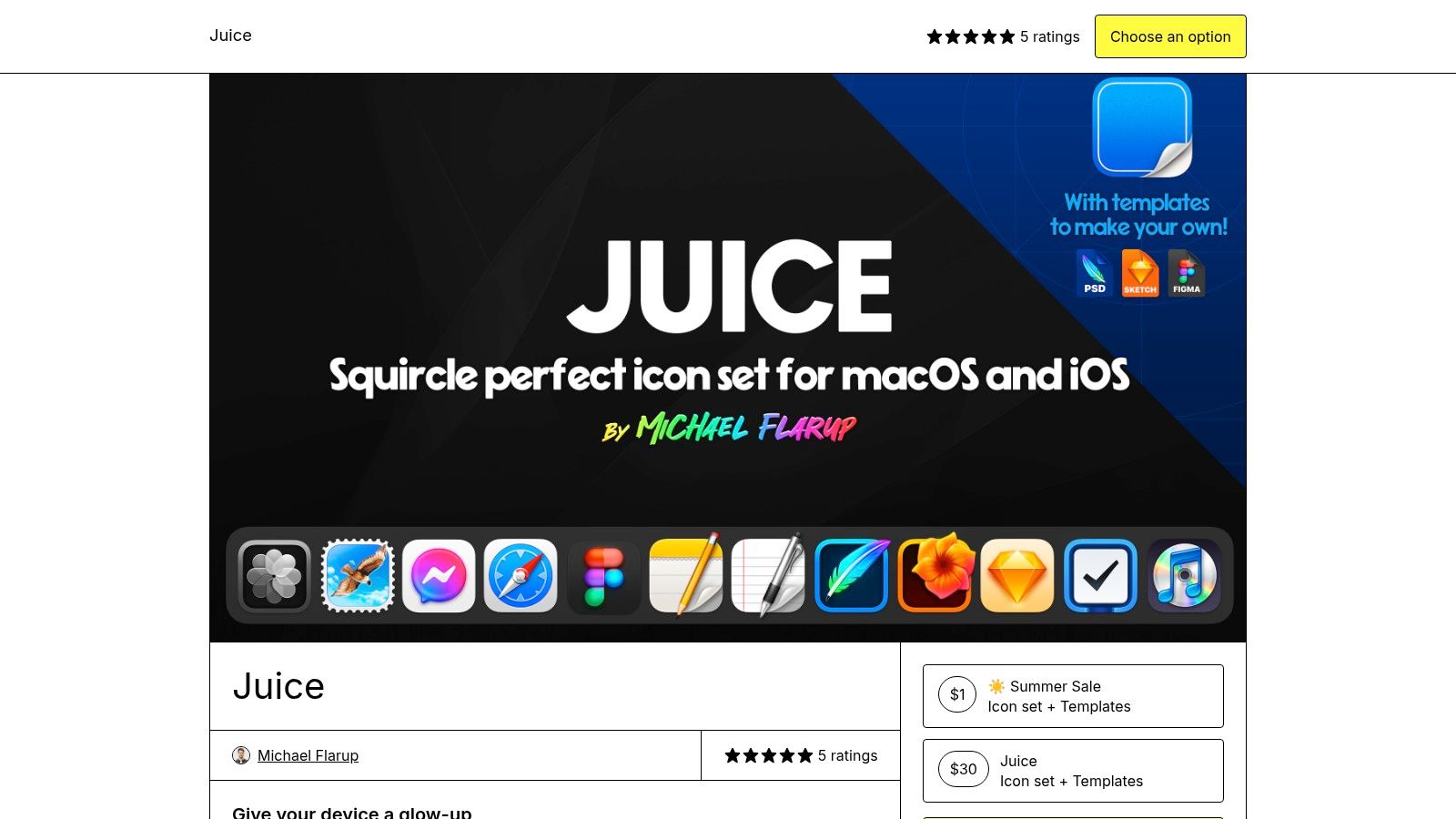
Juice od Pixelresort je profesionálně navržený balíček ikon aplikací od Michaela Flaruha. Jeho ucelený styl macOS „squircle“ míří na uživatele, kteří chtějí, aby oblíbené aplikace v Docku vizuálně ladily, ne na ty, kdo hledají kompletní systém složek pro Finder.
Ke stažení jsou soubory ICNS pro macOS a PNG podklady ve vysokém rozlišení pro iOS. Nativní soubory ICNS z něj dělají přirozenou volbu pro úpravu aplikací na Macu, zatímco podklady pro iOS mohou zaujmout ty, kdo chtějí, aby jejich zařízení sdílela podobný vzhled. Lákadlem jsou hotové návrhy: kupujete sladěnou uměleckou vizi, ne prohledávatelný katalog jednotlivých ikon.
Před koupí ověřte pokrytí
Juice se zaměřuje na aplikace, ne na složky Finderu. Před nákupem zkontrolujte aktuální seznam pokrytých aplikací, zvlášť pokud chcete změnit konkrétní oblíbenou položku v Docku. Balíček je placený s cenou stanovenou tvůrcem, takže jeho hodnota závisí na tom, zda pokrývá aplikace, které používáte, a zda chcete jejich stávající identitu nahradit.
Postup specifický pro složky najdete v průvodci Tintd jak přizpůsobit ikony složek. Juice je relevantnější, pokud je vaším cílem vyleštěný Dock nebo sada ikon aplikací. Pokud organizujete přeplněné okno Finderu, vyberte raději balíček složek nebo nástroj, který přidává smysluplné překryvy složek. Jedna kategorie produktů druhou nenahradí.
9. Obsidian Glyphs
Obsidian Glyphs spojuje ikony aplikací pro Mac s vlastními ikonami složek v tmavém, vyrážkovém stylu. Je to jednotnější volba než balíček jen pro aplikace, pokud chcete, aby složky ve Finderu a aplikace sdílely stejné tlumené vizuální zpracování.
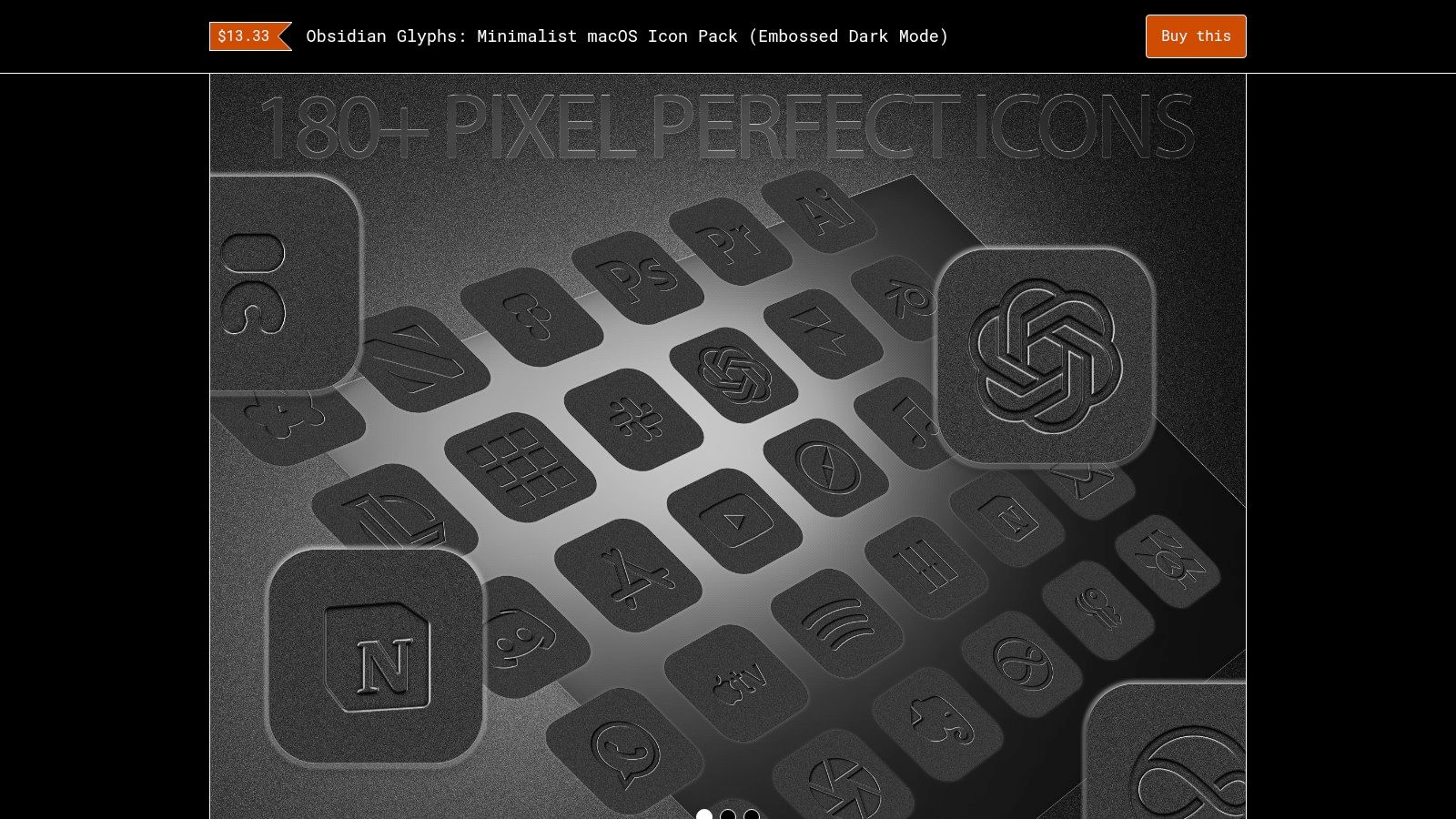
Nabídka zahrnuje soubory ICNS pro macOS, 18 vlastních ikon složek a tapety. Monochromatický vzhled se hodí k tmavé ploše, minimalistickému Docku nebo nastavení, kde by jasné barvy složek soupeřily s tím, na čem pracujete. Protože je design záměrně střídmý, mohou být symboly méně účinné, pokud se při rozlišování kategorií projektů spoléháte na barvu.
Konkrétní styl s konkrétními limity
Balíček je placený s cenou stanovenou tvůrcem. Před koupí zkontrolujte aktuální pokrytí aplikací a složek, protože sladěný styl pomůže, jen když obsahuje ikony, které budete používat. Zvažte také, zda zůstane vyrážkové zpracování rozpoznatelné ve velikostech, které používáte ve Finderu. Pokud si podobné symboly na první pohled příliš připomínají, může jednotnost jít na úkor rychlého rozpoznání.
Obsidian Glyphs se hodí pro někoho, kdo chce kompletní tmavou estetiku napříč aplikacemi a složkami. Není to flexibilní volba pro barevné pracovní prostředí a nenabízí šíři prohledávatelného tržiště. Přibalené ikony složek berte jako pečlivě vybranou sadu a názvy složek a štítky Finderu si ponechte jako spolehlivý způsob, jak obsah identifikovat a vyhledávat.
10. Onyx Icon Pack
Onyx Icon Pack je další tmavý vizuální systém, tentokrát navržený pro vysoce kontrastní černou estetiku napříč úpravami macOS. Zahrnuje soubory ICNS, ICO a PNG, což uživatelům dává možnosti pro postupy na Macu i pro další použití podporovaná dodanými formáty.
Nativní soubory ICNS jsou nejrelevantnější pro uživatele Macu, který mění ikony aplikací nebo složek. Více formátů se hodí, když podklady používáte i jinde, ale rozmanitost formátů neříká, zda balíček pokrývá vaše konkrétní aplikace nebo kategorie složek. Před nákupem zkontrolujte v nabídce pokrytí a počet ikon.
Volte ho pro jednotnost, ne pro rozsah
Onyx je placený s cenou stanovenou tvůrcem a jeho čistě tmavý styl nabízí omezenou barevnou variabilitu. To může vytvořit silnou vizuální shodu s tmavou tapetou a Dockem, ale nehodí se přirozeně, pokud barvami oddělujete klienty, předměty nebo výzkumná témata. Opakované černé zpracování může pracovní prostor sjednotit, ale sousední složky pak hůř rozlišíte.
Použijte ho jako záměrnou estetickou volbu, ne jako náhradu pojmenování nebo vyhledávání. Další rady k organizaci Finderu najdete v průvodci Tintd o organizaci složek na Macu, který pokrývá vizuální stylování spolu se strukturou složek. Onyx se hodí uživatelům, kteří si cení jednotného tmavého vzhledu a ověřili si, že dodané ikony pokrývají jejich potřeby. Pokud je vaší prioritou smysluplná navigace ve Finderu, vyberte sadu s jasně odlišnými symboly nebo barvami.
10 zdrojů ikon pro Mac: srovnání funkcí
| Nástroj | Hlavní nabídka | Postup ve Finderu a úpravy | Knihovna / hlavní přednost | Nejvhodnější pro | Cena a hodnota |
|---|---|---|---|---|---|
| Tintd | Aplikace pro stylování ikon a barev složek | ★ Chytré návrhy, dávkové úpravy, nabídka ve Finderu, sledování složek, obnovení výchozího vzhledu | ✨ 11 000+ ikon a emoji; offline, přímo v zařízení, párování v 11 jazycích | 👥 Uživatelé, kteří organizují mnoho složek a cení si soukromí a jednotnosti | 💰 Jednorázový nákup; bez předplatného |
| macOSicons | Komunitní knihovna ikon | Stažení ikon a ruční použití | ✨ 30 000+ prohledávatelných ikon v duchu macOS | 👥 Uživatelé hledající široké pokrytí aplikací i složek | 💰 Zdarma; dobrovolné dary |
| Bezplatné sady ikon od Iconfactory | Pečlivě vybrané stažitelné sady ikon | Ruční úprava Finderu; formáty přátelské k Macu | ✨ Osobité klasické, tematické, složkové a sezónní návrhy | 👥 Uživatelé hledající umělecké nebo nostalgické styly | 💰 Mnoho sad zdarma |
| The Noun Project pro Mac | Aplikace pro vyhledávání a úpravu ikon | ★ Export přetažením ve formátech SVG, PNG a PDF; ovládání barev | ✨ Miliony ikon pro úzké koncepty | 👥 Uživatelé vytvářející vlastní překryvy a sady ikon | 💰 100 ikon zdarma; plná knihovna za předplatné |
| Desktopová aplikace IconScout pro Mac | Tržiště ikon a dalších designových podkladů | Úprava a export podkladů pro ruční použití u složek | ✨ Miliony ikon plus 3D, Lottie a ilustrace | 👥 Designéři a týmy potřebující rozmanité podklady | 💰 Aplikace zdarma; placené podklady nebo tarify |
| Icons8 | Velký katalog ikon s jednotnými styly | Stažení podkladů a ruční sestavení ikon složek | ✨ Formáty PNG/SVG; hromadné možnosti a API | 👥 Uživatelé budující jednotné vizuální systémy | 💰 Malé PNG zdarma s uvedením autora; placené tarify |
| Tidewater od GoMain | Tematické balíčky ikon složek pro macOS | ★ Hromadná aplikace, rozšíření Finderu, export ICNS | ✨ 100+ balíčků po 14 sladěných ikonách | 👥 Uživatelé chtějící hotová sladěná témata složek | 💰 Některé balíčky zdarma; všechny za předplatné |
| macOS Colored Folders, balíček 56 ikon ICNS | Sbírka barevných ikon složek | Ruční nahrazení ICNS ve Finderu | ✨ 56 sladěných barevných složek | 👥 Uživatelé, kteří chtějí jednoduché barevně označené složky | 💰 Cena a licence se liší podle nabídky |
| Juice od Pixelresort | Prémiový balíček ikon aplikací | Ruční aplikace ICNS; nezaměřuje se na složky | ✨ Vyleštěný, ucelený styl macOS squircle | 👥 Uživatelé, kteří chtějí osvěžit oblíbené aplikace | 💰 Placené stažení; cena stanovená tvůrcem |
| Obsidian Glyphs | Tmavý balíček ikon aplikací a složek | Ruční aplikace ICNS | ✨ Vyrážkový monochromatický vzhled; obsahuje 18 ikon složek | 👥 Uživatelé hledající tlumenou estetiku tmavého režimu | 💰 Placené stažení; cena stanovená tvůrcem |
| Onyx Icon Pack | Tmavý balíček ikon pro macOS | Ruční použití souborů ICNS, ICO nebo PNG | ✨ Vysoce kontrastní, sladěný tmavý styl | 👥 Uživatelé stylující aplikace a složky kolem tmavého tématu | 💰 Placené stažení; cena stanovená tvůrcem |
Jak vybudovat systém Finderu, který zůstane jednotný
Balíček složek může Finder usnadnit k přehlédnutí, ale instalace sady je teprve začátek. Vyberte si základní vizuální styl a nejvýraznější ikony si nechte pro složky, které otevíráte často: aktivní práci pro klienty, aktuální výzkum nebo rozsáhlé kreativní projekty. Pokud každý adresář dostane nesouvisející symbol, může vizuální novost hierarchii spíš zkomplikovat, než usnadnit.
Každé nápovědě dejte úlohu. Používejte ikony pro rychlé vizuální rozpoznání, štítky Finderu pro filtrování napříč umístěními a popisné názvy složek pro spolehlivé vyhledávání. Apple podporuje přiřazování štítků souborům a složkám a štítky mohou nést více popisků, takže mohou hierarchii složek doplňovat, ne s ní soupeřit. Vlastní ikona je místní vizuální nápověda, ne prohledávatelný systém třídění.
Ten rozdíl je důležitý, když se pohybujete mezi Finderem, Spotlightem, Dockem, aliasy a iCloud Drivem. Nezávislé zdroje o macOS uvádějí, že se vlastní ikony složek mohou zobrazovat v zobrazeních Finderu a ve vyhledávání, zatímco ve výsledcích Spotlightu, v Docku nebo u některých aliasů zůstávají výchozí modré. Vlastní ikony uložené na iCloud Drivu se také mohou zobrazovat jen na Macu, který je vytvořil, a ne na jiných Macích či zařízeních. Zásadní kategorie proto držte v názvech a štítcích a ikonu berte jako pomůcku tam, kde se zobrazí.
U systémových složek si před plánováním kompletního redesignu ověřte kompatibilitu. Dokumentace Applu uvádí, že některé systémové složky, včetně Aplikací, Knihovny, Systému a Uživatelů, nelze přizpůsobit. Nástroj může usnadnit stylování běžných projektových složek, ale toto systémové omezení neodstraní.
Tintd je jedna z možností, jak aplikovat jednotný styl složek, aniž byste museli každou ikonu připravovat ručně. Nabízí více než 11 000 ikon a emoji, vlastní barvy, chytré návrhy ikon a barev podle názvů složek a sousedních složek, dávkové úpravy a Sledování složek, které stylizuje nové složky ve vybraných umístěních. Zpracování probíhá přímo v zařízení, bez volání cloudu nebo AI, a zahrnuje obnovení standardních ikon složek macOS jedním kliknutím.
Nejužitečnější je nastavení, které dokážete udržovat. Zvolte si malou sadu vizuálních pravidel, aplikujte je na složky, u kterých záleží na rychlém rozpoznání, a názvy a štítky držte dost jasné, aby fungovaly, i když ikonu nevidíte. Balíček si nejprve vyzkoušejte na hrstce složek a systém rozšiřte, až když zlepší váš každodenní postup ve Finderu.
Tintd umožňuje použít vlastní ikony a barvy na složky ve Finderu ručně nebo hromadně, s návrhy a Sledováním složek pro nové složky. Pokud chcete lokální způsob, jak vybudovat jednotný systém složek na Macu, navštivte Tintd a prozkoumejte jeho funkce.