
Otevřeš Finder, abys našel jedinou složku, a celé okno vypadá jako zeď identických modrých čtverců. Názvy jsou v pořádku, možná dokonce disciplinované, ale oko je pořád musí číst jeden po druhém, protože nic jiného ti nedá rychlé vodítko. Právě tady se organizace složek na Macu většinou hroutí. Ne proto, že by soubory byly v nepořádku, ale proto, že navigační vrstva je příliš plochá.
Upřímný stav tvých složek
Hodně uživatelů Macu svádí vinu na počet souborů. Problém je ale strom složek, který zhoustl: je příliš hluboký, příliš široký a vizuálně příliš jednotvárný na to, aby se dal rychle prohlížet. V srovnávací studii osobních kolekcí souborů spravovali uživatelé Macu zhruba dvakrát víc souborů a třikrát až čtyřikrát víc složek než uživatelé Windows a Linuxu a kolekce na Macu byly popsány jako hlubší i mnohem širší než ostatní (studie na arXiv o osobních kolekcích souborů).
Proč výchozí zobrazení přestane stačit
Jakmile má strom složek víc než pár větví, začne být důležitější rozpoznávání než vybavování. Když všechny složky vypadají stejně, mozek musí číst názvy jeden po druhém a pak je číst znovu, když vedle sebe leží podobné. Všechno se tím zpomalí, hlavně když se vršek hierarchie plní názvy projektů, klientů, exportními složkami a archivy.
Samotná mělká hierarchie to nevyřeší. I úhledný seznam na nejvyšší úrovni se může změnit v binec, když každá větev skrývá další hromadu skoro stejných podsložek. Řešením je struktura, kterou je snazší poznat na první pohled a kterou je méně lákavé duplikovat.
Co musí odolný systém umět
Dobrá organizace na Macu musí zvládat tři věci najednou. Musí usnadnit nalezení správné složky, usnadnit nalezení správného souboru a omezit potřebu ukládat tutéž věc na dvě místa jen proto, že struktura je nešikovná. Finder už takový vrstvený přístup podporuje: složky, řazení, seskupování, štítky i chytré složky (organizace ve Finderu v nápovědě Apple).
Mně pomohlo přestat si myslet, že uklizené znamená minimální. Uklizené znamená rychlé na hledání, těžko zaměnitelné a snadné na udržování. A právě to je měřítko, které tenhle přístup používá.
Struktura složek, která přežije růst
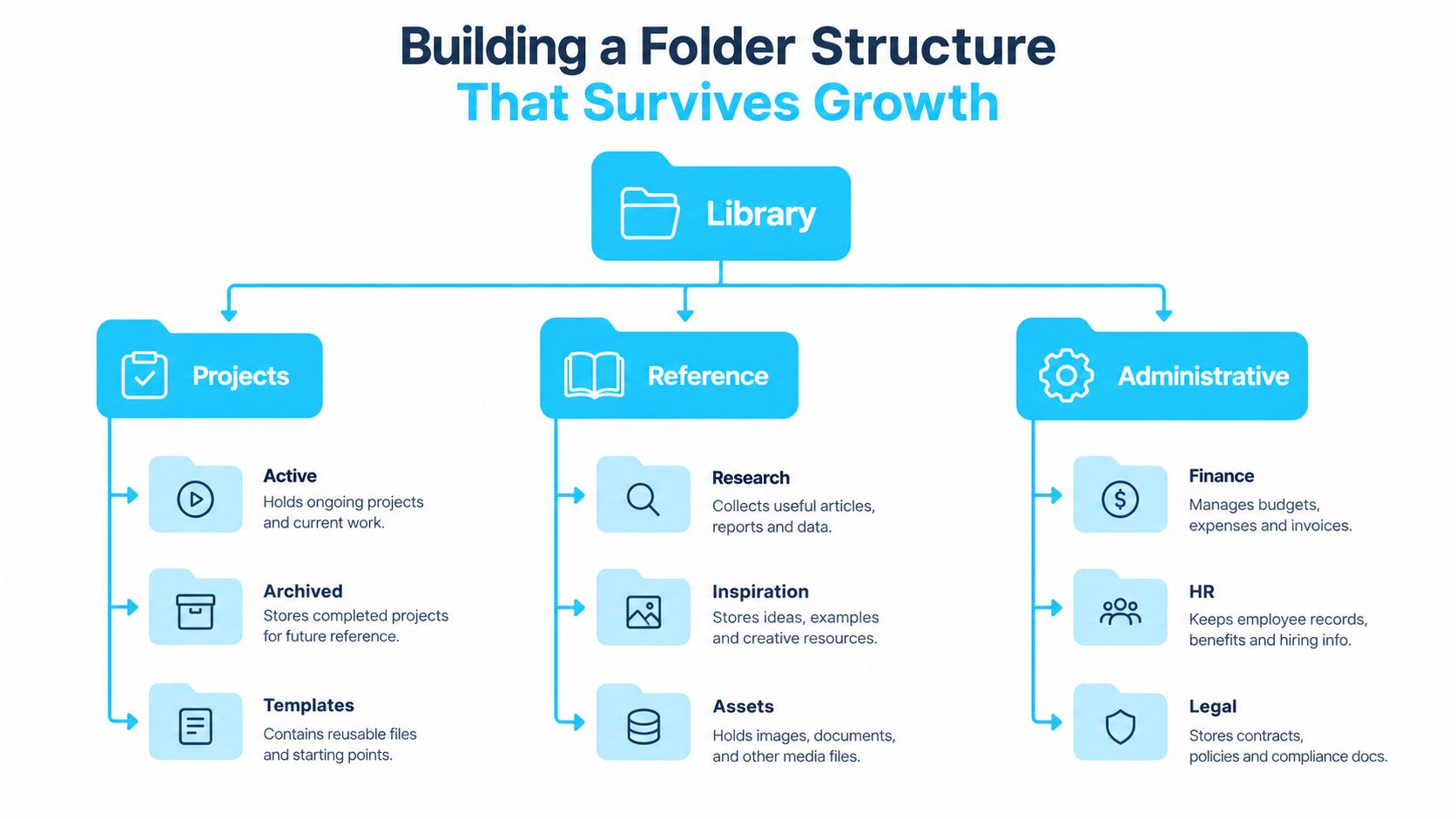
Struktura složek, která přežije růst, začíná jednoduchým pravidlem: nejvyšší úroveň ať je zřejmá. Pokud si musíš před prvním kliknutím pamatovat příliš mnoho, struktura praskne ve chvíli, kdy ti na stole přistane nový klient, semestr nebo projekt. Doporučení Applu pro Finder míří stejným směrem: mělká hierarchie kolem stálých entit a zbytek nechat na štítcích a chytrých složkách.
Začni u stálých entit, ne u typů úkolů
Freelance designér nepotřebuje nejvyšší úroveň postavenou na slovesech jako „úpravy“, „exporty“ a „sdílení“. Z toho se stane mapa procesů a mapy procesů stárnou špatně. Struktura postavená na klientech, projektech nebo letech vydrží déle, protože tyto entity si zachovávají identitu, i když se práce mění.
Praktická šablona projektu může vypadat takhle:
- 01_Admin pro smlouvy, faktury a logistiku.
- 02_Source pro surové podklady a příchozí materiály.
- 03_Working pro rozpracované úpravy, koncepty a průběžné verze.
- 04_Review pro položky čekající na zpětnou vazbu.
- 05_Deliverables pro finální exporty a předávací kopie.
Na pořadí záleží stejně jako na názvech. Složky, které otevíráš nejčastěji, dej k sobě a drž názvy konzistentní, aby tvoje budoucí já nemuselo nic znovu vykládat.
Pojmenovávej pro řazení, ne jen pro význam
Konvence pojmenování funguje jen tehdy, když pomáhá lidem i Finderu. Nejrozlišovanější prvek dej na začátek, aby se podobné soubory rychle oddělily. Data s pevnou šířkou jako 2026-03-08 se řadí čistě a stálé předpony drží související složky pohromadě, aniž bys je později musel ručně přetahovat.
Tady se jasná šablona vyplatí. Když každý nový projekt zdědí stejné názvy složek a stejný vzor pojmenování, nemusíš při každém startu znovu vymýšlet strukturu. Opakování je užitečné, když ti ubere rozhodování.
Jednoduchý test systému: zkus tři úlohy vyhledávání. Najdi jeden známý soubor, najdi podmnožinu projektu a najdi podmnožinu podle stavu. Pokud každá z nich funguje bez vytváření duplicitní kopie, struktura dělá svou práci.
Jako praktický doplněk k tomuhle způsobu myšlení se hodí reduce digital chaos with organization, pokud tvoje složky žijí v širším dokumentovém workflow. Na stejný problém z jiného úhlu se můžeš podívat i do tohoto průvodce digitální organizací souborů.
Proč jsou ikony a barvy složek navigační vrstva
Jednotné modré složky jsou vizuální obdobou stejných zásuvek bez štítků. K té správné se dostaneš, ale až po čtení, porovnávání a pochybování. Když je hierarchie hlubší a mnohem širší, začne to být drahé, protože cena prohlížení roste pokaždé, když Finder ukáže další sourozence, kteří vypadají stejně.
Oko čte barvu dřív než text
Dvě složky nazvané 2026 Q2 a 2026 Q3 se v přeplněném okně snadno spletou. Dej jim odlišná vizuální vodítka a ta, kterou hledáš, přestane být cvičením ve čtení. Barva, tvar ikony a konzistentní překryvy vytvářejí druhou cestu k rozpoznání, na které záleží, když procházíš desítky skoro identických projektových větví.
Správu souborů v praxi pořád zůstává chaotickým a poddimenzovaným úkolem, a právě proto vizuální odlišení ve velkém pomáhá. Nástroje existují, ale rozpoznávání musí udělat člověk. Barva složky není dekorace, když ti pomůže vyhnout se špatné odbočce.
Vizuální vodítka kódují kategorii, ne typ souboru
Tady mnoho lidí klopýtne. Ikona PDF, ikona snímku obrazovky nebo náhledová miniatura ti řekne, jaký soubor to je, ne k čemu slouží. To je užitečné, ale není to navigační systém. Barva projektu naproti tomu může znamenat „práce pro klienta“, „interní“ nebo „archiv“ a tvoje svalová paměť se ten vzorec po čase naučí.
U ikon složek je důležitější konzistence než styl. Pokud má jeden projekt teplý odstín a druhý studený, budeš mít kontrast, kterému můžeš věřit. Pokud každá složka dostane náhodný vzhled, mozek si přestane všímat.
Tady zapadá Tintd. Umožňuje ti aplikovat ikony a barvy složek ve velkém přímo v zařízení, takže vizuální vrstva zůstane konzistentní napříč velkými sadami a z každé složky se nestane ručně malovaný projekt. Pokud chceš nejkratší cestu od stejně vypadajících složek k poznatelným větvím, taková hromadná vizuální kontrola si své místo zaslouží.
Použité s rozmyslem nestojí ikony a barvy vedle hierarchie. Dělají hierarchii rychlejší na čtení. Štítky a chytré složky pak mohou sedět nad touto strukturou a nenahrazovat ji, takže se nespoléháš na tři oddělené systémy, které se všechny snaží dělat tutéž práci.
Štítky a chytré složky bez duplicit
Složky odpovídají na otázku, kde něco žije. Štítky odpovídají na to, kam ještě patří. Chytré složky odpovídají na to, co by se mělo zobrazit pohromadě, aniž bys originály přesouval. Díky tomuhle rozdělení je systém použitelný. Když se pokusíš nechat složky dělat všechny tři úlohy, struktura se změní v duplicitní nepořádek, který se rozchází.
Štítky jsou vlastnosti, ne umístění
Štítky ve Finderu fungují nejlíp, když je slovník malý a stabilní. Soubor může být aktivní, čekající nebo archivovaný, aniž by opustil svou složku, a přesto se může objevit v různých pohledech přes postranní panel a Spotlight. Štítky jsou tak užitečné pro stav, prioritu, fázi revize a další popisky, které protínají projekty.
Doporučení Applu přímo kombinuje tuto vrstvu metadat s hierarchií: mělká struktura, konzistentní pojmenování, štítky pro průřezové vlastnosti a chytré složky pro opakující se dotazy. Funguje to, protože se tím předejde běžné chybě kódovat každý detail do cesty složky.
Opakující se pohledy nech na chytrých složkách
Chytrá složka je uložené vyhledávání, ne kontejner. Aktualizuje se dynamicky a ukazuje soubory, které odpovídají tvým pravidlům, aniž by je přesouvala. Hodí se tak na nedávnou práci, fronty ke schválení nebo podmnožinu projektu, která se pořád mění, zatímco hierarchie pod ní zůstává pevná.
Nejlepší nastavení je jednoduché. Složky používej pro stálé entity, štítky pro stavy napříč projekty a chytré složky pro opakující se dotazy. Složka projektu může obsahovat 01_Admin, 02_Source, 03_Working, 04_Review a 05_Deliverables, zatímco chytrá složka ukazuje každý soubor se štítkem waiting nebo každý dokument naposledy otevřený nedávno. Původní soubory zůstávají na místě, takže nemusíš udržovat kopie na dvou místech.
| Nástroj | Nejlepší pro | Nevýhody | Příklad |
|---|---|---|---|
| Složky | Stabilní vlastnictví a fyzické uložení | Příliš tuhé pro pohledy napříč projekty | Clients/Acme/2026/Assets |
| Štítky | Stav, priorita a další sdílené vlastnosti | Závisí na důsledném používání | active, waiting, archived |
| Chytré složky | Opakující se vyhledávání a živé pohledy | Pravidla mohou zastarat, když se změní pojmenování | Soubory se štítkem waiting |
Praktický postup, jak tyhle kousky zapadají k sobě, najdeš v tomto průvodci organizací složek na Macu.
Hromadné úpravy ikon a barev, které škálují
Ruční stylování složek funguje pro pár kořenových složek projektů. Rychle ale omrzí, když máš před sebou celý archiv nebo čerstvý strom klienta s desítkami podsložek. Fígl je vybrat správný postup podle velikosti práce a přestat předstírat, že každá složka si zaslouží samostatné ruční ladění.
Tři způsoby, jak nastylovat strom složek
Staré dobré řešení pořád funguje. Ve Finderu otevřeš panel Získat informace u složky, vložíš vlastní ikonu a upravíš jednorázové stylování, když je případ jednoduchý. Pro jeden kořen nebo dočasnou změnu je to v pořádku.
Střední cestou je hromadný výběr a společná rozhodnutí o stylu. Funguje to, když chceš, aby k sobě pasovalo několik sourozeneckých složek, aniž by z nastavení vznikl samostatný projekt. Je to užitečné, ale jen do chvíle, kdy strom začne růst rychleji, než to stíháš dohánět.
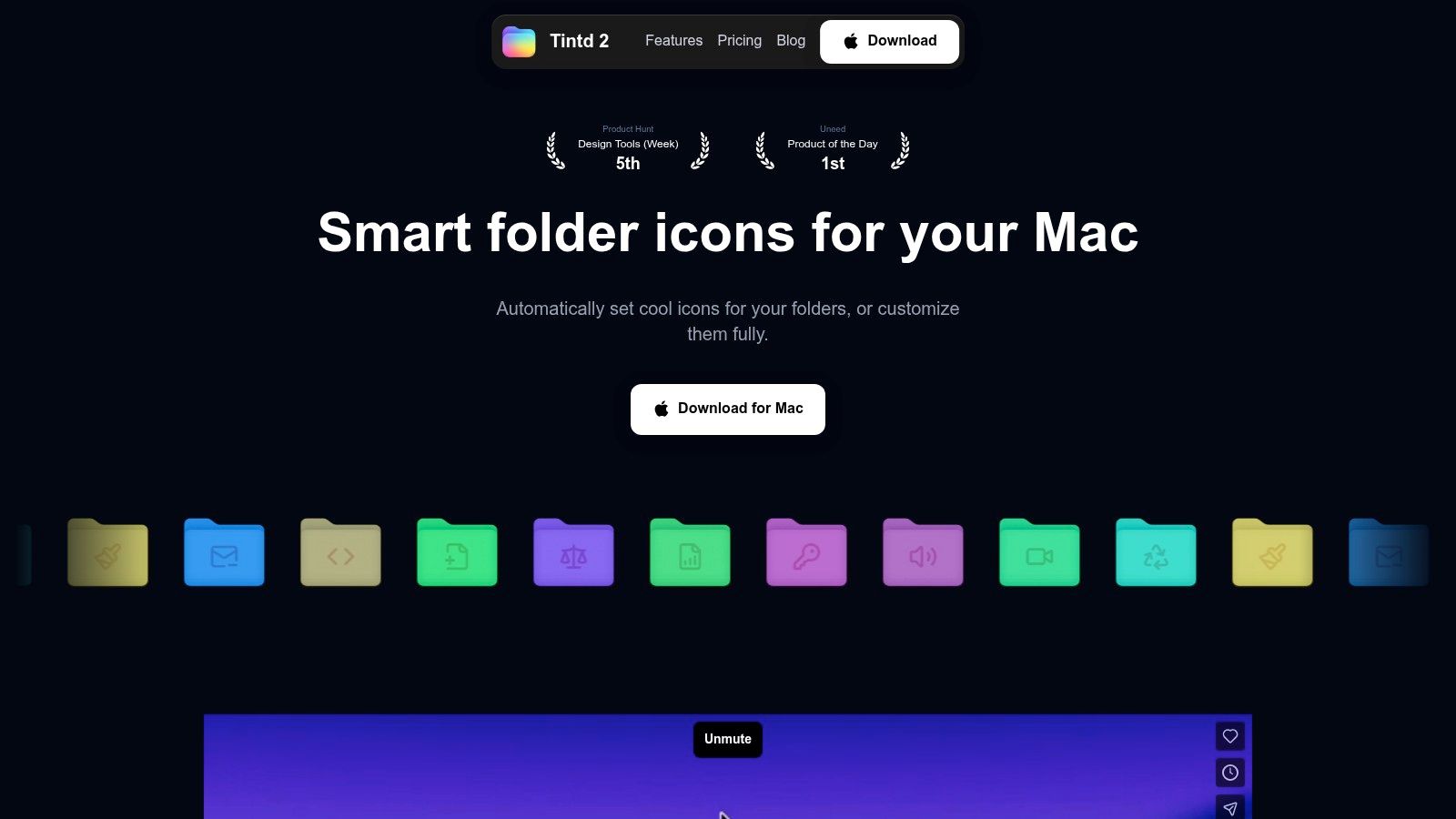
Pro větší knihovny je Tintd přímočará automatická volba. Aplikuje návrhy Smart Icon a Smart Color podle názvů složek a okolních složek, sleduje vybraná umístění kvůli novým složkám a nabízí hromadnou úpravu napříč více složkami a podsložkami. Pracuje také přímo v zařízení, takže logika stylování zůstává lokální a nezávisí na cestě přes cloud.
V praxi je užitečných několik věcí:
- Velká knihovna ikon a emoji: pomůže, když složky potřebují odlišné překryvy místo obecných štítků.
- Folder Watcher: nastyluje nově vytvořené složky, jakmile se objeví, a udržuje čerstvé projektové stromy konzistentní.
- Historie a opětovné použití: hodí se, když chceš zopakovat vizuální vzor napříč sadami klientů.
- Obnovení jedním kliknutím: praktické, když se složka potřebuje vrátit k výchozímu vzhledu macOS.
Podrobnější pohled na barevnou stránku tohoto workflow nabízí tento interní průvodce změnou barvy složek, který ukazuje, jak spravovat vizuální vrstvu, aniž bys musel přestavět celou hierarchii.
Výhodou není estetika pro estetiku. Je to méně špatných kliknutí, rychlejší prohlížení a méně času stráveného hledáním v téměř identických větvích. Pokud jsi někdy třikrát po sobě otevřel špatnou čtvrtletní složku, víš, proč na tom záleží.
Údržba, díky které zůstane pořádek
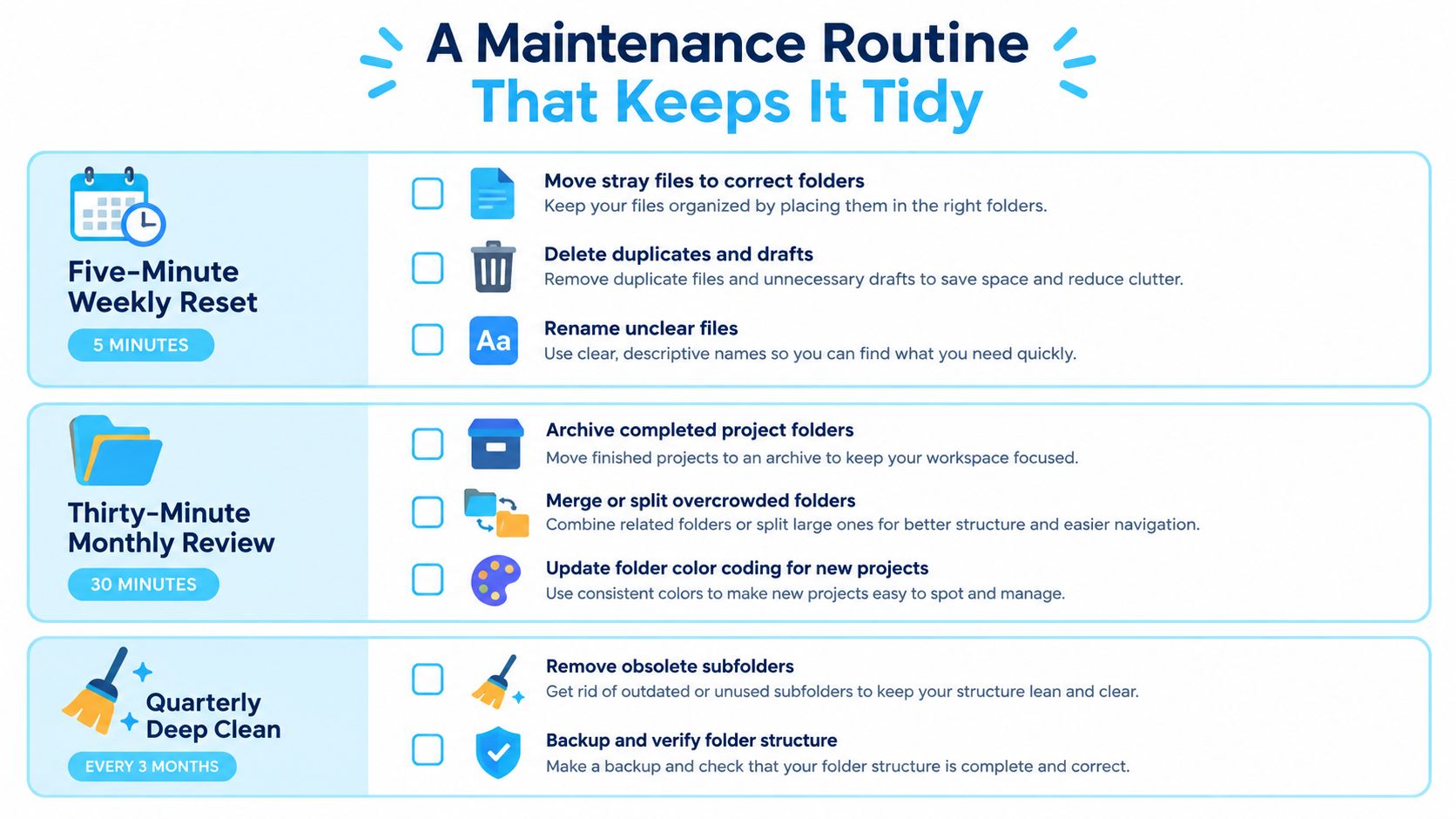
Každý systém, který se opírá o paměť, se časem rozpadne. Řešením je rutina dost malá na to, abys ji skutečně dělal, a dost přísná na to, aby strom pomalu nehnil od okrajů dovnitř. Trocha údržby poráží hrdinný úklid pokaždé.
Krátký a předvídatelný rytmus
Týdenní reset má být rychlý. Uklid plochu, vysyp složku Inbox a přiřaď štítky všemu novému, co ještě čeká na rozhodnutí. Pokud soubor zůstane příliš dlouho bez štítku, většinou zůstane bez štítku navždy.
Měsíční kontrola je místo, kde systém zůstává poctivý. Zkontroluj, jestli pravidla Folder Watcheru pořád vytvářejí rozumné ikony, vyřaď zastaralé štítky a ořež pravidla chytrých složek, která už neodpovídají tomu, jak pracuješ. Pokud se štítek nepoužil celé věky, nejspíš jen přidává šum.
Čtvrtletní audit je pomalejší a strukturálnější. Zeptej se, jestli klient nebo projekt patří do archivu, vyhledej přeplněné větve, které je potřeba rozdělit, a ověř, že nedávné složky pořád dodržují konvenci pojmenování. Nejvyšší úroveň by se měla měnit zřídka, ale neměla by být nedotknutelná.
Oprav chyby dřív, než se rozšíří
Přejmenovaná složka může přijít o vlastní ikonu, takže po větších reorganizacích zkontroluj vizuální vrstvu. Pokud se ti slovník štítků rozjel, slouč popisky zpátky do menší sady, místo abys pokaždé vymýšlel novou barvu. A pokud chytrá složka přestane odpovídat, předpokládej nejdřív, že se změnila metadata souboru nebo jeho název, a až potom, že je rozbitý Finder.
Každá z těch věcí je jednotlivě drobná otravnost. Dohromady jsou to ale způsoby, jak se uspořádané systémy začnou zdát křehké. Lék je pokaždé stejný: snížit počet výjimek a udržet úklidovou smyčku krátkou.
Časté otázky a kdy porušit vlastní pravidla
Ikony a barvy se nesynchronizují jako univerzální pravda napříč každým nastavením, a to je v pořádku. Sdílené disky obzvlášť těží z jednodušších konvencí, protože víc uživatelů nepotřebuje víc vizuálních jazyků, které se perou o jeden strom. Sdílenou strukturu drž prostou a každý si pak může přidat lokální vizuální preference tam, kde dávají smysl.
Pokud potřebuješ složku vrátit k výchozímu modrému vzhledu, použij cestu obnovení jedním kliknutím místo ručního odstraňování stylů po kouscích. To je jeden z mála momentů, kdy jednoduchost poráží vychytralost. Pokud přesouváš soubory plné obrázků ještě před stylováním, může pomoct služba jako convert HEIC files online, která vyčistí formáty dřív, než soubory skončí v tvých uspořádaných složkách.
Návrhy názvů od AI jsou užitečné jen tehdy, když podporují tvoje vlastní konvence. Pokud zavádějí vágní popisky nebo hlučné varianty, strom se hůř prohlíží. Systém složek by měl být záměrný a lokální, ne šablona převzatá z cizího pracovního vzorce.
Pravidlo je jednoduché. Hierarchii používej pro vlastnictví, štítky pro vlastnosti a vizuální vodítka pro rozpoznávání. Porušit ho můžeš jen tehdy, když konkrétní workflow dokáže, že je s ním pomalejší nebo zmatenější než bez něj.
Tintd ti dává možnost stylovat složky ve Finderu vlastními ikonami a barvami, hromadnými úpravami a sledováním složek přímo v zařízení, takže se z vizuální vrstvy stane součást systému, ne dodatečný nápad. Pokud jsou tvoje složky na Macu uspořádané, ale pořád se v nich špatně orientuje, mrkni na Tintd a zjisti, jestli ti silnější vizuální navigační vrstva sedne k tomu, jak pracuješ.