
Ve složce Stažené soubory se válí věci, které jste chtěli roztřídit, plocha je pokrytá snímky obrazovky a složka Projekty zapadla pod vrstvami složek, o kterých už ani nevíte, že jste je vytvořili. Obvyklá reakce? Vybudovat další propracovanou hierarchii, všechno do ní přesunout a za pár týdnů sledovat, jak se stejný nepořádek vrací.
Tenhle přístup selhává, protože organizace ve Finderu není jen problém úložiště. Je to problém rozhodování. Soubor může patřit do konkrétního projektu, mít stav jako „čeká“ a potřebovat vizuální značku, podle které ho okamžitě poznáte. Složky, štítky, chytré složky, barvy a ikony řeší každá jinou část téhle skládačky. Když na všechno použijete jediný nástroj, Finder zkostnatí. A když použijete všechny bez pravidel, začnou si odporovat.
Spolehlivý model je jednoduchý: umístění říká, kam věc patří, metadata říkají, jak souvisí s ostatními věcmi, a vizuální značky vám pomáhají rychle se zorientovat na obrazovce. Postavte tyhle vrstvy v tomto pořadí a získáte systém, který se používá rychle, ne takový, který vypadá dobře jen v den velkého úklidu.
Proč je ve Finderu pořád chaos
Většina systémů složek se zhroutí ze stejného důvodu: nutí jedinou hierarchii odpovídat na otázky, na které nebyla stavěná. Nabídka pro klienta může patřit do složky projektu, souviset s několika kampaněmi, potřebovat stav „čeká na schválení“ a zasloužit si viditelnou značku, protože ji otevíráte každý den. Kopírování do několika složek vytváří duplicity. Schovat všechno za štítky dělá z procházení utrpení. A barvy bez pravidel vytvářejí vizuální šum.
Finder umí víc než přísné vnořování složek už řadu let. Když Apple v OS X Mavericks představil štítky Finderu, popsal je jako způsob, jak organizovat a hledat soubory napříč Macem a iCloudem. Štítky se mohly zobrazit v postranním panelu Finderu, takže šlo seskupovat soubory podle projektu nebo kategorie nezávisle na jejich fyzickém umístění. Ve stejné verzi Apple přidal i karty ve Finderu, které omezily nepořádek z několika otevřených oken. Oznámení Applu k Mavericks dokládá tento posun ke kombinaci hierarchie s prohledávatelnými metadaty.
Nástroj vybírejte podle otázky
Než cokoli vytvoříte, zeptejte se, co vlastně řešíte:
- Kde má tahle věc trvale žít? Použijte složku.
- S čím dalším souvisí? Použijte štítek Finderu.
- Které soubory splňují proměnlivou podmínku? Použijte chytrou složku.
- Čeho si mám všimnout hned při procházení? Použijte barvu nebo ikonu.
- Jak se má položka řadit a zobrazovat? Použijte konvenci pojmenování a nastavení zobrazení ve Finderu.
Tohle rozlišení předchází nejčastější chybě: vytvoříte složku „Naléhavé“, přesunete do ní soubory, pak založíte štítek „Naléhavé“, obarvíte složku načerveno a nakonec zapomenete, který signál nese hlavní význam. Pro každý druh informace zvolte jeden hlavní mechanismus.
Vaše fyzické složky by měly odpovídat na otázku „Kde je zdroj pravdy?“. Neměly by se snažit zastupovat každý stav projektu, vztah ke klientovi, typ souboru nebo dočasný úkol. Jakmile je tenhle základ čitelný, metadata vám dají alternativní pohledy, aniž byste po Macu rozhazovali kopie.
Mělký základ ze složek
Začněte složkami, kterým budete rozumět i za rok. V domovské složce vytvořte malou sadu stabilních horních oblastí, třeba Práce, Osobní, Projekty, Média, Archiv a Dočasné. Nemusíte použít všech šest a rozhodně nezakládejte přihrádku jen proto, že ji ukázkový příklad má. Pokud nedokážete jednou větou vysvětlit, co do horní složky patří, její název je nejspíš příliš vágní.
Složku ve Finderu vytvoříte zkratkou Shift-Command-N nebo volbou Soubor > Nová složka. Dávejte složkám názvy, které se předvídatelně řadí a popisují obsah, ne vaši momentální náladu. „Zakázky klientů“ a „Faktury“ jsou užitečné. „Věci“, „Důležité“ a „Roztřídit později“ se mění ve šuplíky na krámy.
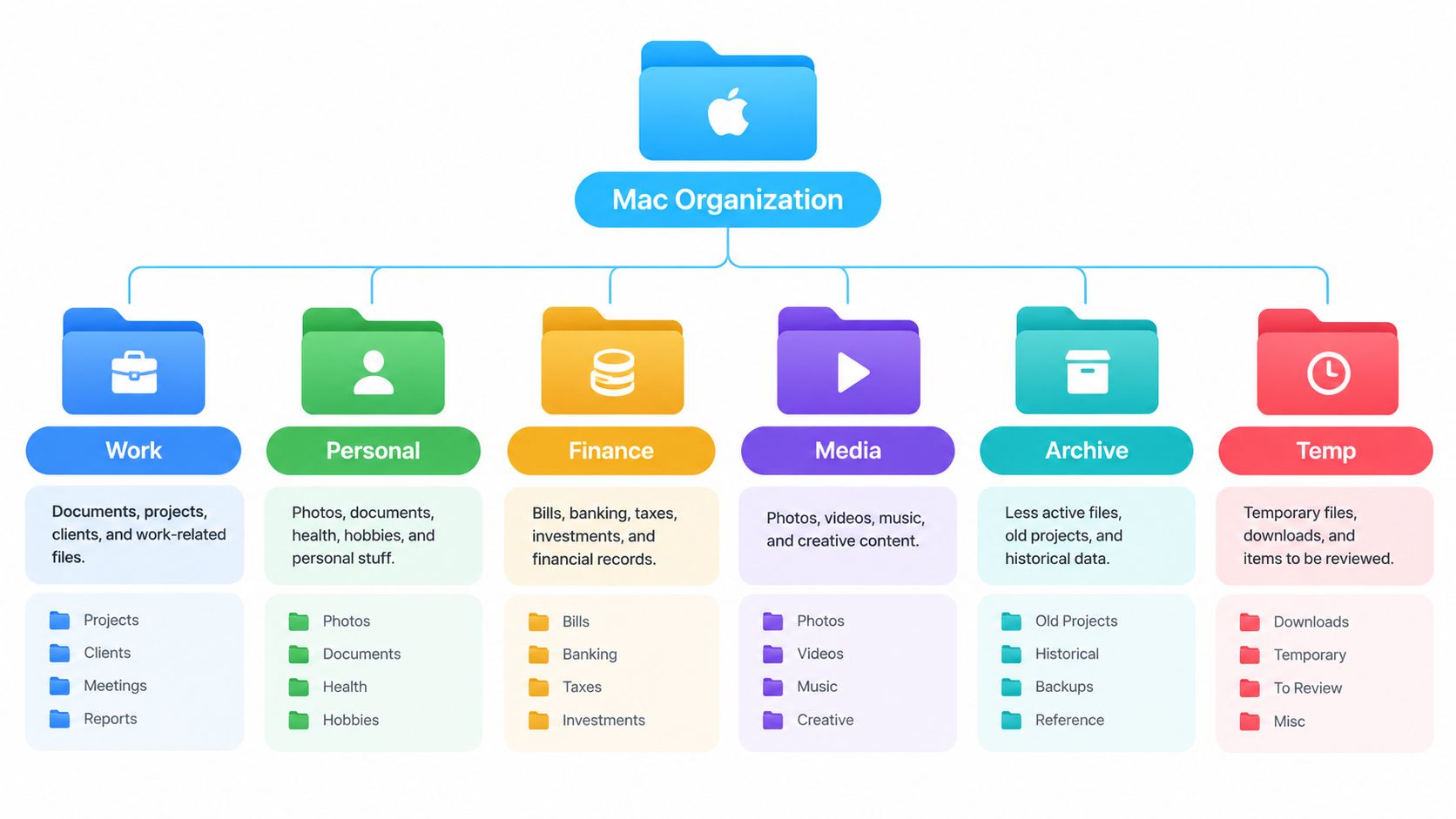
Hierarchii držte mělkou. Spolehlivý vzorec vypadá takhle:
- Horní úroveň: stabilní oblasti života nebo práce.
- Druhá úroveň: projekt, klient, kurz nebo téma.
- Třetí úroveň: předvídatelné pracovní kategorie, například Podklady, Zdroje, Exporty nebo Archiv.
Přestaňte přidávat úrovně ve chvíli, kdy název složky už sám říká, na co se díváte. Freelancer může používat Práce > Klienti > Acme > Web, vývojář Práce > Software > NázevProduktu > Podklady. Student zvolí Škola > Kurzy > Dějepis > Rešerše a osobní doklady uloží jinam. Přesné názvy jsou méně důležité než opakovatelný tvar.
Nastavte Finderu správné zobrazení struktury
Otevřete složku ve Finderu a zvolte Zobrazení > Zobrazit volby zobrazení. Zapněte Složky vždy nahoře a pak vyberte jednotný způsob řazení, například podle názvu. Složky tak nezmizí mezi PDF, obrázky a dalšími volnými soubory. Apple v návodu k uspořádání souborů ve Finderu popisuje také možnosti seskupování a řazení, které pomáhají udržet čitelné rozložení.
Uvnitř sourozeneckých složek používejte jeden styl pojmenování. Pokud jeden projekt používá Podklady, Exporty a Zdroje, používejte stejné názvy všude, kde se stejná struktura uplatní. Věci pak najdete poznáním, ne tím, že se u každé nové taxonomie zastavíte a luštíte.
Pro vizuální představu před stavbou se hodí tenhle návod na strukturu složek od Font Checker, kde si hierarchii nejdřív naskicujete. Postup si můžete porovnat i s tímto průvodcem organizací digitálních souborů, pokud uklízíte hned několik oblastí.
Strukturu týden používejte, než ji začnete ladit. Nepřesouvejte hned všechnu historii. Vytvořte nový základ, ukládejte do něj aktivní práci a zastaralé věci nechte v oblasti Archiv, dokud nezjistíte, které kategorie reálné používání přežijí.
Štítky Finderu a chytré složky
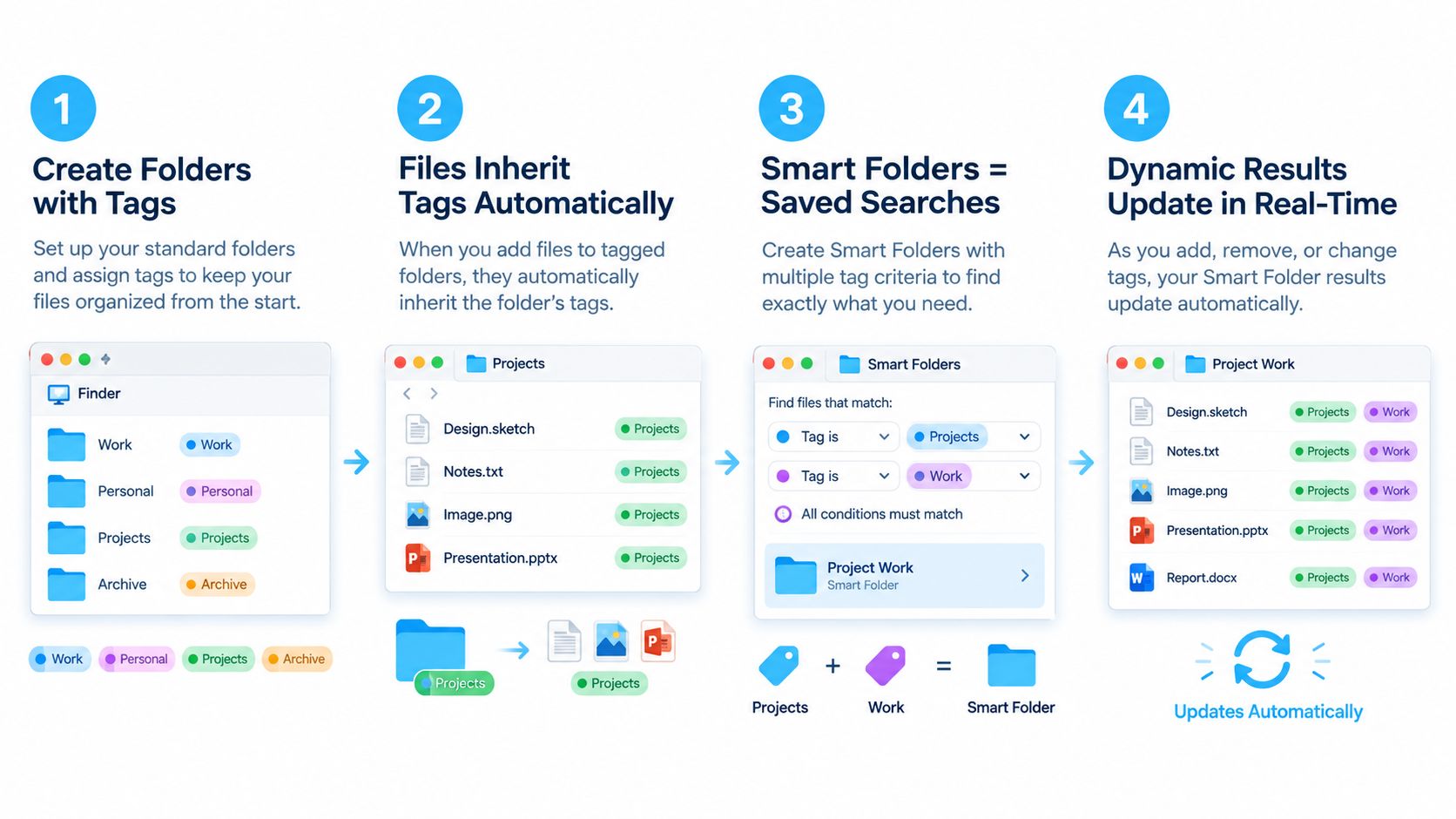
Štítky patří k souborům, které mají víc než jeden smysluplný vztah. Nabídka může žít v jedné složce klienta a přitom nést štítky pro kampaň, stav nebo úroveň důvěrnosti. Apple vysvětluje, že označené položky zůstávají dohledatelné z postranního panelu Finderu nebo přes Spotlight bez ohledu na fyzické umístění, takže nepotřebujete duplicitní kopie jen proto, aby byly vidět v jiném kontextu. Dokumentace Applu ke štítkům Finderu také popisuje, jak štítky fungují u souborů, složek i položek na iCloudu.
Slovník štítků držte malý. Já bych začal stavovými štítky jako Aktivní, Čeká a Hotovo a další projektové nebo klientské štítky přidal jen tam, kde skutečně nabízejí jiný pohled. Nevytvářejte štítek pro každé podstatné jméno v názvu souboru. Když už složka říká „Acme“, označovat každý soubor štítkem Acme jen přidává šum, ne informaci.
Postavte chytrou složku kolem otázky
Chytrá složka je uložené hledání, ne místo na ukládání. Zobrazuje odpovídající soubory, aniž by je přesouvala, takže se výsledky mění, jak soubory získávají štítky, mění se jejich data nebo splňují další kritéria. Proto jsou chytré složky ideální pro otázky, které si pokládáte opakovaně.
Chytrou složku vytvoříte volbou Soubor > Nová chytrá složka ve Finderu. Klikněte na tlačítko plus v pravém horním rohu a přidejte kritéria. Pro užitečný přehled dokumentů nastavte druh na PDF a přidejte podmínku data, například položky změněné v nedávném období, které vás zajímá. Uložte ji pod názvem jako Nedávná PDF.
Pro pracovní frontu přidejte kritérium štítku Aktivní a hledání omezte na složku Práce, pokud nechcete, aby se objevovaly osobní věci. Kritéria můžete kombinovat místo zakládání samostatných složek pro každý stav. Když je práce hotová, štítek změníte nebo odeberete a položka z aktivního pohledu zmizí, aniž byste ji někam přesouvali.
Berte chytrou složku jako uloženou čočku. Smazání čočky nesmaže soubory, které ukazuje, ale smazání výsledku zevnitř Finderu může smazat i skutečný soubor. Dávejte pozor, jakou akci právě děláte. Chytrá složka má pomáhat soubory vyhledávat a procházet, ne být druhým místem, kde předstíráte, že soubory žijí.
Barvy uvnitř systému štítků používejte důsledně. Červenou si například vyhraďte pro naléhavou práci a zelenou pro dokončenou, ale nepřiřazujte je nahodile. Pokud se význam barvy mění od projektu k projektu, přestane vám pomáhat při rychlém rozhlédnutí.
Vizuální značky: vestavěné nástroje, nebo specializované aplikace
Vizuální úpravy jsou užitečné, když nesou informaci. Červená složka může upozorňovat na něco, co vyžaduje pozornost. Symbol fotoaparátu označí média. Šedá složka označí věci, na které sáhnete jen výjimečně. Ale složka pokrytá náhodnými emoji je dekorace a dekorace rozptyluje, když o pozornost soupeří každá složka.
macOS už základní úpravy zvládá. Vyberte složku, otevřete místní nabídku, zvolte Přizpůsobit složku a změňte její barvu nebo přidejte symbol či emoji. Apple v návodu k přizpůsobení složek a souborů popisuje i použití obrázků, stažených ikon nebo ikon zkopírovaných z jiných souborů a složek.
Kdy stačí systémové možnosti
Vestavěné nástroje Finderu používejte, když stylujete malou, stabilní sadu složek. Nic nestojí, přímo se integrují do macOS a hodí se pro hrstku nejdůležitějších míst, třeba aktuální projekt, Archiv nebo sdílenou pracovní oblast.
Omezení se projeví, jakmile sbírka naroste. Systémové úpravy jsou ruční, složku po složce. Ikonu musíte vybrat, vzhled upravit a změnu i sami vrátit zpět. Importovaná grafika také může v miniatuře Finderu působit rozmazaně a nic neříkat, takže ji vyzkoušejte, než ji začnete brát jako součást systému.
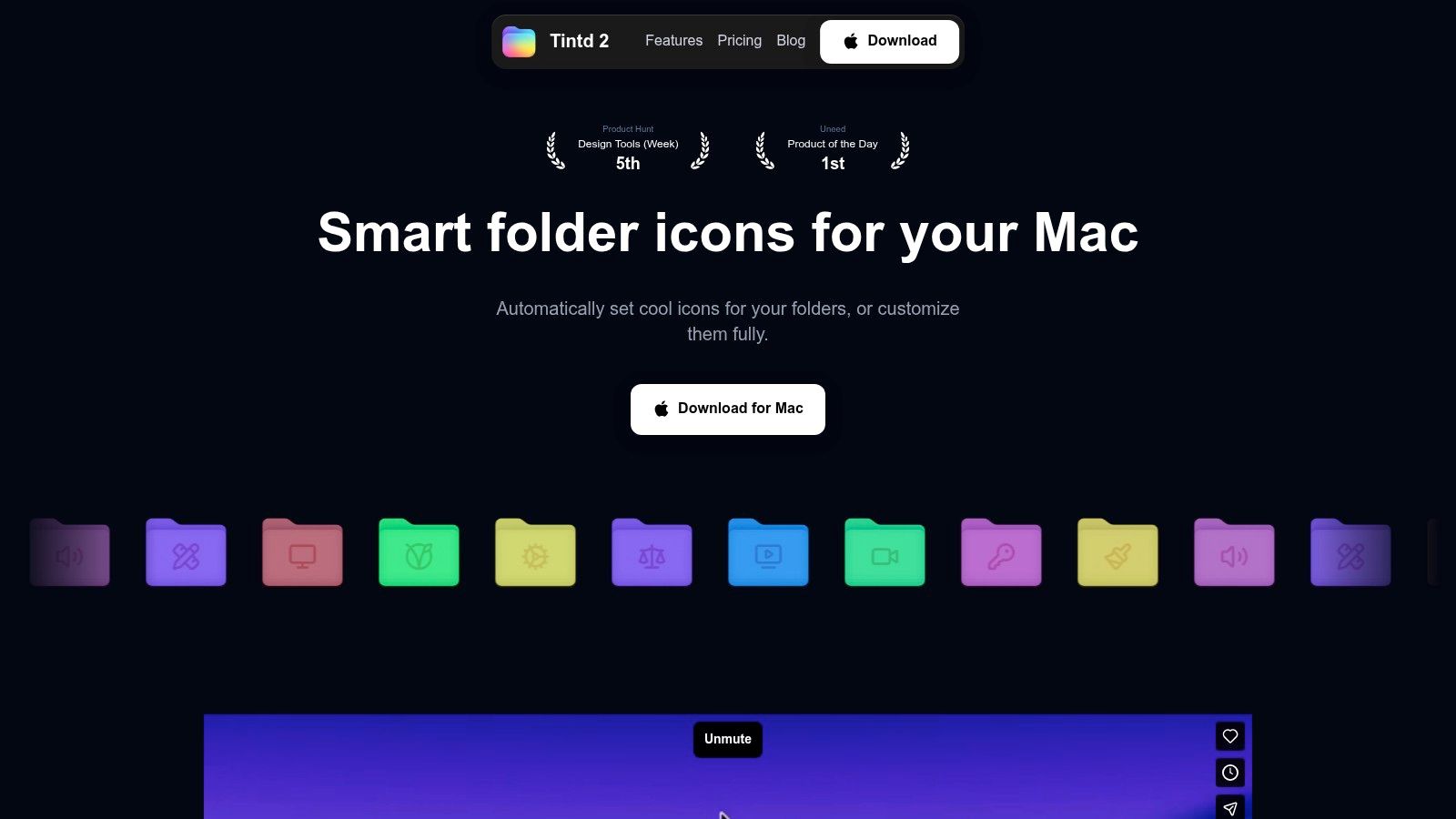
Specializovaný nástroj začíná dávat smysl, když spravujete mnoho opakovaných projektových složek a chcete, aby vizuální schéma pokračovalo bez neustálé ruční práce. Tintd umí navrhnout ikony a barvy podle názvů složek, použít styly hromadně, hlídat vybraná umístění kvůli novým složkám a vrátit standardní ikonu složky z macOS. Pracuje lokálně, což se hodí lidem, kteří nechtějí posílat názvy složek ani vzorce používání externí službě. Jeho knihovna obsahuje ikony a emoji, ale i tak byste měli používat zdrženlivou vizuální slovní zásobu, ne stylovat každou složku jinak.
Rozhodněte se bez zbytečného přemýšlení
Vyberte systémové přizpůsobení, pokud máte jen pár složek a rádi je ovládáte ručně. Vyberte specializovanou aplikaci, pokud potřebujete hromadné úpravy, jednotný styl napříč opakovanými strukturami nebo automatickou úpravu složek, které vzniknou později. Aplikace nenahrazuje hierarchii, štítky ani chytré složky. Vylepšuje jen vizuální vrstvu.
Širší pohled na využití vzhledu jako součásti navigace najdete v této diskusi o vizuálním správci souborů. Nepleťte si ale vizuální rozpoznání s dohledatelností. Ikona vám pomůže složku zahlédnout. Spotlightu ale neřekne, že soubor patří do jiného projektu.
Pojmenování, barevné značení a hromadné úpravy
Dobrý vizuální systém začíná názvy, ne barvami. Pojmenovávejte složky tak, aby je uměl Finder řadit a aby se s nimi později daly použít skripty. Pokud záleží na chronologii, používejte data v jednotném formátu jako RRRR-MM-DD a identifikátory projektů, které zůstanou stabilní, ne popisky typu „nové“ nebo „poslední“.
Designér může například používat:
2026-Q3-NázevKlienta-Web
A uvnitř:
Podklady, Zdroje, Exporty a Archiv
Mezery klidně ponechte, když zlepšují čitelnost, pokud ovšem pravidelně nepracujete přes shell nebo jiné nástroje. Důležitá je důslednost. Když jeden projekt používá Finální exporty a jiný Výstupy, ztratíte čas rozhodováním, kam dokončený soubor patří.
Přiřaďte význam každé vizuální vrstvě
Barvy používejte pro pracovní postup nebo životní cyklus a ikony pro typ obsahu. Nedávejte jedné barvě význam „práce pro klienta“ v jedné složce a „naléhavé“ v jiné. Malá slovní zásoba se snáz pamatuje a snáz udržuje.
| Vizuální značka | Význam | Kdy použít |
|---|---|---|
| Modrá | Aktivní práce | Aktuální složky klientů nebo projektů |
| Žlutá | Osobní pozornost | Osobní úkoly nebo doklady k vyřízení |
| Šedá | Neaktivní nebo archivované | Věci, které si necháváte, ale zřídka otevíráte |
| Červená | Naléhavý stav | Časově kritická práce, která vyžaduje akci |
| Obrázek nebo symbol | Typ obsahu | Podklady, rešerše, exporty nebo média |
Designérský projekt může mít modrou složku projektu, symbol fotoaparátu u Podklady, symbol dokumentu u Zdroje, symbol nahrávání u Exporty a šedou u Archiv. Barvy sdělují stav. Symboly sdělují obsah. Názvy zůstávají závazným popisem.
Postup od Applu umožňuje složku přizpůsobit přes místní nabídku a vrátit standardní vzhled pomocí ovládacích prvků informací ve Finderu. Při opakované práci vyberte sourozenecké složky najednou, všude, kde to Finder u dané operace podporuje, nebo použijte specializovaný hromadný nástroj, který změny před použitím ukáže v náhledu. Nepoužívejte vizuální pravidlo slepě na nesouvisející složky.
Hromadné úpravy dělejte bezpečně
Před hromadnou změnou vyzkoušejte konvenci na jednom projektu. Zkontrolujte složku v zobrazení seznamu, ikon i v postranním panelu Finderu, pokud ho používáte. Importovaný obrázek, který skvěle vypadá ve velkém, se po zmenšení na miniaturu může změnit v nerozeznatelnou skvrnu.
Hromadné úpravy se nejvíc hodí, když je struktura už sjednocená. Stejné zacházení použijte třeba na všechny složky Podklady, místo abyste každému klientovi vybírali jinou ikonu. Pokud vaše práce zahrnuje spoustu PDF a opakovaného zpracování dokumentů, může organizaci ve Finderu doplnit i postup, jak zefektivnit práci s PDF dokumenty, zvlášť když soubory už dodržují jednotná pravidla pojmenování a ukládání.
Tyhle konvence můžete propojit i s aplikacemi pro automatizaci na Macu, ale neautomatizujte slabou taxonomii. Automatizace dělá špatné pravidlo rychlejším, ne lepším. Výsledek si prohlédněte v náhledu, ověřte, že se soubory dál normálně otevírají, a nechte si jednoduchou cestu zpět k výchozímu vzhledu složky.
Časté chyby, které systém tiše rozbijí
Nejzávažnější chybou je hierarchie, která vyžaduje příliš mnoho proklikávání. Hluboké cesty vedou k tomu, že lidé systém opustí a ukládají soubory na plochu. Stabilní oblasti držte blízko vrcholu, aktivní kategorie projektů pod nimi a přestaňte přidávat vrstvy, jakmile jasný název poskytuje potřebný kontext.
Druhou chybou je brát vizuální značky jako dekoraci. Když má každá složka jinou barvu a jiné emoji, žádná nic nesděluje. Vizuální systém funguje jen tehdy, když dokážete předem odhadnout, co barva nebo ikona znamená, ještě než složku otevřete.
Hlídejte si tyhle varovné signály:
- Duplikujete soubory, aby byly vidět: Nechte jeden zdrojový soubor v jeho fyzickém domově a pro alternativní přístup použijte štítky nebo chytrou složku.
- Seznam štítků neustále roste: Smažte štítky, které neodpovídají na opakovanou otázku při hledání.
- Vaše barvy mají protichůdné významy: Vyberte jeden význam pro každou barvu a používejte ho napříč sourozeneckými složkami.
- Spoléháte na ikony místo názvů: Ponechte popisné názvy, i když se ikona zdá zřejmá.
- Pletete si výsledky chytré složky s úložištěm: Chytrá složka je dynamický pohled. Její obsah zůstává na původních místech.
- Berete štítky jako ochranu: Metadata nejsou záloha. Udržujte samostatný systém zálohování.
- Uklízíte plochu, ale neřešíte příčinu: Přesunutí všeho do dočasné složky jen skryje chybějící pravidlo, kam věci patří.
Denní rituál úklidu plochy může být užitečný, ale neměl by být celou vaší strategií. Pokud soubory opakovaně končí ve složce „Roztřídit později“, vytvořte skutečný cíl nebo zjednodušte hierarchii. Váš systém má dělat správnou akci zřejmou, i když spěcháte, ne vyžadovat zvláštní produktivní ceremoniál.
Nastavení přezkoumejte, když si všimnete tření. Dvě složky se stejnou barvou, ale jiným významem, opakované hledání stejného typu souboru nebo několik opuštěných chytrých složek jsou známky toho, že je potřeba informační architekturu utáhnout.
Údržba, plán návratu a co udělat tento týden
Vyhraďte si krátkou týdenní kontrolu: roztřiďte složku Stažené soubory, odstraňte zastaralé stavové štítky a smažte chytré složky, přes které už si žádné otázky nekladete. Mějte po ruce cestu zpět: úpravy ve Finderu lze vrátit přes Zobrazit informace a specializované nástroje umí obnovit výchozí ikony, aniž by sahaly na samotné soubory. Tento týden použijte jen dva nápady na jedné sadě projektových složek a pak je sedm dní používejte, než systém rozšíříte.
Tintd vám nabízí přizpůsobení barev a ikon složek přímo v zařízení, hromadné úpravy, návrhy podle názvů a hlídání nových složek. Pokud chcete, aby se Finder lépe prohlížel a nemuseli jste kvůli tomu měnit fyzickou strukturu, vyzkoušejte Tintd nejdřív na jedné sadě projektů.