
Otevřete Finder, že si vezmete složku s projektem, a okno je plné stejných modrých ikon. Vedle sebe tu leží složky klientů, exporty, podklady, faktury a staré verze. Názvy jsou sice technicky srozumitelné, a přesto před každým kliknutím čtete popisek. Změna barvy složky na Macu dokáže z pomalého vizuálního hledání udělat rychlé rozpoznání, pokud si vybudujete systém a nebudete složky zdobit nahodile.
macOS dnes nabízí nativní úpravu vzhledu složek přímo ve Finderu, včetně barev, symbolů, emoji i vlastních obrázků. Máte tak jednoduchý ruční postup, zatímco lokální automatizační nástroje se hodí ve chvíli, kdy se stejná vizuální pravidla musí uplatnit v rozsáhlém stromu projektů. Skutečná volba neleží mezi ruční prací a aplikací obecně. Jde o to, kolik opakování, jednotnosti a soukromí váš postup vyžaduje.
Proč na změně barvy složky na Macu skutečně záleží
Grafik, který otevře nabitou knihovnu podkladů, obvykle nepotřebuje, aby každá složka vypadala jinak. Potřebuje na první pohled poznat pracovní soubory, schválené exporty, zdrojové materiály a archivovanou práci, aniž by musel zkoumat každý název. Vývojář může jedním vizuálním stylem označit aktivní repozitáře a jiným dokumentaci nebo generované podklady. Konzultant, který spravuje práci pro klienty, může sousední složky projektů snáz odlišit jedním pohledem.

Přínosem je vizuální indexování. Barva dává oku vedle názvu složky druhý signál, takže kategorii poznáte dřív, než přečtete celý popisek. Nejvíc to pomáhá v zobrazení Ikony, na zaplněné ploše nebo ve složkách v Dokumentech, kde mnoho názvů sdílí stejnou strukturu.
Barva by měla popisovat roli
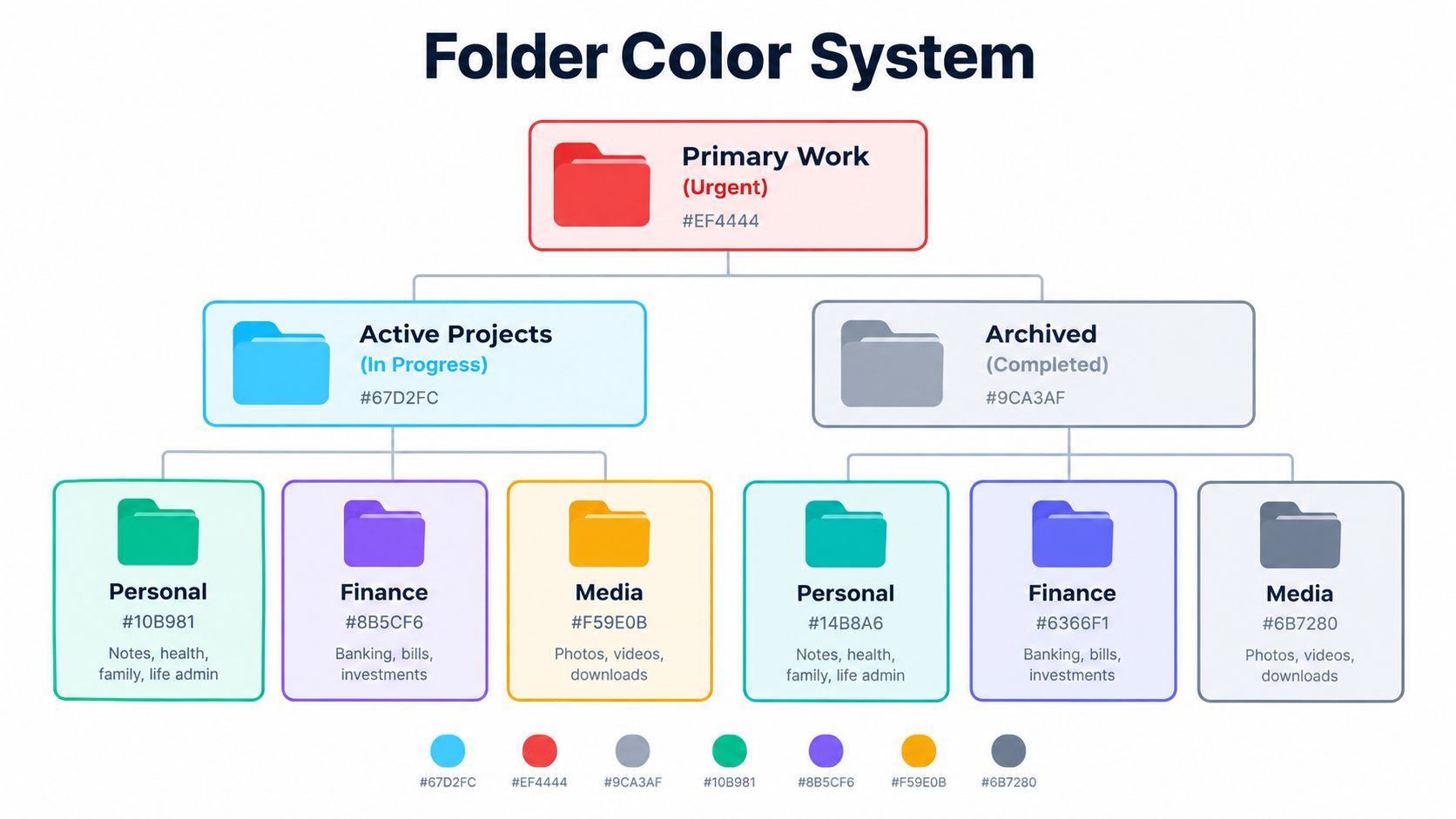
Nejsilnější systémy přiřazují význam dřív než vzhled. Modrá může například znamenat aktivní práci, šedá dokončený materiál a oranžová složky, které vyžadují pozornost. Na konkrétní volbě tolik nezáleží, důležité je, aby význam zůstal stálý.
Nativní ovládací prvky od Applu podporují i symboly a emoji, takže barva nemusí nést každý rozdíl sama. Můžete třeba použít modrou složku pro aktivní projekty a symbol fotoaparátu vyhradit pro fotografickou práci v rámci této kategorie. Taková kombinace je užitečnější než dávat každé sousední složce jiný odstín.
macOS tento postup změnilo tím, že z vzhledu složky udělalo plnohodnotnou volbu ve Finderu, takže se uživatelé nemusí spoléhat na štítky nebo ruční výměnu obrázků. Nezávislý návod popisuje nativní funkci jako zásadní posun oproti dřívějším náhradním řešením a uvádí sedm přednastavených barev, červenou, oranžovou, žlutou, zelenou, modrou, fialovou a šedou, ve svém návodu ke změně barvy složky na Macu. Pro širší přístup k vizuálnímu třídění souborů vám mohou pomoci principy vizuálního správce souborů, abyste se rozhodli, kde barva přináší přehlednost a kde jen přidává šum.
Jak změnit barvu složky ve Finderu v macOS
Nativní cesta od Applu je u jednotlivé složky rychlá. Začněte ve Finderu a vyberte složku, jejíž vzhled chcete změnit. Kliknutím pravým tlačítkem otevřete kontextovou nabídku a zvolte Přizpůsobit složku.
Zobrazí se panel úprav s ovládacími prvky pro barvu složky a další vizuální prvky. Vyberte barvu, přidejte symbol nebo zvolte emoji, pokud to složce v souborové struktuře dodá jasnější roli. Aktuální pokyny Applu k úpravě složek ve Finderu popisují tento nativní postup i dostupné možnosti vzhledu.
Pokud chybí ovládání barvy, zkontrolujte nastavení vzhledu
Ovládání barvy složky se nezobrazuje při každé kombinaci vzhledu Finderu. V nastavení vzhledu v macOS Apple tento prvek váže na volbu Styl ikon a widgetů. Možnost barvy se objeví, když je styl nastaven na Výchozí, Tmavý nebo Průhledný, takže pokud se v nabídce Přizpůsobit složku neukáže očekávaný prvek, zkontrolujte toto nastavení.
Praktický postup je tento:
- Vyberte složku: Otevřete příslušné umístění ve Finderu a jednou na složku klikněte.
- Otevřete úpravy: Klikněte na složku pravým tlačítkem a zvolte Přizpůsobit složku.
- Zvolte vizuální úpravu: Vyberte barvu složky a symbol nebo emoji přidejte jen tehdy, když sdělují něco užitečného.
- Zkontrolujte výsledek v kontextu: Podívejte se na složku vedle jejích sousedů, ne izolovaně.
- Opakujte vybíravě: Stejný význam uplatňujte důsledně u složek, které plní stejnou roli.
Nativní metoda funguje dobře pro osobní složku, nový adresář klienta nebo menší úklid. Méně lákavá je ve chvíli, kdy opakovaně aplikujete stejný styl na mnoho složek. Finder vám dává ovládací prvky, ale nedefinuje vaši taxonomii, nepamatuje si za vás každé rozhodnutí a automaticky neostylujete složky, které vzniknou později.
Tento návod ukazuje celý postup v pohybu:
Nepovažujte vestavěný výběr barev za strategii hromadné organizace. Používejte ho, když je složek tak málo, že výběr stylu pro každou z nich zůstává promyšlený. Jakmile zjistíte, že ve více projektech opakujete stejná kliknutí, limitem už není nástroj na barvy. Je jím chybějící opakovatelný postup kolem nich.
Ruční úprava složek vs. lokální automatizační nástroje
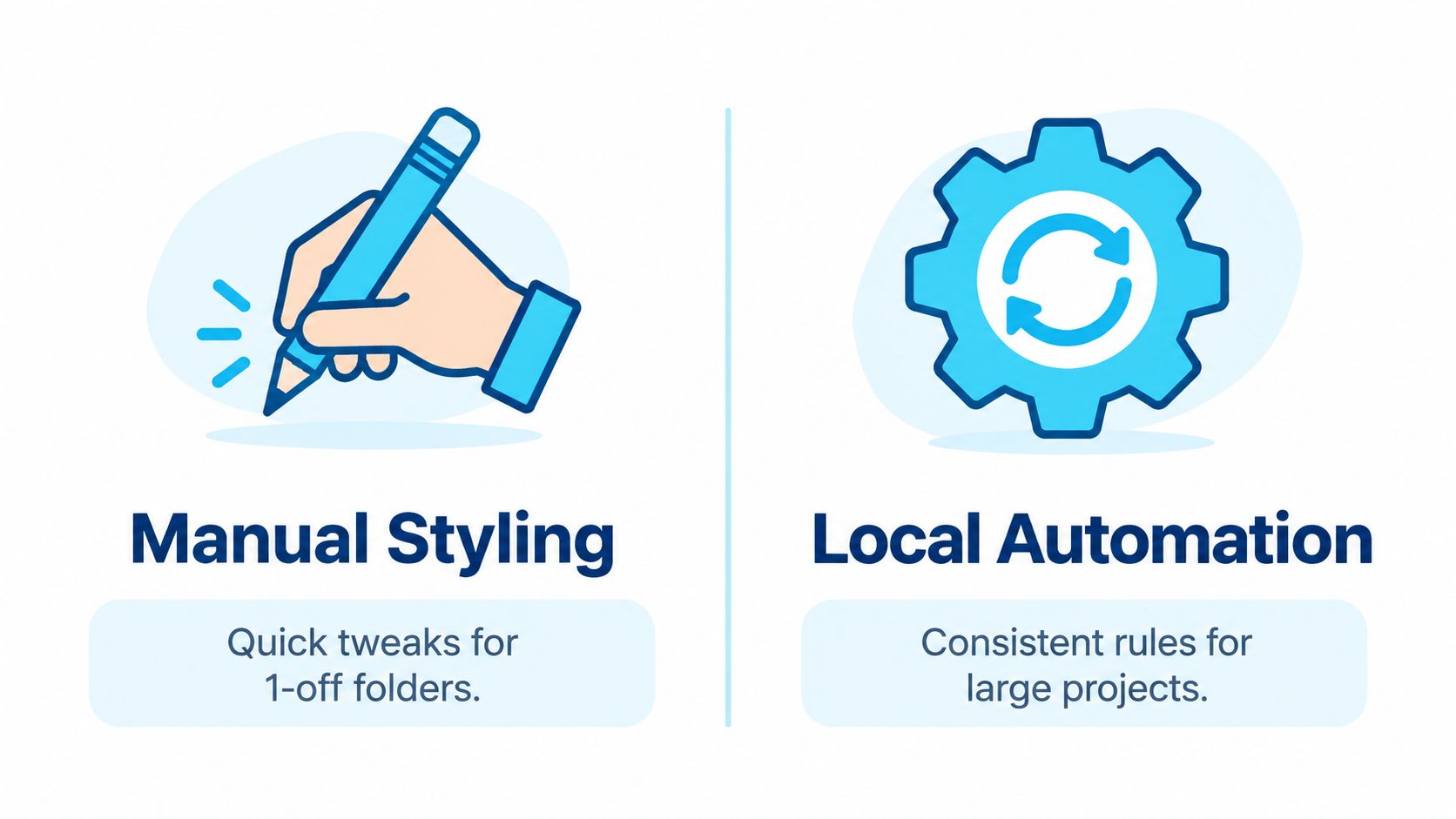
Ruční úprava má jasnou výhodu: téměř nevyžaduje přípravu. Vyberete složku, otevřete panel úprav ve Finderu, zvolíte barvu a jdete dál. Je to správná volba pro jednorázovou složku, dočasný projekt nebo drobnou osobní úpravu, kde nezáleží na jednotnosti u budoucích složek.
Cena se ukáže při opakování. Když stejnou úpravu potřebuje několik složek projektů, musíte si pamatovat pravidlo, u každé složky otevřít nabídku a znovu činit stejné rozhodnutí. Takový postup navíc vytváří příležitosti k drobným nesrovnalostem. Jedna složka dostane symbol, jiná emoji a třetí barvu, která už neznamená to, co jste zamýšleli.
Rozhodujte podle opakování, ne podle počtu složek
Lokální automatizační nástroj se víc hodí, když složky vznikají průběžně nebo když stejný vizuální jazyk musí pokrýt více stromů projektů. Dokáže aplikovat styly hromadně, brát názvy složek jako signály a sledovat vybraná umístění kvůli novým složkám. Práce se tak přesouvá od opakovaných jednotlivých úprav k tomu, že pravidla definujete jednou a výsledek jen kontrolujete.
Protihodnotou je příprava a důvěra. Musíte vědět, co nástroj může měnit, kde pracuje a jak zachází s existujícími vlastními ikonami. Lokální postup je obzvlášť přitažlivý, pokud názvy složek a metadata projektů nemají opustit Mac. Zpracování přímo v zařízení znamená, že se tyto informace neposílají externí službě, což je důležité u práce pro klienty, výzkumu, soukromých archivů a zdrojového kódu.
Ruční úpravy minimalizují přípravu. Lokální automatizace minimalizuje opakovaná rozhodnutí.
Liší se také míra kontroly. Ruční úprava ve Finderu vám dává okamžitou, viditelnou volbu pro každou složku. Automatizace dává jednotnost, ale pravidla byste měli před širším nasazením vyzkoušet na malé sadě složek. Nástroj, který pracuje zcela offline, může také zmírnit obavy o soukromí, ale offline provoz nic nemění na tom, že je rozumné zkontrolovat oprávnění a zálohy.
Praktický pohled na opakující se postupy ve Finderu najdete v článku o automatické změně ikon složek na Macu. Platí tu stejné rozhodování jako u barvy složky: nativní metodu si nechte na občasné úpravy a o lokální automatizaci uvažujte ve chvíli, kdy se stylování stalo součástí toho, jak projekty zakládáte a udržujete.
Jak vytvořit jednoduchou barevnou paletu pro složky ve Finderu
Paleta funguje, když má každá barva jediný úkol. Začněte kategoriemi, které už ve vašem postupu existují, třeba aktivní práce, referenční materiál, dokončené projekty, osobní soubory nebo položky čekající na kontrolu. Nezačínejte tím, že se pokusíte využít všechny dostupné barvy. Začněte rozdíly, které potřebujete rozpoznat při běžné práci ve Finderu.
Dejte každé barvě stálý význam
Pravidlo si zapište, i kdyby jen do poznámky vedle struktury projektů. Užitečný systém může vypadat takto:
- Aktivní práce: Jedna výrazná barva pro složky, které se právě upravují nebo odevzdávají.
- Referenční materiál: Klidnější barva pro zdrojové soubory, výzkum, šablony a podpůrné dokumenty.
- Dokončená práce: Šedá nebo jiný tlumený styl pro materiály, které potřebujete uchovat, ale málokdy měníte.
- Vyžaduje pozornost: Kontrastní barva vyhrazená pro složky s nevyřešenými úkoly nebo čekajícími rozhodnutími.
Konkrétní paleta je méně důležitá než omezení. Pokud má každá složka jinou barvu, přestává být barva signálem kategorie a stává se dalším detailem, který je třeba dešifrovat. Apple podporuje u složek kromě barev i symboly a emoji, takže je používejte pro podkategorie místo vymýšlení nové barvy pro každý typ projektu.
Udržujte sousední složky vizuálně klidné
Vizuální vyváženost nejvíc záleží, když složky leží vedle sebe v zobrazení Ikony. Vyhněte se tomu, abyste vedle sebe umístili několik výrazných úprav, pokud tyto složky nevyžadují okamžité odlišení. Sdílená barva pro sdílený stav vytvoří blok, který oko rozpozná rychle.
Symboly používejte pro význam, který barva vyjádřit nedokáže. Modrá aktivní složka se symbolem dokumentu může označovat psaní, zatímco stejná modrá se symbolem fotoaparátu může označovat práci s médii. Stav projektu tak zůstává jednotný a téma se může lišit.
Směs jazyků v názvech složek může také udělat z vizuálních vodítek užitečnou pomůcku. Předvídatelný systém barev a symbolů může podpořit rozpoznávání, i když názvy složek používají různé jazyky, zkratky nebo konvence pojmenování. Další nápady, jak spojit pravidla pojmenování s vizuální organizací, nabízejí techniky organizace souborů pomocí AI, které poskytují užitečný kontext, aniž by nahrazovaly potřebu jednoduché lokální konvence.
Paletu nejdřív vyzkoušejte na jednom stromu projektu. Projděte si ho v zobrazení Finderu, které používáte nejčastěji, zkontrolujte tmavý i světlý vzhled a odstraňte každou úpravu, která rozpoznávání spíš zpomaluje, než zlepšuje.
Praktické postupy pro jednu i více složek
U jedné složky použijte nejmenší užitečný zásah. Pokud je klientský projekt aktivní, aplikujte barvu aktivní práce a tím to skončí. Symbol přidejte jen tehdy, když složku odliší od sousedních projektů. Cílem je usnadnit příští návštěvu, ne vytvářet miniaturní designový systém pro jediný adresář.
Více složek potřebuje opakovatelné pořadí kroků. Nejdřív upravte názvy tak, aby podobné složky sledovaly rozpoznatelný vzor. Potom se rozhodněte, zda barva představuje stav, typ obsahu nebo vlastnictví. Tyto významy nemíchejte na stejné úrovni hierarchie. Modrá složka by neměla znamenat „aktivní“ v jednom projektu a „design“ v jiném, pokud tyto dvě složky nepatří do oddělených systémů s oddělenými pravidly.
Spolehlivý postup pro hromadné úpravy
- Vyberte malý vzorek: Zvolte několik reprezentativních složek, včetně vnořených složek a složek s dlouhými nebo vícejazyčnými názvy.
- Aplikujte paletu: Pro ruční změny použijte kontextovou nabídku, nebo hromadný postup, když stejná úprava patří k celé sadě.
- Zkontrolujte sousední položky: Ověřte, zda se složky v zobrazení Finderu, které používáte, stále snadno rozlišují.
- Opravte výjimky: Jednotlivé složce dejte symbol nebo jinou barvu jen tehdy, když se její role liší.
- Rozšiřte pravidlo: Vyzkoušenou konvenci aplikujte na zbytek stromu projektů.
Kontextová nabídka Finderu je užitečná tím, že drží akci blízko složky. U větších struktur může hromadná úprava omezit opakované procházení podsložkami. Sledování složek přistupuje k věci jinak: v zadaných umístěních zjišťuje nové složky a v okamžiku jejich vzniku na ně použije odpovídající styl. To se hodí pro šablony projektů, oblasti se staženými soubory nebo pracovní adresáře, které neustále rostou.
Automatizace přesto potřebuje hranice. Sledování by mělo mířit na záměrně vybraná umístění, ne na celý souborový systém, a pravidla by měla být dost jednoduchá, aby se dala předvídat. Před širším nasazením zkontrolujte malou podmnožinu a vizuální konvenci si pak veďte v historii, aby změny v budoucnu nevytvořily směs starých a nových významů.
Další možnosti jednotného vzhledu Finderu popisuje článek o přizpůsobení ikon složek na Macu. Barva, pojmenování a volitelné ikony fungují nejlíp, když se navzájem podporují, a nesoupeří o pozornost.
Jak na Macu obnovit výchozí barvy složek
Vizuální systém by měl být vratný. Pokud barva už neodpovídá roli složky nebo zkušební paleta zhoršila přehlednost ve Finderu, znovu otevřete ovládací prvky úprav složky a vlastní styl odeberte. Apple ve svém návodu k Finderu vysvětluje, že se k standardnímu vzhledu vrátíte odebráním vlastní ikony nebo přepnutím pryč od použitého stylu v postupu úpravy složky: pokyny Applu k přizpůsobení složek a souborů.
Začněte u složek, které způsobují největší zmatek. Obnovte jejich výchozí vzhled, pak zkontrolujte okolní skupinu a teprve potom se rozhodněte, zda se má měnit i zbytek. Bývá to bezpečnější než okamžitě čistit celý strom projektů, protože můžete zjistit, které vizuální volby problém způsobily.
Použijte krátký kontrolní seznam pro obnovení
- Potvrďte roli: Rozhodněte, zda složka stále patří do kategorie, kterou představovala její původní barva.
- Odstraňte zbytečné doplňky: Smažte symboly nebo emoji, které už nepřidávají žádnou informaci.
- Obnovte standardní ikonu: Pomocí ovládacích prvků úprav odeberte vlastní vzhled.
- Zkontrolujte zobrazení Finderu: Prohlédněte si výsledek v rozvržení, které používáte při každodenní práci.
- Ponechte upravené pravidlo: Zapište si nový význam, aby budoucí složky nesklouzly zpět k nejednotnosti.
Pokud složka po aktualizaci macOS vypadá jinak, porovnejte ji s nedotčenou složkou, než začnete s plošnými změnami. Znovu aplikujte jen ten styl, který stále slouží jasnému účelu. Malá testovací sada zůstává nejbezpečnějším způsobem, jak paletu ověřit, zvlášť když složky obsahují důležité projektové materiály nebo sdílené konvence.
Tintd aplikuje na složky ve Finderu vlastní barvy a ikony, s hromadnými úpravami, přístupem z kontextové nabídky, sledováním složek a lokálním offline zpracováním pro postupy, kde mají názvy složek zůstat na Macu. Navštivte Tintd a zjistěte, zda jeho lokální automatizace sedí tomu, jak zakládáte a udržujete složky projektů.