
Otevřete Finder, abyste našli dokument, a zarazíte se před zdí složek s podobnými názvy a stejnými modrými ikonami. Některé patří k aktuální práci, jiné k projektům, které si sotva pamatujete. Víte, že soubor je někde na Macu, ale zjistit, kde začít hledat, trvá déle, než by mělo.
Začněte pracovním prostorem ve Finderu, který poznáte na první pohled
Užitečný pracovní prostor ve Finderu odpoví na praktické otázky dřív, než cokoli otevřete. Která složka patří aktuálnímu klientovi? Kam patří stažený podklad? Který projekt potřebuje dnes pozornost? Organizace má taková rozhodnutí usnadnit, ne vám přidat další systém, který byste museli udržovat.
Aplikace Finder na Macu je zároveň správce souborů i místo, kde si můžete vybudovat vizuální orientaci. Názvy říkají, co věc je. Vztahy mezi složkami dávají kontext. Štítky a pečlivě zvolený vzhled mohou přidat signály, které pomůžou odlišit jinak podobné položky.
Neznamená to, že každá složka potřebuje vlastní ikonu. Pestrobarevná složka s názvem Různé vám o svém obsahu pořád nic neřekne.
Začněte tam, kde váháte
Otevřete místo, které používáte pravidelně, a všimněte si, kde zpomalujete. Možná jsou názvy projektů nejasné, hotová práce leží vedle rozdělané, nebo všechny složky klientů vypadají stejně. Berte to váhání jako vodítko, co změnit.
- Nejasná identita: Přepište názvy tak, abyste jim rozuměli, aniž byste složku otevírali.
- Nejasné umístění: Rozhodněte, kam tenhle druh materiálu patří.
- Nejasná priorita: Zvažte stavový štítek místo opakovaného přesouvání složky.
- Těžko rozeznatelní sousedé: Přidejte střídmé vizuální odlišení, až bude základní struktura dávat smysl.
Jsou to různé problémy. Obarvit všechno nemusí vyřešit žádný z nich.
Dobrým začátkem je sada složek, které už dobře znáte, třeba aktuální kurzy nebo aktivní projekty klientů. Snadno poznáte, jestli vám nové uspořádání pomáhá věci poznat, a ne jen vypadat jinak.
Miřte na pracovní prostor, který dokážete vysvětlit obyčejnou řečí: aktuální práce patří sem, znovupoužitelný materiál tam a tahle ikona označuje určitý druh obsahu. Pokud potřebujete složitou legendu, než si uložíte dokument, systém zjednodušte.
Pochopte základní model organizace ve Finderu
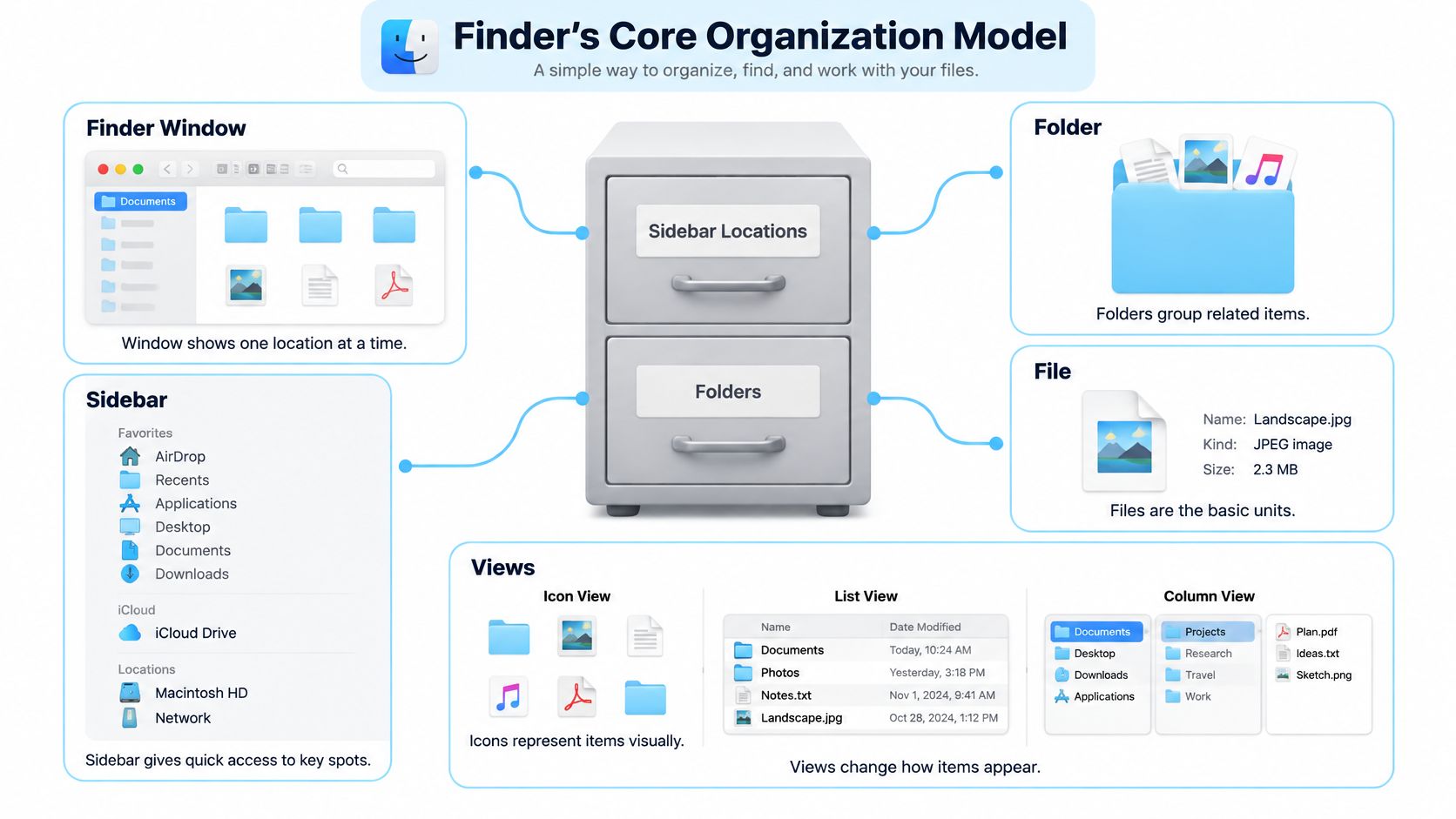
Představte si Finder jako přední stranu kartotéky. Kartotéka obsahuje umístění, složky seskupují související materiál a soubory drží vlastní dokumenty, fotografie nebo jinou práci. Okno Finderu je způsob, jak jejich obsah prohlížet, ne obsah samotný.
Ten rozdíl je důležitý, protože kde položka leží a jak vypadá jsou dvě oddělená rozhodnutí. Cesta ke složce je její adresa v úložišti. Ikona je její vizuální podoba. Změna podoby není totéž jako přesunutí nebo přejmenování složky.
Tento diagram odděluje samotné položky od ovládacích prvků, kterými je procházíte.
Oddělte adresu od vzhledu
Řekněme, že máte uvnitř klientského projektu složku Nabídka. Když jí dáte ikonu dokumentu, změní se jen její vzhled, ne název, obsah, oprávnění ani místo v projektu.
Při rozhodování, co upravit, vám pomůžou tyto rozdíly:
| Prvek Finderu | Berte to jako | Na jakou otázku odpovídá |
|---|---|---|
| Název | Identifikační štítek | Co to je? |
| Umístění a hierarchie | Archivní adresa | Kam to patří? |
| Postranní panel | Přístup k užitečným místům | Kde začnu procházet? |
| Zobrazení | Způsob prohlížení položek | Jaké informace potřebuju vidět? |
| Štítky a vzhled | Doplňkové signály | Co si o tom chci zapamatovat? |
Metadata znamenají informace spojené s položkou, ne vlastní obsah dokumentu. Štítek jako Čeká na schválení popisuje složku, aniž by se stal součástí jejího názvu.
Vizuální metadata nejsou na Macu nic nového. Barevná organizace ve Finderu sahá do Systému 7 v roce 1991, popisky se vrátily v Mac OS X 10.3 Panther v roce 2003 a rozšířily se o pojmenované, vícenásobné štítky v OS X 10.9 Mavericks v roce 2013, jak popisuje tato historie popisků a štítků na Macu.
Užitečný mentální model je jednoduchý: struktura dává položce domov, název ji identifikuje a podoba vám pomáhá ji poznat. Nechtějte po vzhledu, aby nesl informace, které patří do názvu nebo na adresu.
Používejte zobrazení, vyhledávání, štítky a ikony dohromady
Ovládací prvek ve Finderu vybírejte podle otázky, na kterou hledáte odpověď. Porovnávání detailů dokumentů, sledování hierarchie složek a rozpoznání fotografie jsou různé úkoly. Nepotřebujete pro všechny stejné zobrazení.
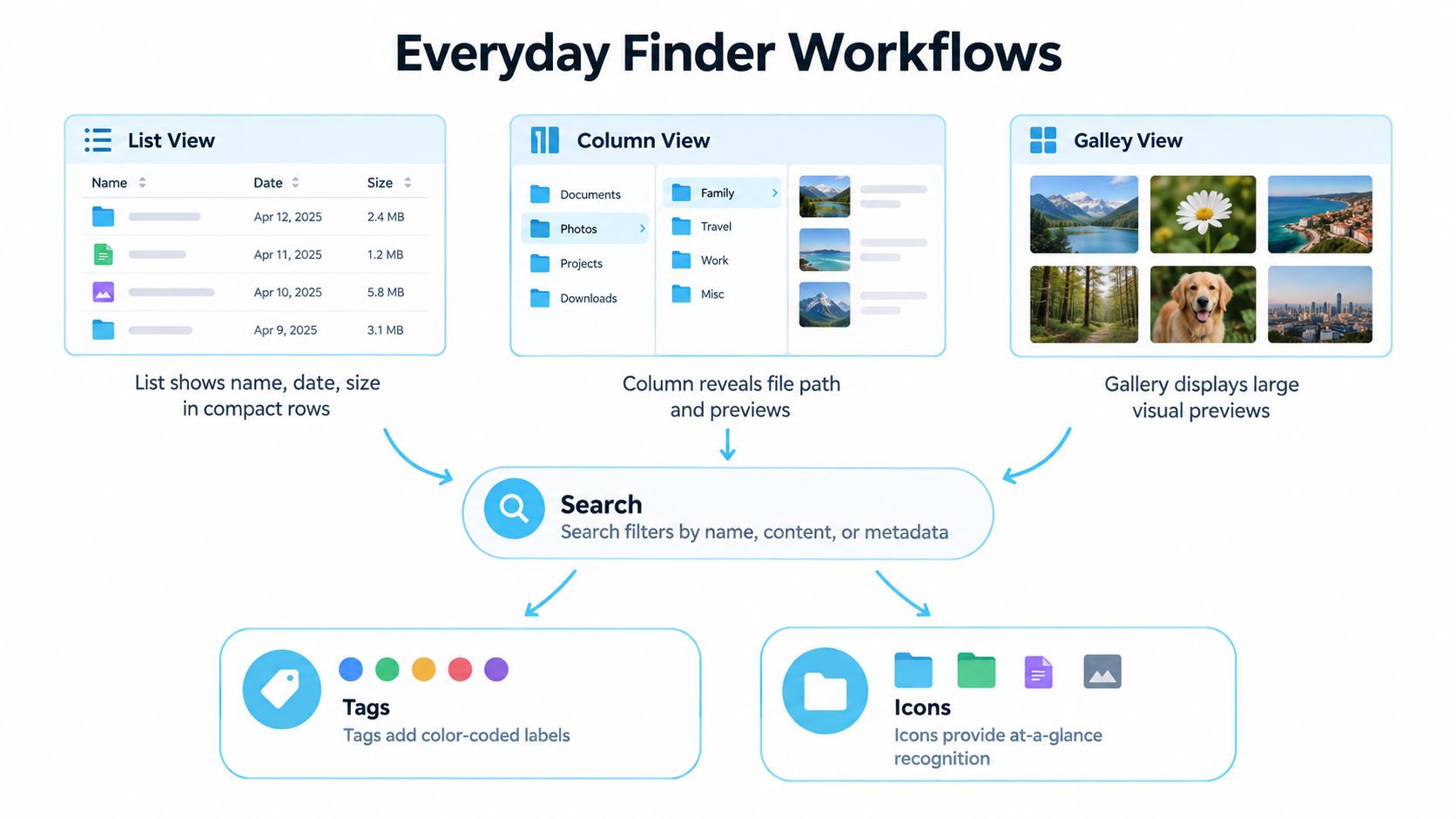
Mapa postupu níže ukazuje, jak do sebe zapadá procházení, vyhledávání a vizuální rozpoznávání.
Vyberte nástroj podle úkolu
Zobrazení seznamu použijte, když chcete kompaktní řádky a srovnatelné detaily. Zobrazení sloupců zvolte, když záleží na vztahu mezi nadřazenými složkami. Zobrazení galerie se hodí, když je důležitější poznat obsah očima než číst názvy sousedních souborů.
Navigace a výběr také slouží různým účelům. Procházením se dostanete na místo; výběrem určíte položku nebo skupinu, se kterou chcete něco udělat. Než použijete štítek nebo změnu vzhledu, zkontrolujte výběr a nepředpokládejte, že je zahrnuto všechno, co vidíte.
| Co právě potřebujete | Vhodný výchozí bod |
|---|---|
| Dostat se k známému pracovnímu materiálu | Postranní panel a navigace složkami |
| Porovnat sousední položky | Zobrazení seznamu |
| Pochopit vnořenou strukturu složek | Zobrazení sloupců |
| Prohlédnout vizuální obsah | Zobrazení galerie |
| Najít něco, aniž byste si pamatovali, kde to leží | Vyhledávání |
| Vrátit se k opakovanému vyhledávání | Chytrá složka |
| Označit kategorii napříč umístěními | Štítky |
| Poznat známou složku při procházení | Výrazná ikona nebo barva |
Vyhledávání slouží k nalezení, zatímco chytrá složka představuje uložené hledání, ne další fyzický kontejner. S tím rozdílem zacházejte opatrně: to, že související položky najdete pohromadě, neznamená, že leží na stejném místě v úložišti.
Pro další názornou ukázku si video pusťte vedle vlastního okna Finderu.
Udržujte štítky užitečné a konkrétní
Štítek jako Čeká na zpětnou vazbu může propojit práci napříč nesouvisejícími projekty. Neměl by ale nahrazovat popisný název jako Návrh webu Přístav.
V anketě čtenářů TidBITS z roku 2023 uvedlo 56 % lidí, že štítky Finderu nepoužívá nikdy, 26 % občas a 18 % na ně spoléhá pravidelně, podle zprávy o používání štítků Finderu. Ta zpráva také popisuje pevně danou výchozí paletu štítků a relativně nenápadné barevné tečky, což je dobré mít na paměti, než z nich uděláte hlavní vizuální signál.
Můžete se pohybovat po projektech, hledat podle názvu dokumentu a štítek používat jen pro práci čekající na odpověď. Přidat každý dostupný signál může pracovní prostor spíš zhoršit než zpřehlednit.
Vybudujte si systém ve Finderu, který poroste s vaší prací
Začněte složkami, které skutečně používáte, ne idealizovanou strukturou. Pokud se vaše každodenní práce točí kolem klientských projektů, výzkumných PDF, domácích dokladů a dočasných exportů, dejte tomuto materiálu srozumitelné cíle ještě předtím, než začnete řešit vizuální styly.
Průvodce organizací ve Finderu od Applu pokrývá nativní nástroje, ale jeho pokyny k úpravě složek se zaměřují hlavně na jednotlivé položky, ne na koordinaci stovek projektových složek. Větší pracovní prostor potřebuje pravidla, která můžete uplatňovat opakovaně.
Nejdřív široké domovy, potom jemné detaily
Oddělte aktivní projekty, znovupoužitelné podklady, osobní záznamy a dočasnou práci podle toho, jak je používáte. Jsou to navrhované kategorie, ne povinné názvy složek.
- Aktivní práce: Držte pohromadě materiál spojený s probíhajícím závazkem.
- Podklady: Dejte znovupoužitelným zdrojům domov nezávislý na projektu, který je přinesl.
- Osobní záznamy: Používejte kategorie, které poznáte i mimo pracovní rutinu.
- Dočasný výstup: Označte exporty a pracovní materiál, aby se z nich nestaly trvalé referenční soubory.
Nevnořujte složky jen proto, aby horní úroveň vypadala uklizeně. Každá další vrstva by měla přidávat smysluplný kontext. Pokud opakovaně otevíráte složku jen proto, abyste otevřeli další s téměř stejným významem, přehodnoťte tuhle hranici.
Definujte opakovatelný vzor projektu
Pro práci pro klienty může být snazší udržovat vzor jako Název klienta / Název projektu / Zdroje, Revize a Předání než vymýšlet nové uspořádání pro každou zakázku. U kurzů mohou být užitečnější názvy předmětů a témata úkolů než názvy softwaru.
Zvolte vzor názvů souborů, který odpovídá tomu, jak budete práci hledat. Klient, téma a účel dokumentu jsou dobré ingredience; vágní přípony jako final-znovu většinou ne. Širší rady k uspořádání těchto vztahů najdete v tomto průvodci organizací digitálních souborů.
Dále si štítky vyhraďte pro informace, které zůstanou užitečné napříč hranicemi projektů. Ke kontrole se může hodit štítek na nesouvisejících složkách, zatímco identita klienta je už jasná z hierarchie.
Udržitelný systém dává novému materiálu zřejmé místo, aniž by si žádal nové rozhodnutí o návrhu.
Vzhled použijte až poté, co se tato rozhodnutí ustálí. Rozhodněte, zda styly patří kategoriím projektů, rolím složek, nebo stavu práce, a pravidlo si zapište někam, kde ho najdete.
Nakonec se k neaktivnímu materiálu vracejte, když se změní vaše pracovní vytížení. Dokončené závazky archivujte podle vlastních potřeb uchování, odstraňte zastaralé stavové štítky a zkontrolujte, zda vaše dočasná oblast stále obsahuje opravdu jen dočasnou práci. Údržba má ujasnit, co si zaslouží pozornost, ne nutit vás předělávat celou knihovnu.
Porovnejte nativní přizpůsobení Finderu s automatizovanými nástroji
Dobrý test je frekvence. Změnit jednu archivní složku před daňovým přiznáním je úkol pro Finder; dát každé nové klientské složce stejnou barvu a ikonu role je úkol pro systém.
Nativní ovládání se hodí v prvním případě. Pokud silnější vizuální identitu potřebuje jen pár důležitých složek, práce přímo ve Finderu vám dá promyšlený postup položku po položce bez další aplikace.
Opakování rozhodnutí mění. Když každý nový klient, modul kurzu, výzkumný projekt nebo repozitář kódu potřebuje stejnou vizuální úpravu, ruční vytváření těchto voleb se stává součástí nastavování. Volitelná aplikace pro stylování složek pak může provádět pravidla, která jste si už definovali.
Porovnejte práci, která stojí za vzhledem
Tintd je jednou z takových možností: běží přímo v zařízení a nabízí ikony a barvy složek, hromadné úpravy, Folder Watcher, rozpoznávání smíšených jazyků a obnovení standardních ikon složek v macOS. Jeho knihovna obsahuje více než 11 000 ikon a emoji.
| Hledisko | Nativní postup ve Finderu | Volitelné automatizované stylování |
|---|---|---|
| Ruční kontrola | Vhodné pro promyšlené jednotlivé změny | Hledejte ruční volby i ovládání automatizace |
| Opakované stylování | Vyžaduje opakovat příslušné kroky | Hromadné nástroje mohou použít zavedenou volbu na celou sadu |
| Nově vytvořené složky | Počítejte s tím, že je upravíte sami | Watcher může použít styly ve vybraných umístěních |
| Sémantická organizace | Štítky podporují kategorie nad rámec vzhledu | Stylování by mělo fungovat vedle štítků |
| Vizuální zdroje | Zvolte vhodnou nativní nebo dodanou podobu obrázku | Specializovaná knihovna může rozšířit dostupné symboly |
| Vratnost | Pochopte nativní postup odstranění | Před hromadným použitím zkontrolujte chování při obnově |
Návrhy založené na názvech složek a sousedních složkách mohou posloužit jako výchozí bod, jejich význam ale musíte posoudit sami. Složka s názvem Podklady může obsahovat ilustrace, zdroje kódu nebo finanční záznamy. Rozpoznání závisí na kontextu.
Užitečné drobnosti zahrnují přístup přes kontextovou nabídku Finderu, historii použitých stylů, import vlastních obrázků a úpravy umístění ikony. Tyto věci uplatňují vaše rozhodnutí; nerozhodují za vás, co složka představuje.
Dejte automatizaci úzce vymezený úkol
Watcher je nejužitečnější tam, kde má sledované místo předvídatelný účel. Vyhrazený adresář klientských projektů je jasnější cíl než nepřehledné místo se stahováním, kde leží nesouvisející materiál.
Hromadné úpravy fungují nejlíp, když vybrané složky sdílejí stejnou roli. Než styl použijete na podsložky, zkontrolujte výběr i zamýšlený styl.
Širší pohled na výběr opakovaných úkolů najdete v tomto průvodci aplikacemi pro automatizaci na Macu. Klíčová otázka je, zda úkol sleduje spolehlivé pravidlo.
Nativní přizpůsobení zvolte, když jsou změny příležitostné a nejvíc záleží na individuálním úsudku. Automatizaci zvažte, když se vytváření a stylování složek opakuje společně. Soukromí a přenositelnost držte odděleně: zpracování v zařízení popisuje, kde aplikace běží, zatímco jednotný vzhled napříč zařízeními je jiná otázka, která zahrnuje synchronizaci, účty a způsob uložení ikony.
Použijte ikony a barvy složek v reálných pracovních postupech
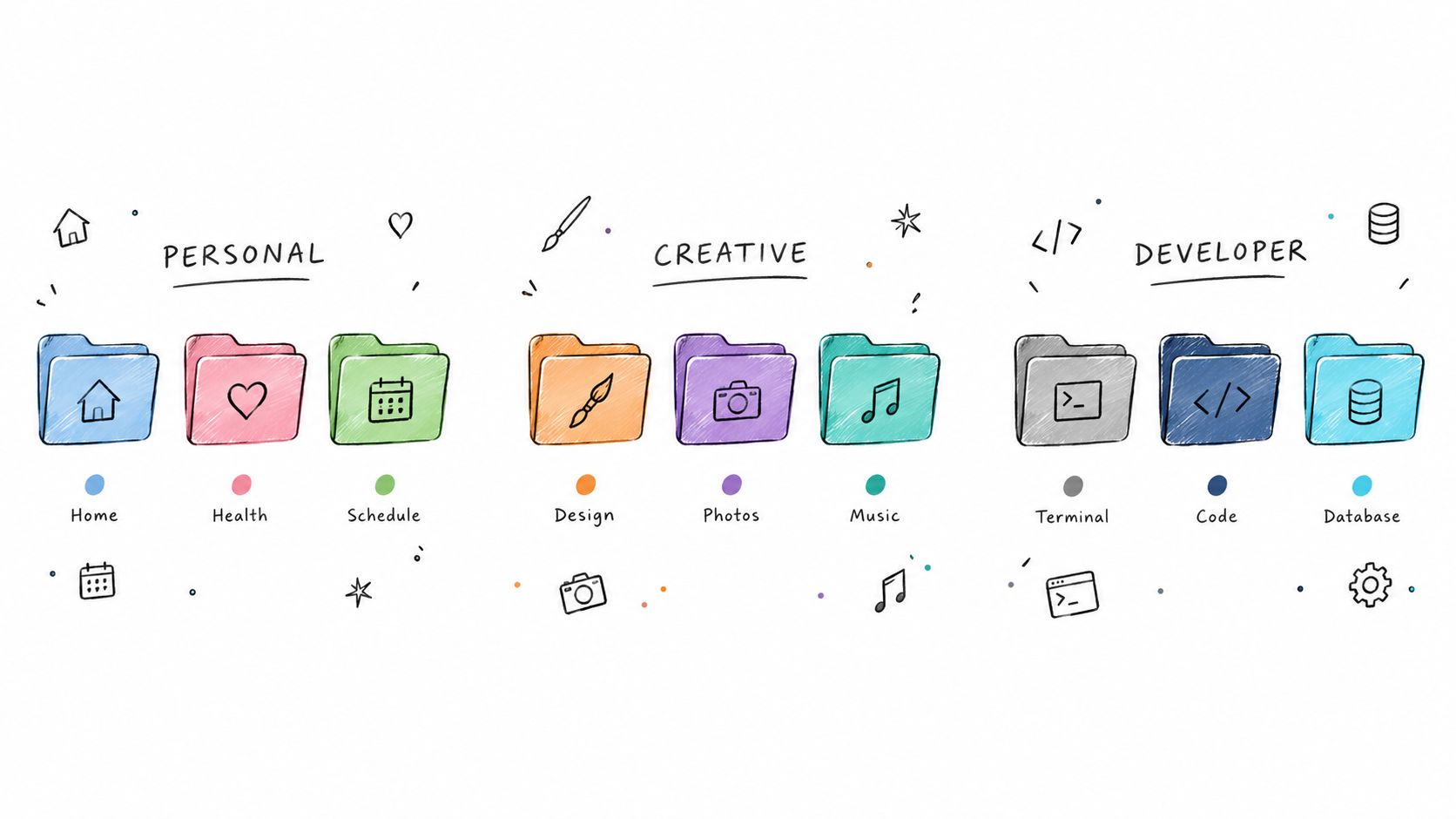
Uvažte navrženou vizuální legendu, v níž barva určuje kategorii a ikona určuje roli složky. Není to univerzální standard. Je to příklad, který můžete přizpůsobit tomu, jak poznáváte vlastní materiál.
Pro osobní soubory můžete používat jednu domácí barvu pro všechny záznamy, cestovní plány pak odlišit symbolem kufru a účtenky symbolem dokumentu. Názvy by přitom měly zůstat čitelné i bez těchto vodítek.
Příklady níže ukazují, jak rozpoznatelné symboly oddělí široké druhy práce.
Dejte kreativní práci jednotnou rodinu
Představte si fotografa, který vede složku projektu pro každou zakázku klienta. Související projektové složky mohou sdílet střídmou barevnou rodinu, symbol fotoaparátu označí originály a symbol předání vyexportovanou práci.
Názvy souborů pak zůstanou volné pro popis zakázky. Nepotřebujete unikátní dekorativní téma pro každé focení a nemusíte si pamatovat, zda určitý odstín kdysi znamenal klienta, termín nebo typ souboru.
Vývojářská legenda může podobně rozlišovat zdrojový kód, dokumentaci a designové podklady pomocí symbolů. Studenti a výzkumníci mohou symbolem knihy označit čtenářský materiál a symbolem psaní koncepty.
| Navržený pracovní prostor | Význam barvy | Význam symbolu |
|---|---|---|
| Osobní záznamy | Životní kategorie | Typ záznamu |
| Kreativní projekty | Rodina projektu | Role ve výrobě |
| Technická práce | Repozitář nebo pracovní oblast | Kód, dokumentace nebo podklady |
| Studium | Předmět | Četba, poznámky nebo úkoly |
Otestujte návrh tam, kde opravdu procházíte soubory
Finder podporuje barvy, symboly, emoji i vlastní obrázky pro vzhled položek. Pokyny Applu k přizpůsobení složek také pokrývají velikost ikon a rozteč mřížky v zobrazení, což je důležité při posuzování čitelnosti.
Propracovaný vlastní obrázek může vypadat rozpoznatelně ve velké velikosti, ale ve vašem obvyklém pracovním zobrazení splývat. Zkuste nejdřív jednoduchý symbol, než sáhnete po detailní ilustraci, a výsledek posuďte vedle sousedních složek.
Praktický pohled na volbu barev najdete v tomto průvodci změnou barvy složky. Význam barvy držte v rámci zvoleného pracovního prostoru stálý.
Popisné názvy složek také dávají chytrým návrhům lepší kontext než vágní názvy. U názvů ve smíšených jazycích zkontrolujte, zda navržený symbol odpovídá zamýšlenému významu, a nepřijímejte ho jen proto, že vypadá věrohodně. Návrh má pomoct vyjádřit legendu, kterou jste si zvolili.
Vyhněte se chybám v organizaci Finderu a pastem při obnově
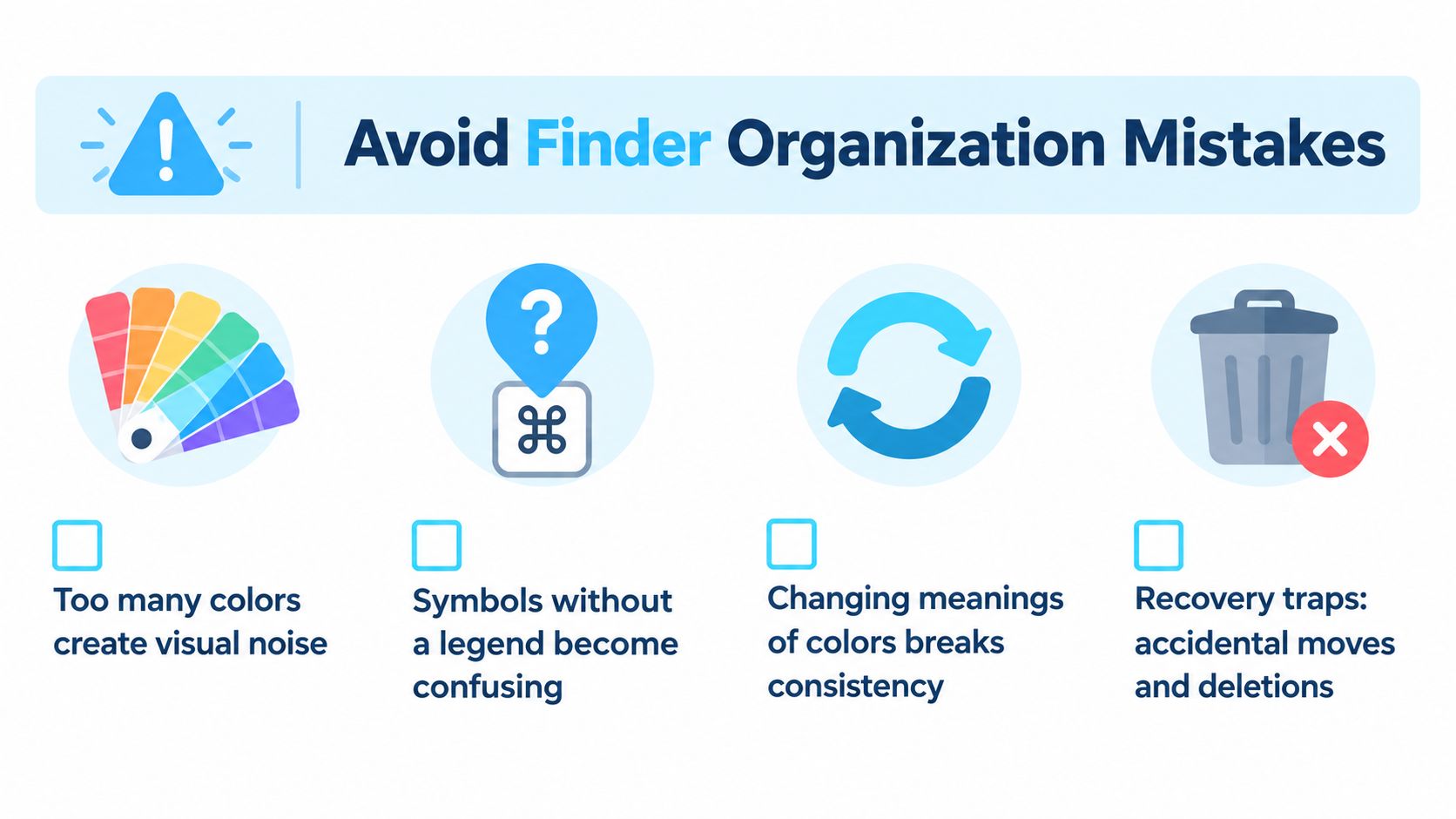
Víc přizpůsobení automaticky neznamená lepší organizaci. Pokud má každá složka jinou barvu a neznámý symbol, vytvořili jste další sadu detailů, které si musíte pamatovat. Výsledek může být hezký, ale ne užitečný.
Varovné signály jsou nejednotné významy, dekorace soupeřící s názvy a žádný jasný způsob, jak změnu vrátit.
Oddělte lokální vzhled od přenositelnosti
Nepředpokládejte, že upravená složka bude vypadat stejně po synchronizaci, zkopírování, archivaci nebo migraci. Pokyny Applu k označování souborů štítky popisují štítky u lokálních souborů i souborů na iCloudu, ale není to plošná záruka pro každý postup s vlastními ikonami.
Vzhled složky souvisí s metadaty položky. Apple v dokumentaci rozšířených atributů uvádí přibližný souhrnný limit 32 KiB pro synchronizovatelné rozšířené atributy na položku při synchronizaci přes File Provider. Tento technický limit není praktickým příslibem, že se konkrétní ikona úspěšně přenese.
Nativní pokyny k přizpůsobení zmíněné výše také vylučují chráněné složky jako Aplikace, Knihovna, Systém a Uživatelé. Nepovažujte taková místa za běžné cíle pro hromadné stylování.
Zkontrolujte, než se pustíte do větších změn
Na malém vzorku si ověřte své předpoklady:
- Význam: Dokážete vysvětlit každou barvu a symbol bez hádání?
- Viditelnost: Zůstává návrh rozpoznatelný ve vašem běžném zobrazení Finderu?
- Přenos: Zachová zkopírovaný nebo synchronizovaný vzorek informace, které potřebujete?
- Obnova: Dokážete vzorek vrátit na standardní vzhled?
- Bezpečnost: Jsou přesuny, mazání a změny vzhledu jasně oddělené akce?
Úklid úložiště je samostatná práce, ne součást vizuální organizace. Pokud zároveň rozhodujete, co odstranit, podívejte se na Nerds 2 You Edmonton, kde najdete zdroj o uvolnění místa na Macu, než začnete mísit rozhodnutí o mazání s úpravou vzhledu.
Mějte smysluplné názvy a spolehlivé zálohování bez ohledu na vizuální systém. Obnovení výchozí ikony není totéž jako obnovení smazané práce.
Vytvořte si vlastní postup organizace ve Finderu
Začněte reprezentativní sadou složek, ne celým Macem. Vyberte materiál, který zahrnuje známé položky i složky, které si pravidelně pletete. Tím si dobře ověříte, zda změny podporují vaši skutečnou práci.
Zapište si vzor pojmenování, vizuální legendu a účel svých štítků. Pak vyzkoušejte uspořádání pomocí nativních ovládacích prvků, o kterých byla řeč, než se rozhodnete, zda si opakované stylování zaslouží automatizaci.
Vyberte podle způsobu, jakým pracujete
- Osobní uživatelé: Dejte přednost rozpoznatelným cílům pro záznamy a aktuální závazky.
- Kreativní profesionálové: Otestujte legendu v celém produkčním cyklu, od zdrojového materiálu po předání.
- Vývojáři: Posuďte, zda symboly pomáhají rozlišit sousední pracovní oblasti, aniž by odváděly pozornost od názvů repozitářů.
- Studenti a výzkumníci: Zařiďte, aby kontext předmětu a úkolu byl srozumitelný i mimo původní složku kurzu.
- Znalostní pracovníci: Soustřeďte se na rozdíl mezi aktivními povinnostmi, čekající prací a znovupoužitelnými podklady.
Po použití vzorku v běžné práci se zeptejte, kde stále váháte. Změňte pravidlo, které za to může, místo abyste přidávali další vizuální vrstvu.
Ponechte si otestovanou cestu k resetu a odstraňte styly, které už nic užitečného nesdělují. Rozšiřujte, až bude vzorek dostatečně předvídatelný na to, aby vytvoření nové složky nevyžadovalo další kolo rozhodování o návrhu.
Nejužitečnější postup ve Finderu podporuje paměť a úsudek. Máte vědět, kde začít, rozumět tomu, na co se díváte, a vrátit se k vlastní práci, aniž byste museli udržovat propracovaný dekorativní systém.
Pro opakované úkoly se stylováním složek vám přizpůsobené ikony, barvy, hromadné úpravy a Folder Watcher pomohou uplatňovat zvolená vizuální pravidla důsledně. Podívejte se na Tintd, vyzkoušejte řešení běžící v zařízení na malé sadě projektových složek a teprve potom svůj postup rozšiřte.