
Nový Mac se v první den rozjíždí pořád stejně. Xcode se stahuje ještě pomaleji než ploužící se šnek, v terminálu chybí správce balíčků a složka s projekty se už plní klony s názvem „nová složka". Do hodiny od zapnutí už nejde o to, jaké aplikace existují. Jde o to, které vývojářské nástroje pro Mac si na počítači místo zaslouží a které k Docku jen přidají další ikonu. Tenhle seznam se drží konkrétní práce, kterou každý nástroj dělá, od instalace softwaru po zkoumání síťového provozu, takže si můžete postavit použitelný Mac, aniž byste instalovali všechno naráz. Širší pohled na to, jak se utility pro Mac zapojují do vývojářského workflow, nabízí průvodce nástroji DevEx pro týmy kolem Electronu.
1. Homebrew
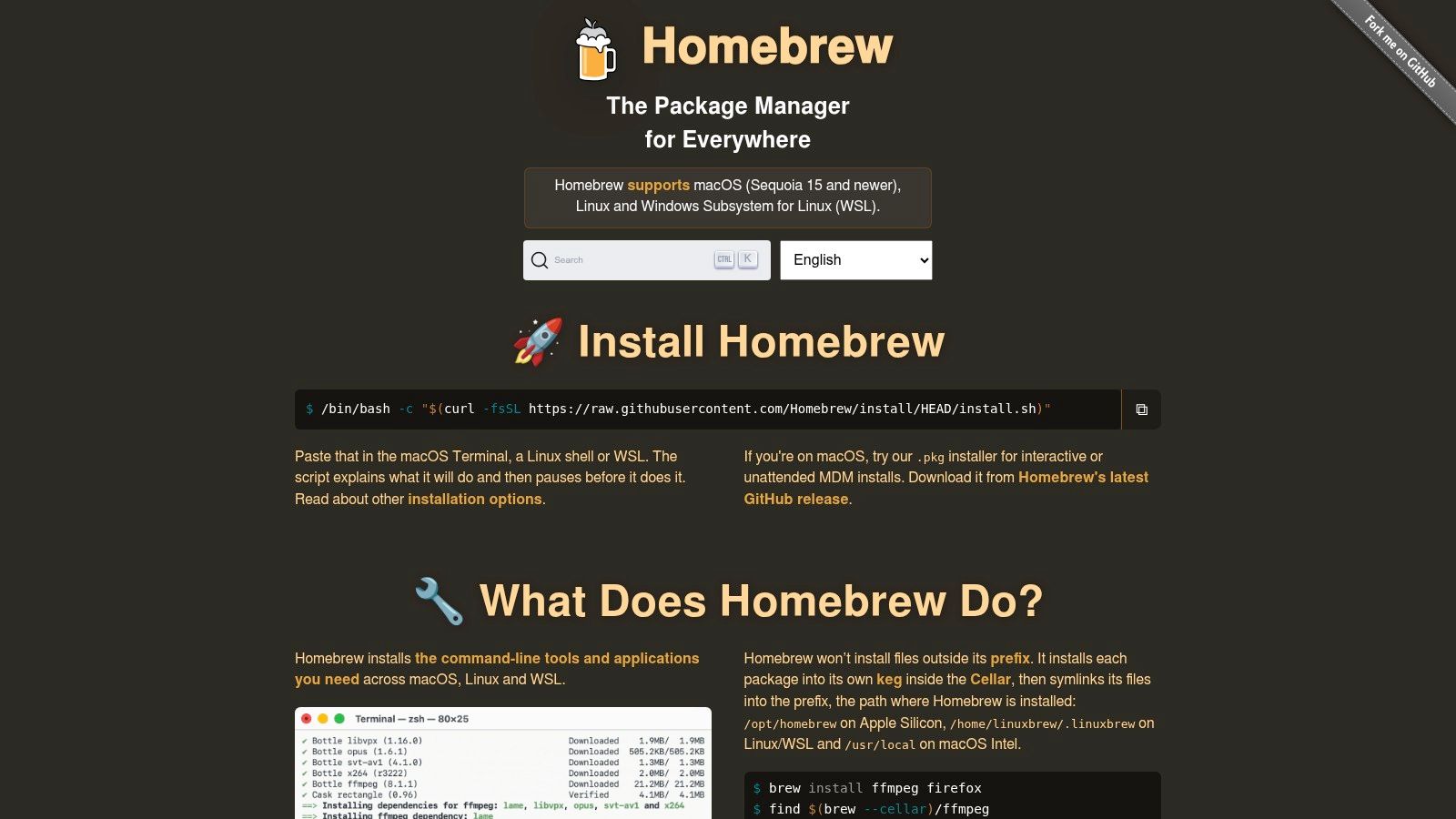
Čerstvý Mac je s Homebrew rychle užitečný. Nahrazuje ruční instalace nástrojů pro příkazovou řádku, desktopových aplikací i služeb na pozadí, takže Git, Node, PostgreSQL a nějaká grafická utilita nevyžadují každý zvlášť hledání ke stažení. Oficiální web Homebrew ho popisuje jako správce balíčků pro macOS, což je přesně ten správný výchozí bod.
Co nahrazuje
Homebrew vyřazuje stahování z prohlížeče, instalace přetažením a ty podivné shellové skripty, na které si vzpomenete, až když je počítač dávno nastavený. Taky usnadňuje opakované nastavování, protože Brewfile si zapamatuje aplikace a balíčky, které chcete, a jedním spuštěním brew bundle je později obnoví. Na Apple Silicon řeší instalační cestu a výchozí nastavení tak, aby odpovídalo hardwaru a nebojovalo s ním.
Další utility, které stojí za to nainstalovat hned zkraje, najdete v našem přehledu nejlepších utilit pro Mac vedle Homebrew.
Omezení je jednoduché. Homebrew se nehodí pro každou flotilu počítačů ani pro starší verze macOS a některá firemní prostředí vyžadují náhradní řešení. Přesto je to pro většinu vývojářů na Macu nejčistší základní vrstva. Brewfile uložený v dotfiles znamená, že znovu postavený Mac obnoví Git, Node i PostgreSQL jediným spuštěním brew bundle.
2. Xcode
Xcode je jediný nástroj, který nejde obejít, pokud vyvíjíte pro platformy Applu. Je to oficiální IDE a sada SDK pro macOS, iOS, iPadOS, watchOS, tvOS a visionOS a Apple ho popisuje jako místo, kde dokončování kódu, simulátory, profilování a ladění žijí pohromadě v jednom prostředí. Stránka Xcode v App Storu je přímá cesta ke stažení a stránka vývojářských zdrojů Applu ukazuje, jak široký se ten toolchain časem stal.
Mnoho vývojářů podceňuje, kolik nastavování Xcode nahrazuje. Pokrývá programování, podepisování, testování, práci s assety, simulaci zařízení i přípravu distribuce, takže k dostání buildu na zařízení potřebujete méně samostatných nástrojů. Apple také skrze své vývojářské zdroje zpřístupňuje starší verze, nástroje pro příkazovou řádku i beta software a ke stažení těchto nástrojů nevyžaduje členství v Apple Developer Program.
Proč patří do základní instalace
Xcode je důležitý, protože určuje zbytek vývojářského stacku na Macu. Pokud vyvíjíte aplikace pro Apple, potřebujete ho kvůli SDK a simulátorům. Pokud děláte nástroje kolem aplikací pro Apple, stejně se k němu dostanete kvůli utilitám pro příkazovou řádku, kompilátorům nebo profilování.
Nevýhoda je očividná. Je obří, často se aktualizuje a míří na platformy Applu. To není vada, pokud je vaší prací software pro Apple, ale je to špatná volba, pokud potřebujete jen univerzální editor a k SDK Applu se nikdy nedostanete.
Pro vývoj na macOS je Xcode méně pohodlí a spíš závislost. Je to kotva, díky které funguje zbytek nastavení specifického pro Apple.
3. Visual Studio Code
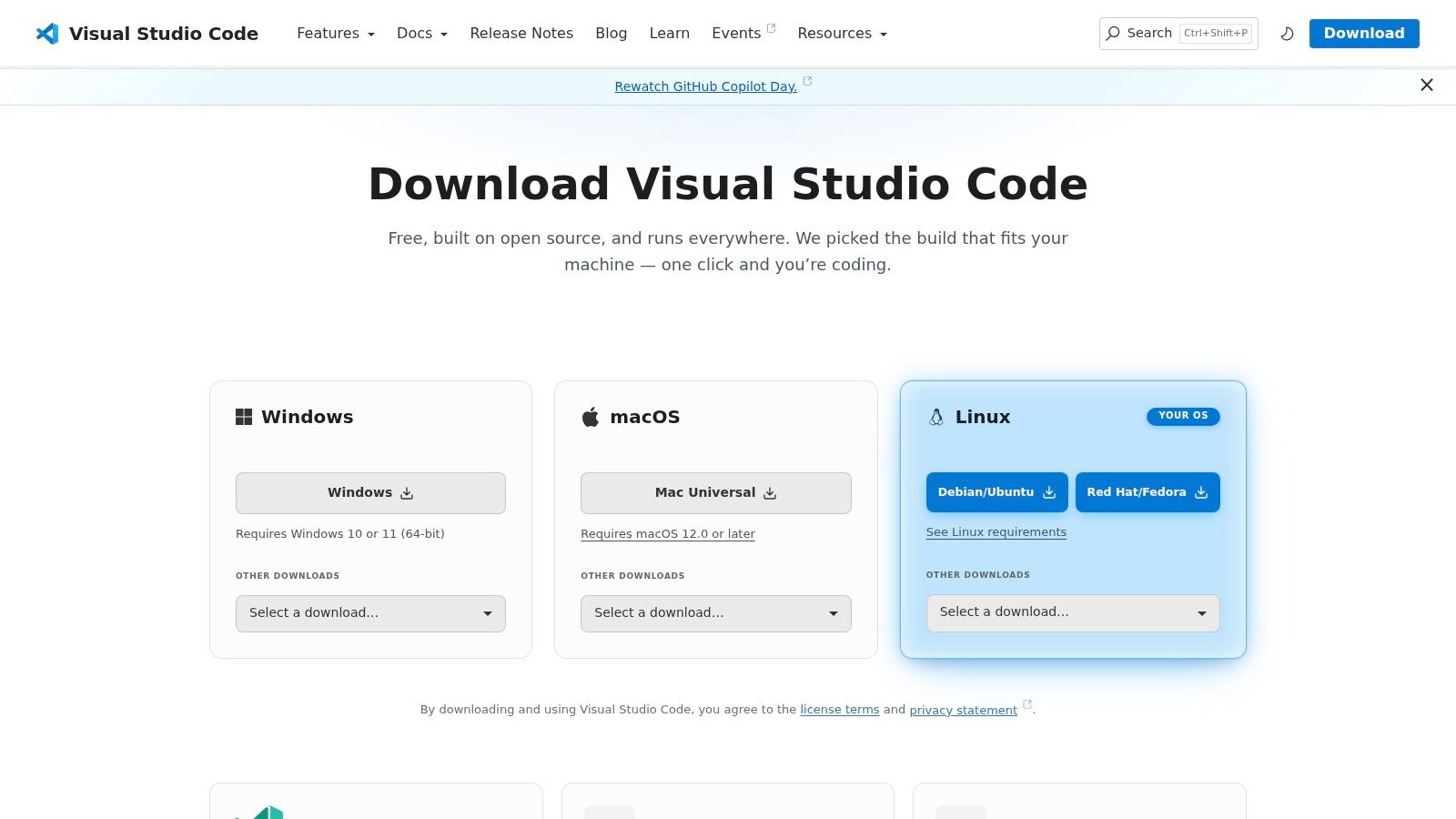
Visual Studio Code je editor, který vídám na pracovních stolech s Macem častěji než cokoli jiného, a důvod je praktický, ne módní. Zvládá TypeScript, JavaScript, Python, C a C++, vzdálený vývoj, kontejnery i obrovský ekosystém rozšíření, aniž by vás tlačil do jedné jazykové rodiny. Stránka ke stažení Visual Studio Code ukazuje tu šíři dost zřetelně, ale každodenní hodnota spočívá v tom, kolik nastavování pohltí, jakmile se vám projekty začnou množit.
Jakou práci nahrazuje
VS Code nahrazuje hromadu menších nástrojů. Stává se editorem, odlehčeným debuggerem, rozhraním pro Git a často i vstupní branou do kontejneru nebo vývojového prostředí na dálku. V poznámkách k nastavení, které si vedu pro webovou práci, se z editoru stává centrum lintování, formátování a jazykové podpory, ne jen místo, kde se píše kód. Přehled utilit od Tintd dobře připomíná, že takové workflow na Macu zpravidla zahrnuje i pár vizuálních pomocníků, nejen nástroje pro kód.
Kompromisem je rozrůstání rozšíření. VS Code zůstává flexibilní jen tehdy, když seznam rozšíření udržíte pod kontrolou. Jakmile nese příliš mnoho jazykových balíčků, motivů a pomocných pluginů, působí těžkopádněji, než by měl. To není důvod ho přeskočit, ale je to důvod být vybíravý.
Proč na Macu zůstává
Zůstává, protože je to nejrychlejší způsob, jak na Macu otevřít téměř jakýkoli projekt a hned pracovat. Dobře si taky rozumí se vzdálenými složkami, což se hodí, když kód žije v kontejnerech nebo na jiném stroji. Pokud chcete jeden editor, který pokryje obrovské množství práce, je to nejbezpečnější výchozí volba.
4. iTerm2
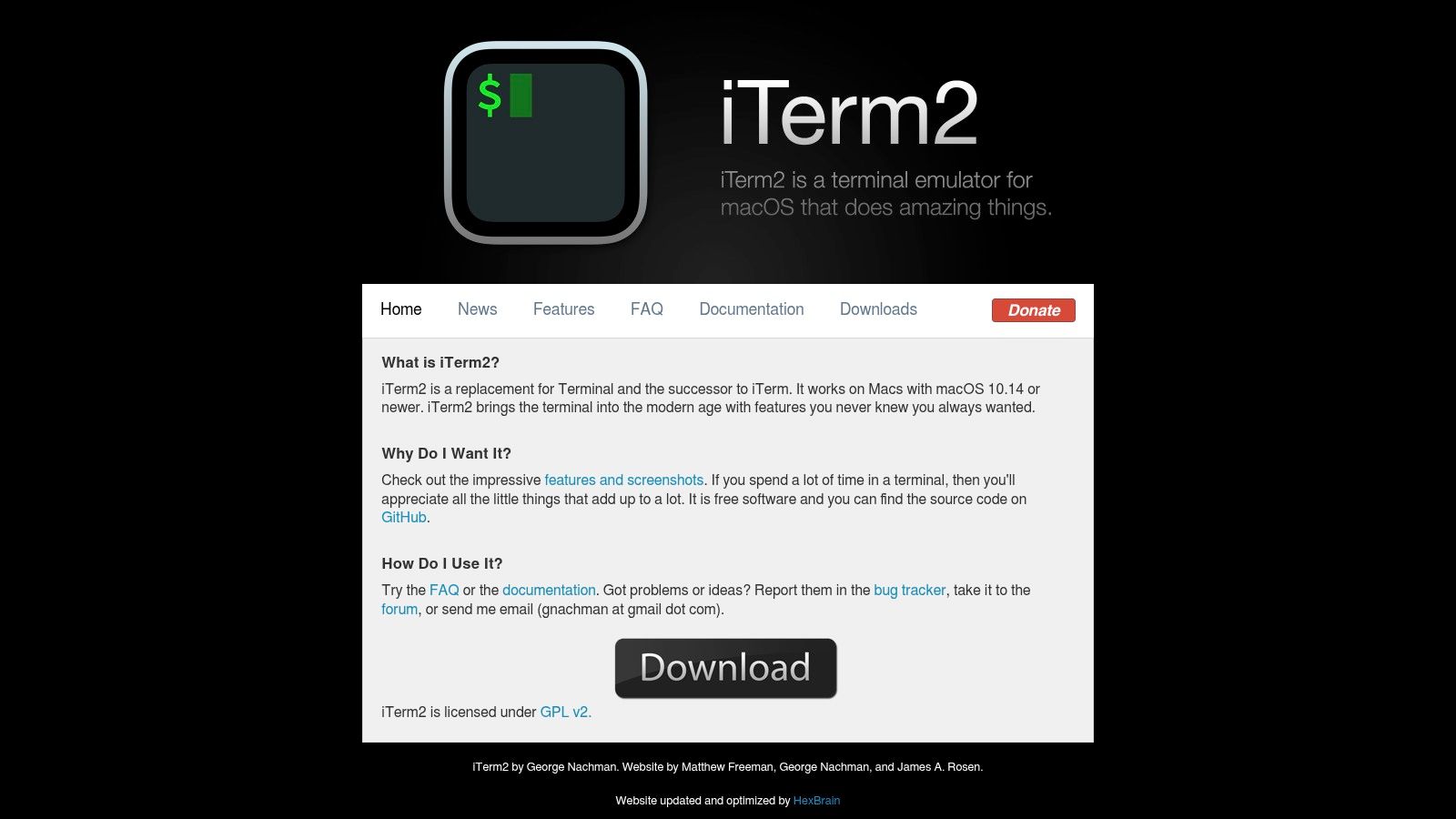
iTerm2 je emulátor terminálu, ke kterému se pořád vracím, protože nepřekáží, a přitom nabízí ovládání, které obyčejný terminál často skrývá. Rozdělené panely, profily, vyhledávání, rozesílání vstupu do více relací a hotkey okno usnadňují provoz několika lokálních služeb najednou, aniž byste žonglovali s okny. Web iTerm2 je přímočarý v tom, čím je: emulátorem terminálu nativním pro Mac, ne kompletním vývojovým prostředím.
Co nahrazuje v každodenní práci
Nahrazuje výchozí aplikaci Terminál, když potřebujete víc kontroly nad relacemi. Obvykle to znamená spouštět lokální server, sledovat logy, připojovat se přes SSH a porovnávat výstup z více příkazů vedle sebe. Pro vývojáře na Macu není hlavní výhra v vizuálním vzhledu. Je to správa relací.
Terminál je „dost dobrý“ jen do chvíle, než běží tři služby a jedna z nich selže při startu.
Omezení je taky jasné. iTerm2 je pořád emulátor terminálu. Nepromění se v širší vývojovou platformu a nepřidá synchronizaci přes cloud ani vestavěnou AI jen proto, že zbytek trhu tyhle funkce honí. To je v pořádku, pokud chcete spolehlivé rozhraní k shellu, a ne řízené workflow.
iTerm2 si nechávám, protože je předvídatelný. Když ladím lokální prostředí, předvídatelnost váží víc než novost.
5. Warp
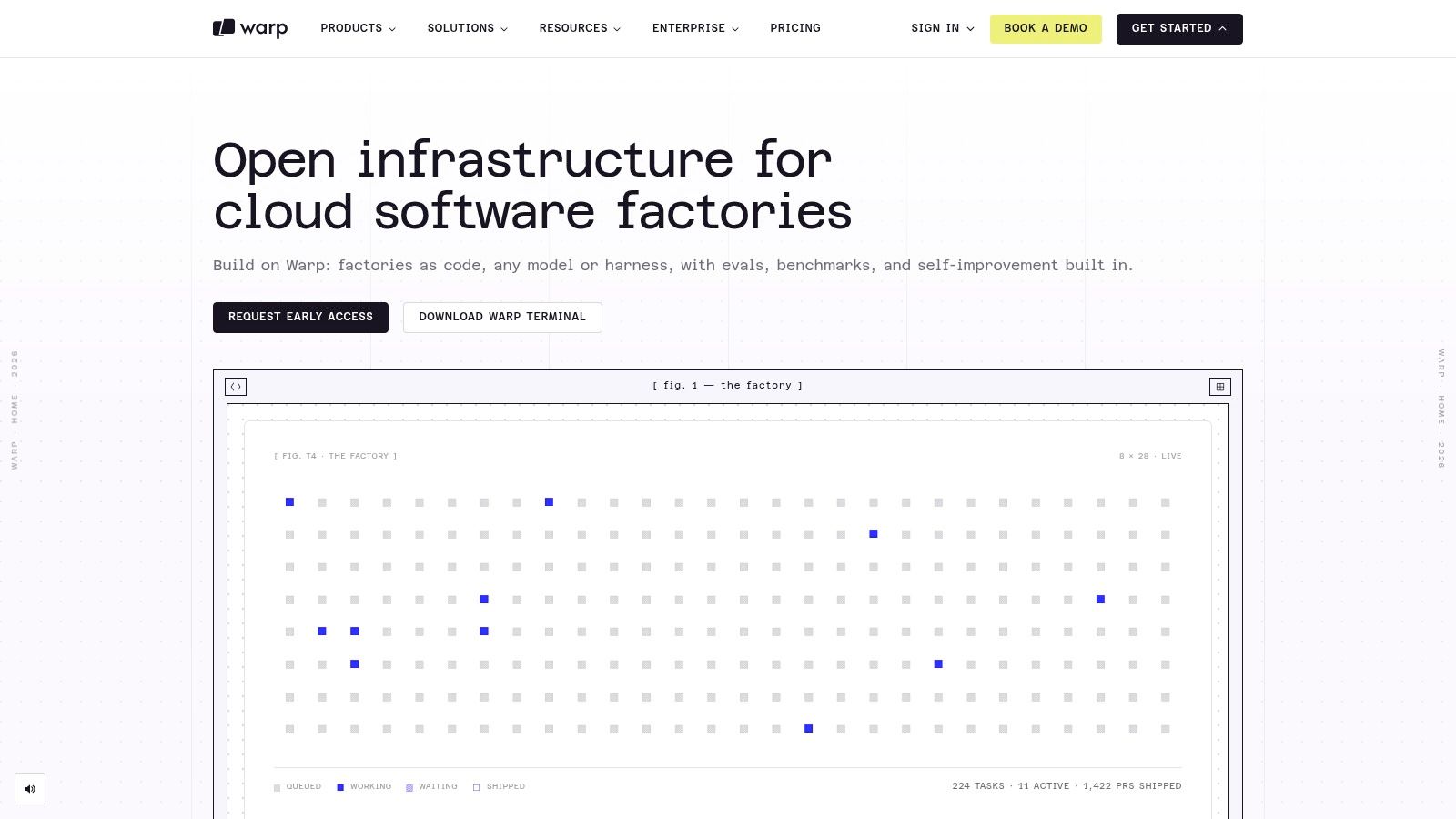
Warp stojí v jiném pruhu než iTerm2. Je to moderní terminál s rozhraním postaveným na paletě příkazů, workflow, týmovými funkcemi a volitelnou asistencí AI, díky čemuž se příkazy snáz objevují, když v shellu nežijete každou hodinu. Web Warp ho prezentuje jako vedenější terminál a přesně v tom je jeho půvab.
Kde pomáhá
Warp pomáhá nejvíc tam, kde je nastavovací úkol spíš postupný než tvůrčí. Nové příkazy se snáz objevují, sdílení terminálových workflow je méně neohrabané a rozhraní může zmírnit tření při opakování stejné sekvence příkazů napříč projekty nebo členy týmu. Hodí se tak pro začínající vývojáře i pro ty zkušené, které už nebaví pořád dokola vypisovat stejná shellová zaklínadla.
Kompromisem je, že některé z jeho nejznámějších funkcí závisejí na placených plánech nebo kreditech za používání AI. Pokud chcete klasický terminál bez další vrstvy, může na vás Warp působit jako příliš velké vedení za ruku. To není překážka, ale záleží na tom, pokud vaše workflow stojí na blízkosti syrovému chování shellu.
Diskuse o nástrojích pro automatizaci macOS odpovídá tomu, jak se Warp v praxi často používá: jako součást širšího automatizačního přístupu, ne jako samostatná náhrada za všechno ostatní.
Pro koho se hodí
Warp bych zvolil, když tým chce přívětivější terminál a workflow těží z lepší objevitelnosti příkazů. iTerm2 bych zvolil, když je prioritou naprostá znalost prostředí a co nejmenší abstrakce.
6. Docker Desktop pro Mac
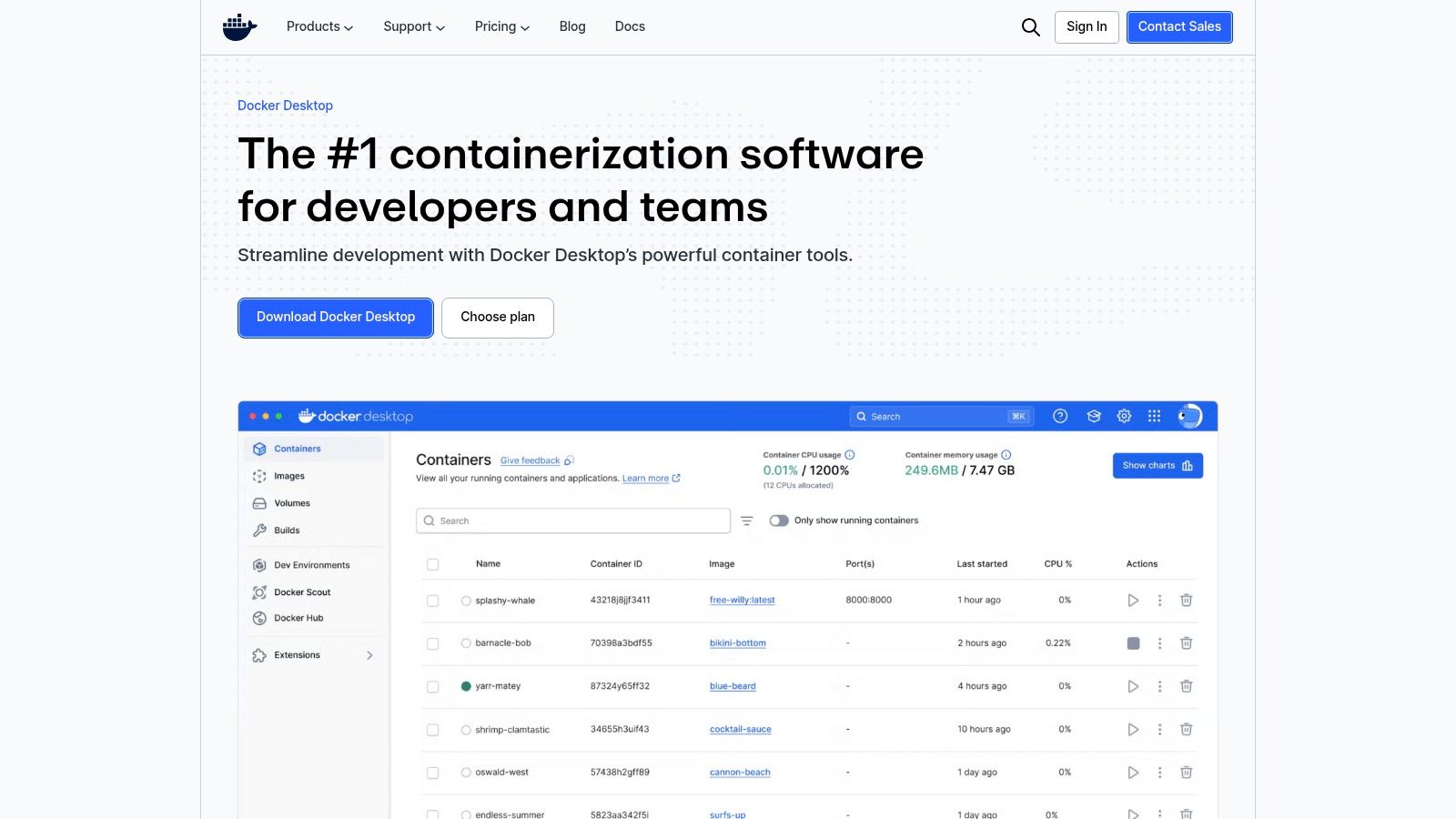
Docker Desktop pro Mac je nástroj, díky kterému je lokální práce s kontejnery na Macu normální místo toho, aby byla neohrabaná. Dává vám prostředí pro sestavování, spouštění a ladění kontejnerů lokálně, k tomu podporu Docker Compose, podporu Kubernetes a tržiště rozšíření. Produktová stránka Docker Desktop obsahuje aktuální verze ke stažení pro Macy s Apple Silicon i Intelem, což u smíšených hardwarových týmů pořád hraje roli.
Co nahrazuje
Nahrazuje patchwork ručně rozjetých lokálních služeb, improvizovaných virtuálních strojů a výmluv typu „u mě to funguje“. Pro webovou a backendovou práci i pro QA je Docker Desktop často nejrychlejší cesta, jak rozběhnout databázi, cache nebo závislost na API v reprodukovatelném stavu. Proto se v seriózním vývojářském nastavení na Macu objevuje tak brzy.
Omezením je spotřeba zdrojů. Docker Desktop umí být těžký, zvlášť na strojích, které už žonglují s IDE, kartami v prohlížeči, lokálními databázemi a několika agenty na pozadí. Větší firmy se navíc mohou muset zajímat o licencování, takže se vyplatí prostudovat ceník, než ho nasadíte v celém týmu.
Playwright Docker od Clearcote Labs je dobrý příklad toho, proč se kontejnerizovaná lokální a testovací prostředí pořád objevují ve workflow vývojářů na Macu.
Praktické shrnutí
Docker Desktop používejte, když projekt potřebuje shodu prostředí přes kontejnery. Neinstalujte ho jen proto, že ho mají ostatní vývojáři. Pokud je váš stack jednoduchý, může být zbytečně velký, ale když je potřeba, rychle ušetří čas.
7. TablePlus
TablePlus je grafické rozhraní pro databáze, po kterém sáhnu, když stačí čisté SQL, ale příkazová řádka přestane být nejrychlejším místem pro prohlížení dat. Podporuje PostgreSQL, MySQL, MariaDB, SQLite, SQL Server, Redis a další a ceník TablePlus licenční model jasně vysvětluje.

Proč si ho vývojáři nechávají
TablePlus nahrazuje mix terminálových klientů, webových konzolí a administračních panelů databází, když potřebujete rychle prohlížet řádky, upravovat hodnoty nebo spouštět ad hoc SQL. Jeho vypilované rozhraní nativní pro Mac záleží víc, než by se zdálo, protože práce s databází je mentálně hutná sama o sobě. Čistší rozhraní zkracuje čas strávený bojem s nástrojem.
Ke kouzlu patří i model „kup jednou“. Existuje trvalá licence s ročními aktualizacemi a licence jsou přenositelné, což se liší od vzorce čistých předplatných, ke kterému se hodně vývojářských nástrojů přiklonilo. Omezením je zkušební verze a struktura obnovování, protože pokročilé používání dřív nebo později narazí na hranice licence a okna aktualizací.
Kdy je správná volba
TablePlus použijte, když je databáze součástí každodenní práce a chcete rychlejší zpětnou vazbu, než nabídne webový administrační panel. Pokud se databáze dotknete jednou týdně, může to být víc nástroje, než potřebujete. Pokud v ní trávíte půl dne, vyplatí se vám na menším počtu kliknutí.
8. Tower
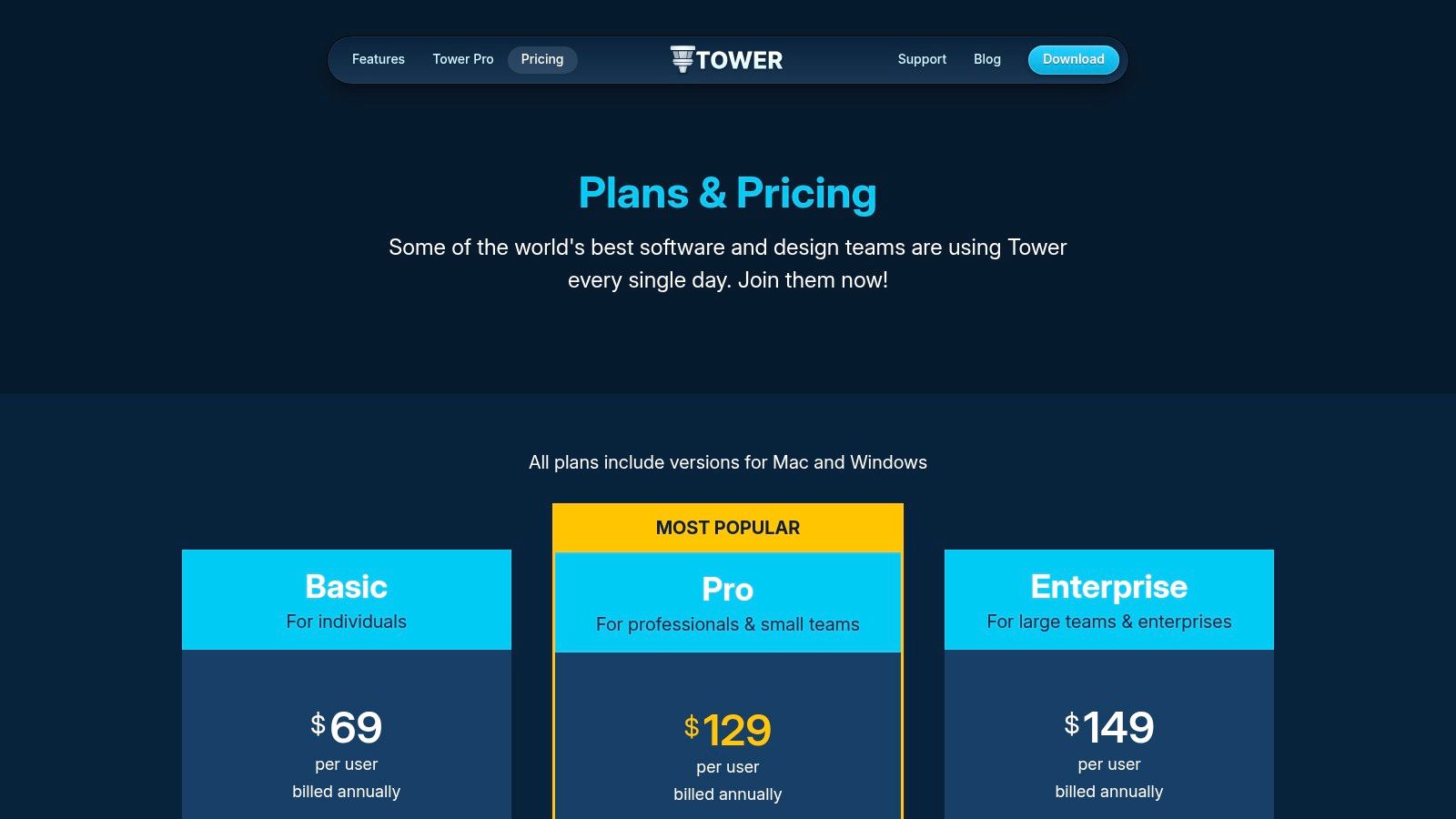
Tower je klient pro Git pro ty, kdo chtějí vizuální kontrolu nad verzováním, aniž by se vzdali seriózních operací v Gitu. Zvládá interaktivní rebase, cherry-pick, postupy pro vracení změn, integrace s pull requesty, vlastní workflow i týmové funkce a ceník Toweru komerční podmínky srozumitelně uvádí.
Co nahrazuje
Tower nahrazuje režim „no, asi to udělám v terminálu a doufám, že si historii nepřepíšu špatně“. To je důležité pro vývojáře, kteří Git znají v teorii, ale chtějí bezpečnější vizuální cestu k úklidu větví, řešení konfliktů a kontrole commitů. Obzvlášť se hodí při zaučování někoho, kdo se tvar Gitu teprve učí.
Kompromisem je model předplatného. Pokročilí uživatelé často preferují příkazovou řádku, protože je pro ně rychlejší a méně direktivní. To neznamená, že je Tower slabý, jen je optimalizovaný pro jinou míru komfortu.
Přehled nástrojů pro práci s API připomíná, že vizuální nástroje pomáhají nejvíc tam, kde záleží na spolupráci, ne jen na osobní rychlosti.
Pro koho ano, pro koho ne
Tower se hodí do týmových prostředí, kde jsou chyby v Gitu drahé a vizuální přehlednost pomáhá. Hůř sedí vývojářům, kteří preferují terminál a mají každý příkaz pro větve v malíčku. Nechal bych si ho jako záchrannou vrstvu, i když zůstane příkazová řádka vaším hlavním rozhraním k Gitu.
9. Postman
Postman patří na Mac, když se práce posune od psaní kódu ke koordinaci API. Dává backendovým, frontendovým i QA týmům sdílené místo k návrhu, testování, dokumentaci a monitorování API a ceník Postmanu je správné místo, kde zkontrolovat aktuální hranice plánů.
Proč je pořád na tolika počítačích
Postman nahrazuje roztroušené příkazy curl, sdílenou dokumentaci a napůl rozbité lokální poznámky, když je potřeba API konzistentně testovat napříč týmem. Kolekce a workspace udržují požadavky uspořádané, mock servery snižují závislost na nedokončených službách a funkce pro spolupráci usnadňují sjednotit způsob, jakým se endpoint zkouší.
Nevýhodou je složitost plánů. Některé pokročilé funkce a vyšší využití AI jsou za placenými úrovněmi a změny ve struktuře plánů pro rok 2026 znamenají, že by týmy měly přehodnotit, jestli Postman pořád odpovídá jejich workflow, místo aby to předpokládaly. To není důvod se mu vyhnout. Je to důvod přečíst si ceník, než na něm postavíte proces.
Nejlepší využití
Postman dává největší smysl, když stejný kontext API potřebuje několik lidí a nechcete, aby ta znalost zůstala uvězněná v historii příkazů jednoho inženýra. Méně užitečný je, pokud jen odpalujete jednorázové požadavky a nikdy je nesdílíte. V takovém případě je pravděpodobně zbytečně rozsáhlý.
10. Proxyman
Proxyman je nástroj, který instaluju, když potřebuju vidět, co aplikace dělá v síti, ne co kód tvrdí, že dělá. Je to debugovací HTTP(S) proxy nativní pro Mac určená k zachytávání, zkoumání, mockování a přepisování provozu a ceník Proxymanu pokrývá licenční možnosti pro macOS, Windows, Linux i doprovodné mobilní aplikace.
Proč na něm záleží
Proxyman nahrazuje spoustu hádání. Pokud požadavek selhává jen na iOS, jen na konkrétním endpointu nebo jen po přepisu, proxy problém zviditelní způsobem, jakým to samotné logy často nedokážou. Breakpointy a funkce map local nebo remote se hodí obzvlášť, když chcete provoz zachytit, porovnat odpovědi nebo vyzkoušet alternativní chování backendu.
Omezením je, že část stejného území pokrývají open-source nástroje, takže rozhodnutí není o tom, jestli funkce existuje, ale o tom, jestli chcete zážitek nativní pro Mac a komerční podporu. Týmové funkce jsou navíc na vyšších úrovních, takže použití jednotlivcem a týmem může skončit v odlišných debatách o ceně.
Při ladění mobilu a webu se Proxyman často stává rozdílem mezi „mělo by to fungovat" a „tady je přesná hlavička, která to rozbila".
Top 10 vývojářských nástrojů pro Mac: srovnání funkcí
| Nástroj | Hlavní využití | Výrazné schopnosti | Nejlepší pro | Hodnota a kompromisy |
|---|---|---|---|---|
| Homebrew | Správa balíčků pro macOS | Formulae, casky, Brewfiles, podpora Apple Silicon ✨ | 👥 Vývojáře automatizující nastavení Maců | 💰 Zdarma; ★ skriptovatelný, se silnou komunitní dokumentací |
| Xcode | Vývoj aplikací pro platformy Applu | SDK, simulátory, ladění, podepisování, nástroje pro App Store ✨ | 👥 Vývojáře vyvíjející pro platformy Applu | 💰 Zdarma; 🏆 Nástroje přímo od Applu, ale velká stahování |
| Visual Studio Code | Multiplatformní editace kódu | Rozšíření, Git, ladění, kontejnery ✨ | 👥 Vývojáře hledající flexibilní editor | 💰 Zdarma; ★ široký ekosystém, rozšíření ale mohou přidat režii |
| iTerm2 | Emulace terminálu | Rozdělené panely, profily, triggery, hotkey okno ✨ | 👥 Uživatele Macu, kteří chtějí přizpůsobitelný terminál | 💰 Zdarma a open source; ★ vyspělý a dobře zdokumentovaný |
| Warp | Moderní terminál | Vedené objevování příkazů, workflow, týmové funkce, volitelná AI ✨ | 👥 Vývojáře, kteří oceňují asistenci a spolupráci | 💰 Některé funkce nebo využití AI mohou stát navíc; ★ přístupné rozhraní |
| Docker Desktop pro Mac | Lokální vývoj s kontejnery | Compose, Kubernetes, rozšíření, podpora Intelu i Apple Silicon ✨ | 👥 Vývojáře a týmy používající kontejnery | 💰 Pro některé uživatele zdarma; větší firmy mohou potřebovat placenou licenci |
| TablePlus | Správa databází | Podpora více databází, chytré editory, vizualizace dat ✨ | 👥 Vývojáře pracující s SQL a databázemi | 💰 Možnost trvalé licence; ★ vypilovaný zážitek na Macu, aktualizace mohou vyžadovat obnovení |
| Tower | Vizuální správa Gitu | Interaktivní rebase, cherry-pick, vracení změn, integrace pull requestů ✨ | 👥 Vývojáře preferující vizuální práci s Gitem | 💰 Předplatné; oprávnění studenti a pedagogové mohou získat přístup zdarma |
| Postman | Vývoj a testování API | Kolekce, workspace, monitorování, mock servery ✨ | 👥 Týmy kolem API, backendu, frontendu a QA | 💰 Pokročilé funkce a část využití AI jsou placené; ★ silné nástroje pro spolupráci |
| Proxyman | Ladění HTTP(S) provozu | Inspekce SSL, breakpointy, mapování požadavků, skriptování ✨ | 👥 Webové a mobilní vývojáře ladící síťový provoz | 💰 Trvalé osobní licence; týmové funkce mohou vyžadovat vyšší plány |
Postavte si sadu nástrojů pro Mac vrstvu po vrstvě
Neinstalujte všech deset najednou. Začněte Homebrew, aby byl zbytek počítače zvládnutelný, přidejte Xcode, pokud vyvíjíte aplikace pro platformy Applu, a vyberte jeden editor a jeden terminál, než přidáte cokoli dalšího. Potom přibírejte Docker, TablePlus, Postman nebo Proxyman, až když je projekt opravdu potřebuje. Mac tak zůstane rychlý, Dock čitelný a nastavení bude blíž tomu, jak pracujete vy, a ne tomu, jak by to chtěl výrobce nástroje.
Pro vrstvu složek v přehledném stromu projektů Tintd aplikuje ikony a barvy na složky ve Finderu přímo na zařízení, což zapadá do té části stacku, kterou nástroje pro kód nikdy nezasáhnou. Lokálním projektovým složkám dává vizuální systém, aniž by nahrával jejich názvy nebo se spoléhal na automatizaci v cloudu. Pokud se vaše nastavení Macu pořád mění ve zeď identických modrých složek, navštivte Tintd a zjistěte, jak může souborový systém udělat přehlednější, aniž by změnil způsob, jakým pracujete.
Tintd dává složkám ve Finderu přehlednější vizuální systém s vlastními ikonami a barvami, vše zpracované přímo na zařízení. Pokud si budujete vývojářské prostředí na Macu a chcete, aby strom projektů zůstal čitelný, Tintd přidá vrstvu složek, kterou obvyklé vývojářské nástroje vynechávají.