
Složku Stažené plnou screenshotů, faktur, grafických exportů a instalátorů je snadné ignorovat, dokud potřebujete rychle najít jeden soubor. Stejný problém se objevuje i v projektových adresářích, kde každá nová klientská složka potřebuje známý název, barvu, strukturu nebo sadu podsložek. Opakovat tyhle kroky ručně vyčerpává pozornost, zvlášť když práce střídá Finder, prohlížeč, editor kódu a komunikační aplikace.
Nejlepší nástroje pro automatizaci macOS nejsou zaměnitelné. Některé skládají vizuální workflow, jiné nepřetržitě hlídají složky, další spouštějí příkazy z klávesnice a zbytek ovládá okna, vstupní zařízení, skripty nebo trvalé úlohy na pozadí. Dobrá volba znamená přiřadit nástroj ke spouštěči a typu práce, ne sbírat co nejdelší seznam funkcí.
Tohle srovnání se zaměřuje na náročnost nastavení, hloubku spouštěčů, vhodnost pro soubory a složky, soukromí, průběžné náklady a zotavení, když se workflow změní. Pokud zároveň procházíte celou svou sadu nástrojů, užitečný kontext nabízí tento průvodce vývojářskými nástroji pro rok 2026. Seznam začíná nativními workflow a pak pokračuje přes hlídání souborů, ovládání vstupů, launchery, skriptování a plánování na pozadí.
1. Apple Zkratky
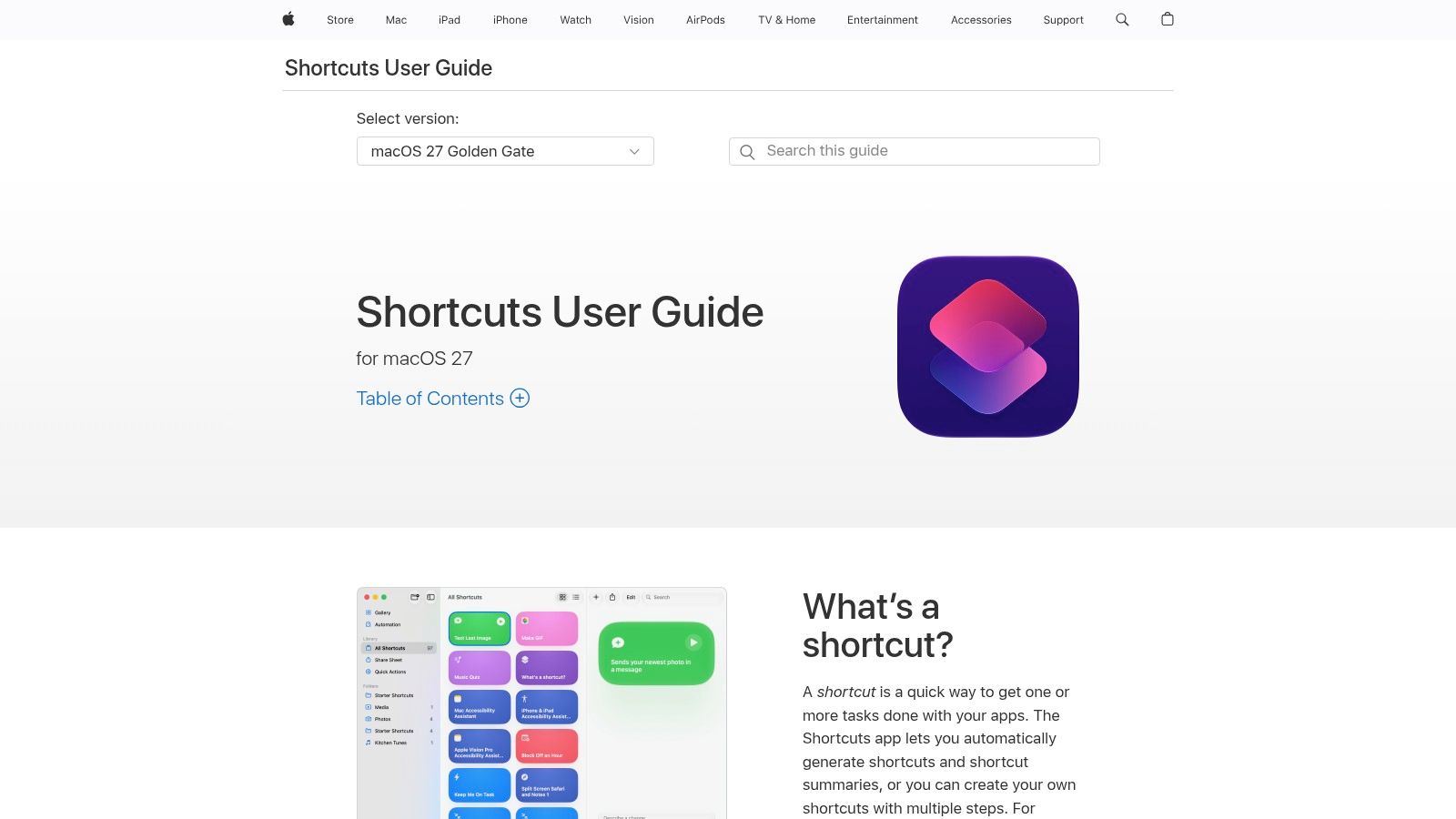
Apple Zkratky jsou rozumná první zastávka pro nativní automatizaci na Macu. Vizuální editor vám umožní propojit akce napříč Finderem, aplikacemi od Applu a kompatibilními službami, aniž byste museli psát celý program. Zkratka umí přejmenovat soubory, přesunout položky, vytvořit strukturu projektu, vytáhnout text nebo předat informace z jedné aplikace do druhé.
Pro praktické workflow se složkami vytvořte zkratku, která přijme složku z Finderu, vytvoří standardní podsložky jako Assets, Exports a Archive a výsledek otevře ve Finderu. Spustit ji můžete z Finderu, z řádku nabídek, z widgetu nebo klávesovou zkratkou. Díky téhle nízké bariéře jsou Zkratky užitečné pro příležitostné zakládání projektů a opakovatelné osobní rutiny.
Apple Zkratky zasazuje do širší historie automatizace Macu, která zahrnuje AppleScript, shellové skriptování a Automator. Jeho dokumentace popisuje i akce pro spouštění AppleScriptu a shellových skriptů a většinu workflow z Automatoru lze do Zkratek převést podle Applem připravené cesty. Výsledkem je spíš kontinuita než ostrý střih se staršími metodami automatizace Macu. Apple Uživatelská příručka ke Zkratkám na Macu vysvětluje nativní prostředí a Applem popsaná automatizace Macu z WWDC ukazuje, jak do sebe jednotlivé vrstvy zapadají.
Kde přestává být práce se Zkratkami pohodlná
Zkratky fungují nejlépe, když je spouštěč jasný a workflow rozumně předvídatelné. Méně lákavé jsou ve chvíli, kdy potřebujete nepřetržité sledování složek, podrobné ošetření chyb nebo přesnou kontrolu nad metadaty Finderu. Zkratka, která funguje při ručním spuštění, často neřeší, co se stane po přejmenování složky, při duplicitním cíli nebo u jen částečně dokončené dávkové operace.
Širší srovnání nativních a cizích možností najdete v přehledu aplikací pro automatizaci Macu. Se Zkratkami začněte, když chcete soukromé workflow přímo v zařízení a nevadí vám spouštět ho vědomě. Další nástroj přidejte, až dokážete přesně pojmenovat spouštěč nebo problém se zotavením, který Zkratky neřeší.
2. Keyboard Maestro
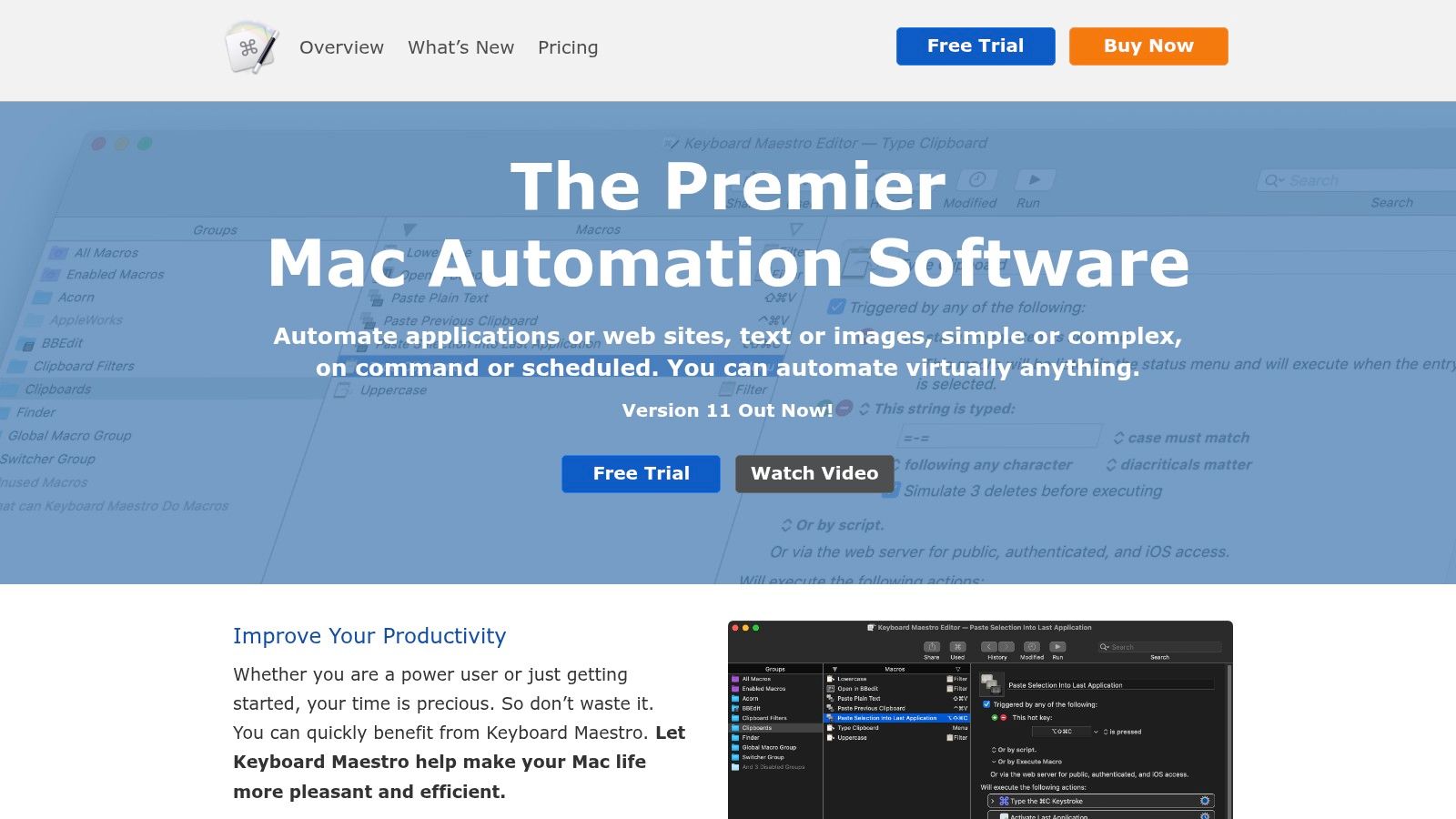
Keyboard Maestro je volba pro uživatele Macu, kterým už jednoduché zkratky nestačí, ale nechtějí každé workflow stavět od nuly v kódu. Kombinuje vizuální akce s podmínkami, proměnnými, makry, ovládáním aplikací, správou oken, prací se schránkou a spouštěči na základě psaného textu. Díky tomu má mnohem širší rozsah než základní přejmenovávání souborů.
Typický případ začíná klávesovou zkratkou. Stiskněte ji s vybranou projektovou složkou a Keyboard Maestro může složku otevřít, spustit související aplikace, uspořádat jejich okna, vložit připravenou hodnotu a spustit skript nad vybranými soubory. Umí také reagovat na stav aplikace, změny ve schránce, připojená zařízení, vstup přes USB nebo MIDI a naplánované časy. Web Keyboard Maestro dokumentuje makro engine i dostupný model spouštěčů a akcí.
Své místo si nástroj zaslouží, když automatizace přechází přes několik aplikací. Fotograf může vybrat složku z fotografování, otevřít ji v editoru, vytvořit poznámku k revizi a přesunout hotové exporty. Vývojář může jedním příkazem otevřít repozitář, terminál, dokumentaci a issue tracker. Nejde o pouhé operace se soubory a hlídač souborů logiku interakce nenahradí.
Cenou je hloubka
Síla Keyboard Maestra může nováčky zastrašit. Podmínky je potřeba navrhovat pečlivě, rozhodnout, co se stane, když aplikace není připravená, a otestovat proměnné na skutečných názvech složek. Na rozdíl od vestavěných Zkratek od Applu navíc vyžaduje placenou licenci.
Pro stylování složek v celém Finderu umí Keyboard Maestro spustit skript nebo aplikaci, ale není vytvořený pro správu vizuálních metadat složek. Celý proces zorganizovat dokáže, jenže specializovaný nástroj pro složky může nabídnout přehlednější historii, obnovu i dávkové ovládání.
3. Hazel 5
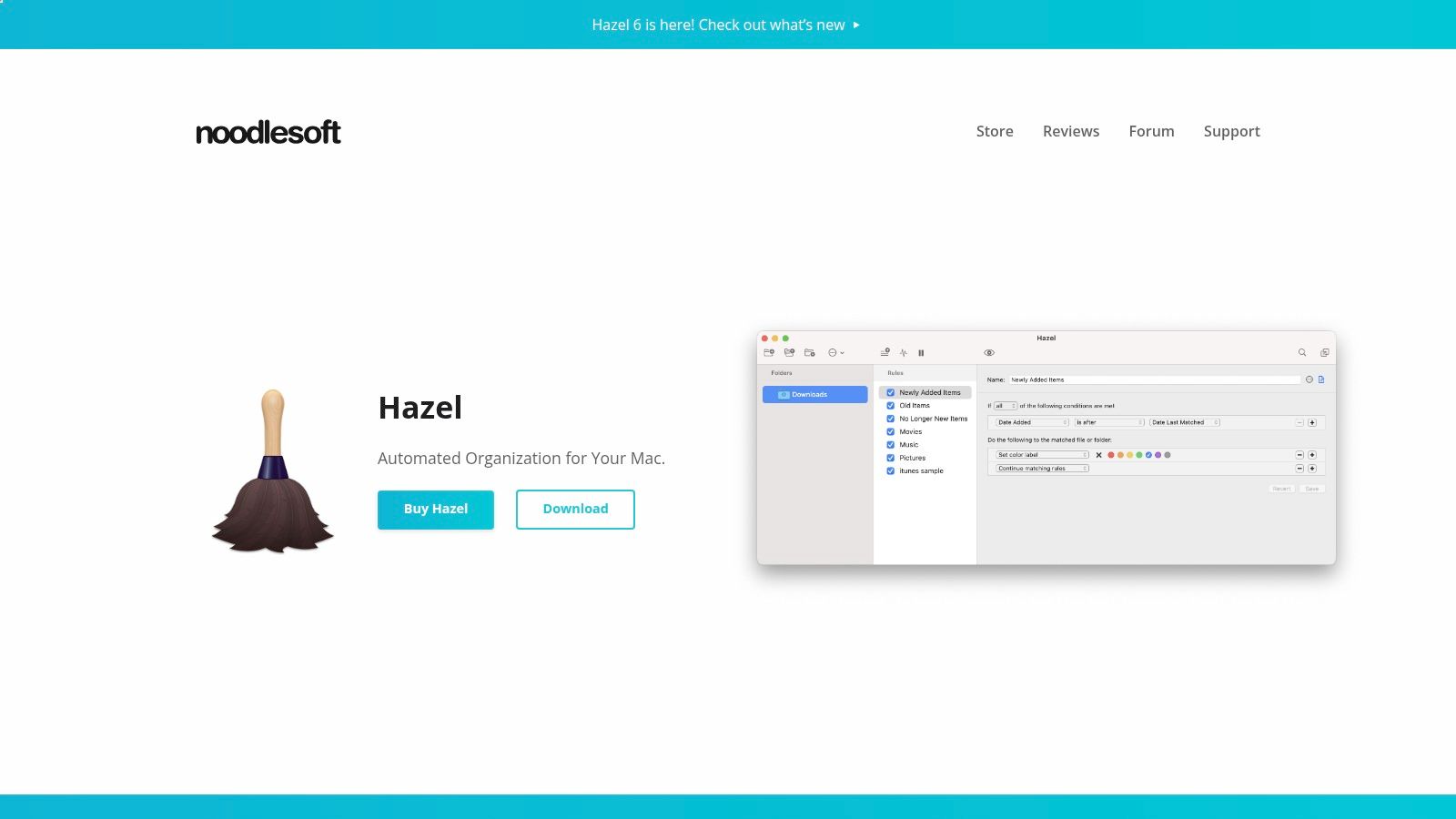
Hazel je postavený na jediné úloze: hlídat složky a aplikovat na soubory pravidla. Definujete podmínky jako název souboru, přípona, datum, druh, štítky nebo umístění a pak přiřadíte akce včetně přejmenování, přesunu, štítkování a konverze. Jakmile je nastavený, Hazel pracuje na pozadí a nečeká, až ho spustíte jako makro.
Díky tomu se skvěle hodí na složku Stažené. Pravidlo může přesouvat screenshoty do složky Screenshoty, posílat instalátory do archivu, přejmenovávat došlé faktury podle vzoru nebo ukládat exportované obrázky do klientského adresáře. Důležité je, že Hazel reaguje na stav složky. Po každém stažení si nemusíte pamatovat klávesovou zkratku.
Web Noodlesoft Hazel uvádí přístup postavený na pravidlech a podrobnosti o sledování na pozadí. Grafické rozhraní dělá nastavení přístupným, přesto je potřeba promyslet pořadí pravidel a výjimky. Příliš široké pravidlo, které přesouvá každé PDF, snadno zasáhne dokument, který patří jinam.
Nejlepší pro stavy souborů, ne pro chování plochy
Hazel není univerzální makro engine. Nespolehlivě zvládne sekvenci akcí s okny, nevyzná se ve složitém vizuálním rozhraní a nenahradí skript, který potřebuje logiku specifickou pro aplikaci. Tyto hranice jsou užitečné, protože díky nim jsou pravidla pro soubory snáz kontrolovatelná.
Hazel použijte, když lze pravidlo vyjádřit jako: „Když soubor vypadá takhle, proveď s ním tuhle operaci.“ Jako samostatnou cestu k průzkumu využijte utility pro Mac na organizaci souborů, když jde o vzhled ve Finderu, ne o logiku ukládání.
Než pravidlo zapnete na velkém adresáři, namiřte ho na kopii složky a pozorujte výsledek. Přidejte výjimky pro složky, kterých se nikdy nesmí nic dotknout, a cíle vždy určete výslovně. Workflow typu „nastav a zapomeň“ je spolehlivé jen tehdy, když jsou jeho podmínky užší než kolekce souborů, kterou spravuje.
4. BetterTouchTool
BetterTouchTool začíná u fyzického vstupu. Umožňuje proměnit gesta na trackpadu, akce myší, klávesové zkratky, ovládací prvky Touch Baru a tlačítka Stream Decku v příkazy. Ty pak mohou spravovat okna, upravovat schránku, otevírat soubory, spouštět skripty nebo řetězit externí akce.
Hodí se to, když už vaše ruce opakované gesto provádějí. Gesto třemi prsty dá okno Finderu vedle editoru kódu. Vyhrazené tlačítko myši otevře projektový adresář a spustí jeho nástroje. Klávesa na Stream Decku spustí skript, který zpracuje právě vybrané soubory. Web BetterTouchTool pokrývá jeho integrace pro vstup, okna, schránku a zařízení.
Rozdíl oproti launcheru je v hmatové rychlosti. Nemusíte se zastavit a hledat příkaz. Provedete gesto nebo stisknete namapovaný ovladač, který odpovídá fyzické akci, jakou už stejně chcete udělat.
Silná vrstva spouštěčů, nerovnoměrná vrstva workflow
BetterTouchTool skvěle mění vstup v akci, ale není nejpřehlednějším místem pro správu rozsáhlého systému zpracování souborů. Množství nastavení a kombinací se může stát těžko auditovatelným, zvlášť když gesto spouští řetěz volající skripty a externí aplikace.
Použijte ho například ke spuštění rutiny „připrav projekt“ a samotnou práci se složkami nechte na Zkratkách, shellovém skriptu nebo specializovaném nástroji pro soubory. Díky tomu zůstane mapování vstupů jednoduché a operaci se soubory snáz otestujete.
Možnost jednorázové licence pro automatizaci může být lákavá pro uživatele, kteří chtějí často upravovat vstupy a nechtějí stavět workflow závislé na předplatném. Hlavní cenou je naučit se konfigurační model. Začněte jedním gestem a jedním viditelným výsledkem, třeba otevřením známé projektové složky, než ho propojíte s destruktivní nebo rekurzivní akcí se soubory.
5. Alfred 5
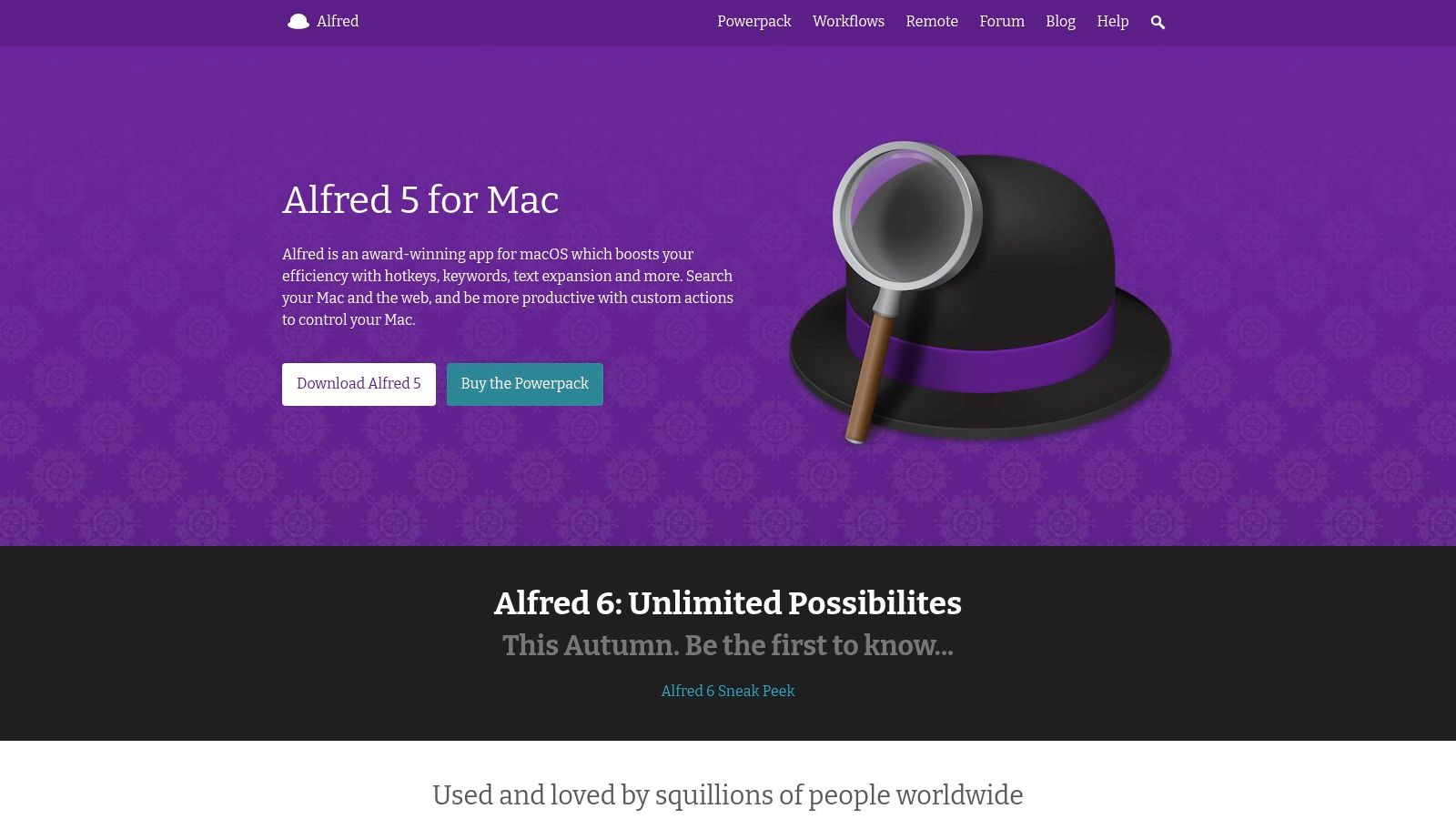
Alfred je launcher řízený klávesnicí, který se s Powerpackem mění v solidní nástroj pro automatizaci. Jeho workflow dokážou ve vizuálním editoru propojit vyhledávání, skripty, akce se soubory, obsah schránky a externí služby. Napíšete klíčové slovo, předáte argument, třeba cestu ke složce, a zbytek udělá workflow.
Tahle interakce funguje dobře u příkazů, které používáte opakovaně, ale nechcete je mít v nabídce. Napište klíčové slovo projektu, najděte jeho adresář, otevřete ho ve Finderu a v editoru nebo předejte vybranou cestu skriptu, který vytvoří standardní strukturu. Alfred umí také textové úryvky, historii schránky, navigaci po souborech a vlastní motivy.
Web Alfred je správné místo, kde si projít model launcheru a workflow. Komunita a galerie workflow jsou užitečné pro objevování vzorů, ale cizí workflow zaslouží stejnou opatrnost jako shellové skripty. Zkontrolujte, co workflow spouští a ke kterým složkám nebo službám má přístup.
Dobré velitelské rozhraní
Hlavní výhodou Alfreda je rychlost. Drží spouštěč blízko klávesnice a u jednoduchých příkazů se obejde bez velké konfigurační obrazovky. Pokročilé funkce workflow vyžadují placený Powerpack, takže bezplatný launcher a automatizační verze jsou dvě odlišné nabídky.
Nástroj je obzvlášť účinný u deterministických příkazů. Když znáte název projektu, cestu ke složce nebo klíčové slovo akce, Alfred umí úlohu rychle vyvolat. Hůř se hodí pro chování typu „hlídej tuhle složku navěky“, kde má přirozenější návrh Hazel nebo nástroj postavený na launchd.
Pokud porovnáváte workflow postavená kolem launcherů, podívejte se na tyto produktivní aplikace pro Mac. Alfred vyberte, když chcete vyspělou vrstvu příkazů z klávesnice s možností jednorázové licence a nevadí vám logiku workflow skládat sami.
6. Raycast
Raycast bere model launcheru a přidává ekosystém rozšíření zaměřený na vývojáře. Jeho příkazy umí vyhledávat soubory, spravovat okna, rozbalovat úryvky, propojovat služby a zpřístupňovat vlastní akce přes rozšíření. Vývojáři mohou rozšíření psát v TypeScriptu a Reactu, takže je z launcheru praktické rozhraní pro malé interní nástroje.
Užitečné workflow se složkami může vyhledat jméno klienta, zobrazit jeho adresář, zkopírovat cestu a předat ji skriptu. Jiný příkaz otevře repozitář a související dokumentaci. Protože se příkazy dají objevit přes prohledávatelné rozhraní, hodí se Raycast pro týmy, které nechtějí mít každou zkratku v paměti.
Platforma Raycast nabízí ekosystém rozšíření, vývojářské API, úryvky, vyhledávání souborů, nástroje pro okna a volitelné cloudové funkce nebo funkce s AI. Tahle volitelná vrstva je důležitá pro rozhodování o soukromí a nákladech. Lokální příkaz může vystačit s bezplatným plánem, zatímco pokročilé funkce mohou přinést nutnost předplatného.
Vyberte ho kvůli snadno objevitelným příkazům
Raycast je silná volba, když uživatelé potřebují mnoho příkazů, ale nechtějí udržovat hustou sbírku klávesových zkratek. Hodí se i vývojářům, kteří chtějí ze skriptu nebo volání API udělat uhlazený příkaz. Model rozšíření přináší flexibilitu, jenže každé rozšíření s sebou nese vlastní údržbu a otázky oprávnění.
Stejně jako Alfred není ani Raycast náhradou za hlídač složek. Akci spustí, až když vyvoláte příkaz, ne když průběžně vynucuje pravidlo při vzniku nových složek. A také není nejlepším místem, kam schovat složitou logiku zotavení.
Podle průzkumu citovaného v reportáži o používání launcherů používá launcher denně 41 % vývojářů na macOS. Další čísla ve stejném zdroji uvádějí využití Alfredu, Raycastu a LaunchBaru jako překrývající se hodnoty, ne jako výlučné tržní podíly. Praktický závěr je skromný, ale užitečný: mnoho pokročilých uživatelů Macu už principu příkazů přes launcher rozumí, takže Raycast může být snadným vstupem k akcím nad složkami podporovaným skripty.
7. Hammerspoon
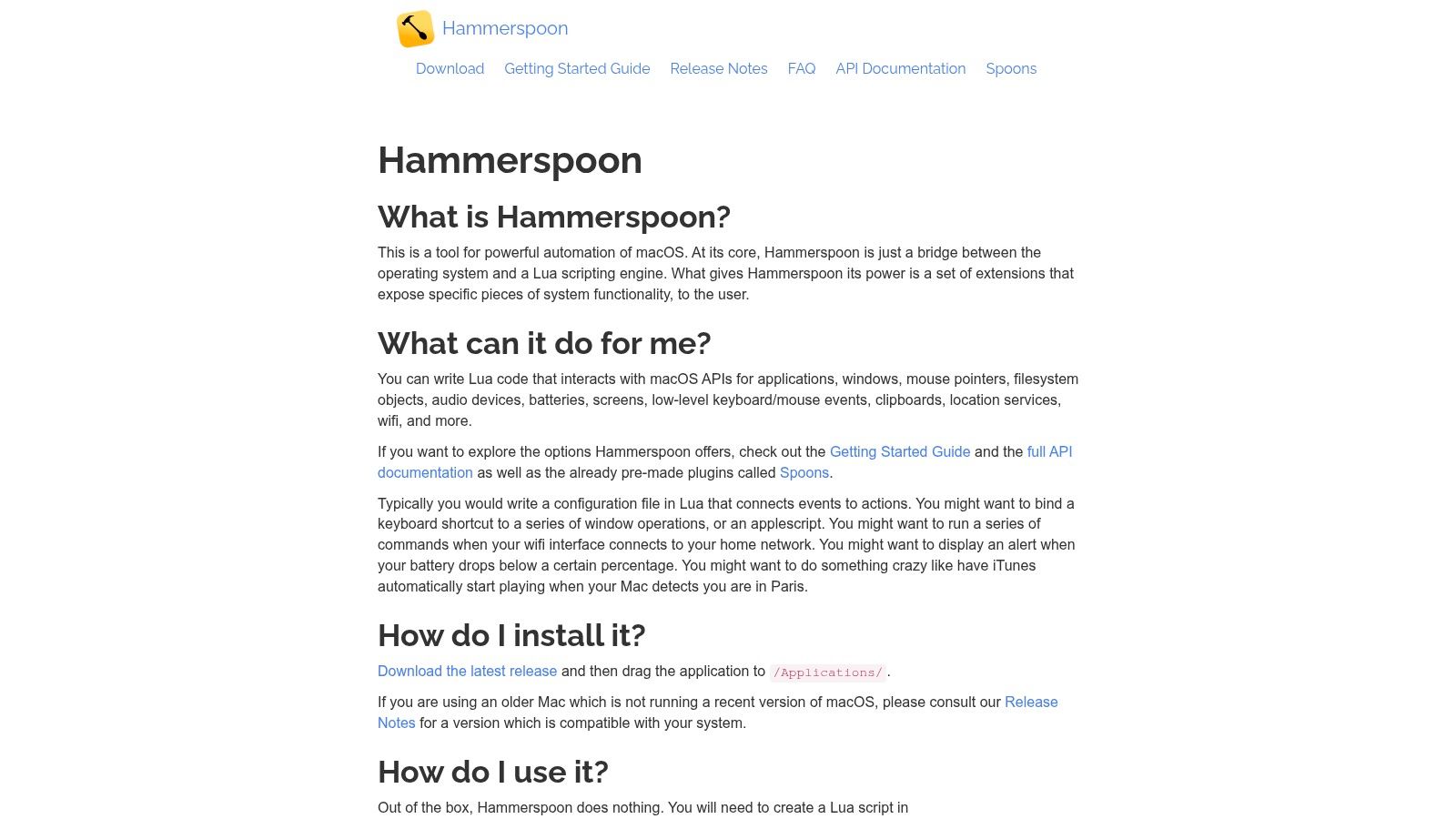
Hammerspoon je pro uživatele, kteří chtějí chování macOS skriptovat přímo. Používá Lua a zpřístupňuje vazby na okna, aplikace, klávesové zkratky, události a další systémové interakce. Místo přetahování akcí ve vizuálním editoru chování definujete v konfiguračních souborech a při vývoji konfiguraci znovu načítáte.
Tenhle přístup zvládne velmi specifické požadavky. Můžete vytvořit klávesovou zkratku, která přesune okno podle aktuálního uspořádání displejů, reagovat na spuštění aplikace nebo postavit pravidla kolem aplikace v popředí. Můžete také použít komunitní „Spoons“, které balí opakovaně použitelné funkce pro běžné vzory automatizace.
Dokumentace Hammerspoonu pokrývá jeho prostředí Lua, vazby na macOS, pluginy a podporovaná sestavení. Je zdarma a open source, takže odpadá cena licence, ale ne cena implementace. Potřebujete dost znalostí skriptování, abyste uměli číst chyby, spravovat stav a udržovat konfiguraci, když se změní oprávnění macOS nebo chování aplikací.
Kontrola je důležitější než pohodlí
Hammerspoon dává smysl, když žádný nástroj s grafickým rozhraním nevyjádří přesnou podmínku, kterou potřebujete. Může být spolehlivější než simulované klikání, protože logika je explicitní, ale může selhat i tehdy, když skript neošetří chybějící aplikace, nepřístupné složky nebo změněné názvy oken.
Použijte ho pro ovládání systému a vlastní logiku událostí a specializované operace se soubory přenechte shellovým skriptům nebo aplikacím zaměřeným na soubory. Skripty držte malé. Jediná konfigurace, která řídí umístění oken, zpracování složek, upozornění i stav aplikací, se špatně ladí.
Hammerspoon není nejsnazším začátkem pro netechnického uživatele Macu. Je správnou volbou pro vývojáře nebo pokročilého uživatele, který si cení neomezeného přizpůsobení a nevadí mu brát automatizaci jako udržovaný kód.
8. Dropzone 5 Pro
Dropzone je paleta akcí ovládaná přetažením. Otevřete jeho mřížku v řádku nabídek, přetáhněte soubory na akci a nechte nástroj nahrát je, převést, přesunout nebo předat skriptu. Hodí se, když jsou soubory už vidět a hlavním problémem je zredukovat opakovanou sekvenci na jednu fyzickou akci.
Grafik může přetáhnout skupinu obrázků na akci konverze a výsledky pak přesunout do složky s exporty. Vývojář může upustit logovací soubor na skript, který vytáhne relevantní obsah. Výzkumník může stažené dokumenty nasměrovat do připravené akce pro ukládání. Web Dropzone popisuje mřížku akcí, integrace a podporu skriptů.
Vizuální paleta je srozumitelnější než velké plátno maker. Cíl nebo operaci vidíte, ještě než soubory pustíte, což snižuje mentální zátěž z pamatování názvů příkazů.
Nejlepší pro záměrné předávání souborů
Dropzone není nepřetržitý organizér a nesnaží se ovládat celou plochu. Funguje, když je přítomný člověk, který dodá soubory a vybere akci. Pokud je požadavek „kdykoli se objeví nová složka, ostyluj ji automaticky“, použijte raději hlídač.
Jeho zaměření na soubory je zároveň výhodou. Nemusíte pro malou akci, kterou opakujete, stavět celé workflow. Možnost doživotní licence může vyhovovat uživatelům, kteří preferují jednorázový nákup, ale důležité je vyhodnotit, jestli přetahování odpovídá vašim pracovním návykům.
Akce se snažte držet vratné. U přesunů a konverzí používejte jasně pojmenované cíle a originál si ponechte, dokud výsledek neověříte. U skriptů udělejte vstupní a výstupní složky zřetelné, aby paleta zůstala spolehlivým předáním, ne skrytou transformací.
9. Lingon Pro
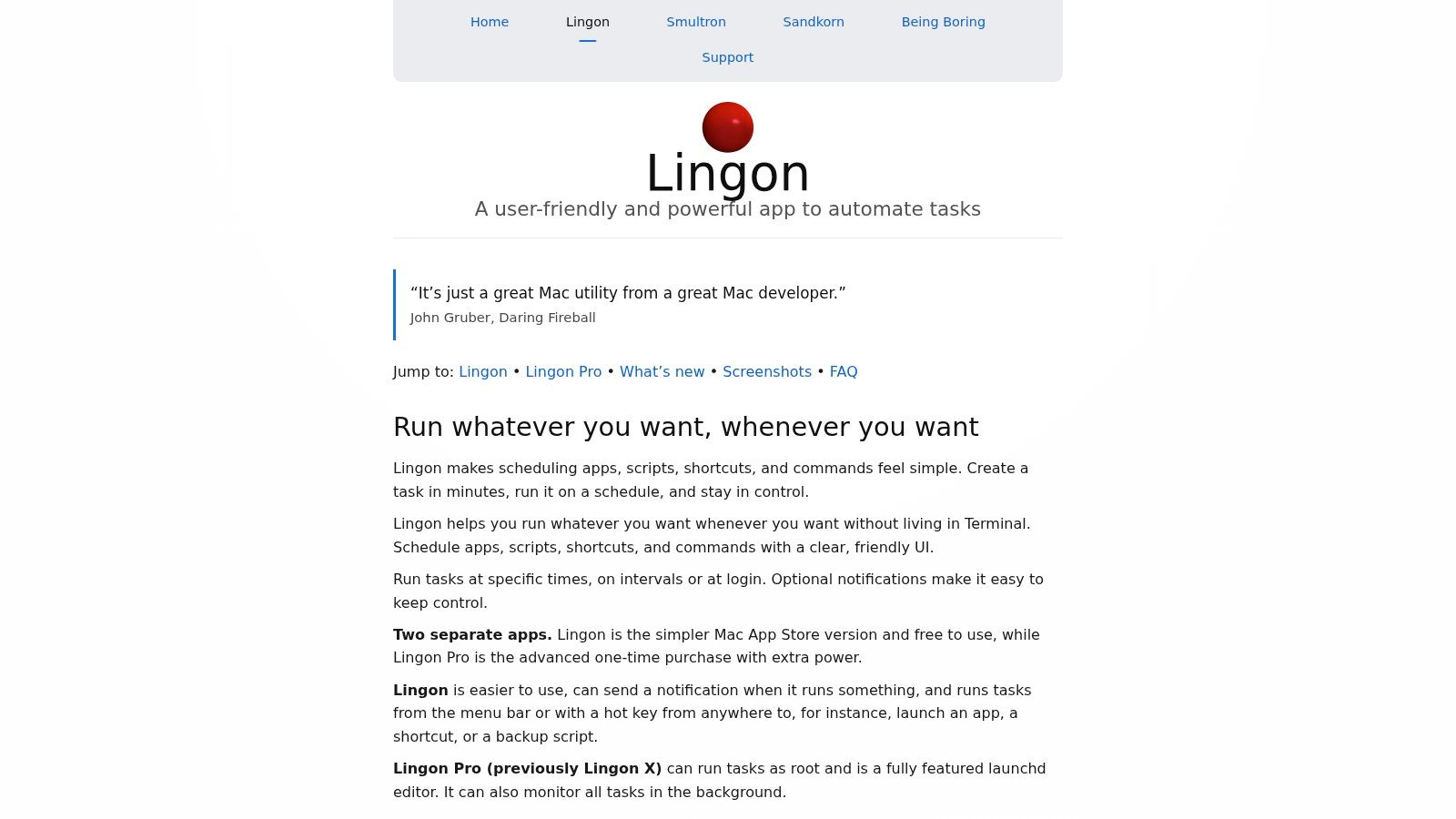
Lingon Pro nabízí grafický způsob, jak vytvářet a spravovat launch agenty a daemony v macOS. Zajišťuje vrstvu plánování a spouštění, takže skripty mohou běžet při přihlášení, v intervalech nebo v reakci na změny souborů, aniž byste museli ručně upravovat soubory property list. Web Lingon Pro vysvětluje jeho přístup orientovaný na launchd.
Tohle je nástroj, o kterém uvažujte, když automatizace musí přežít zavření aplikace. Skript může kontrolovat pracovní adresář, udržovat vygenerovanou složku, zpracovat příchozí export nebo po přihlášení provést rutinní akci. Lingon dá skriptu trvalý spouštěč na úrovni operačního systému a místo, kde si ověříte, že je úloha nakonfigurovaná.
Hranice je jasná. Lingon nenahrazuje logiku skriptu. Nerozhodne, která projektová složka má dostat jaký soubor, jak vyložit konvenci pojmenování ani jak se zotavit z neúspěšného příkazu. Úlohu spustí a ta si musí výsledek ošetřit nebo ohlásit sama.
Plánování vyžaduje provozní disciplínu
Trvalé úlohy mohou být spolehlivější než workflow závislé na tom, že si vzpomenete otevřít aplikaci, ale mohou také běžet, když se nedíváte. Používejte absolutní cesty, pište smysluplné logy a chraňte se před opakovaným zpracováním. Skript, který přesouvá stejné soubory sem a tam, může způsobit potíže, pokud jeho podmínky nejsou idempotentní.
Lingon podporuje úlohy na úrovni uživatele i systému, včetně těch, které potřebují práva správce. S touto schopností zacházejte opatrně. Organizér složek by obvykle měl běžet s nejužšími potřebnými oprávněními, ne ve výchozím stavu jako správce.
Lingon zvolte, když je obtížnou částí udržet skript naživu nebo naplánovaný. Hazel zvolte, když chcete samotná pravidla pro soubory nastavovat vizuálně. Keyboard Maestro nebo Hammerspoon zvolte, když úloha vyžaduje interakci s aplikacemi a okny.
10. Shortery
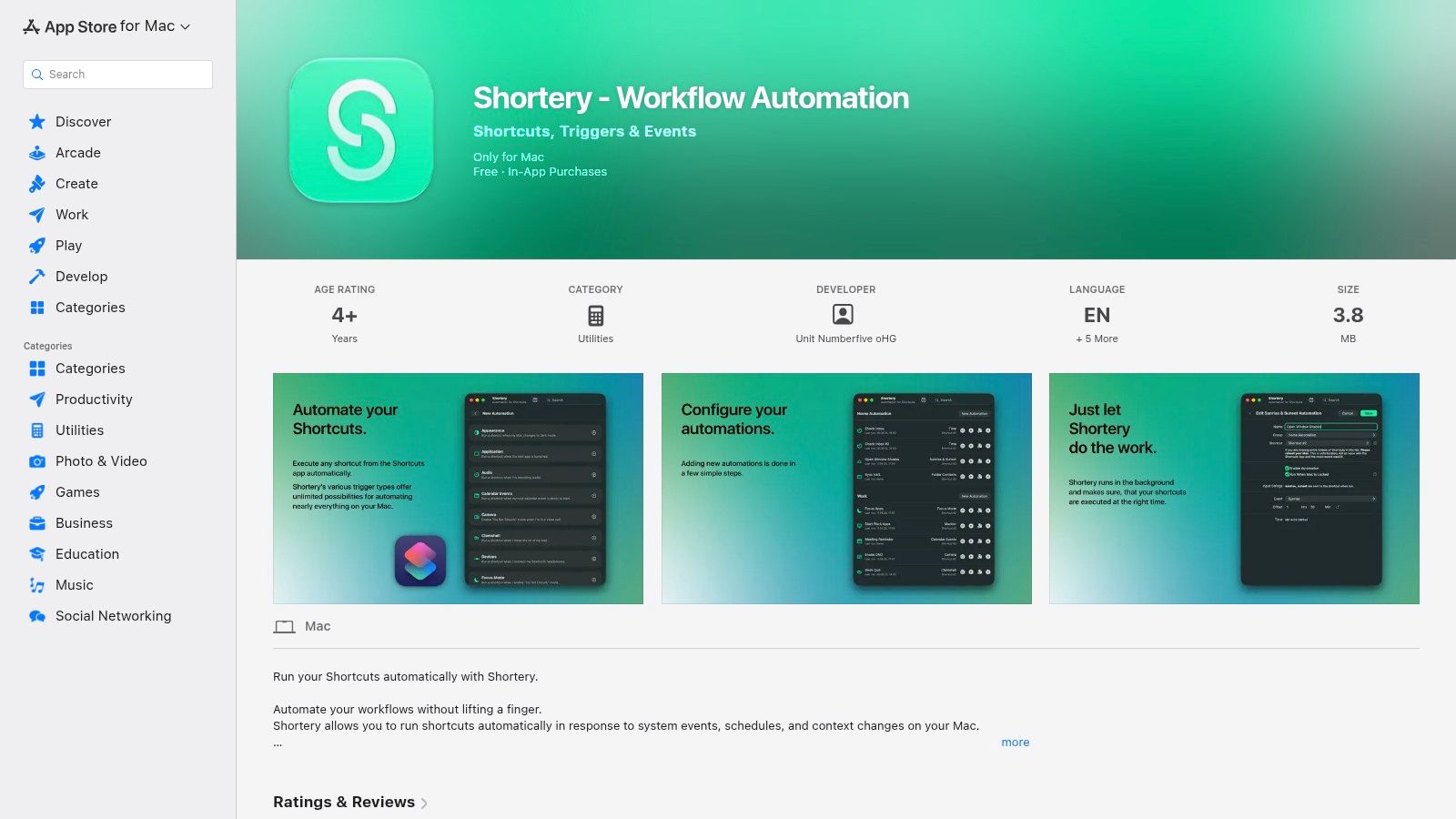
Shortery vyplňuje konkrétní mezeru kolem Apple Zkratek. Přidává spouštěče pro Mac, které mohou spustit existující zkratky při otevření aplikace, připojení zařízení, změně složky, změně podmínek Wi-Fi nebo jiných systémových událostech. Zkratky tak můžete nechat jako editor workflow a Shortery použít jako vrstvu událostí.
Představte si novou projektovou složku. Spouštěč změny složky vyvolá zkratku, která zkontroluje název, vytvoří úvodní strukturu a otevře umístění. Jiná automatizace může reagovat na připojené zařízení a spustit rutinu importu souborů. Lákavé je, že workflow nemusíte předělávat v samostatném makro enginu.
Shortery v Mac App Store popisuje kategorie spouštěčů a integraci s existujícími zkratkami. Nabízí také ovládací prvky pro běh na pozadí a ochranné prodlevy, které mají význam, když se hlídač složek nebo událost může spouštět opakovaně.
Užitečný most, ne další makro engine
Shortery je nejcennější, když už Zkratky máte rádi, ale potřebujete události, které se nativně nastavují nepohodlně. Vizuální workflow zůstává povědomé, ale základní omezení logiky zkratek neodstraní. Složité podmínky, přesné ovládání rozhraní a pokročilé zotavení mohou stále vyžadovat Keyboard Maestro, Hammerspoon nebo skript.
Model zdarma k vyzkoušení snižuje riziko při testování spouštěče na kopii složky. Některé optimalizace spolehlivosti a pokročilé možnosti vyžadují nákupy v aplikaci, takže si před stavbou workflow, které na nich závisí, ověřte aktuální podmínky.
Shortery je úzký nástroj, a to je jeho výhoda. Použijte ho k tomu, aby byla zkratka řízená událostmi, ne proto, že by každý problém s automatizací Macu potřeboval další vrstvu.
10 nástrojů pro automatizaci macOS: srovnání funkcí
| Nástroj | Hlavní funkce | ✨ Jedinečné přednosti / 🏆 | ★ Spolehlivost / kvalita | 💰 Cena / hodnota | 👥 Cílová skupina |
|---|---|---|---|---|---|
| Apple Zkratky | Vizuální editor, vícekrokové akce, Finder/Rychlé akce, napříč zařízeními | ✨ Nativní integrace s macOS, lokální/soukromé návrhy | ★★★★ | 💰 Zdarma | 👥 Příležitostní uživatelé, nováčci v macOS |
| Keyboard Maestro | Makro engine, proměnné, ovládání rozhraní, bohaté spouštěče | ✨ Hluboké skriptování rozhraní a spouštěčů, obrovská sada akcí 🏆 | ★★★★★ | 💰 Placený (jednorázová licence) | 👥 Pokročilí uživatelé, profesionálové v automatizaci |
| Hazel 5 | Pravidla pro soubory, sledování složek, přejmenování/štítkování/přesun | ✨ Organizace souborů typu nastav a zapomeň 🏆 | ★★★★ | 💰 Placený (jednorázově) | 👥 Uživatelé, kteří potřebují třídit stažené soubory a projekty |
| BetterTouchTool | Vlastní gesta, klávesové zkratky, Touch Bar, přichytávání oken | ✨ Automatizace hmatového vstupu, podpora Stream Decku 🏆 | ★★★★ | 💰 Jednorázově / doživotní možnosti | 👥 Pokročilí uživatelé trackpadu a myši |
| Alfred 5 (Powerpack) | Launcher, Workflow, schránka/úryvky, akce se soubory | ✨ Rychlá workflow z klávesnice, velká komunitní galerie 🏆 | ★★★★ | 💰 Základ zdarma; Powerpack jednorázově | 👥 Uživatelé produktivity řízené klávesnicí |
| Raycast | Moderní launcher, obchod s rozšířeními, vývojářské API | ✨ Rozšíření přátelská k vývojářům, volitelná AI/cloud | ★★★★ | 💰 Bezplatná úroveň; Pro/předplatné pro pokročilé | 👥 Vývojáři, uživatelé rozšiřitelných workflow |
| Hammerspoon | Most ke skriptování v Lua, rozsáhlé vazby na macOS | ✨ Neomezené přizpůsobení řízené kódem 🏆 | ★★★★★ | 💰 Zdarma (open source) | 👥 Vývojáři a kutilové do skriptování |
| Dropzone 5 Pro | Mřížka akcí v řádku nabídek, přetahování, rychlé akce se soubory | ✨ Okamžitá workflow se soubory bez tření 🏆 | ★★★★ | 💰 Placený (Pro, jednorázově) | 👥 Uživatelé s opakovanými úlohami se soubory |
| Lingon Pro | Grafické rozhraní pro launchd, plánování a spouštění úloh na pozadí | ✨ Zpřístupňuje plánování na úrovni OS 🏆 | ★★★★ | 💰 Jednorázový nákup | 👥 Správci, uživatelé plánovaných úloh |
| Shortery | Přidává spouštěče macOS do Zkratek (složky, zařízení atd.) | ✨ Rozšiřuje Zkratky o bohatší automatické spouštěče 🏆 | ★★★★ | 💰 Zdarma k vyzkoušení; Pro upgrady v aplikaci | 👥 Uživatelé Zkratek, kteří chtějí automatické spouštěče |
Postavte si workflow na Macu, které vám vydrží
Nejlepší automatizace je ta, které budete rozumět i poté, co vyprchá novota. Začněte s Apple Zkratkami u nativních vícekrokových úloh, třeba vytvoření struktury projektu, přejmenování vybrané skupiny souborů nebo předávání informací mezi aplikacemi na Macu. Mají nejnižší vstupní bariéru a drží workflow blízko macOS.
Hazel zvolte, když je požadavkem nepřetržitá organizace souborů. Hodí se na úklid složky Stažené, ukládání podle pravidel, přejmenování, štítkování a konverzi, protože hlídá složky a na pozadí aplikuje podmínky. Keyboard Maestro použijte, když workflow přechází přes aplikace, závisí na kontextu nebo potřebuje důkladné ovládání rozhraní a oken. Jeho větší knihovna akcí stojí za křivku učení, když se jednoduchá zkratka změnila v křehký řetěz.
Pro práci řízenou příkazy jsou praktickou volbou Alfred a Raycast. Alfred je vyspělý launcher z klávesnice s výkonnými workflow přes Powerpack. Raycast nabízí model rozšíření přátelský k vývojářům a široké velitelské rozhraní. Ani jeden by se neměl brát jako náhrada hlídače složek, ale oba umí akce podporované skripty zrychlit a zpřístupnit.
Úzčeji zaměřené nástroje mají jasné role. BetterTouchTool je ideální, když je přirozeným spouštěčem gesto, tlačítko myši, kombinace kláves nebo klávesa Stream Decku. Dropzone je výborný pro záměrné předávání souborů přetažením. Hammerspoon dává technicky sebejistým uživatelům kontrolu nad okny, aplikacemi a událostmi na úrovni skriptu. Lingon Pro usnadňuje nasazení trvalých úloh launchd a Shortery přidává spouštěče událostí do existujících workflow ve Zkratkách.
Automatizace macOS se vyvinula jako vrstvený systém, od AppleScriptu a shellového skriptování přes Automator až po Zkratky. Applem vydané pokyny k přechodu podporují kombinování vizuálních akcí se skripty, místo aby nutily každého uživatele do jednoho nástroje. Tato historie vysvětluje, proč nejspolehlivější sestava často využívá malý počet cílených vrstev, ne jeden přerostlý automatizační systém.
Než workflow rozšíříte, projděte tuto posloupnost:
- Vyberte jednu opakující se úlohu: Začněte jediným pravidlem pro Stažené, zakládáním projektové složky nebo rutinou exportu.
- Otestujte na kopii: Spusťte automatizaci nad malou testovací složkou, než ji vystavíte pracovnímu adresáři.
- Zaznamenejte spouštěč: Napište si, zda startuje z Finderu, klávesové zkratky, změny složky, spuštění aplikace, nebo podle plánu.
- Pojmenujte cíl: Udělejte výstupní složku explicitní, zvlášť u přesunů, konverzí a rekurzivních akcí.
- Přidejte pojistky: Zahrňte výjimky, potvrzovací kroky, logování nebo obnovu jedním kliknutím, kde to nástroj podporuje.
- Otestujte změnové podmínky: Přejmenujte složku, vytvořte duplikát, přerušte operaci a ověřte, co se stane dál.
Tintd patří do jiné kategorie než univerzální spouštěče úloh, když jde o vizuální organizaci složek. Zpracovává vše lokálně, integruje se do kontextové nabídky Finderu, podporuje hromadné úpravy, nabízí chytré návrhy ikon a barev a obsahuje Folder Watcher pro stylování nových složek. Jeho knihovna ikon a emoji čítá přes 11 000 možností a jedním kliknutím umí obnovit standardní ikony složek macOS. Tyto podrobnosti o produktu najdete na stránce aplikace Tintd pro organizaci složek na Macu.
Důležitý rozdíl je provozní. Keyboard Maestro může spustit akci se složkou, Hazel může soubory ukládat a Shortery může spustit zkratku. Tintd se soustředí na samotnou vrstvu Finderu, aplikuje ikony a barvy, aby se projektové adresáře daly snáz přehlédnout, a názvy složek i zpracování drží v zařízení. U kreativních projektů, repozitářů s kódem, výzkumných složek nebo klientských pracovních prostorů může být tento cílený účel udržitelnější než nutit univerzální makro nástroj, aby spravoval vizuální metadata.
Zvolte nejmenší nástroj, který zvládne spouštěč, akci i požadavky na zotavení. První workflow stavte opatrně, pozorujte ho v reálném používání a složitost přidávejte, až když současná vrstva narazí na konkrétní omezení.
Tintd přidává do sady nástrojů pro automatizaci macOS lokální stylování složek přímo ve Finderu, s chytrými návrhy ikon a barev, hromadnými úpravami, historií a Folder Watcherem pro nové složky. Pokud vaše workflow potřebuje přehlednější vizuální organizaci, ne další univerzální makro, navštivte Tintd a zjistěte, jak zapadne do vašich složek na Macu.