
Váš Mac může působit chaoticky ještě dřív, než otevřete jediný projekt. Panel nabídek je přeplněný, složka Stažené soubory je plná věcí, které jste chtěli roztřídit, složky ve Finderu splývají, upozornění na nedostatek místa vás ruší při práci a hesla se válejí v několika prohlížečích. Nainstalovat všechny vysoce hodnocené utility to nspraví jen těžko. Nejlepší aplikace pro Mac řeší každá jiné třecí plochy, takže vyberte nástroj, který odpovídá problému, se kterým se potýkáte každý den.
Tento přehled pokrývá sedm praktických kategorií: spouštění práce, organizaci Finderu, zachytávání nápadů, automatizaci souborů, správu panelu nabídek, uvolnění úložiště a zabezpečení účtů. Upřednostňuju zapadnutí do macOS, soukromí, potenciál automatizace, vizuální přehlednost a licenční kompromisy a doporučuju aplikace, které vestavěné nástroje od Applu doplňují, ne duplikují. Chcete-li širší srovnání nástrojů pro produktivitu, mrkněte na srovnávací průvodce od SleekPost. Pro ty, kdo chtějí mít složky ve Finderu snáz přehledné, je Tintd jasná volba. Ostatní aplikace řeší jiné workflow.
1. Tintd: Finder, ve kterém se snadno orientujete
Okno Finderu plné stejných modrých složek zpomaluje vizuální orientaci. Tintd promění složky v rozpoznatelné vizuální značky pomocí barev, překryvů, emoji a vlastních obrázků, ručně i automaticky. Pomáhá to, když během dne přepínáte mezi projekty klientů, výzkumem, repozitáři s kódem a mediálními knihovnami.
Tintd využívá lokální engine Smart Icon a Smart Color, knihovnu s více než 11 000 ikonami a emoji, podporu vlastních obrázků a ovládání velikosti, barvy a umístění ikon. Jeho návrhy dokážou vyhodnotit názvy složek v 11 jazycích a engine pro konzistenci udržuje související složky vizuálně sladěné. Zpracování probíhá lokálně na vašem Macu, bez cloudu a bez externích volání AI.
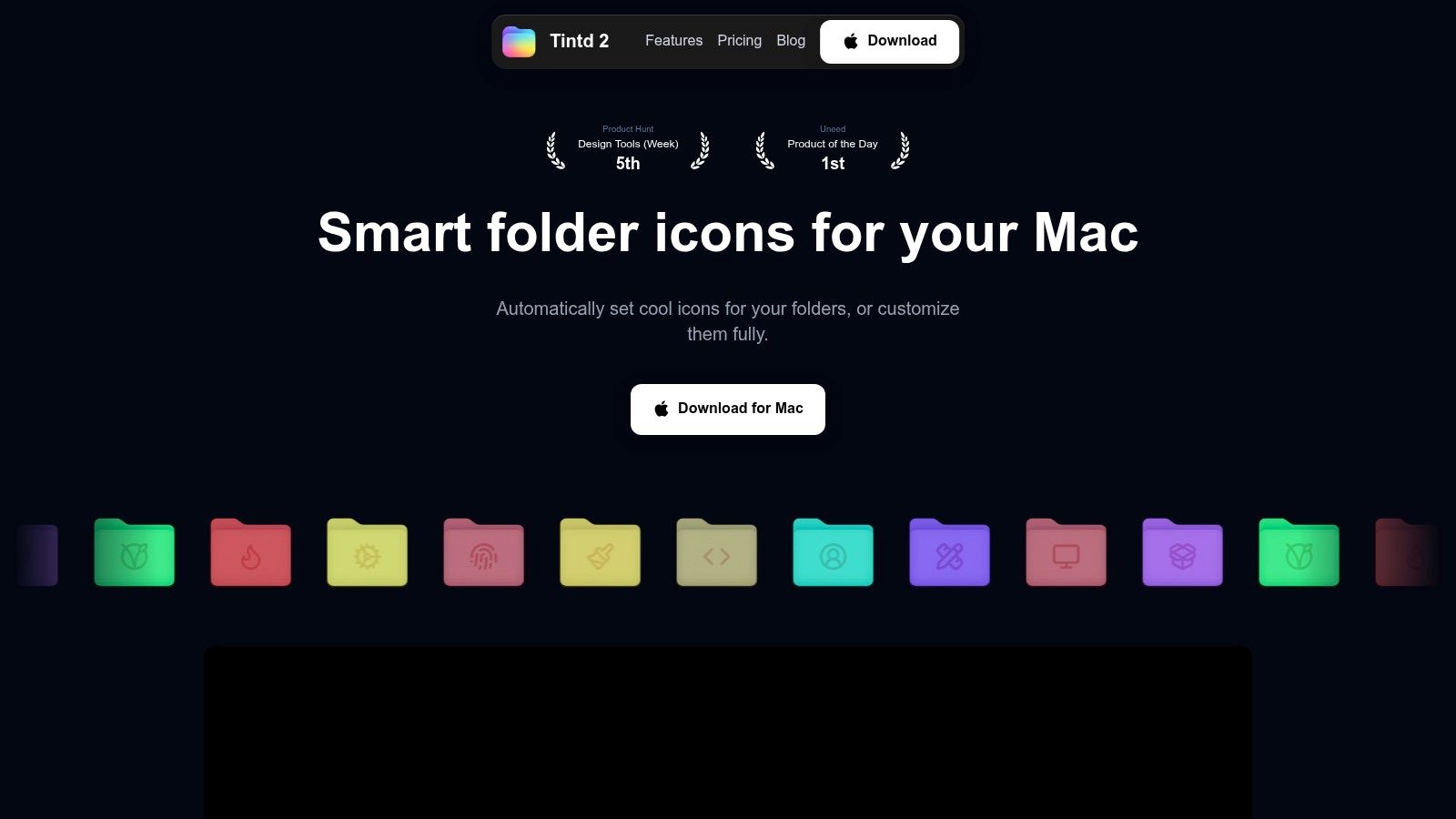
Upravte jednu složku, nebo celý systém
Integrace Tintd do kontextové nabídky Finderu drží úpravy složek hned vedle souborů, se kterými už pracujete. Upravte jednu složku, aplikujte změny na více složek a podsložek, znovu použijte vzhled z historie nebo jedním kliknutím vraťte standardní ikonu macOS. Vizuální systém si tak můžete vyzkoušet, aniž byste se k němu natrvalo zavazovali.
Pro složky, které se objevují pořád dokola, použijte Folder Watcher. Vyberte umístění, která má Tintd sledovat, a nové složky umí stylovat hned po jejich vytvoření. Folder Watcher vyžaduje Plný přístup k disku, takže si před zapnutím automatizace oprávnění zkontrolujte.
Tintd sedí designérům, fotografům, vývojářům, studentům, výzkumníkům i dalším lidem s rozsáhlými stromy složek. Zároveň doplňuje novější funkce macOS. Přehled macOS Tahoe od Applu popisuje vestavěné barvení složek ve Finderu a širší akce ve Spotlightu. Tintd přidává sémantické návrhy ikon, hromadné úpravy, rozpoznávání smíšených jazyků, opětovné použití z historie a promyšlenější vizuální systém.
Kompromisy jsou jasné. Styly zůstávají lokální a automaticky se mezi Macy nesynchronizují a Tintd běží jen na macOS. Aplikace nabízí bezplatnou zkušební verzi a doživotní přístup jednorázovým nákupem, aktuálně uváděným za 9,99 $ (zlevněno z 49,99 $) na webu. Postup a aktuální funkce najdete v průvodci úpravou ikon složek v Tintd.
2. Alfred: spouštění práce bez hledání ve složkách
Alfred je nejlepší volba, když vás na Macu nejvíc štve ta prodleva mezi rozhodnutím, co budete dělat, a nalezením aplikace, souboru, příkazu nebo úryvku, který vám k tomu pomůže. Vyvoláte ho zkratkou, napíšete pár znaků a skočíte rovnou do aplikace, dokumentu, výpočtu, vyhledávání na webu nebo systémové akce.
Není to jen spouštěč. Alfred umí navigaci v souborech, historii schránky, úryvky, rozšiřování textu a Univerzální akce, které vám dovolí pracovat s vybranými soubory nebo textem napříč aplikacemi. Systém Workflows propojuje vyhledávání a příkazy do opakovatelných automatizací, což se hodí vývojářům, pisatelům, podpoře i komukoli, kdo během dne opakuje stejnou drobnou sekvenci.
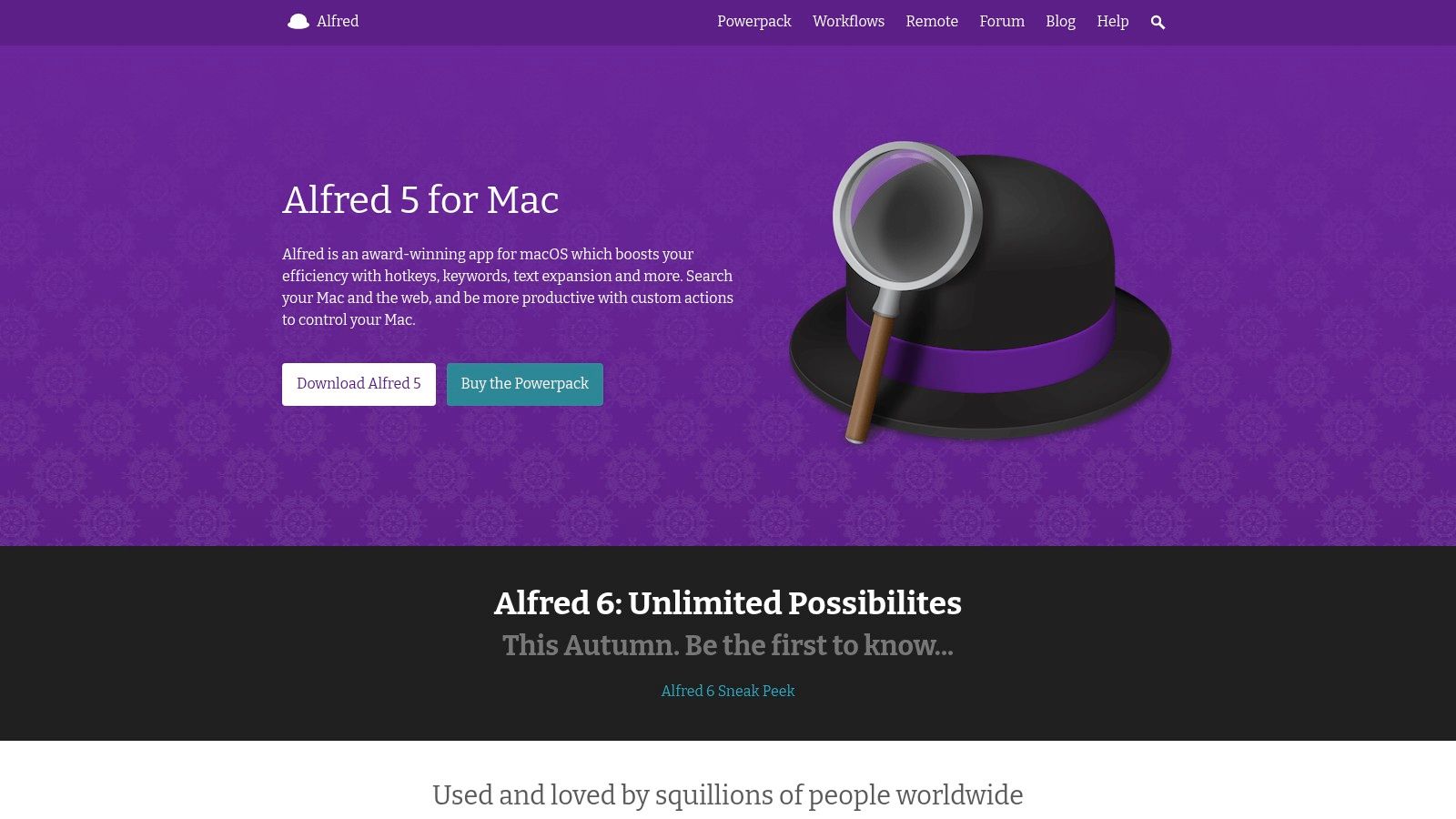
Ideální volba pro uživatele Macu, kteří žijí na klávesnici
Alfred běží lokálně a má velký komunitní ekosystém, takže můžete začít se základním spouštěním a pokročilejší workflow přidat, až se z něčeho stane zřejmý vzorec. Použijte ho k otevření složky projektu, prohledání znalostní báze, rozbalení často psané odpovědi nebo předání vybraného textu další akci.
Háček je v křivce učení. Bezplatná verze základní spouštění zvládá dobře, ale mnoho pokročilých funkcí vyžaduje Powerpack. Kvalita komunitních workflow se také liší a než jim dáte přístup k souborům nebo službám, musíte pochopit, co přesně dělají.
Alfred je skvělý, když chcete jedno velitelské centrum ovládané klávesnicí. Jako první nákup se ale nehodí, pokud váš problém spočívá ve vizuální organizaci Finderu, ne v rychlosti přístupu.
Začněte jedním workflow, které provádíte opakovaně. Jakmile Alfred spolehlivě spouští aplikace a zvládá vaše běžná vyhledávání, prozkoumejte jeho automatizační funkce. Nápady, jak Alfred kombinovat s dalšími utilitami, najdete v tomto průvodci aplikacemi pro automatizaci Macu. Aktuální funkce a podrobnosti o Powerpacku najdete na oficiálním webu Alfredu.
3. CleanShot X: zachytávání a vysvětlování nápadů
Nástroj na snímky obrazovky začne mít cenu ve chvíli, kdy pořízení obrázku je teprve začátek. CleanShot X zvládá snímky obrazovky, posuvné snímky, nahrávání obrazovky, anotace, rozostření a začernění, OCR i rychlé exporty z jednoho vyleštěného rozhraní. Je to silná volba pro designéry, kteří sdílejí zpětnou vazbu, vývojáře hlásící chyby, učitele připravující návody i týmy komunikující pomocí vizuálních příkladů.
Vestavěný editor vás ušetří přeskakování mezi nástrojem pro snímání a samostatnou aplikací na obrázky. Přidejte šipky, zvýrazněte ovládací prvek, zakryjte citlivé informace, vytáhněte text pomocí OCR nebo obrázek uložte podle předvolby. Posuvné snímání se hodí u dlouhých webových stránek a dokumentů, které se nevejdou na jednu obrazovku.
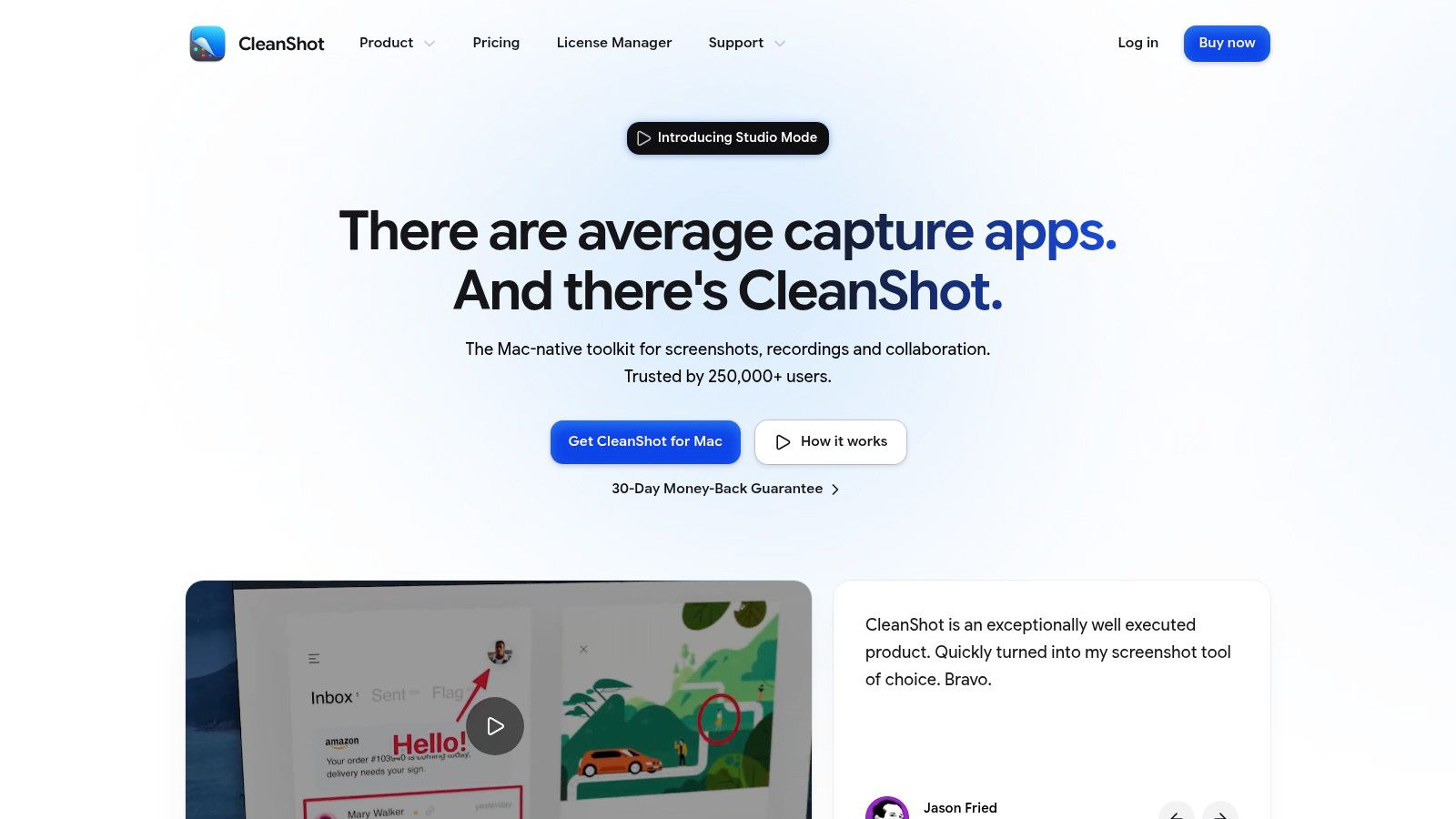
Sáhněte po něm, když brzdí komunikace
CleanShot X obsahuje také video Studio Mode s animovanými přiblíženími. Volitelné sdílení přes CleanShot Cloud usnadňuje poslání snímku bez ručního připravování přílohy, týmy by ale měly zkontrolovat nastavení cloudu, než ho použijí pro důvěrný materiál.
Aplikace vyžaduje macOS 13 nebo novější a na licenční model je potřeba si dát pozor. Jednorázová licence zahrnuje rok aktualizací, další aktualizace nebo širší využití cloudu mohou vyžadovat obnovení nebo předplatné Pro. To je rozumné, pokud snímání obrazovky používáte denně, ale zbytečné, pokud pořizujete screenshoty jen příležitostně.
CleanShot X použijte, když potřebujete problém srozumitelně vysvětlit, ne jen uložit obrázek. Jeho hodnota spočívá ve zkrácení cesty od snímku k užitečné komunikaci. Aktuální systémové požadavky, licenční podmínky a možnosti cloudu najdete na webu CleanShot X.
4. Hazel: správa souborů bez vašeho přičinění
Hazel je aplikace, kterou si nainstalujte, když pořád ručně třídíte stejné soubory. Sleduje vybrané složky a aplikuje pravidla, která umí soubory přejmenovat, přesunout, zkopírovat, označit štítkem, archivovat nebo smazat na základě podmínek, jako je název, přípona, datum, druh nebo jiné atributy.
Jednoduché pravidlo pro Stažené soubory může přesunout faktury do složky s účetnictvím, obrázky do mediální složky a instalátory do archivu. Pokročilejší nastavení zvládne bezpapírová workflow, příjem projektů i strukturované systémy ukládání. Hazel se také umí propojit s AppleScriptem a Automatorem, když vestavěné akce nestačí.
Začněte pravidly, která dokážete vysvětlit
Sílou Hazelu je flexibilita, jenže ta s sebou nese zodpovědnost. Špatně navržené pravidlo může soubory přesunout nebo smazat způsobem, který jste nečekali. Vytvářejte pravidla po jednom, testujte je na vyhrazené složce a než je rozšíříte na celý Mac, používejte jasné podmínky.
Aplikace obsahuje nástroje App Sweep pro odstraňování zbytků po aplikacích a funkce Smart Trash pro úklid. Ty jsou užitečné, ale hlavní hodnotou Hazelu je automatizace složek. Pokud jen občas potřebujete roztřídit malou složku Stažené soubory, bude jednodušší organizace ručně.
Hazel je spíš doplněk Finderu než jeho náhrada. Na pozadí obstarává opakované ukládání souborů, zatímco Finder zůstává místem, kde procházíte a pracujete. Možnosti pravidel a aktuální licence najdete na oficiálním webu Hazelu.
5. Bartender: převzetí kontroly nad panelem nabídek
Přeplněný panel nabídek vytváří neustálý vizuální šum, zvlášť na menších displejích Macu. Bartender vám dovolí skrývat a přeskupovat položky v panelu nabídek, seskupovat související ovládací prvky, vyhledávat skryté položky a zobrazovat je pomocí klávesových zkratek nebo spouštěčů. Je to nejjasnější doporučení pro každého, komu se panel nabídek proměnil v řadu ikon bez jakékoli priority.
Můžete si vytvořit různé profily pro různé situace. Profil pro soustředěnou práci může zobrazovat komunikační nástroje a kalendář, zatímco profil pro cesty nebo prezentace nechá viditelné jen to nejdůležitější. Bartender také nabízí druhý Bartender Bar pro organizaci položek mimo hlavní panel nabídek.
Co Bartender nabízí kromě skrývání ikon
Bartender 7 a Bartender Pro dělí produkt do různých úrovní funkcí, takže se vyplatí zkontrolovat ceny, než se rozhodnete. Verze Pro přidává Top Shelf, prostor poblíž výřezu MacBooku pro widgety, nástroje se schránkou a zástupce souborů. Z utility se tak stává malá velitelská oblast, ne jen vizuální organizér.
Kompromisem je složitost licenčních možností. Podle edice se můžete setkat s jednorázovým nákupem, předplatným Pro nebo přístupem přes Setapp. Předplatné nebude vyhovovat každému uživateli Macu, zejména pokud potřebujete jen základní skrývání a přeskupování.
Bartender se nejvíc hodí tehdy, když nepořádek v panelu nabídek zpomaluje orientaci, ne když potřebujete další automatizační engine. Nastavte ho kolem ovládacích prvků, které skutečně používáte, a nedělejte z Top Shelf další přeplněný dashboard. Aktuální edice porovnáte na webu Bartenderu.
6. DaisyDisk: uvolnění úložiště s jasnou vizuální mapou
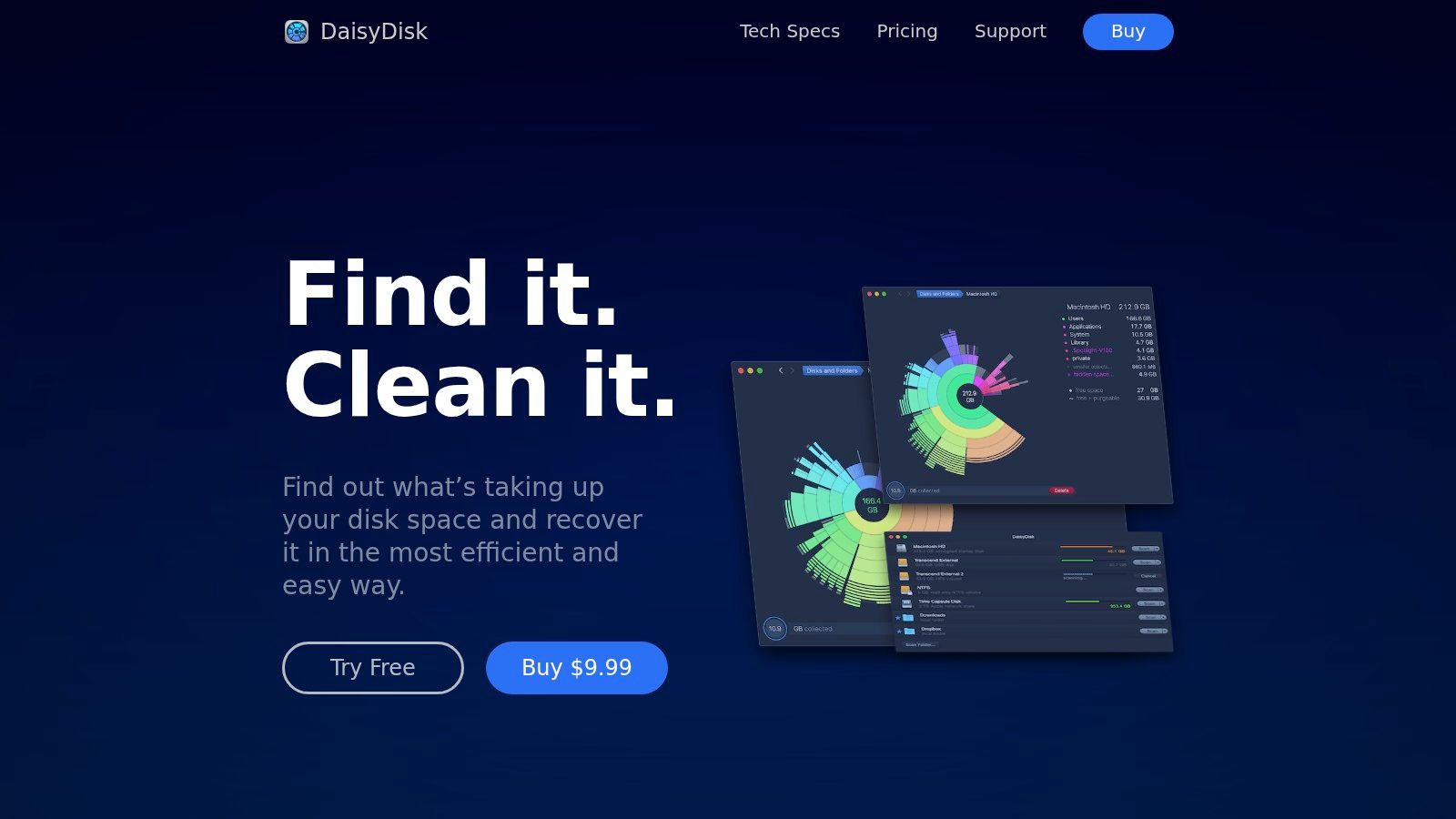
Když macOS upozorní, že dochází místo, může být v zobrazení seznamu ve Finderu těžké poznat příčinu. DaisyDisk vám ukáže interaktivní sunburst mapu využití disku, takže velké složky a soubory okamžitě vyniknou. Naskenujete disk, prohlédnete největší části, nasbíráte položky k odstranění a smažete je přetažením.
Tento vizuální přístup se hodí, když nevíte, kam se místo ztratilo. Staré exporty videí, data aplikací, stažené soubory, zálohy zařízení a zapomenuté archivy se snáz odliší od důležitých projektových souborů. DaisyDisk umí skenovat lokální i externí disky a také některé síťové disky.
Nejdřív přehled, pak mazání
DaisyDisk analyzuje úložiště lokálně, což vyhovuje uživatelům, kteří chtějí rychlý diagnostický nástroj šetrný k soukromí. Jeho zaměření je úzké, a to je výhoda. Nesnaží se být univerzálním optimalizátorem systému ani sadou pro automatizaci souborů.
Pokud potřebujete plnou sadu funkcí, vyberte samostatnou edici. Edice z Mac App Store má oproti samostatné verzi některá omezení. Podle poznámek k produktu je licence jednorázový nákup použitelný až na pěti osobních Macích, takže se může hodit uživatelům s několika vlastními stroji.
DaisyDisk funguje nejlíp jako příležitostný audit úložiště, ne jako čistič běžící na pozadí. Použijte ho před přesunem projektů na externí úložiště nebo před mazáním starých exportů. Širší pohled na praktické utility pro Mac najdete v tomto průvodci nejlepšími utilitami pro Mac a aktuální edice si projděte na webu DaisyDisk.
7. 1Password: zabezpečení účtů na všech zařízeních
Problémy s hesly málokdy zůstanou v jednom prohlížeči. Přihlašovací údaje můžete mít uložené v Safari, Chromu, ve staré poznámce nebo v seznamu hesel, který se roky neaktualizoval. 1Password dá těmto účtům strukturovaný domov s šifrovanými trezory, automatickým vyplňováním, rozšířeními pro prohlížeče, bezpečným ukládáním dokumentů a funkcemi sdílení pro rodiny.
Funkce Watchtower pomáhá odhalit slabá, opakovaně použitá nebo prozrazená hesla a Cestovní režim dokáže při cestování odebrat vybraná data ze zařízení a později je vrátit. Správa rodiny umožňuje sdílet vybrané informace, aniž by byl každý soukromý trezor viditelný pro všechny ostatní.
Kompromis s předplatným je jasný
Bezpečnostní architektura 1Passwordu zahrnuje end-to-end šifrované trezory a ochranu pomocí Secret Key. Společnost také uvádí pravidelné audity, ale než do jakéhokoli správce hesel přesunete citlivá data, měli byste si stejně projít aktuální bezpečnostní dokumentaci a model obnovy účtu.
Hlavní nevýhodou je licencování. 1Password je pouze na předplatné, bez trvalé licence, a nejlepší ceny se obvykle dají získat při roční platbě. Tyto pravidelné náklady pokrývají aplikace pro všechna zařízení, integrace s prohlížeči, sdílení a monitoring, ale mohou působit přehnaně, pokud potřebujete jen základní trezor hesel.
1Password použijte, když chcete vyladěný systém, který dohromady pokrývá osobní účty, rodinné sdílení, bezpečné dokumenty i hygienu hesel. Pokud ho vybíráte pro domácnost, dohodněte se před importem přihlašovacích údajů, které trezory budou sdílené a které zůstanou soukromé. Aktuální plány Personal a Family najdete na oficiálním webu 1Passwordu.
Top 7 aplikací pro Mac: srovnání funkcí
| Produkt | 🔄 Složitost zavedení | ⚡ Požadavky na zdroje | ⭐ Očekávané výsledky | 📊 Ideální využití | 💡 Hlavní výhody |
|---|---|---|---|---|---|
| Tintd | Nízká–střední; jednoduché rozhraní, Folder Watcher vyžaduje Plný přístup k disku | Pouze macOS; zpracování na zařízení; jednorázový nákup | Rychlejší vizuální navigace; konzistentní systémy složek; vysoké soukromí | Kreativci, vývojáři, znalostní pracovníci organizující mnoho složek | Velká knihovna 11 tis.+ ikon; návrhy Smart Color/Icon; hromadné nástroje; integrace do Finderu |
| Alfred | Střední; jednoduchý spouštěč -> pokročilá workflow vyžadují nastavení | Lokální aplikace; Powerpack (placený) pro pokročilé funkce; komunitní workflow | Rychlý přístup k aplikacím a souborům a automatizace; nárůst produktivity | Pokročilí uživatelé, tvůrci automatizací, workflow ovládaná klávesnicí | Velmi rychlý; obrovská knihovna komunitních workflow; lokální běh šetrný k soukromí |
| CleanShot X | Nízká; intuitivní snímání, editor přidává mírnou složitost | macOS 13+; jednorázová licence (aktualizace/cloud volitelně přes předplatné) | Vysoce kvalitní snímky a záznamy; méně externích nástrojů | Tvůrci obsahu, dokumentace, podpora, autoři návodů | Vyleštěný editor, OCR, posuvné snímání, vestavěné sdílení |
| Hazel | Střední–vysoká; návrh pravidel vyžaduje učení a ladění | Agent na pozadí; lokální pravidla; jednorázová licence | Automatické třídění a úklid souborů; úspora času na opakované správě | Úklid Stažených souborů, bezpapírová workflow, opakovatelná organizace projektů | Flexibilní engine pravidel; vazby na AppleScript/Automator; prověřená spolehlivost |
| Bartender (7/Pro) | Nízká–střední; základní použití snadné, profily/spouštěče přidávají složitost | Aplikace pro macOS; předplatné Pro pro Top Shelf; více cenových možností | Uklizený panel nabídek; kontextový přístup k položkám | Uživatelé s přeplněným panelem nabídek, malými displeji, profily podle kontextu | Skrývání/přeskupování položek, podmíněné profily, Top Shelf pro widgety/zástupce |
| DaisyDisk | Nízká; jednoduchý postup skenování a úklidu | Lokální skenování disku; jednorázová licence (edice MAS omezená) | Rychlé nalezení velkých souborů; uvolnění místa na disku | Úklid disku, audity úložiště, uvolnění místa na Macu | Interaktivní sunburst mapa; rychlé skenování; mazání přetažením |
| 1Password (Personal/Family) | Nízká; přímočaré ovládání; rodinné nastavení přidává správcovské kroky | Předplatné; aplikace pro více platforem a rozšíření prohlížečů | Silné zabezpečení hesel; centralizované trezory a sdílení | Jednotlivci a rodiny potřebující bezpečnou správu hesel | End-to-end šifrování, upozornění Watchtower na úniky, Cestovní režim, bezpečné sdílení |
Postavte si sadu aplikací kolem svých třecích ploch
Mezi nejlepšími aplikacemi pro Mac neexistuje jeden univerzální vítěz, protože každá doporučená aplikace odstraňuje jiný druh brzdy. Vyberte Alfred, když vám trvá moc dlouho spouštět aplikace, soubory, vyhledávání a opakovatelné příkazy. Vyberte Hazel, když pořád ručně třídíte stejné složky. Vyberte Bartender, když nepořádek v panelu nabídek ztěžuje nalezení důležitých ovládacích prvků.
Pro vizuální komunikaci je praktickou volbou CleanShot X. Pro přehled o úložišti použijte DaisyDisk. Pro zabezpečení účtů napříč prohlížeči a zařízeními zvolte 1Password. A pro organizaci Finderu, zvlášť když se názvy složek ve velké knihovně projektů slévají dohromady, přinese nejjasnější vizuální zlepšení Tintd.
Záleží i na pořadí, ve kterém si věci zavádíte. Začněte problémem, který potkáváte každý den, nainstalujte jednu aplikaci a vyzkoušejte ji ve svém workflow, než přidáte další utilitu. Pokud pořád hledáte soubory, začněte Alfredem. Pokud Stažené soubory potřebují každé ráno pozornost, začněte Hazelem. Pokud nepoznáte, která složka obsahuje aktuální projekt klienta, začněte Tintd.
Automatizaci přidávejte až poté, co je ruční postup jasný. Pravidlu, které odráží stabilní zvyk, se věří snáz než složitému nastavení postavenému na dohadech. Totéž platí pro oprávnění. Zkontrolujte Plný přístup k disku pro Folder Watcher v Tintd, přístup k souborům u automatizačních nástrojů a nastavení cloudu u aplikací nabízejících online sdílení.
Licencování si zaslouží stejnou pozornost jako funkce. Tintd používá model jednorázového nákupu, zatímco 1Password funguje na předplatné. CleanShot X kombinuje licenci s obdobím aktualizací a volitelnými službami Pro. Bartender nabízí různé edice a DaisyDisk má samostatnou verzi i verzi z Mac App Store s odlišnými schopnostmi. Aktuální podmínky si před nákupem ověřte, protože ceny, kompatibilita i zahrnuté funkce se mohou měnit.
Soukromí je také věcí konkrétního workflow. Lokální zpracování vyhovuje metadatům složek, analýze úložiště i datům spouštěčů. Cloudové sdílení může být pro snímky obrazovky pohodlné, ale mělo by být záměrné. Nejlepší sada je malá, srozumitelná a přizpůsobená třecím plochám, které skutečně zažíváte, ne sbírka utilit, které skoro nikdy neotevřete.
Tintd dělá složky ve Finderu snáz přehledné díky lokálním návrhům Smart Icon a Smart Color, hromadným úpravám, automatizaci Folder Watcher, vlastním obrázkům a knihovně 11 000+ ikon a emoji. Pokud je vizuální organizace složek tou mezerou ve vašem workflow na Macu, navštivte Tintd a vyzkoušejte rychlejší a konzistentnější způsob, jak ve Finderu udržet pořádek.