
Máte otevřené okno Finderu se čtyřiceti stejnými modrými složkami a čtete názvy jeden po druhém, abyste našli správného klienta, daňový rok nebo focení. Právě v tu chvíli začnou vlastní ikony složek dávat smysl. Barva, symbol nebo obrázek vám umožní poznat složku dřív, než dočtete její název. Nevyřeší chaotické pojmenování a Spotlightu nepomůže nic najít rychleji. Jako nadstavba nad srozumitelnými názvy a štítky je to ale jeden z nejrychlejších způsobů, jak zpřehlednit přeplněný adresář.
Vyberte si správný způsob nastavení ikony složky
Začněte tím, kolik složek měníte, ne tím, který nástroj vypadá nejhezčí. Jedna složka, hrstka složek a adresář, který každý týden roste, jsou tři různé úkoly.
| Metoda | Nejlepší pro | Jak ji použít |
|---|---|---|
| Vložení přes Získat informace ve Finderu | Jedna složka s libovolným obrázkem | Zkopírujte obrázek, otevřete Získat informace, klikněte na malou ikonu a vložte |
| Barevný štítek ve Finderu | Rychlé stavové signály bez změny ikony | Klikněte na složku pravým tlačítkem a přiřaďte štítek |
| Tintd přetažením | Emoji nebo ikony z knihovny na více složkách | Vyberte ikonu z knihovny aplikace a přetáhněte ji na jednu či více složek |
| Tintd Folder Watcher | Nové složky vytvořené ve vybraných umístěních | Nasměrujte ho na složky, které má sledovat |
Získat informace je nativní cesta a ve velkém nejpomalejší. Tintd urychluje opakující se práci: vyberete ikonu z knihovny, pustíte ji na výběr a jdete dál. Ruční změny barev v Tintd nevyžadují Plný přístup k disku. Folder Watcher se stará o nové složky poté, co se objeví ve vámi zvolených umístěních.
Co ikony neumí
Ikony urychlují rozpoznání v zobrazení ikon. Na vyhledávání nemají vliv. V zobrazení ikon vám červená účtenka nebo zelený fotoaparát umožní přeskočit čtení. V zobrazení seznamu se ten vizuální signál zmenší na miniaturu a práci pořád odvádí název. Vyhledávání ve Finderu, Spotlight, ovládání klávesnicí i zobrazení seznamu se opírají o názvy a štítky. Štítky zůstávají prohledávatelné z postranního panelu Finderu a putují s položkami mezi místním úložištěm a iCloudem, kdežto vlastní vzhled hlavně pomáhá položkám vyniknout.
Postavte si dvě vrstvy. Používejte stabilní názvy, třeba 2026 NazevKlienta Faktury, a přidejte štítky Finderu pro stav nebo klienta. Teprve potom přidejte barvu nebo ikonu pro rychlý pohled. Ikonu bych bral jako druhou vrstvu, protože mění, jak rychle složku zahlédnete, ne jak rychle ji najdete. Pokud chcete nejdřív vymyslet širší strukturu názvů, hodí se k tomuto přístupu náš průvodce organizací složek na Macu.
Barvy samotné mají také své limity. Někteří lidé nerozliší podobné barvy, emoji se mohou v různých verzích macOS vykreslovat odlišně a příliš mnoho různých symbolů se promění v šum. Kombinujte barvu s tvarem nebo srozumitelným názvem a držte systém tak malý, abyste si ho zapamatovali bez legendy.
Připravte obrázek, který bude čitelný i v malé velikosti
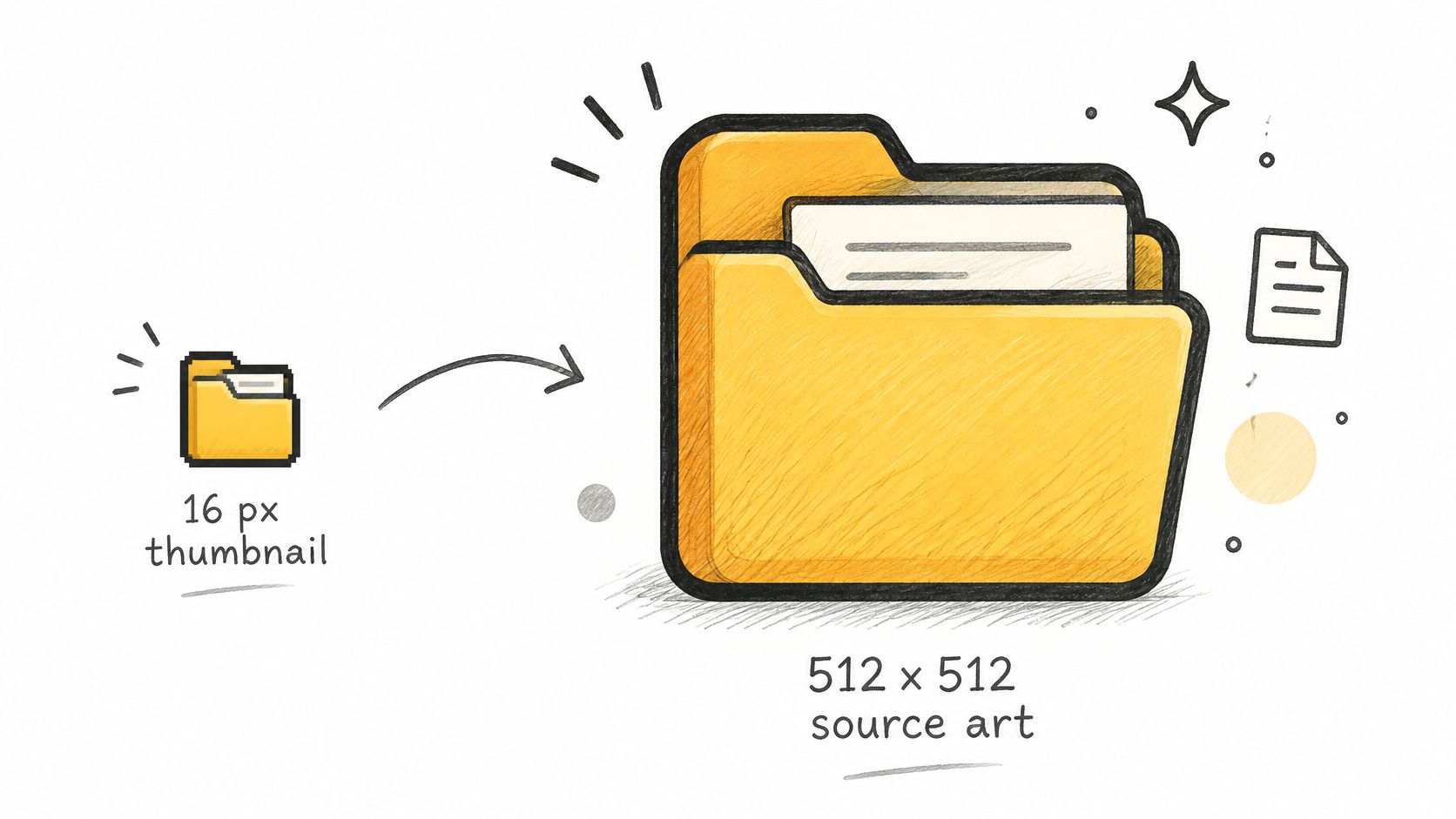
Vaše ikona musí přežít dva extrémy. Může vyplnit velké zobrazení ikon, nebo se zmenšit na miniaturu v seznamu. Human Interface Guidelines pro ikony aplikací od Applu určují pro ikony aplikací v macOS rozložení 1024 × 1024 pixelů a varují, že ikona dokumentu se může zobrazit až ve velikosti 16 × 16 pixelů a v ní musí zůstat rozpoznatelná. Dřívější pokyny pro Finder doporučovaly zdrojovou grafiku 512 × 512 pixelů plus pomocné velikosti 32 × 32 a 16 × 16 pixelů pro konzistentní vykreslení.
Tento rozsah je celý designový problém. Jemné čáry, drobný text a rušné fotky zmizí jako první. Jeden výrazný tvar s vysokým kontrastem přežije.
Ilustrace níže ukazuje rozdíl ve velikostech, pro který navrhujete, od drobné miniatury v seznamu po celý zdrojový obrázek.
Jednoduchý postup přípravy
- Začněte se čtvercem: Použijte PNG o velikosti 512 × 512 pixelů nebo větší, ideálně s průhledným pozadím.
- Vyberte jeden signál: Doprostřed umístěte jedinou účtenku, fotoaparát, domek nebo jiný výrazný tvar. Nehromaďte tři symboly na sebe.
- Odstraňte detaily: Zbavte se jemného textu, tenkých obrysů a drobných ozdob. Pokud ikona potřebuje vysvětlení, je příliš složitá.
- Exportujte a uchovejte zdroj: Uložte PNG tam, kde ho znovu najdete pro opětovné použití nebo úpravy.
- Otestujte ve skutečných velikostech: Zkontrolujte ji v zobrazení ikon, pak přepněte na zobrazení seznamu a podívejte se na ni jedním pohledem.
Řekněme, že stylizujete složku Daně. Jeden velký symbol účtenky se přečte okamžitě. Odstavec z daňového formuláře zmenšený na velikost seznamu se změní v šedou šmouhu. Stejný test platí, pokud vybíráte z balíčku ikon pro Mac místo toho, abyste kreslili vlastní.
Pokud centrální tvar při velikosti ze zobrazení seznamu zmizí, zjednodušujte, dokud nebude čitelný na první pohled. Detail nezvětšujte. Odeberte ho.
Radši uvidím prostý, vysoce kontrastní tvar, který v plné velikosti vypadá trochu nudně, než chytrý obrázek, který v zobrazení, jež opravdu používáte, nikdo nepozná.
Jak nastavit ikonu přes Získat informace
Pro jedinou složku nepotřebujete žádnou další aplikaci. Apple v návodu k přizpůsobení složek a souborů na Macu potvrzuje, že ikonu můžete nahradit obrázkem, ikonou stažitelnou z webu nebo ikonou zkopírovanou z jiného souboru či složky a zvlášť můžete složky přizpůsobit barvami, symboly nebo emoji.
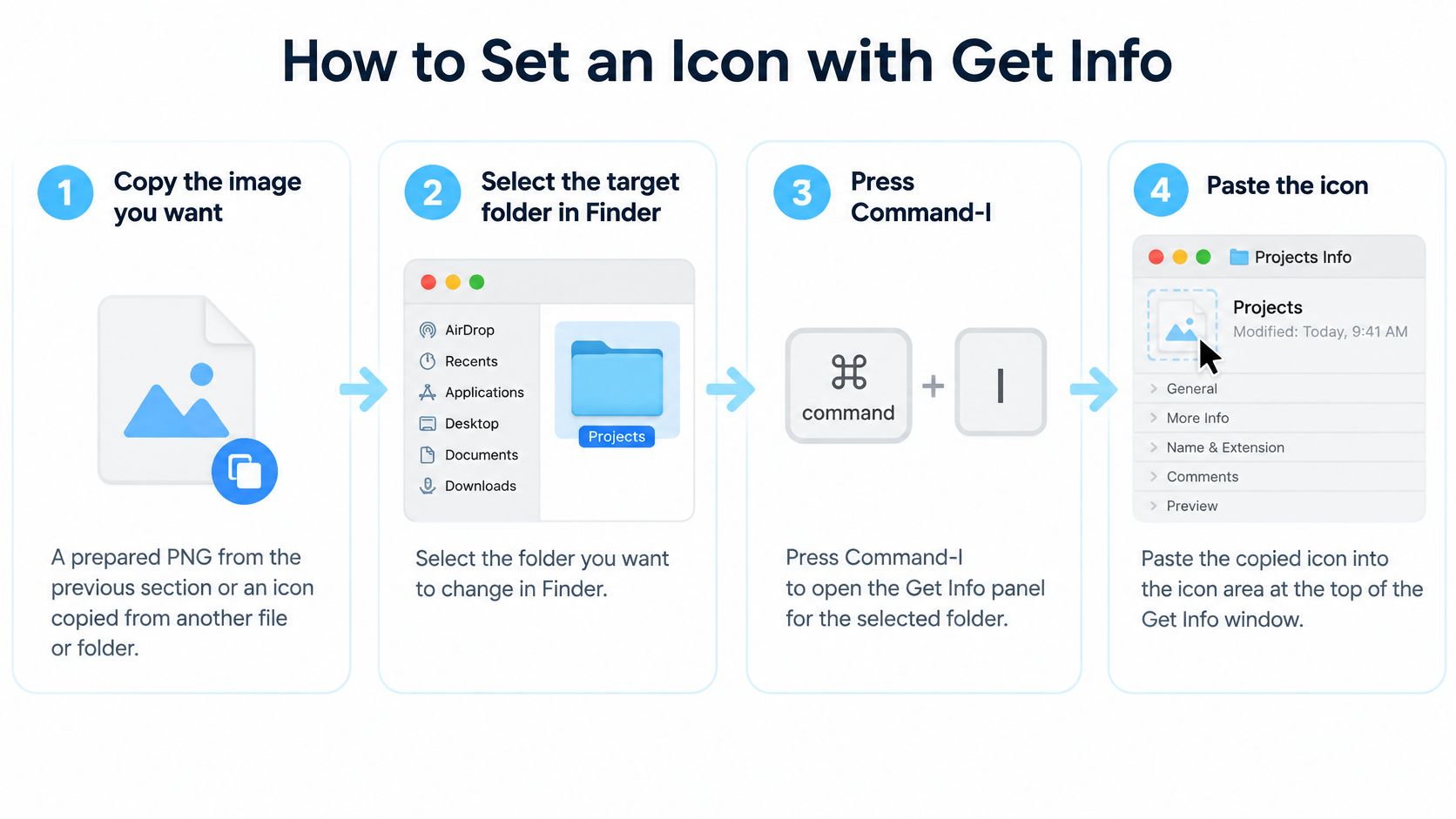
Grafika níže shrnuje postup vložení ještě před podrobnými kroky.
Šest kroků
- Zkopírujte obrázek, který chcete. Použijte připravené PNG nebo zkopírujte ikonu z jiného souboru či složky. Kopírujte obsah obrázku, ne jen soubor, jinak Finder může vložit obecnou ikonu souboru.
- Vyberte cílovou složku ve Finderu. Pečlivě zkontrolujte název. Pokud je otevřeno několik oken Získat informace, snadno upravíte sousední složku.
- Stiskněte Command-I. Otevře se okno Získat informace pro danou složku. Můžete také použít Soubor a poté Získat informace.
- Klikněte na malou ikonu vlevo nahoře. Tohle je krok, který lidé míjejí. Malá ikona je upravitelná. Větší náhled pod ní cílem pro vložení není, takže vložení tam nic neudělá.
- Stiskněte Command-V a vložte. Miniatura by se měla okamžitě změnit. Pokud je Vložit nedostupné, pravděpodobně jste nevybrali malou ikonu nebo jste nezkopírovali obsah obrázku.
- Zavřete okno a zkontrolujte zobrazení ikon. Ověřte, že se nová ikona objevila na samotné složce, ne jen v okně Získat informace.
Omezení a běžné přehmaty
Nativní možnosti Applu pro barvy, symboly a emoji jsou rychlejší cestou, když chcete jen obarvit. Vložení je lepší pro vlastní obrázek, ikonu z webu nebo ikonu převzatou odjinud.
Existuje i tvrdé omezení rozsahu. Aplikace, Knihovna, Systém a Uživatelé nelze přizpůsobit, zatímco vaši domovskou složku lze. Nesnažte se chráněné složky vynutit úpravou systémových zdrojů kvůli kosmetické změně.
Úspěch má konkrétní podobu. Nová ikona se zobrazí v zobrazení ikon, objeví se na miniatuře v okně Získat informace a obsah složky se nezměnil. Pokud zobrazení seznamu ještě chvíli ukazuje starou ikonu, dejte Finderu čas na obnovení, než usoudíte, že vložení selhalo.
Jak složky obarvit a opatřit ikonou v Tintd
Získat informace stačí pro jednu složku. U dvaceti je to zdlouhavé. Tady si hromadný postup zaslouží své místo, zvlášť když chcete stejný vizuální jazyk napříč celým stromem projektu.
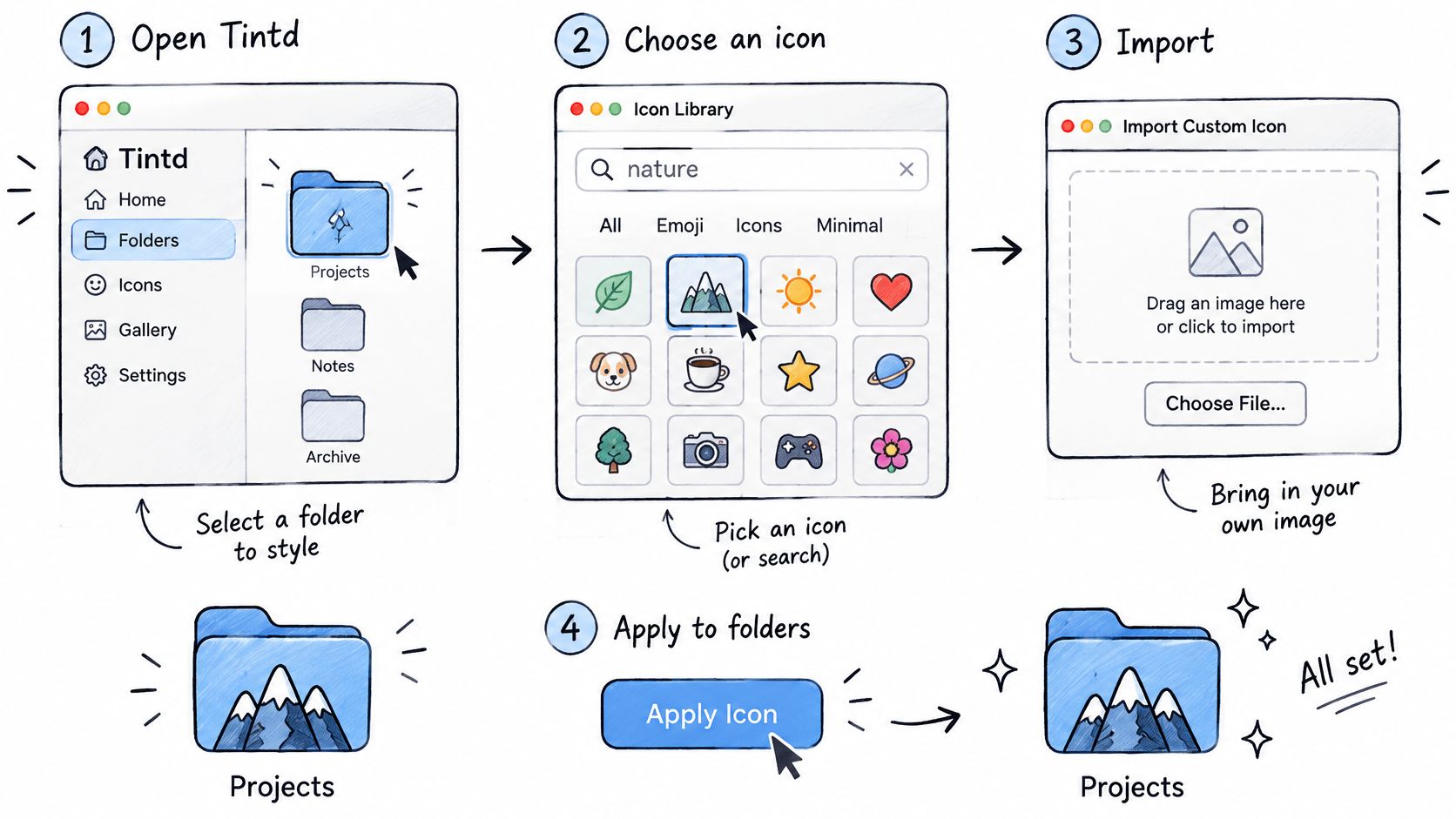
Tento přehled ukazuje základní postup v Tintd, než ho projdete krok za krokem.
Použití ikony na existující složky
- Otevřete Tintd a přineste své složky. Vyberte složky, které chcete stylizovat, nebo je přetáhněte do aplikace. Když začnete s viditelnou sadou, snáz posoudíte vyváženost mezi sousedy.
- Vyberte ikonu. Vyhledávejte v knihovně více než 11 000 ikon a emoji podle klíčového slova, nebo vyberte libovolné emoji. Použijte slovo podle role složky, například faktura, cestování, kód nebo hudba, místo bezcílného procházení.
- Nebo importujte vlastní obrázek. Pokud jste dříve připravili PNG, přineste ho sem. Platí pro něj stejná pravidla pro malé velikosti, takže nevkládejte hustou grafiku jen proto, že náhled v aplikaci vypadá velký.
- Nastavte barvu. Vyberte z palety, nebo vytvořte vlastní barvu a doladěte ji. Držte významy konzistentní. Pokud zelená v jednom projektu znamená hotovo, neznamenejte jí v jiném naléhavé.
- Upravte velikost, barvu a umístění. Doladěte překryv tak, aby byl čitelný na barvě složky. Světlý symbol na světlé složce selže bez ohledu na to, jak dobrá ikona je.
- Použijte ji. Přetáhněte ikonu na složku, nebo vyberte několik složek a použijte jednu ikonu a barvu jedním úkonem. To je hlavní úspora času oproti opakovanému vkládání přes Získat informace.
- U jedné složky klikněte pravým tlačítkem ve Finderu. Použijte možnost v kontextové nabídce Finderu, která otevře přímo Tintd, když se na složku už díváte. Nemusíte ji hledat uvnitř aplikace.
Krátké video níže ukazuje tento krok použití v aplikaci, což se hodí, pokud se rozhodujete, jestli vám přetahování sedí k tomu, jak už pracujete ve Finderu.
Chytré návrhy a hromadné nástroje
Smart Icon přečte název složky a porovná ho s knihovnou. Složka s názvem Fotografie dostane vhodný návrh bez ručního hledání. Smart Color se podívá na barvy už použité u sousedních složek a vybere takovou, která zaplní mezeru na barevném kruhu, takže nekončíte s pěti téměř stejnými modrými v řadě.
Berte obojí jako výchozí bod. Pokud návrh neodpovídá tomu, jak o složce přemýšlíte, změňte ho. Systém, který poznáte instinktivně, je lepší než technicky vyvážený, který musíte luštit.
U větších sad můžete náhodně rozdělit barvy mezi složky nebo použít stejnou ikonu na mnoho složek najednou. Náhodné barvy pomáhají, když je cílem jednoduché odlišení, ne význam. Jedna opakovaná ikona pomáhá, když složky patří do jedné kategorie, například když každá složka s výstupy pro klienty nese stejnou značku v jiných barvách. Vaše historie uchovává ikony, které jste už vytvořili, takže osvědčený návrh můžete znovu použít v dalších projektech, místo abyste ho tvořili od začátku.
Jedno ujištění, které stojí za výslovné zopakování. Tyto změny jsou čistě kosmetické. Stylizace složky nepřesouvá, nepřejmenovává ani nijak neupravuje soubory uvnitř.
Automatizujte nové složky pomocí Folder Watcheru
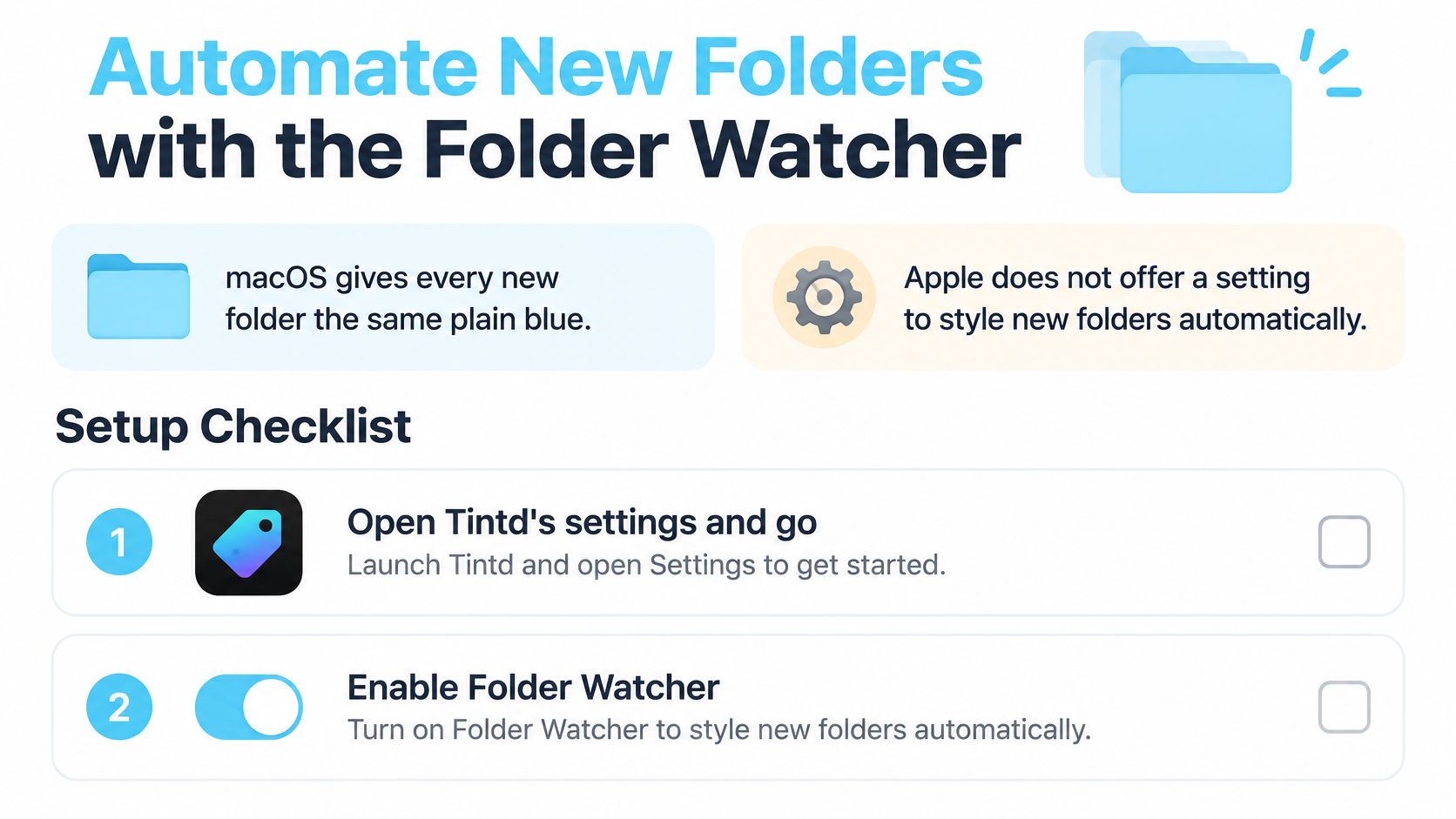
Představte si, že jste na volné noze a máte složku Klienti. Každý nový klient dostane složku a každá nová složka přijde ve stejné obyčejné modré. Prvních deset stylizujete ručně, na jedenáctou zapomenete a během měsíce má systém díry. macOS dává každé nové složce stejný výchozí vzhled a Apple nenabízí nastavení, které by nové složky stylizovalo automaticky.
Kontrolní seznam níže ukazuje, co Folder Watcher potřebuje, aby tuto mezeru zaplnil.
Nastavte to jednou
- Otevřete Nastavení Tintd a přejděte na Folder Watcher. Je oddělený od ručního stylizování.
- Přidejte umístění ke sledování. Běžnou volbou jsou Projekty a Stažené soubory. V příkladu freelancera byste přidali Klienty. Pokud automatizujete i další části svého Macu, zasadí to do kontextu náš přehled aplikací pro automatizaci na Macu.
- Udělte Plný přístup k disku, až se macOS zeptá. Díky tomu si Tintd všimne složky v okamžiku, kdy ve sledovaném umístění vznikne. Bez toho watcher svou práci dělat nemůže.
- Vytvořte testovací složku. Umístěte ji do sledovaného umístění a ověřte, že dostane barvu a ikonu odpovídající jejímu názvu.
Když to běží, každá nová klientská složka se stylizuje podle názvu, s barvami zvolenými tak, aby se nehádaly se sousedy. Přestanete trávit pozornost nastavováním a prostě složku dobře pojmenujete, což byste měli dělat stejně kvůli vyhledávání.
Co zkontrolovat, než se na to spolehnete
Vlastní ikony se ukládají lokálně na každém Macu, takže watcher musíte nastavit zvlášť na každém počítači, který používáte. Návrhy také běží lokálně. Názvy vašich složek nikdy neopustí zařízení a Tintd nevolá žádnou službu umělé inteligence. Pokud si to rozmyslíte, můžete Folder Watcher kdykoli vypnout v Nastavení systému.
Proveďte tři kontroly. Testovací složka ukazuje svou barvu a ikonu v zobrazení ikon. Složka vytvořená v nesledovaném umístění zůstane obyčejná. A po opětovném spuštění Tintd watcher pořád stylizuje novou složku. Pokud projdou všechny tři, můžete mu důvěřovat a přestat kontrolovat.
Řešení běžných problémů s ikonami a obnovení výchozího vzhledu
Složka, která se odmítá změnit, je málokdy rozbitá. Je to buď složka, kterou macOS chrání, watcher, který nikdy nedostal oprávnění, nebo Finder zobrazující zastaralou mezipaměť. Přiřaďte příznak k příčině a opravte tu jednu věc, místo abyste náhodně přeinstalovávali ikony.
| Příznak | Pravděpodobná příčina | Řešení |
|---|---|---|
| Ikona je rozmazaná nebo v zobrazení seznamu mizí | Zdrojový obrázek je příliš detailní nebo příliš malý | Použijte zdroj 512 × 512 s jedním výrazným tvarem |
| Nová složka zůstává obyčejně modrá | Folder Watcher nemá Plný přístup k disku nebo umístění nebylo přidáno | Udělte Plný přístup k disku a přidejte umístění v nastavení |
| Chráněná složka se nezmění | Aplikace, Knihovna, Systém a Uživatelé nelze přizpůsobit | Přizpůsobte podsložku nebo svou domovskou složku |
| Sousední složky vypadají příliš podobně | Barvy zvoleny bez kontroly celé sady | Použijte Smart Color nebo vyberte barvu, která zaplní mezeru |
| Ikona se po změně nezobrazuje | Finder se neobnovil | Zavřete a znovu otevřete okno, nebo restartujte Finder z Docku |
| Někteří uživatelé barvy špatně rozlišují | Porucha barevného vidění nebo signály jen barvou | Spojte barvu s výrazným symbolem nebo názvem složky |
| Emoji vypadají na jiném Macu jinak | Verze macOS vykresluje emoji odlišně | Ikonu zkontrolujte na každém cílovém Macu, než se na ni spolehnete |
Obnovení výchozí ikony
Otevřete Získat informace u složky, klikněte na vlastní miniaturu v levém horním rohu, aby se objevil modrý obrys, a stiskněte Command-X. Tím se vlastní ikona vyjme z metadat složky a vrátí se standardní ikona macOS. Neupravujete chráněné systémové zdroje a nemusíte stahovat náhradní výchozí ikonu.
Vyjmutí odstraní ikonu a nic jiného. Složka zůstane, kde je, soubory a podsložky uvnitř zůstanou nedotčené a celá operace je kosmetická. V Tintd se jakákoli přizpůsobená složka vrátí k původní ikoně macOS jedním kliknutím, což je lepší než procházet Získat informace, když máte vyčistit tucet složek.
Obnovení ikony není totéž co usnadnění nalezení složky. Ikony urychlují rozpoznání v zobrazení ikon a pro vyhledávání nedělají nic. Pokud se vám složka pořád ztrácí, řešením je srozumitelnější název nebo štítek Finderu, ne nová miniatura.
Úskalí hromadných úprav a zobrazení
Nepovažujte každou viditelnou složku za stejně zapisovatelnou. Dávka, která obsahuje chráněné složky, by měla hlásit přeskočené položky, místo aby tvrdila úspěch. Pokud běh hlásí, že vše proběhlo, ale systémová složka vypadá pořád stejně, pravděpodobně na to od začátku nebyla způsobilá.
Oddělte ikonu od zobrazení. Velikost ikon a rozestupy mřížky jsou nastavení jednotlivých zobrazení, ne vlastnosti samotné ikony složky. Otestujte výsledek zvlášť v zobrazení ikon, seznamu, sloupců a galerie. Návrh, který se v zobrazení seznamu rozpadne, je designový problém, ne nastavení Finderu.
Nikdy nenechte význam nést jen barvu. Spojte ji s výrazným symbolem a srozumitelným názvem složky, aby systém fungoval i pro někoho, kdo nerozliší vaši červenou od zelené. U emoji zkontrolujte vykreslení na každém Macu, kde se složka bude používat, protože stejné emoji se může v různých verzích macOS kreslit odlišně.
Držte tyto kontroly oddělené. Dávka může metadata zapsat správně, zatímco Finder pořád ukazuje starou ikonu, a složka může vypadat dobře, i když obnovení nikdy nebylo otestováno. Když víte, který krok selhal, přesně víte, co opravit.
Vyberte si nastavení ikon složek ještě dnes
Nestylizujte dnes odpoledne celý disk. Vyberte metodu pro každou skupinu složek, vyzkoušejte ji na malé sadě a pak ji nasaďte.
- Přiřaďte metodu skupině. Jedna složka přes Získat informace, dávka existujících složek přes Tintd, rostoucí sada přes Folder Watcher.
- Připravte jednu ikonu pro nejpoužívanější složku. Čtvercový zdroj, jeden výrazný tvar, vysoký kontrast, žádný jemný text.
- Použijte ji na testovací sadu pěti složek. Zkontrolujte výsledek v zobrazení ikon i seznamu, než sáhnete na cokoli dalšího.
- Ověřte, že vyhledávání pořád funguje. Vyhledejte složku podle názvu. Poté přidejte štítek Finderu přes pole Štítky v Získat informace nebo přes volbu Štítky v kontextové nabídce a vyhledejte tento štítek.
Ten čtvrtý krok lidé přeskakují a právě on vás chrání. Ikony zajišťují rozpoznání. Názvy a štítky zajišťují dohledání. Obě vrstvy by měly projít vlastním testem.
Pokud chcete hromadnou a automatickou cestu, doživotní plán Tintd je jednorázový nákup, který zpřístupní všechny funkce, neomezené generování, automatické ikony složek, chytré ikony podle názvu složky a více než 11 000 ikon a emoji. Každá ikona, kterou jste vytvořili, zůstává na jedno kliknutí v historii, takže návrh, který funguje v jednom projektu, můžete použít i v dalším.
Doporučuji začít tento týden přesně jednou akcí. Použijte jednu ikonu na pět složek, zkontrolujte ji v obou zobrazeních a teprve potom se rozhodněte, jak daleko zajdete.
Chcete, aby byla vaše nejrušnější okna Finderu čitelná na první pohled? Tintd vám umožní použít vlastní ikony složek a barvy na pár kliknutí, hromadně stylizovat existující složky a automaticky stylizovat nové pomocí Folder Watcheru. Začněte dnes se svými pěti nejpoužívanějšími složkami a uvidíte, o kolik rychleji najdete, co potřebujete.