

Plocha je plná snímků obrazovky, ve Stažených souborech se hromadí všechno možné a složka s názvem věci obsahuje spoustu věcí, které asi budete potřebovat. Otevřete aktuální projekt a koukáte na stejné modré složky a snažíte se vzpomenout, ve které jsou zdrojové soubory, schválené podklady nebo verze, kterou jste poslali.
Správné utility pro macOS odstraňují různé druhy tření. Některé přesouvají a přejmenovávají soubory. Jiné usnadňují rozpoznání složek, dávají příkazy po ruce nebo ukážou, co zabírá úložiště. Tyhle úkoly se překrývají méně, než by naznačoval popis některých aplikací.
Užitečné je rozlišovat mezi organizací, přístupem a vzhledem. Spouštěč najde dokument, aniž by opravil jeho umístění. Nástroj na stylování složek usnadní orientaci v projektu, ale jeho obsah netřídí. Analyzátor disku odhalí obří archiv, ale neví, jestli ho máte smazat.
- Nepořádek ve složkách: Tintd zlepšuje vizuální rozpoznání; Hazel zvládá pravidelné ukládání souborů.
- Pomalý přístup a opakující se akce: Alfred, Raycast a BetterTouchTool zkracují navigaci a zadávání.
- Úložiště a zbytky po odinstalaci: DaisyDisk pomáhá prozkoumat využití disku; AppCleaner se soustředí na odstraňování aplikací.
Začněte problémem, který řešíte každý den, ne utilitou s nejdelším seznamem funkcí.
1. Tintd
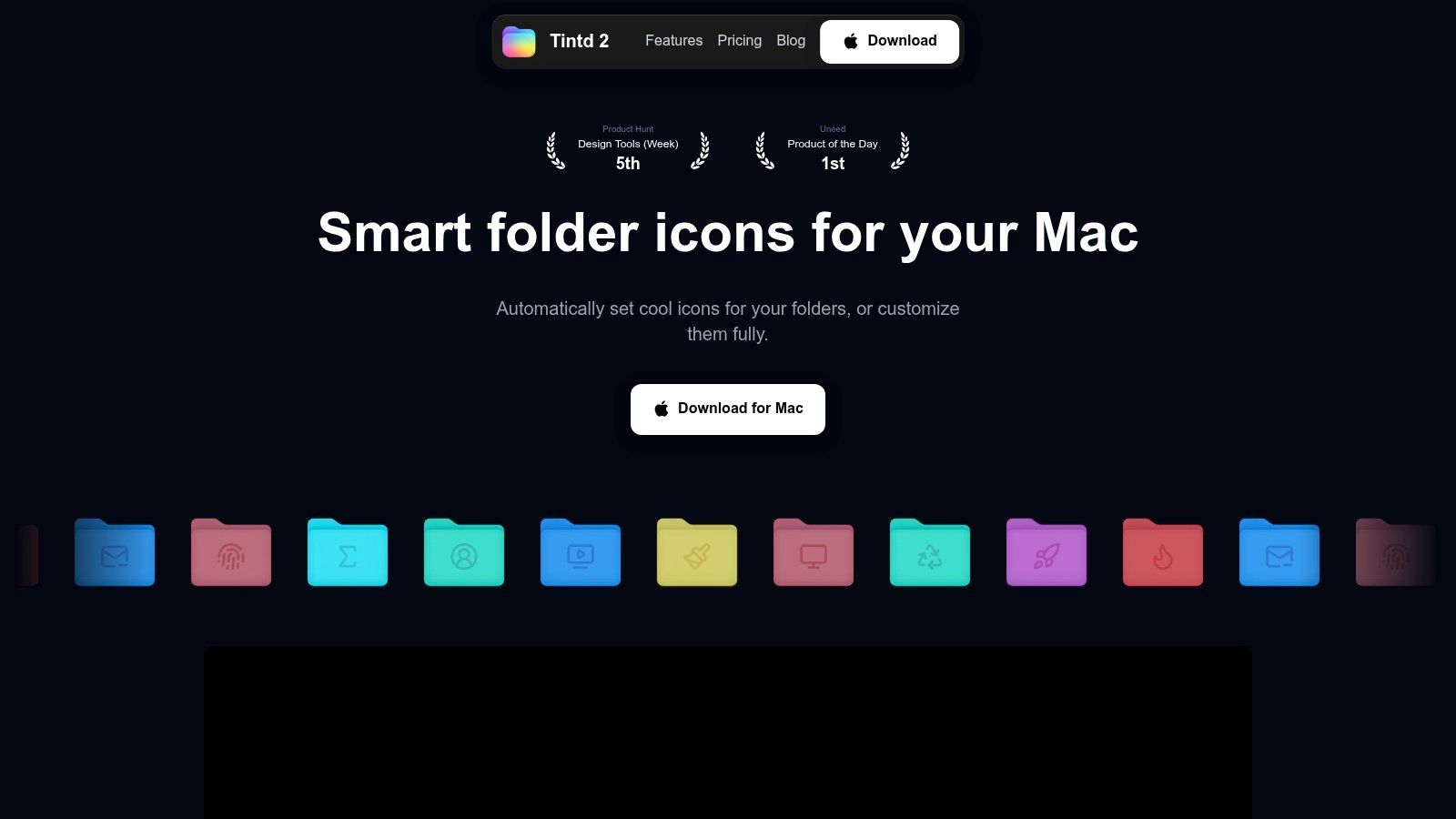
Nejlepší pro snazší rozpoznání stávající struktury složek. Tintd mění ikony a barvy složek ve Finderu; nepřesouvá dokumenty, nepřejmenovává stažené soubory a nerozhoduje, kam soubory patří. Je to tedy vizuální společník organizačních nástrojů, ne jejich náhrada.
Řekněme, že designérský projekt obsahuje složky Zadání, Zdroje, Exporty a Schváleno. Výrazné překryvné ikony vám pomohou poznat jejich role a jednotné barevné schéma udělá stejnou strukturu povědomou napříč projekty. Popisné názvy ale ponechte: ikona má název složky podpořit, ne být jeho jediným vysvětlením.
Vytvořte si vizuální systém, který udržíte
Chytrá ikona (Smart Icon) porovnává názvy složek s více než 11 000 ikon a emoji. Chytrá barva (Smart Color) i Chytrá ikona navíc berou v úvahu sousední složky, takže nové styly zapadnou do existující sady. Vzhled můžete upravit ručně, importovat obrázek nebo vybrat emoji a přetáhnout ho na složku.
Hromadné úpravy umožňují použít ikonu a barvu na vybrané složky najednou, včetně podsložek. Nabídka po kliknutí pravým tlačítkem ve Finderu vás při procházení nepřerušuje a historie vám dovolí znovu použít styly, místo abyste je vytvářeli od nuly.
- Automatická údržba: Sledování složek (Folder Watcher) stylizuje nové složky ve vybraných umístěních podle jejich názvů.
- Lokální zpracování: Návrhy fungují offline, názvy složek zůstávají na vašem Macu a aplikace nevolá žádnou službu umělé inteligence.
- Vratné změny: Původní ikonu složky z macOS obnovíte jedním kliknutím.
Omezení stojí za zmínku. Úpravy se ukládají lokálně a na každém Macu je nutné nastavit zvlášť; nesynchronizují se přes iCloud. Sledování složek vyžaduje Plný přístup k disku, ruční obarvování složek ho nepotřebuje.
Já bych výrazné ikony používal pro role složek a barvy si nechal pro malou, promyšlenou sadu kategorií. Pro dohledávání souvisejících souborů napříč umístěními jsou lepší štítky a chytré složky. Stylování se nejvíc hodí, když už víte, kde pracujete, a potřebujete se v hierarchii rychleji orientovat.
2. Hazel
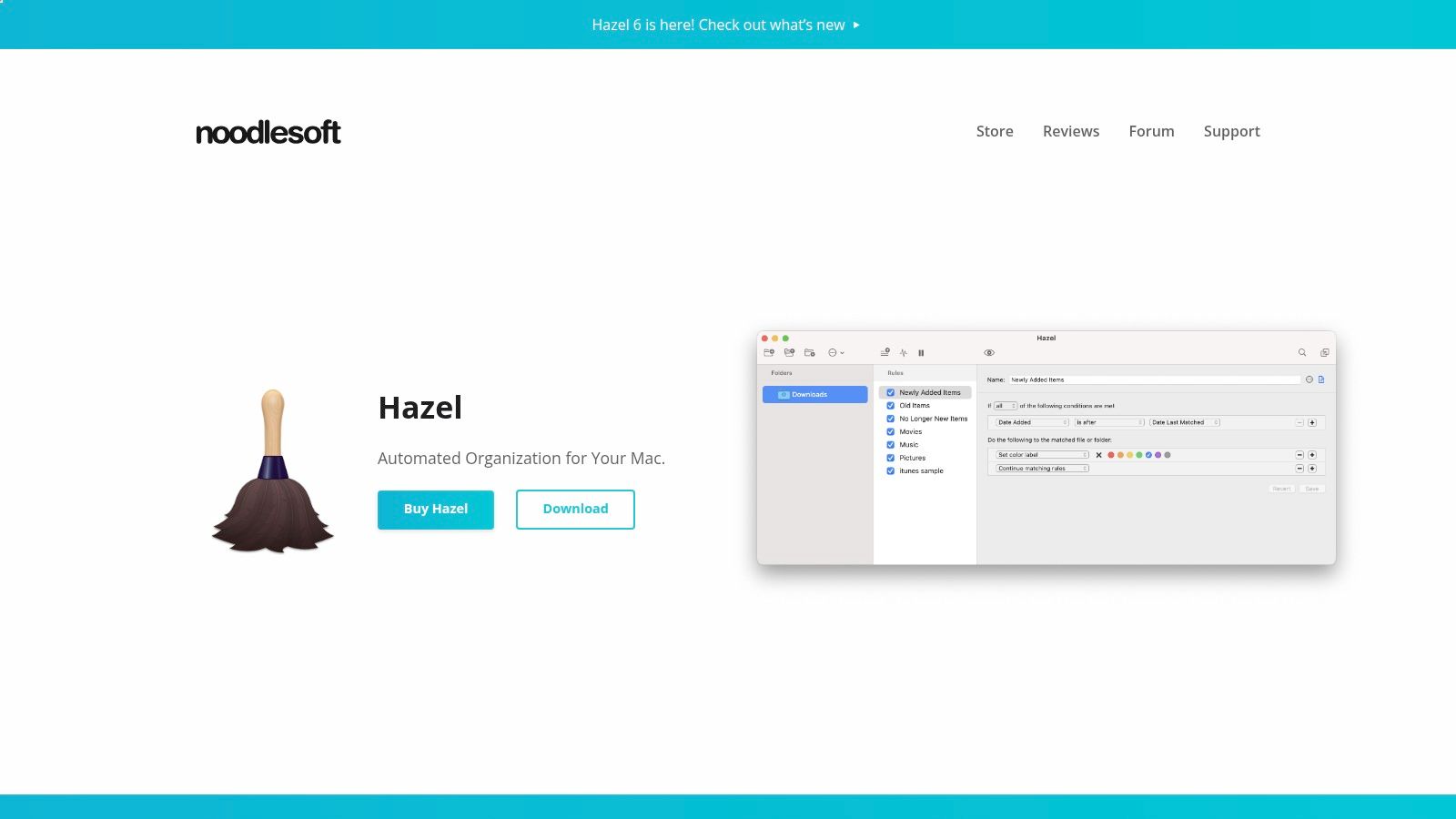
Složka Stažené se plní pořád dokola, protože ukládání souborů je opakující se úkol, ne úklid, který jednou dokončíte. Hazel tenhle problém řeší tak, že sleduje vybrané složky a uplatňuje pravidla, když soubory přibydou nebo se změní.
Užitečné první pravidlo může rozpoznat PDF faktury podle názvu, jednotně je přejmenovat a přesunout do složky s účetnictvím. Další pravidla umí přidávat štítky, archivovat soubory, otevírat je nebo třídit podsložky podle vlastností, jako je typ a datum. Hazel nabízí také správu Koše a App Sweep pro hledání podpůrných souborů odstraněných aplikací.
Automatizujte rozhodnutí, kterému už rozumíte
Nejtěžší není přimět Hazel, aby něco udělal. Je to nadefinovat podmínky, které zasáhnou ty správné soubory a nechytí nic nepatřičného.
Začněte úzkou vstupní složkou a zřejmým vzorem souborů. Než pravidlům svěříte důležité dokumenty, vyzkoušejte je na kopiích, které nejsou na škodu, a cíl nechte snadno kontrolovatelný. Široká pravidla na rušné složce Stažené se ladí hůř než cílená pravidla pro předvídatelný postup práce.
- Silná stránka: Opakované třídění, přejmenovávání, štítkování a archivace s jasnými podmínkami.
- Hlavní kompromis: Složitá pravidla chtějí přemýšlet a překrývající se podmínky mohou dávat nečekané výsledky.
- Užitečné spárování: Hazel nechte určovat, kam soubory patří, a o rozpoznatelnost složek se postará stylovací nástroj.
Když základní pravidla nestačí, Hazel podporuje integraci se Zkratkami (Shortcuts) a AppleScriptem. Širší průvodce aplikacemi pro automatizaci Macu se hodí, když se rozhodujete, jestli úkol potřebuje sledování složky, nebo ručně spouštěný postup.
Hazel nabízí jednorázovou licenci, ne předplatné. Zvolte ho, když stále děláte stejné rozhodnutí o ukládání, ne jen proto, že vaše složky vypadají neuklizeně.
3. Alfred
Alfred (Alfred) zvolte, když vás natahování ruky k myši vyrušuje z práce. Jeho hlavním úkolem je přístup z klávesnice: spustit aplikaci, najít soubor, procházet složky nebo vyvolat akci, aniž byste se proklikávali okny.
Rozdíl oproti Hazelu je jednoduchý. Alfred vám pomáhá jednat na požádání; Hazel na pozadí hlídá podmínky. Alfred dokáže vyhledat špatně uložený dokument, ale úspěšné hledání neznamená, že je vaše struktura složek uspořádaná.
Volitelný placený Powerpack přidává workflow, prohledávatelnou historii schránky, snippety a rozbalování textu. Ty dávají smysl, když opakovaně vkládáte standardní odpovědi, vracíte se ke zkopírovanému materiálu nebo provádíte předvídatelnou posloupnost akcí.
Postavte workflow kolem akce, kterou už opakujete. Z prosté spouštění aplikace nedělejte automatizační projekt.
Udržte vrstvu klávesnice soustředěnou
Začněte spouštěním a hledáním souborů a workflow přidávejte, až když umíte jednoduše vysvětlit, v čem zkratka pomáhá. Workflow pro otevření projektu může být užitečný třeba tehdy, když byste jinak při návratu k práci pokaždé opakovali stejnou navigaci.
- Co funguje: Rychlý přístup z klávesnice, kontextové akce nad soubory a workflow postavená kolem konkrétních úkolů.
- Co stojí navíc: Mnoho pokročilých funkcí produktivity vyžaduje Powerpack.
- Na co si dát pozor: Historie schránky vyžaduje oprávnění Zpřístupnění v macOS.
Alfred uvádí, že historie schránky zůstává lokální. To je pro workflow přímo v zařízení užitečné, ale uchovaný obsah schránky si stejně zaslouží opatrnost, zvlášť když kopírujete důvěrné věci.
Alfred bych zvolil před širším příkazovým centrem, pokud vás láká hlavně soustředěné hledání a vlastní workflow. Pokud vám Spotlight stačí a pokročilé funkce nevyužijete, další spouštěč může přinést víc nastavování než užitku.
4. Raycast
Kalkulačka, správce schránky, nástroj na snippety, výběr emoji a správce oken se mohou proměnit v nepřehlednou sbírku samostatných utilit. Raycast tyhle funkce schová za příkazové rozhraní ovládané z klávesnice, vedle spouštění aplikací a rozšíření.
Bezplatná verze zahrnuje tuhle širokou sadu každodenních nástrojů. Placené plány přidávají možnosti jako synchronizaci přes cloud a funkce umělé inteligence, takže rozhodnutí o koupi závisí na tom, které schopnosti chcete používat, ne jen na tom, jestli chcete spouštěč.
Raycast versus Alfred je hlavně volba způsobu práce. Raycast sedne tomu, kdo chce hotovou sbírku prohledávatelných příkazů a rozšíření. Alfred přesvědčí, když je prioritou soustředěné spouštění a osobně nastavený systém workflow.
- Nejlepší důvod k volbě: Nahradit několik malých utilit příkazovým centrem, které budete pravidelně používat.
- Hlavní nevýhoda: Víc příkazů a rozšíření znamená víc věcí k nastavení a zapamatování.
- Ohled na soukromí: Než zapnete volitelné online funkce a propojené služby, projděte si je.
Neplaťte za duplicitní funkce
Pokud Raycast zvládá rozmisťování vašich oken, nemá smysl nastavovat další utilitu pro stejné zkratky. Stejně tak souběžné správce schránky nebo přiřazení téže zkratky spouštěče různým aplikacím vytváří zbytečný zmatek.
Rozšíření dokážou Raycast propojit s dalšími nástroji, ale každé propojení zaslouží pozornost. Lokální kalkulačka a rozšíření, které komunikuje s online službou, mají jiné nároky na přístup.
Pro širší plánování práce pomůže průvodce aplikacemi pro produktivitu na Macu, který zasadí spouštěč mezi další nástroje. Já bych začal vestavěnými příkazy Raycastu a rozšíření přidával jen pro akce, které zůstávají nepohodlné. Zlepšuje přístup a provádění; soubory, které jeho příkazy otevírají, automaticky nepřeorganizuje.
5. BetterTouchTool
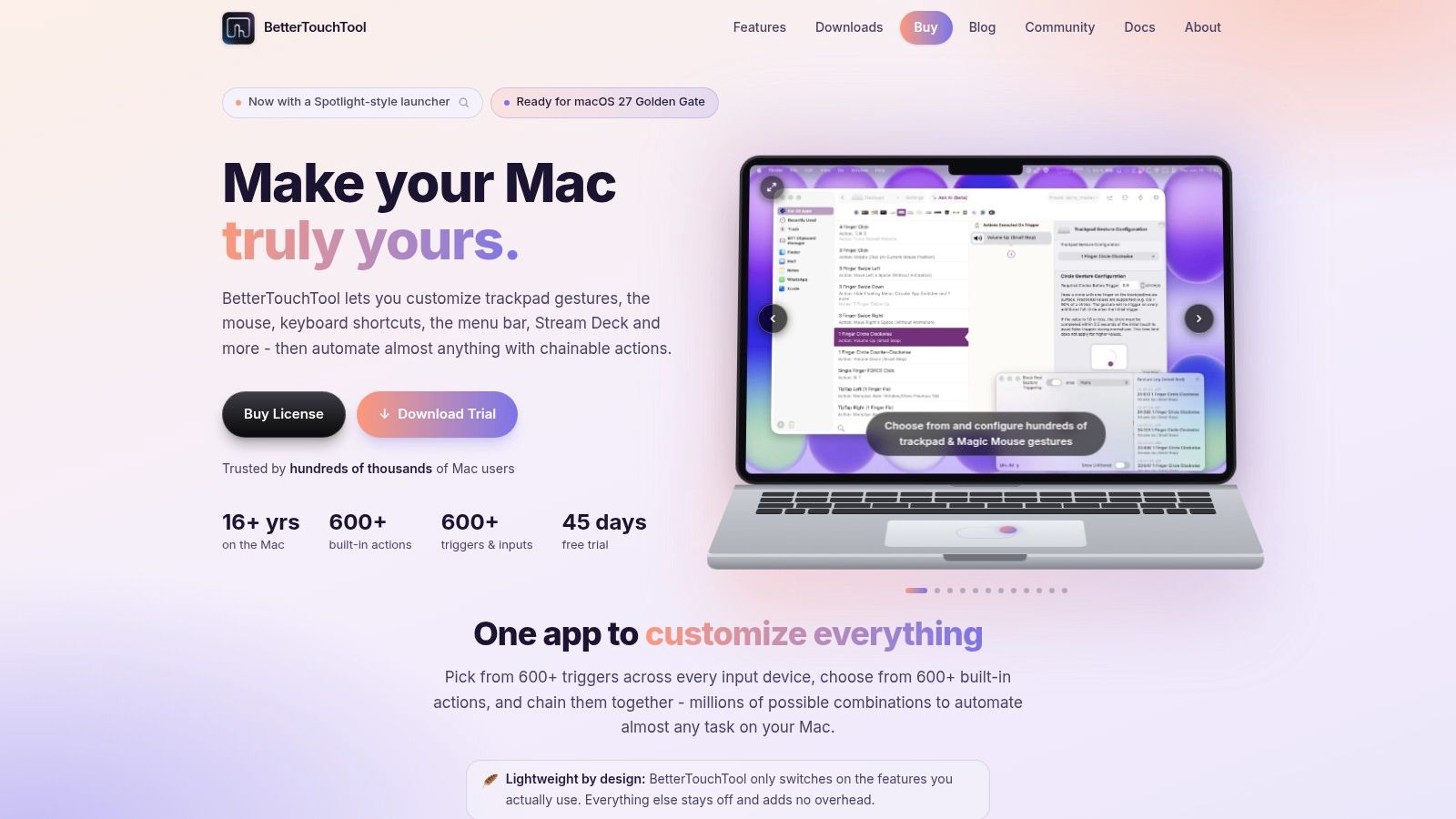
Vaším problémem třeba není hledání příkazů. Může to být pohodlné vyvolávání při přepínání mezi trackpadem, myší, klávesnicí a ovládáním specifickým pro aplikace.
BetterTouchTool propojuje gesta, zkratky a další spouštěče s akcemi. Obsahuje také správu oken, nástroje pro schránku, možnosti skriptování a podporu Stream Decku. Lákadlem je podrobná kontrola nad tím, jak Mac ovládáte, ne další místo, kde se věci hledají.
Nastavujte interakci, ne celý Mac
Řekněme, že si pravidelně skládáte referenční okno vedle editoru. Promyšlené gesto nebo zkratka tohle rozložení zvládne bez proklikávání nabídkami. U specializovanějšího úkolu můžete akce řetězit nebo nastavit chování pro konkrétní aplikaci.
Ta flexibilita je zároveň nevýhodou. Velkou sbírku gest si lze pamatovat hůř než příkazy, které nahrazuje, a citlivé spouštěče se mohou aktivovat, když jste chtěli jen normálně rolovat nebo klikat.
- Dobrý začátek: Přiřaďte promyšlené gesto častým akcím s nízkým rizikem.
- Užitečné rozšíření: Zkratky pro konkrétní aplikace nebo rozložení oken přidejte, až když základní nastavení působí přirozeně.
- Špatná volba: Čekat, že nástroj bude třídit dokumenty nebo dávat složkám smysluplné ikony.
BetterTouchTool se překrývá s Raycastem ve správě oken a se spouštěči ve workflow. Dejte každé aplikaci jasnou odpovědnost, ne paralelní systémy pro stejný úkol.
Nabízí zkušební verzi a různé typy licencí s podmínkami, které se liší podle licence. Doporučil bych ho uživatelům, kteří už vědí, jaká interakce je štve. Pokud tohle tření zatím pojmenovat neumíte, jeho obsáhlé nastavení se může změnit spíš v rozptýlení než v řešení.
6. DaisyDisk
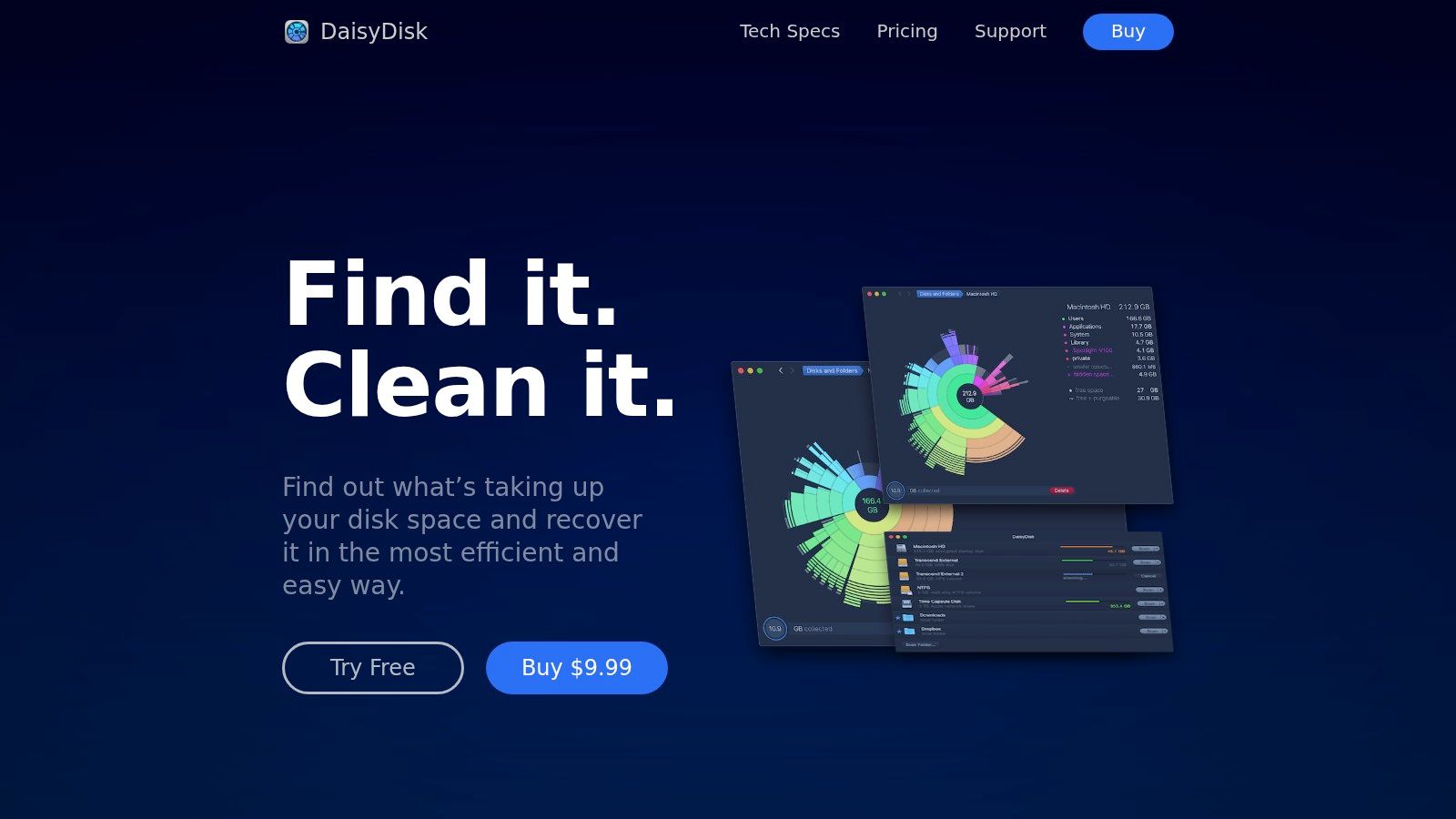
Prakticky plný disk potřebuje prohlídku dřív než mazání. DaisyDisk skenuje disky a složky a pak ukáže vizuální mapu, na které se velcí žrouti místa hledají snáz.
Jde o analýzu disku, ne o automatický úklid. Výsledky si prohlédnete, soubory zobrazíte v náhledu a položky ukážete ve Finderu, než se rozhodnete, co odstranit. Umí skenovat připojené souborové systémy, včetně podporovaných cloudových disků, ale zkušební verze omezuje funkce jako mazání a skenování cloudového úložiště.
Velká složka není nutně odpad. Zdrojový videomateriál, fotoknihovny, vývojářské podklady a archivy mohou být objemné a zároveň nezbytné. Užitečná otázka zní, jestli rozumíte účelu dané položky a máte bezpečný plán, co s ní.
Nejdřív prozkoumejte, pak mažte
- Začněte tím, co poznáte: Staré exporty, duplicitní instalátory a opuštěné archivy se hodnotí snáz než neznámé složky s podpůrnými daty.
- Využijte Finder pro souvislosti: Položku zobrazte ve Finderu a zjistěte její umístění a vztah k projektu.
- Chraňte pracovní knihovny: Neodstraňujte vnitřní soubory spravované knihovny jen proto, že jedna součást vypadá velká.
Vývojář DaisyDisku uvádí, že aplikace neshromažďuje ani nepřenáší uživatelská data. U utility, která zkoumá obsah úložiště, je to relevantní, ale nic to nemění na vaší odpovědnosti za pečlivé rozhodování o mazání.
Průvodce utilitami pro Mac nabízí širší kontext, pokud oddělujete prohlídku úložiště od ostatních úkolů údržby. DaisyDisk vám nepřejmenuje soubory ani nezařídí, aby Stažené zůstaly uspořádané.
Použil bych ho, když nejpalčivějším problémem je nedostatek místa. Na opakující se nepořádek spojte občasnou prohlídku disku s lepšími pravidly ukládání, místo abyste pořád mazali to, co je zrovna největší.
7. AppCleaner
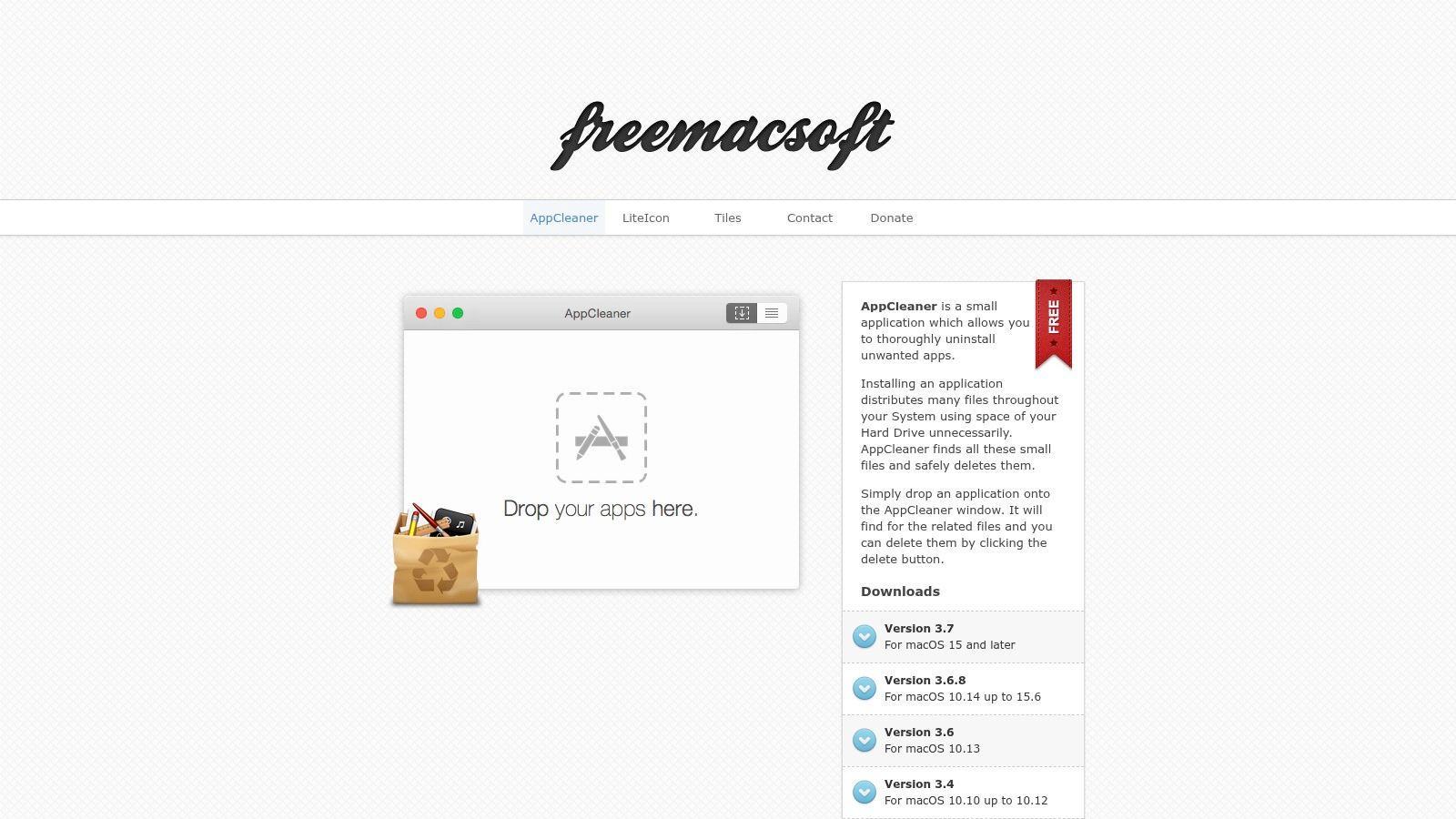
Odstranění aplikace je užší úkol než úklid disku. AppCleaner pomáhá najít předvolby a podpůrné soubory spojené s aplikací, takže máte možnost zkontrolovat, co by jinak zůstalo po přetažení aplikace do Koše.
Postup je přímočarý: přetáhnete aplikaci do jeho okna, prohlédnete si související soubory, které našel, a vyberete, co smazat. Stažení je zdarma a vývojář nabízí samostatné verze pro různé generace macOS.
Na rozdíl od DaisyDisku začíná AppCleaner aplikací, ne mapou využití úložiště. Na rozdíl od Hazelu nenabízí obecná pravidla pro uspořádání příchozích souborů. Důvodem k jeho volbě je právě jeho úzký záběr.
Nalezený související soubor ještě neznamená, že ho lze bez obav smazat. Než odstranění potvrdíte, zkontrolujte uložená nastavení a podpůrná data.
Vězte, kdy použít vlastní odinstalátor aplikace
Aplikace, které instalují služby na pozadí, ovladače nebo jiné systémové komponenty, mohou vyžadovat vlastní postup odstranění. AppCleaner nenahrazuje specializovaný odinstalátor, pokud ho vývojář vyžaduje.
K nalezení některých souvisejících souborů může také potřebovat Plný přístup k disku. Tento přístup udělujte vědomě a v souvislosti s úklidem, který právě provádíte, ne jako rutinní reakci na každé vyžádání oprávnění.
- Nejlepší využití: Kontrola zbytků při odstraňování běžné aplikace.
- Hlavní omezení: Není to univerzální balík pro údržbu ani nástroj na uspořádání složek.
- Překryv, kterému se vyhnout: App Sweep v Hazelu míří také na podpůrné soubory aplikací, takže nemusíte potřebovat oba přístupy.
Data, která byste chtěli mít při opětovné instalaci aplikace, si ponechte, a než odstraníte neznámé složky s podpůrnými daty, mějte zálohu. AppCleaner bych zvolil pro jednoduchý, záměrný postup odinstalace, ne jako důvod k neustálé údržbě Macu, který běžně funguje.
Jak se sedm utilit pro macOS liší hlavním úkolem, cenovým modelem a nejlepším využitím
Řádky níže třídí každou aplikaci podle práce, kterou dělá, takže překryvy uvidíte dřív, než zaplatíte za dva nástroje, které dělají totéž.
| Položka | Hlavní úkol | Cenový model | Nejlepší pro |
|---|---|---|---|
| Tintd | Úprava ikon a barev složek v macOS | Jednorázový nákup s trvalým přístupem; cena není uvedena | Vizuální stylování a organizace složek ve Finderu |
| Hazel | Automatizace třídění souborů a pravidel pro složky | Jednorázová licence; cena není uvedena | Automatizace opakujících se úkolů organizace souborů |
| Alfred | Hledání, spouštění aplikací a spouštění workflow | Základní aplikace zdarma; placený Powerpack pro pokročilé funkce | Rychlý přístup z klávesnice a vlastní workflow |
| Raycast | Spouštění aplikací a přístup k příkazům a utilitám | Bezplatná verze; placené plány pro cloudovou synchronizaci a AI | Přizpůsobitelné centrum produktivity ovládané klávesnicí |
| BetterTouchTool | Úprava gest, zkratek a automatizace | Zkušební verze a placené licence; podmínky se liší | Ušití ovládání macOS a vstupních workflow na míru |
| DaisyDisk | Vizualizace využití disku a hledání velkých souborů | Zkušební verze; jednorázová osobní licence | Hledání a kontrola souborů, které zabírají úložiště |
| AppCleaner | Odstraňování aplikací a hledání souvisejících zbytků | Zdarma | Odinstalace aplikací a kontrola souvisejících souborů |
Nejdřív si přečtěte sloupec Hlavní úkol. Tintd a Hazel se oba dotýkají složek, ale jeden mění, jak vypadají, zatímco druhý rozhoduje, kam soubory patří. Tam, kde buňka s cenou říká „cena není uvedena“, ověřte si aktuální částku v Mac App Store nebo na stránkách vývojáře, než koupíte.
Jak postavit sadu utilit, která sedí vašemu způsobu práce
Sada postavená kolem problému zůstane malá. Sada postavená kolem dobrého článku se nafoukne. Začněte úkolem, který vás stojí nejvíc času: rozpoznáváním složek, ukládáním dokumentů, dosažením příkazů, získáním místa nebo odstraňováním nepoužívaných aplikací. Nejdřív nainstalujte nástroj pro tuhle práci a rozšiřujte, až když se objeví další úzké hrdlo.
Pro kreativní profesionály, studenty, výzkumníky i každého, kdo se pohybuje ve velkých stromech projektů, slouží vizuální vodítka ve složkách a pravidla ukládání různým účelům. Tintd odliší role složek na první pohled; Hazel zvládá opakovatelná rozhodnutí o tom, kam soubory patří. Skvěle se doplňují, protože vzhled a umístění jsou oddělené odpovědnosti, takže nic nenastavujete dvakrát.
Pro práci z klávesnice vyberte Alfred nebo Raycast jako hlavní spouštěč a držte se ho. Alfred sedí soustředěnému hledání a přizpůsobeným workflow, Raycast nabízí širší vestavěnou sadu příkazů. Provozovat oba znamená dvě svalové paměti soupeřící o stejnou zkratku. BetterTouchTool patří vedle jednoho z nich, když gesto, spouštěč zařízení nebo ovládání specifické pro aplikaci řeší něco, co spouštěč nezvládá.
- Pořádek ve složkách: Než přidáte stylování nebo automatizaci, použijte jasné názvy a stabilní hierarchii.
- Rychlejší přístup: Hlavní klávesovou zkratku dejte spouštěči a vyhněte se duplicitním systémům schránky.
- Kontrola úložiště: Využití disku pochopte pomocí DaisyDisku a teprve pak informovaně rozhodujte o odstranění.
- Odinstalace: AppCleanerem zkontrolujte zbytky po aplikacích a přitom respektujte specializované postupy odinstalace.
Oprávnění vázejte na skutečné funkce. Sledování složek, přístup ke schránce a propojená rozšíření nepotřebují stejnou úroveň důvěry ani systémového přístupu. Přístup udělujte, když zapnete funkci, která ho vyžaduje, nepoužívané schopnosti vypněte a ujistěte se, že víte, jak automatickou změnu vrátit, než na ni začnete spoléhat.
Můžete také najít nástroje produktivity pro svůj MacBook, ale širší seznam berte jako sadu možností, ne instalační plán. Kompaktní sadu s jasnými odpovědnostmi se ladí snáz než sbírku překrývajících se utilit.
Co se týče stylování složek, Tintd je dostupný v Mac App Store a nabízí jednorázový nákup bez předplatného, takže si můžete vyzkoušet, jestli vám sedne, na známé projektové složce. Použijte jednotné vizuální schéma a pak posuďte, jestli správný cíl poznáte rychleji. Jedno upozornění: úpravy ikon se ukládají lokálně, takže počítejte s tím, že je na každém Macu, který používáte, nastavíte zvlášť.
Tintd dává složkám ve Finderu smysluplné ikony a barvy, s lokálními návrhy, hromadnými úpravami a volitelným automatickým stylováním nových složek. Vyzkoušejte na Tintd vizuální organizační systém, který doplní vaše návyky při ukládání souborů, aniž by je přesouval nebo posílal názvy složek mimo váš Mac.