
Váš Mac pravděpodobně není rozbitý, jen toho nese moc. Na ploše jsou tři snímky obrazovky, ve složce Stažené soubory se válí staré PDF a někde je složka s názvem věci, kterou jste od jara neotevřeli. Takový nepořádek není jen ošklivý, zdržuje vás pokaždé, když hledáte jeden soubor od klienta, jednu poznámku z přednášky nebo jeden export, o kterém byste přísahali, že jste ho uložili před pěti minutami. Pořádek v macOS je hlavně o odstranění tření, ne o dokonalém úklidovém rituálu.
Dobrá zpráva je, že tipy a triky pro macOS na organizaci složek už žijí přímo ve Finderu. Můžete upravovat ikony, štítkovat složky, připínat oblíbené, vytvářet živá vyhledávání a automatizovat opakující se úklid, aniž byste měnili, jak Mac v jádru funguje. Nástroje Finderu od Applu toho umějí víc, než kolik jich běžní uživatelé využívají, a jsou stavěné pro smíšené hierarchie složek, štítky, chytré složky a workflow přes pravé tlačítko příručka Applu ke štítkům a chytrým složkám ve Finderu. Pokud chcete lehčí plochu a přehlednější systém, začněte tady.
Automatická tvorba reklam v ShortGenius je pěkná připomínka toho, že spousta pracovního šumu vzniká tím, že se snažíme všechno dělat ručně, i když základ už pokrývají nativní nástroje.
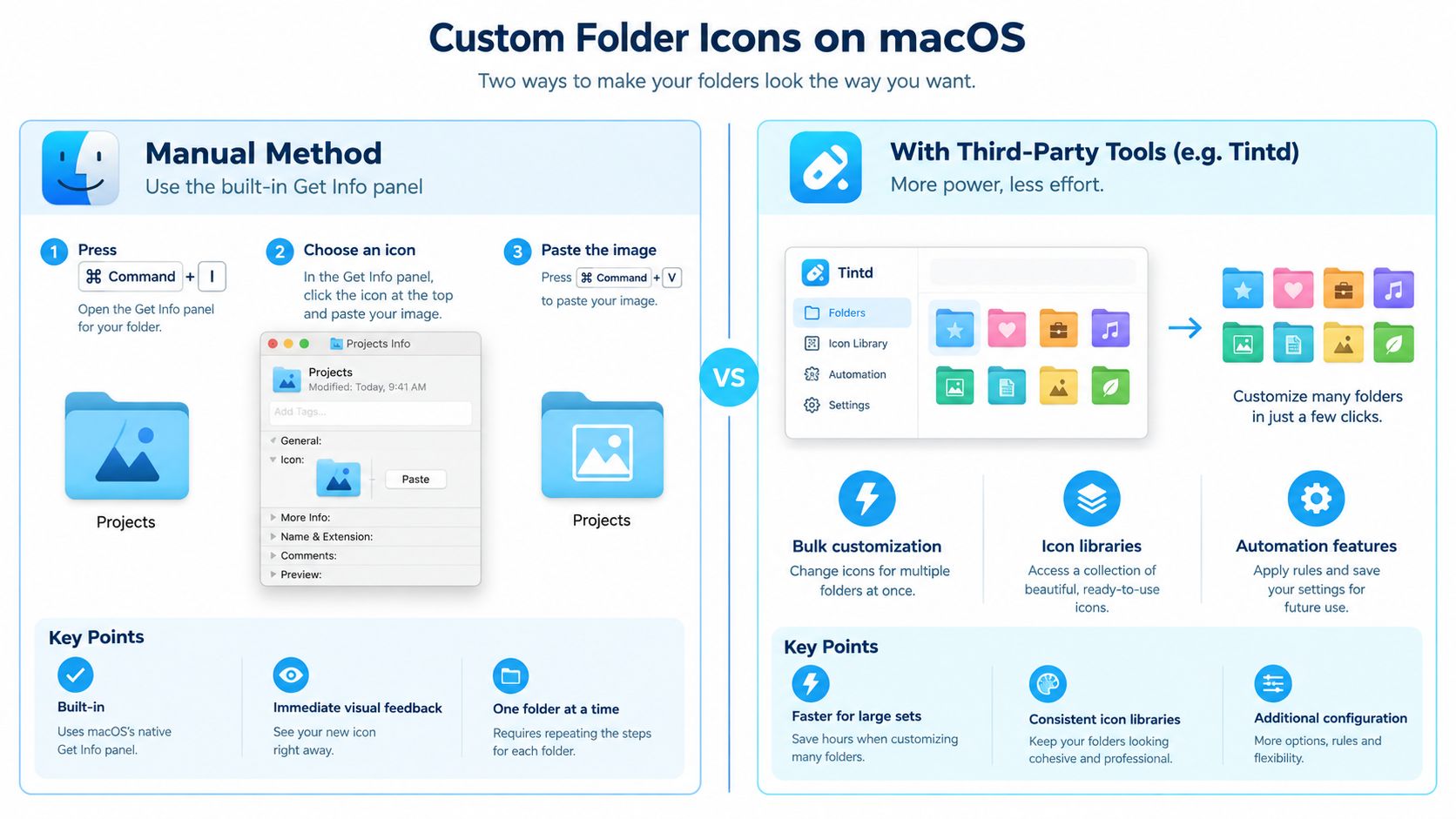
1. Vlastní ikony složek přes Informace
Vlastní ikona složky je nejrychlejší způsob, jak zpřehlednit zaplněné okno Finderu. Vyberte složku, stiskněte Command+I, klikněte na malou ikonu v levém horním rohu okna Informace a vložte obrázek pomocí Command+V nebo ho na ni přetáhněte. Apple tuto výměnu ikony přes Informace popisuje v nápovědě k Macu a funguje skvěle u složek, které otevíráte každý den příručka Finderu od Applu.
Fotograf může dát každé složce s focením pro klienta ikonu foťáku a aktivní zakázky pozná na první pohled. Student může každému předmětu přiřadit jinou ikonu, aby seznam semestrálních složek nevypadal pořád stejně.
Obrázek udržte jednoduchý
Nejlépe vypadají čtvercové obrázky s průhledným pozadím. Přeplácaná grafika se ve zmenšeném Finderu změní v šum, a to je přesně opak toho, o co jde.
Pokud chcete ruční základ, na stejném postupu staví řada nástrojů třetích stran pro úpravu složek, včetně jak ve Finderu upravit ikony složek. Vlastní ikonu odstraníte tak, že znovu otevřete Informace, kliknete na ikonu a stisknete Delete. U jedné složky to stačí. U desítek vás to opakování rychle omrzí, a proto se časem vyplatí přidat nástroje pro hromadné úpravy.
2. Barevné značení složek pomocí štítků Finderu a klávesových zkratek
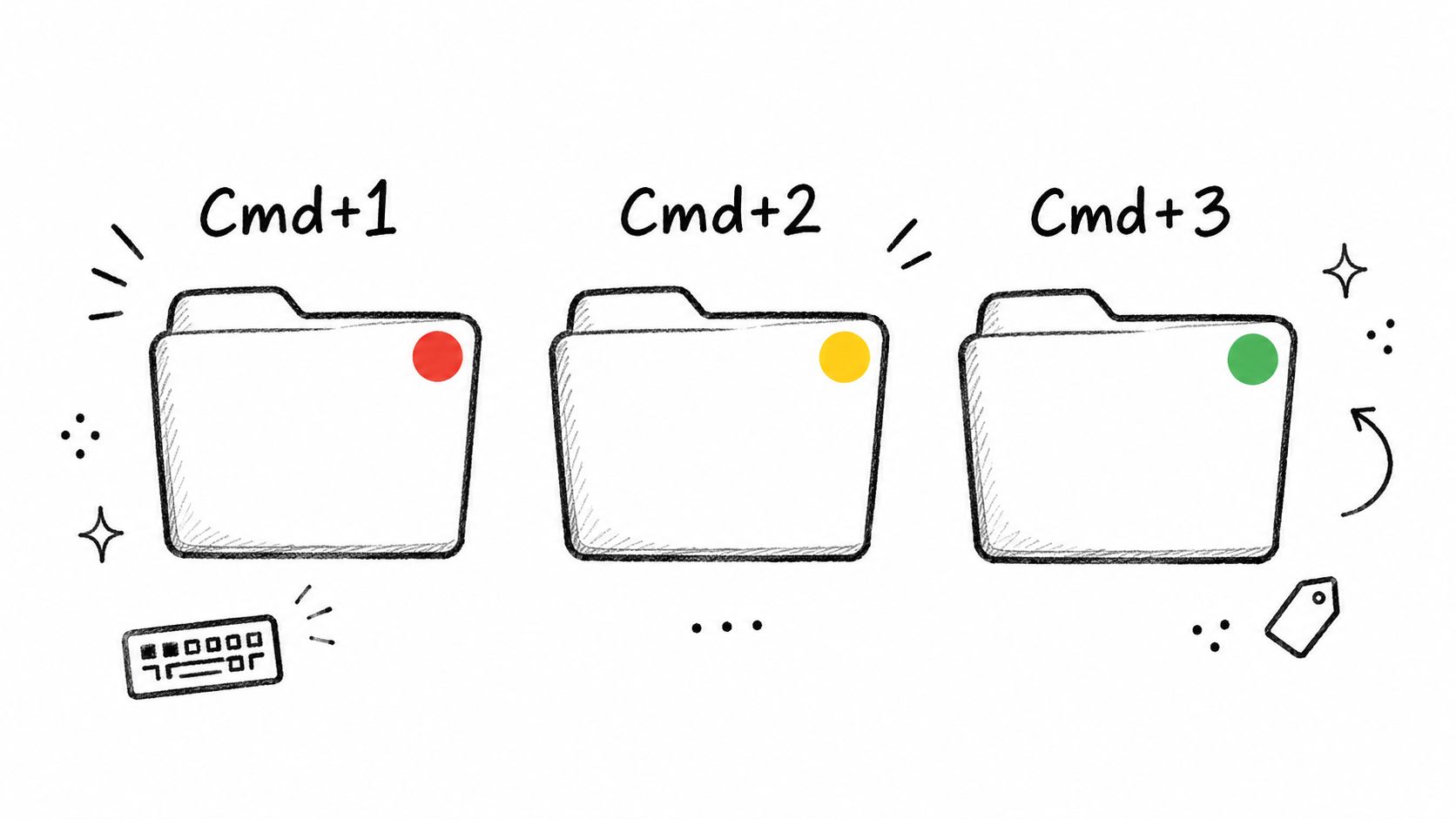
Štítky Finderu jsou nativní cesta, jak si vybudovat vizuální systém stavů složek. Můžete použít víc štítků najednou, včetně barevných, a pak označené položky najít přes Finder nebo Spotlight, ať jsou kdekoli. To je důležité, protože jedna složka může patřit do více přihrádek současně, třeba klient, naléhavé a ke kontrole.
Vyberte složku a přidejte štítek z kontextové nabídky. Pokud už máte přiřazené zkratky pro štítky, použijte rovnou je. Jde o rychlost. Jakmile je systém nastavený, barva se z popisku stává nástrojem pro rychlé skenování pohledem.
Grafik může aktivní práci pro klienty označit červeně a archiv šedě. Výzkumník může literaturu značit zeleně a datové sady modře a pohybovat se mezi disky, aniž by systém pokaždé vymýšlel znovu.
Ať mají barvy smysl
Náhodné používání barev se rychle rozpadne. Za dva měsíce červená znamená naléhavé v jednom projektu, koncept ve druhém a soukromé ve třetím. Tím štítky přestávají pomáhat.
- Jedna barva, jeden význam: červenou nechte pro naléhavé, zelenou pro hotové, nebo jakkoli to sedí vašemu workflow.
- Kombinujte štítky s ikonami: barvou vyjadřujte stav a ikonou kategorii, takže stejná složka nese dva signály.
- Vyberte víc složek najednou: před štítkováním při klikání držte Command, ať neopakujete pořád stejnou akci.
Pro strukturovanější příklad vizuální organizace se podívejte na uspořádání složek na Macu pomocí jednotného systému. Jakmile máte barevnou mapu hotovou, tónování štítků ve Finderu ukáže stav ještě dřív, než složku otevřete.
3. Přizpůsobte postranní panel Finderu pro okamžitý přístup
Postranní panel Finderu je nejsnazší zkratka, kterou pravděpodobně nevyužíváte. Přetáhněte libovolnou složku do Oblíbených a bude v každém okně Finderu o jedno kliknutí dál. Je to rozdíl mezi systémem, kterým se rychle pohybujete, a systémem, ve kterém se pořád znovu probíjíte od nuly.
Vývojář může připnout složku aktuálního sprintu a sdílenou složku s podklady. Pracovník s informacemi může mít v postranním panelu tři aktivní složky klientů a po dokončení práce je odebrat.
Seznam držte krátký
Postranní panel má působit jako odpalovací rampa, ne jako skládka. Když připnete všechno, vytvoříte uvnitř postranního panelu druhý problém s nepořádkem.
- Maximálně pět až osm složek: při větším počtu je vizuální skenování hlučné.
- Spojte oblíbené s výraznými ikonami: vlastní ikona se najde snáz než samotný název.
- Jednou měsíčně to projděte: hotové věci odeberte, než se panel změní v muzeum starých projektů.
Postranní panel funguje obzvlášť dobře v kombinaci se štítky a ikonami, protože z jednoho kliknutí udělá smysluplný skok místo slepého hledání složky. Pokud pracujete na několika aktivních projektech, je to jeden z nejčistších tipů a triků pro macOS, které můžete přijmout, aniž byste měnili své základní návyky.
4. Chytré složky pro dynamická uložená vyhledávání
Chytré složky jsou jednou z nejpraktičtějších nativních funkcí Finderu, protože soubory nikam nepřesouvají. Zobrazují soubory, které odpovídají pravidlům, jako je typ souboru, datum úpravy nebo vybraný štítek, a originály nechávají na místě příručka Finderu od Applu. Hodí se, když chcete živý přehled určité kategorie místo další složky, o kterou se musíte starat.
Stiskněte Command+Option+N, nastavte kritéria a uložte. Finder složku průběžně aktualizuje podle změn souborů, takže můžete sledovat aktivní práci, aniž byste ji každý den třídili ručně.
Videograf si může vytvořit chytrou složku, která ukazuje nedávné soubory .mov napříč disky s projekty. Výzkumník může použít složku pro PDF se štítkem „k přečtení“ napříč složkami předmětů.
Berte ji jako nástěnku
Chytrá složka má rychle odpovídat na jednu otázku. Pokud se snaží dělat příliš mnoho, hůř se jí věří.
Rozsah vyhledávání držte co nejužší. Menší, relevantní rozsah se čte snáz a obvykle i rychleji funguje.
Chytrým složkám dávejte jasné názvy a výrazné ikony, aby se neslévaly s běžnými složkami. Jakmile se stanou součástí vaší denní rutiny, přidejte je do postranního panelu. Pokud vás nebaví hrabat se v Nedávných nebo v širokých výsledcích hledání, tahle drobná změna odstraní spoustu malých vyrušení.
5. Hromadné přejmenování souborů a složek
Ruční přejmenování je v pořádku pro jednu složku. Pro třicet je to utrpení. Finder umí přejmenovat víc položek najednou, což je jeden z těch tichých tipů a triků pro macOS, který se zdá malicherný, dokud nečistíte skutečný archiv projektu.
Vyberte položky, klikněte pravým tlačítkem a zvolte Přejmenovat. Finder nabízí možnosti nahradit text, přidat text před nebo za název, nebo naformátovat názvy s průběžným číslováním.
Fotograf, který exportuje stovky snímků, může jedním průchodem přidat předponu se jménem klienta a datem. Vývojář může sjednotit složky s podklady, aby se čistě řadily díky malým písmenům a spojovníkům.
Tvořte názvy, které se dobře řadí
Chcete názvy složek, které se v seznamech chovají předvídatelně. To znamená být důsledný, ne vtipný.
- Pokud záleží na pořadí, použijte předponu s datem: formát jako
YYYY-MM-DDudrží složky projektů chronologicky. - Jeden jazyk názvů na sadu: pokud jazyky mícháte, dělejte to podle jasného vzoru, aby se v tom budoucí vy ještě vyznalo.
- Nejdřív to vyzkoušejte na kopii: hromadné přejmenování se těžko vrací, takže vzor ověřte, než ho použijete na hlavní sadu.
Hlavní kompromis je mezi rychlostí a opatrností. Hromadné přejmenování šetří čas, ale zároveň rychle rozšíří chybu, pokud je vzor špatný. Používejte ho, když je struktura už stabilní, ne když ještě rozhodujete, co mají složky znamenat.
6. Automatizace nových složek a souborů přes Akce složky a Zkratky
Složka by neměla jen čekat, až ji uklidíte. S Akcemi složky může Finder spustit skript nebo workflow, když se soubory přidají, odeberou nebo změní. Zkratky přidávají další vrstvu, takže z těchto událostí uděláte skutečný úklid, aniž byste každou hodinu otevírali tu samou složku. K tomu pomáhá i přístup Applu založený na zpracování přímo v zařízení, zvlášť když vaše automatizace pracuje s názvy složek a cestami přehled zabezpečení macOS od Applu.
Dobré první pravidlo je jednoduché: grafik může snímky obrazovky ze Stažených souborů posílat do datované složky projektu a finanční tým může příchozí faktury označit štítkem hned, jak přistanou ve sdílené složce.
Začněte jedním malým úkolem. Pokud později budete chtít širší nastavení, průvodce nástroji pro automatizaci složek v macOS vám pomůže s pravidly stylování, třeba s přiřazením shodných ikon nebo barev novým složkám projektů, jakmile se objeví. U velkého počtu složek na tom záleží, ale hlavní přínos pořád pochází z nativní automatizace macOS.
První nastavení nechte prosté.
- Nejdřív testujte na vzorových souborech: ověřte, že akce běží, jak čekáte.
- Pravidlo zdokumentujte: když si nikdo nepamatuje, proč existuje, údržba se komplikuje.
- Spouštěč držte úzký: obvykle stačí jedna složka a jeden jasný výsledek.
Jednoduchému pravidlu se věří snáz a snáz se opravuje, když se rozbije.
7. Skupiny a Seskupit podle pro plochu i zobrazení ve Finderu
Zaneřáděný Mac vzniká rychle, protože plocha se stane první zastávkou pro stažené soubory, snímky obrazovky a volně pohozené dokumenty. Skupiny to řeší tím, že položky shromáždí do hromádek podle druhu, data, štítku nebo podobných pravidel, takže plochu stačí přehlédnout, místo abyste ji pokaždé uklízeli.
Stejnou kontrolu nabízí Finder z lišty nástrojů okna a z Zobrazit možnosti zobrazení. Stiskněte Command+J v okně Finderu a pak pomocí Seskupit podle seřaďte složku podle druhu, data nebo jiného pravidla zobrazení. Složka Stažené soubory seskupená podle druhu rozdělí PDF, obrázky a archivy, aniž byste cokoli přesouvali ručně.
Rozdíl je to praktický. Grafik může mít snímky obrazovky ve skupinách podle data, takže každodenní záběry sedí v jedné hromádce. Výzkumník může seskupit Stažené soubory podle druhu a během pár vteřin oddělit studijní materiály od komprimovaných souborů.
Každou možnost použijte tam, kam se hodí.
- Datum přidání pro dočasný nepořádek: funguje dobře u složek, které drží jen příchozí soubory.
- Druh pro referenční složky: dokumenty, obrázky a archivy se snáz najdou.
- Dlouhodobou práci mějte mimo plochu: berte ji jako přistávací plochu, ne jako kartotéku.
Skupiny a Seskupit podle nenahrazují systém složek. Snižují tření, zatímco ten systém udržujete v pořádku. Na zaplněném Macu díky téhle malé změně působí plocha příjemněji.
8. Panely Finderu a Přejít do složky pro rychlejší pohyb
Panely Finderu omezují nepořádek v oknech. Stiskněte Command+T pro nový panel a související složky držte v jednom okně Finderu místo toho, abyste je rozhazovali po obrazovce. Pokud je váš strom složek hluboký, Command+Shift+G otevře Přejít do složky, kde můžete cestu rovnou napsat.
Vývojář může mít ve třech panelech otevřený repozitář, podklady a složku se sestavením. Videograf může skočit rovnou do archivu záběrů na externím disku, aniž by proklikával hromadu vnořených složek.
Zkratky pro pohyb používejte s rozmyslem
Cílem je přestat opakovat stejná kliknutí.
- Command+Šipka nahoru vás přesune o jednu úroveň složky výš.
- Command+Šipka dolů otevře vybranou složku.
- Vlnovka v Přejít do složky začíná od vaší domovské složky, když cíl leží pod vaším účtem.
Pokud cestu znáte, napište ji. Pokud znáte jen nadřazenou složku, použijte panely a mějte své místo na očích. Je to praktický tip pro macOS, jak omezit nepořádek, aniž byste měnili způsob ukládání.
9. Zobrazte lištu cesty a navigujte přes záhlaví okna
Když je složka zanořená několik úrovní hluboko, lišta cesty vám okamžitě dá kontext. Zapněte ji přes Zobrazení > Zobrazit lištu cesty a Finder ukáže celou polohu ve spodní části okna. Každá složka v cestě je klikací, takže se můžete vrátit výš, aniž byste otevírali další okna.
Stejné můžete udělat ze záhlaví okna. Command-klikněte na název složky nahoře v okně Finderu a zobrazí se hierarchie nad ní. Hodí se, když jste uvnitř složky semestru a potřebujete kořen předmětu, nebo když kontrolujete adresář sestavení před spuštěním čehokoli.
Nechte cestu viditelnou
Pokud pracujete ve vnořených složkách projektů, nechte lištu cesty zapnutou. Ušetří vám čas pokaždé, když si potřebujete ověřit, kde jste.
Pomůže i stavový řádek. Stiskněte Command+Option+S a ve spodní části okna se zobrazí počty položek a dostupné místo na disku. Apple také popisuje, jak Finder umí zobrazit informace o souborech a oknech, ve své nápovědě nápověda k Macu od Applu.
Nejsilnější nastavení kombinují polohu, barvu a pojmenování, takže žádný jednotlivý signál nemusí nést celý význam.
10. Obnovte ikony složek a udržujte jednotný vizuální systém
Systém složek zůstane užitečný jen tehdy, když ho udržujete v pořádku. Když projekt skončí, odeberte mu vlastní vzhled, aby staré signály nezůstávaly viset. Ve Finderu otevřete Informace, vyberte ikonu složky nahoře a stiskněte Delete, čímž se vrátí výchozí vzhled.
Kreativní studio může ukončeným složkám klientů ikony obnovit a vlastní stylování nechat jen u aktivní práce. Pracovník s informacemi může mít jednu mapu ikon napříč lety archivů, takže vizuální jazyk zůstane čitelný i později.
Legendu mějte jednoduchou
Pokud má každá složka zvláštní význam, nemá ho žádná. Systém držte dost malý na to, abyste si ho pamatovali.
- Vytvořte jednu legendu ikon: jednu barvu pro klienty, jinou pro interní práci, nebo jakékoli jednoduché pravidlo, které dokážete dodržet.
- Složky procházejte při uzavření projektu: stylování vyčistěte, když je práce hotová.
- Obnovte, když je potřeba: vraťte složku do výchozího stavu, pokud už ikona nepomáhá.
Data Statcounteru o podílu verzí macOS ukazují výrazné rozdělení mezi novými a staršími verzemi, takže trvalé návyky ve Finderu mají větší cenu než triky vázané na konkrétní verzi celosvětová data Statcounteru o verzích macOS. Jádro systému postavte na složkách, štítcích, barvách a vyhledávání. Stylování složek od třetích stran přidejte, jen pokud do té struktury zapadá. Čistý vzhled vyhraje nad chytrým nastavením, které za rok nikdo nepřečte.
10 tipů pro Finder v macOS, rychlé srovnání
| Metoda | Zavedení 🔄 | Zdroje ⚡ | Očekávané výsledky 📊 | Ideální použití | Hlavní výhody ⭐ | Rychlý tip 💡 |
|---|---|---|---|---|---|---|
| Vlastní ikony složek přes Informace (Cmd+I) | Ručně, po složkách; nízké technické nároky | Žádná další aplikace; obrázky a čas | Výrazné vizuální ikony složek; okamžité vodítko ve Finderu | Malé sady, osobní projekty, fotografové, grafici | Nativní, vratné, okamžité vizuální rozpoznání ⭐ | Používejte čtvercové PNG s průhledností; odstranění přes Informace → Delete |
| Barevné značení složek pomocí štítků Finderu a klávesových zkratek | Velmi nízké; zkratky Cmd+1–Cmd+7 | Vestavěné štítky; minimální nastavení | Rychlé filtrování podle barev; dohledatelné přes Spotlight | Sledování stavu a priority, kategorie napříč složkami | Rychlé kategorizování z klávesnice; dohledatelné ⭐ | Definujte jednotný význam barev a zapište ho |
| Přizpůsobení postranního panelu Finderu pro okamžitý přístup | Velmi nízké; přetažení složek do Oblíbených | Žádné; držte krátký vybraný seznam | Přístup na jedno kliknutí ve všech oknech Finderu | Často používané složky projektů, sdílené podklady | Vždy dostupný odpalovač; bez dalšího softwaru ⭐ | Připněte 5–8 složek; spojte je s výraznými ikonami |
| Chytré složky pro dynamická uložená vyhledávání | Nízké až střední; definice a uložení kritérií | Bez dalšího softwaru; znalost kritérií | Živé, aktualizované přehledy odpovídajících položek napříč disky | Zobrazení nedávných souborů, označených položek, kolekcí napříč složkami | Dynamická vyhledávání bez přesouvání souborů; silné objevování ⭐ | Omezte rozsah na relevantní složky, zrychlí se to |
| Hromadné přejmenování souborů a složek | Nízké; výběr položek → dialog Přejmenovat | Žádné; při nejistotě testujte na kopiích | Sjednocené názvy; lepší řazení a seskupování | Velké exporty (fotky), sjednocení podkladů | Rychlé hromadné přejmenování; zlepšuje organizaci ⭐ | Nejdřív testujte na kopiích; používejte předpony YYYY-MM-DD |
| Automatizace přes Akce složky a Zkratky | Střední až vysoké; skriptování nebo workflow ve Zkratkách | Čas na tvorbu a testování skriptů či Zkratek | Automatické zpracování (štítkování, přesouvání, stylování) při změnách | Opakované importy, týmová workflow, automatické štítkování | Plně automatizuje opakované úkoly; konzistentní výsledky ⭐ | Testujte na vzorcích; pravidla držte jednoduchá; zvažte Tintd Folder Watcher |
| Skupiny a Seskupit podle pro plochu a zobrazení Finderu | Velmi nízké; zapnutí Skupin nebo Seskupit podle | Žádné | Sbalené, seskupené hromádky; méně vizuálního nepořádku | Úklid plochy, organizace Stažených souborů nebo snímků | Automatické seskupování; nedestruktivní úklid ⭐ | Datum přidání pro přechodné věci; Druh pro referenční soubory |
| Rychlejší navigace přes panely Finderu a Přejít do složky (Cmd+T, Cmd+Shift+G) | Nízké; klávesové zkratky a zadání cesty | Znalost cest zrychluje práci | Rychlejší navigace; méně oken, přímé skoky | Pokročilí uživatelé, hluboké hierarchie složek, externí disky | Sjednocuje zobrazení; přesný přístup přes cestu ⭐ | Použijte ~ pro domovskou složku; Cmd+Šipka nahoru/dolů pro pohyb mezi úrovněmi |
| Zobrazení lišty cesty a navigace přes záhlaví okna | Velmi nízké; zapnutí Zobrazení → Zobrazit lištu cesty | Žádné | Jasná poloha složky a rychlý návrat výš | Práce v hlubokých stromech projektů, ověřování aktuální cesty | Zlepšuje prostorovou orientaci; rychlý návrat zpět ⭐ | Lištu cesty nechte viditelnou; pro počty položek ji spojte se stavovým řádkem |
| Obnovení ikon složek a udržování jednotného vizuálního systému | Nízké (ručně), ale ve velkém pomalé | Čas na kontrolu; pomáhá zdokumentované schéma | Obnoví výchozí stav; udrží stylování konzistentní | Týmy, dlouhodobé archivy, uzavírání projektů | Nedestruktivní obnovení; podporuje jednotné stylování ⭐ | Vytvořte legendu ikon a barev; pro velké sady použijte nástroje pro hromadné úpravy |
Vyberte si tři tipy a zafixujte je tento týden
Nesnažte se opravit celý Mac za jedno odpoledne. Začněte úklidem plochy, pak přidejte jednu strukturální změnu, třeba připnutí svých pěti až osmi nejdůležitějších složek do postranního panelu Finderu. Potom si vyberte jednu automatizaci nebo jeden návyk s pojmenováním, například hromadné přejmenování složek projektů nebo vytvoření chytré složky pro aktivní soubory.
Nejrychlejší výhry obvykle vznikají kombinací dvou nebo tří nativních funkcí, ne honbou za dokonalým systémem. Můžete například označit aktivní složky štítky, připnout je do Oblíbených a zobrazit lištu cesty, abyste vždycky věděli, kde jste. Pokud spravujete hodně složek, obvykle to stačí, aby Finder působil lehčeji, a nemusíte nic instalovat.
Pokud později budete chtít silnější vizuální vrstvu, Tintd zapadá do stejného workflow, protože stylizuje složky ve Finderu ikonami a barvami, pracuje přímo v zařízení a podporuje hromadné úpravy i sledování nových složek. Díky tomu je to rozumná volitelná vrstva až poté, co už nativní systém funguje, ne jeho náhrada.
Vyberte si z tohoto seznamu tři tipy, použijte je ještě dnes na jednu skutečnou sadu složek a za dva týdny zhodnoťte výsledek. Pokud se složky snáz přehlížejí, snáz znovu otevírají a snáz udržují jednotné, systém funguje. Pokud ne, zjednodušte barvy, zkraťte seznam v postranním panelu a nechte jen to, co šetří čas.
Tintd vám pomůže stylizovat složky ve Finderu vlastními ikonami a barvami a přitom veškerou práci držet na vašem Macu. Pokud chcete navázat na nativní návyky organizace v macOS z tohoto průvodce, navštivte Tintd a podívejte se, jak zvládá ruční stylování, hromadné úpravy i automatické sledování složek.