

Ve složce Stažené právě přibyl další projekt a vypadá úplně stejně jako těch dvanáct vedle. Jméno klienta si pamatujete. Vyhledávání ve Finderu najde soubor, pokud si vzpomenete na kus jeho názvu. Při rolování seznamem vám ale nepomůže poznat tu správnou složku.
Právě v tu chvíli lidé začnou hledat software pro sledování složek. Některý přesune každý nový soubor ve vteřině, kdy dorazí. Jiný jen uloží hledání. A menší skupina nechává všechny cesty na pokoji a mění jen to, jak složka vypadá, abyste ji poznali.
Já bych si před udělením širokého přístupu k disku rozmyslel, kterou z těch prací vlastně chcete. Přesun složky je vratný jen tehdy, když víte, kam putovala. Barva a ikona jsou vratné, pokud nástroj nabízí obnovení. To jsou dvě různé ceny a většina srovnání je přeskočí.
Nástroje pro sledování složek na první pohled
| Přístup | Co mění | Vyžaduje skriptování | Nejlepší pro |
|---|---|---|---|
| Nativní Akce složky | Spustí připojený skript, když do složky přibudou položky | Ano (AppleScript) | Vlastní skriptované zpracování souborů |
| Chytré složky | Uložené hledání; soubory zůstávají na místě | Ne | Hledání souborů napříč umístěními |
| Automatizace složek v Zkratkách | Spouští akce při změně souborů nebo složek, třeba přesun souborů podle typu | Málo (vizuální editor) | Přesouvání a třídění podle pravidel |
| Specializovaný stylovací sledovač (Tintd Folder Watcher) | Aplikuje barvu a ikonu na nové složky; obsah souborů ani cesty se nemění | Ne | Rozpoznání projektových a klientských složek na první pohled |
| Multiplatformní nástroje pro sledování složek | Sledují složky ve Windows i na Macu; akce se liší podle výrobce | Zjistěte v dokumentaci výrobce | Týmy se smíšenými operačními systémy |
Akce složky jsou dlouholetá nativní možnost. Ke složce připojíte skript a ten se může spustit, když do ní něco dorazí. Automatizace složek v Zkratkách jsou novější vestavěná cesta: vizuální editor spouští akce, když se změní soubory nebo složky, včetně přesunů podle typu. Obojí může změnit, kde obsah leží.
Chytré složky nic nepřesouvají. Jsou to uložená hledání. Soubory zůstávají na místě a zobrazení se aktualizuje podle toho, jak se mění shody.
Stylovací sledovač patří do třetí kategorie. Náš Folder Watcher čte název každé nové složky v umístěních, která jste vybrali, a aplikuje odpovídající barvu a ikonu. Cesty, názvy i obsah souborů zůstávají, kde byly. Nic se nepřesouvá, takže katalogové aplikace, synchronizační klienti i skripty, které na ty cesty odkazují, fungují dál.
Rozdíl, na kterém záleží
Nástroje v této oblasti dělají jednu ze tří věcí.
- Mění: skripty a Zkratky mohou položky přesouvat, přejmenovávat nebo zpracovávat.
- Hledají: Chytrá složka shromáždí shody v jednom zobrazení a originály nechá na pokoji.
- Přestylují: stylovací sledovač mění jen vzhled.
Multiplatformní monitory jsou samostatný případ. Produkt pro Windows i Mac může soubory přesouvat, kopírovat, nebo jen zaznamenávat aktivitu, a to se u jednotlivých výrobců liší. Ten řádek berte jako odkaz do dokumentace výrobce, ne jako slib, co aplikace udělá s vaším stromem složek.
Než budete číst dál, přiřaďte řádek k práci, kterou potřebujete. Třídit soubory, hledat soubory a rozpoznávat složky není totéž.
Stylování, automatizace a chytré složky v srovnání
Lidé házejí do jednoho pytle tři vrstvy macOS a říkají tomu „sledování složky“. Zaměnitelné nejsou a průvodce Applu k organizaci souborů ve Finderu už teď odděluje složky, Chytré složky, Rychlé akce a automatizaci, aniž by trvalé vizuální stylování bral jako samostatný workflow.
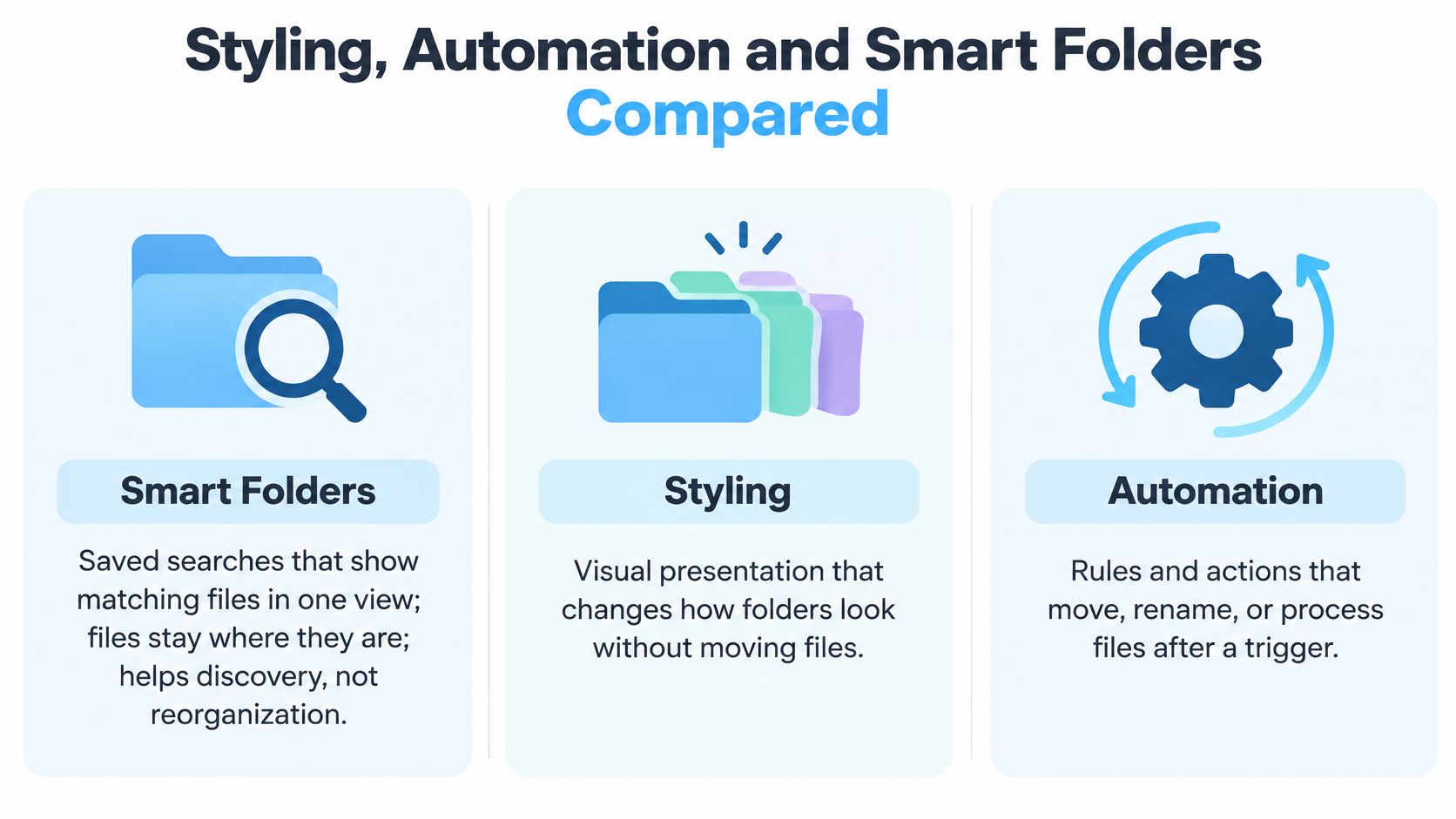
Chytré složky jsou uložená hledání. Na jednom místě ukážou soubory, které odpovídají vašim kritériím. Soubory se nepřesouvají a podkladové složky se nestylují. Dostanete objevování, ne nové rozložení na disku.
Automatizace složek ve Zkratkách se spouštějí, když se soubory nebo složky změní. Častou akcí je přesun souborů podle typu. To je skutečná organizace: cesta se změní a všechno, co si starou cestu pamatovalo, je teď špatně.
Stylování přidává trvalá vizuální metadata. Mění se barva a ikona. Cesta, název složky i všechny soubory uvnitř zůstávají stejné. Změna ikony nebo barvy složky je čistě kosmetická a neovlivní žádné soubory ani podsložky uvnitř.
Užitečná otázka nezní, který sledovač je nejlepší. Zní: má sledovač měnit organizaci, prezentaci, nebo obojí?
Cesta, kterou si nemůžete dovolit přesunout
Představte si fotografa, který má pod Pictures/Clients jednu složku na klienta, synchronizovanou do cloudového úložiště a navázanou na katalogovou aplikaci. Výrazná ikona udělá z „Nguyen Wedding“ v přeplněném seznamu nepřehlédnutelnou položku. Přesun té složky do utříděného stromu by rozbil katalog i mapování synchronizace. Stylování ne.
Stejné dělení se objevuje všude, kde je cesta závazek. Týmy, které si předávají mediální soubory pro produkční týmy událostí, mají často editory, producenty i sdílený svazek namířené na tytéž názvy složek. Přesun „kvůli pořádku“ je pro někoho jiného rozbitý odkaz. Barva je jen lokální prezentace.
Naše stylování je shoda podle názvu, ne přesun souborů. Sledovač přečte název nové složky, porovná klíčová slova ve více jazycích, třeba Invoice, Client nebo Kunde, a aplikuje jednu barvu a jednu ikonu. U hromadného případu se zhruba padesát klientských složek vytvořených najednou prohledá jednou a každá dostane jediný styl. Porovnávání běží na vašem Macu. Barvu lze zvolit tak, aby vyplnila mezeru vedle sousedních složek, takže nová zakázka nezkopíruje modrou, kterou už používá sousedka.
Pokud potřebujete i skriptované přesuny, spárujte to s nativními možnostmi z našeho průvodce nástroji pro automatizaci macOS. Chytré složky používejte k hledání, Zkratky k přesouvání a stylovací sledovač k rozpoznávání. Kombinujte je, když to workflow vyžaduje všechno tři, a nenechte krok s přesunem sáhnout na složky, jejichž cesty už mají uložené jiné aplikace.
Jak sledování složek pozná nové složky
macOS bere „něco dorazilo do této složky“ jako plnohodnotnou úlohu už dlouho. Průvodce automatizací od Applu dokumentuje Akce složky, nativní funkci, která existuje přes dvacet let. Akce složky přiřadí AppleScript ke konkrétní složce. Může se spustit, když se položky přidají nebo odeberou, nebo když se okno složky otevře, zavře, přesune či změní jeho velikost. Mezi praktickými využitími, která Apple uvádí, je upozornění na nové soubory či složky, upozornění na odstranění obsahu, zpracování nově zjištěných položek a spuštění další automatizované úlohy.
Připojuje se to ve Finderu. Klikněte na složku se stisknutým Control, otevřete Nastavení akcí složky, vyberte skript a připojte ho jen k té jedné složce. Skript se netoulá po celém disku. Tenhle selektivní model je správná představa pro každý sledovač: projekty, klienti, Stažené nebo složky s podklady, a nic víc.
Stylovací sledovač používá stejnou myšlenku omezené reakce, jen vás nenutí psát AppleScript. Vrstva událostí ohlásí, že se strom adresářů změnil. Aplikace se pak podívá na skutečný stav složky a aplikuje opakovatelný styl.
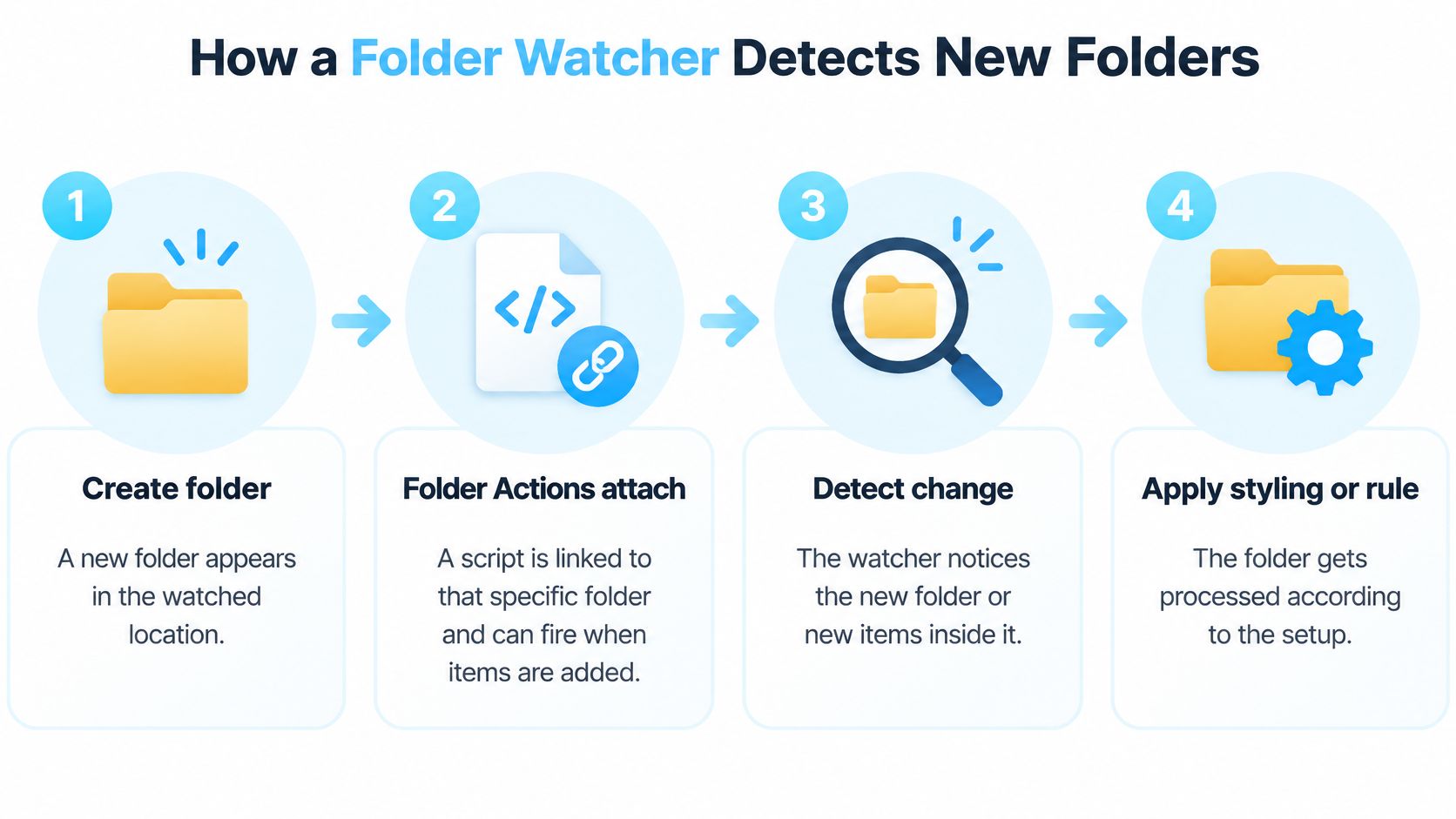
Co uvidíte, krok za krokem
- Vytvoříte složku, nebo ji přetáhnete, do sledovaného umístění, třeba
~/Projectsnebo~/Downloads. - macOS ohlásí změnu jako událost souborového systému pro danou část stromu.
- Sledovač zkontroluje skutečný stav složky, místo aby věřil samotné události. Dávka změn se může sloučit do jediného oznámení, takže pravdou je složka na disku.
- Přečte název složky, vybere odpovídající barvu a ikonu a aplikuje je.
- Finder zobrazí nastylovanou složku. Soubory uvnitř zůstanou nedotčené a cesta se nezmění.
Proč záleží na sledovaném kořeni
Připojení platí pro umístění, ne pro celý počítač. Sledovač omezený na ~/Projects a ~/Downloads nepřestyluje ~/Library, svazek Time Machine ani náhodnou složku, kterou jste vytvořili na ploše. Pokud ho namíříte na příliš vysoký kořen, nastyluje věci, na které jste chtěli jen jednou mrknout.
Než mu uvěříte, udělejte rychlý test času. Vytvořte ~/Projects/Client Test, poznamenejte si čas a sledujte, za jak dlouho se styl ve Finderu objeví. Potom vytvořte druhou složku, zatímco se ta první ještě usazuje. Chcete jeden styl na složku, na tu, kterou jste právě vytvořili, a žádné další okno, které byste museli obnovovat ručně.
Šest kritérií, která oddělují spolehlivé sledovače
Jedna událost ve složce může zastupovat několik změn. API FSEvents od Applu může sloučit více operací souborového systému do jediného oznámení na adresář a seskupit dávku, která dorazí v krátkém intervalu. Spolehlivý sledovač bere takové oznámení jako „podívej se znovu“, prohledá dotčený adresář a teprve pak aplikuje styl. Pokud stylizuje jen podle callbacku, dostanete duplicity, zmeškané přejmenování nebo složku, která se nikdy neaktualizuje.
Přehled FSEvents od Applu uvádí, že sloučení umožňuje aplikaci prohledat adresář jednou pro několik změn místo jednou na soubor. Latence je škrticí klapka. Nízká hodnota se hodí pro interaktivní stylování jedné nové složky. Mírně vyšší hodnota sníží zbytečnou práci, když rozbalení archivu, export projektu nebo checkout repozitáře shodí najednou spoustu složek.
Rozpočtoval bych zhruba patnáct minut a šest kontrol níže bych provedl na zkušební složce, ne na vašem skutečném stromu klientů.
| Kritérium | Co otestovat | Varovný signál |
|---|---|---|
| Spolehlivost spouštěče | Vytvořte jednu složku a změřte, za jak dlouho se objeví styl | Styl se objeví až po ručním obnovení |
| Rozsah sledování | Ověřte, že lze vybrat konkrétní složky místo celého disku | Nabízí se jen sledování celého disku |
| Práce s duplicitami | Hned po vytvoření složku přejmenujte a zkontrolujte, že se nastyluje jednou | Stejná složka nastylovaná dvakrát, nebo styl ztracen po přejmenování |
| Hromadné vytvoření | Vytvořte najednou asi padesát složek a všímejte si přeskočených složek a zátěže CPU | Některé složky přeskočeny, nebo CPU zůstává dlouho vytížené |
| Vratnost | Vraťte jednu složku a potom celou dávku na výchozí ikonu macOS | Žádná cesta zpět, nebo jen ruční odstranění |
| Chování po uspání nebo restartu | Vytvořte složky po probuzení Macu a po restartu | Sledování se tiše zastaví, dokud aplikaci znovu neotevřete |
Jak kontroly provést
Jedna složka, pak hodiny. Vytvořte Test-01 ve sledovaném kořeni. Pokud se ikona změní až po zavření a znovuotevření okna, nástroj špatně dotazuje, nebo vůbec neposlouchá.
Rozsah. Obrazovka nastavení by vám měla dovolit přidat ~/Projects a zbytek disku nechat být. Sledování celého disku žere CPU a nastyluje složky, které jste nechtěli měnit, včetně těch synchronizovaných.
Okamžité přejmenování. Vytvořte Invoice Draft a přejmenujte ji na Invoice Final, než se styl uchytí. Chcete jeden styl na konečném názvu. Dvě ikony, nebo styl, který zmizí, znamená, že sledovač bral přejmenování jako druhé vytvoření a nikdy to nesladil.
Padesát najednou. Duplikujte složku, dokud jich nebude asi padesát. Všímejte si přeskočených a toho, jestli Sledování aktivity zůstává zaneprázdněné dlouho poté, co už Finder vypadá hotově. Stejný problém s dávkou se objevuje v mediálních pipeline. Kdo si hraje se stavbou škálovatelných FFmpeg pipeline, ví, že naivní reakce na každý soubor roztaví CPU, když přistane dávka. Stylování složek by se mělo dávkovat stejně: jeden sladicí průchod, ne padesát prohledání celého stromu. Jedno rekurzivní sledování na kořeni projektu je lepší než samostatné sledování každé vnořené složky.
Vrácení, uspání, opětovné spuštění. Libovolnou upravenou složku lze jedním kliknutím vrátit na původní ikonu složky ve Finderu macOS, a to byste měli ověřit na zkušební složce a pak na celé dávce. Uspěte Mac, probuďte ho a vytvořte Test-After-Sleep. Restartujte, pak vytvořte Test-After-Restart. Pokud se sledování zastaví, dokud aplikaci znovu neotevřete, nemáte sledovač. Máte relaci.
Soukromí a oprávnění ke kontrole před instalací
„Automaticky“ se čte jako „tohle nahrává názvy mých složek“. Může to tak být. Může to ale také znamenat proces na vašem Macu, který nikdy neotevře síťové spojení. Průvodce Applu k Chytrým složkám popisuje Chytré složky jako lokální zobrazení, ve kterých soubory zůstávají na místě, a aktuální návody k automatizaci mluví o akcích při změně souborů nebo složek. Ani jedno vám neřekne, jestli sledovač třetí strany potřebuje cloud, nahrává názvy ke klasifikaci, drží index, nebo se vzpamatuje po uspání.
Pojmenování pomocí AI není automaticky bezpečnější ani chytřejší volba. U práce pro klienty, zdrojového kódu, právních dokumentů nebo výzkumných dat je výchozí volbou lepší deterministické porovnávání přímo v zařízení, i když má užší slovník.
Cloudový klasifikátor může záhadnou složku označit chytřeji. Aby to mohl udělat, musí ale vidět název a často i cestu. Pokud jsou ty názvy čísla případů nebo nevydané názvy projektů, je „chytřejší“ špatný obchod.
Kontroly před kliknutím na Povolit
- Síť. Dokud sledovač běží, sledujte firewall nebo síťový log. Průchod stylováním lokální složky by neměl potřebovat odchozí spojení. Pokud vidíte stálý provoz na klasifikační server, názvy opouštějí váš Mac.
- Úplný přístup k disku. macOS o něj požádá při prvním zapnutí našeho Folder Watcheru, protože detekce musí vidět nové složky v umístěních, která jste vybrali. Ruční barvení složek úplný přístup k disku nevyžaduje. Široké oprávnění udělte jen funkci, která sleduje, a až poté, co jste vybrali kořeny.
- Index. Zeptejte se, jestli se názvy složek ukládají do trvalé databáze, kterou nemůžete smazat, nebo se jen čtou v okamžiku stylování. Lokální cache, kterou lze vymazat, je něco jiného než historie na straně účtu.
- Offline a výměnné svazky. Odpojte disk nebo odpojte synchronizovaný svazek od sítě, nic nevytvářejte a znovu ho připojte. Sledovač by neměl vymýšlet styly pro složky, které neviděl, a neměl by se zasekávat na svazku, který zmizel.
- Uspání, odhlášení a velká dávka. Odhlaste se a znovu přihlaste. Pak do sledovaného kořene vhoďte pár set nových složek. Chcete zotavení, ne tiché zastavení a ne špičku CPU, která trvá, dokud aplikaci nevypnete natvrdo.
- Vypínač a obnovení. Folder Watcher lze kdykoli vypnout v Nastavení systému. Ověřte to a pak vraťte zkušební složku na výchozí ikonu, abyste znali cestu zpět.
Na instalačních návycích záleží stejně jako na seznamu funkcí. Pokud si ještě rozmýšlíte, co smí běžet při přihlášení, naše poznámky o tom, jak nainstalovat software na Macu, jsou místem, kde zpomalit, než se objeví okno s oprávněními. Stylování složek nenahrazuje dodatečnou ochranu citlivých dat na Macu. Ani by to ale nemělo toto vystavení rozšiřovat. Pokud sledovač neprojde kontrolou sítě nebo nemá cestu pro obnovení, nemiřte ho na citlivé složky.
Skutečné workflow, kde sledovače ušetří nejvíc času
Rozpoznání se vyplatí, když se pořád objevuje stejný druh složky a cesta musí zůstat. Kořen vybírejte záměrně. Sledovat celou domovskou složku je způsob, jak nastylovat cache, podpůrné soubory aplikací a vnitřnosti synchronizace, které pak budete muset vracet.
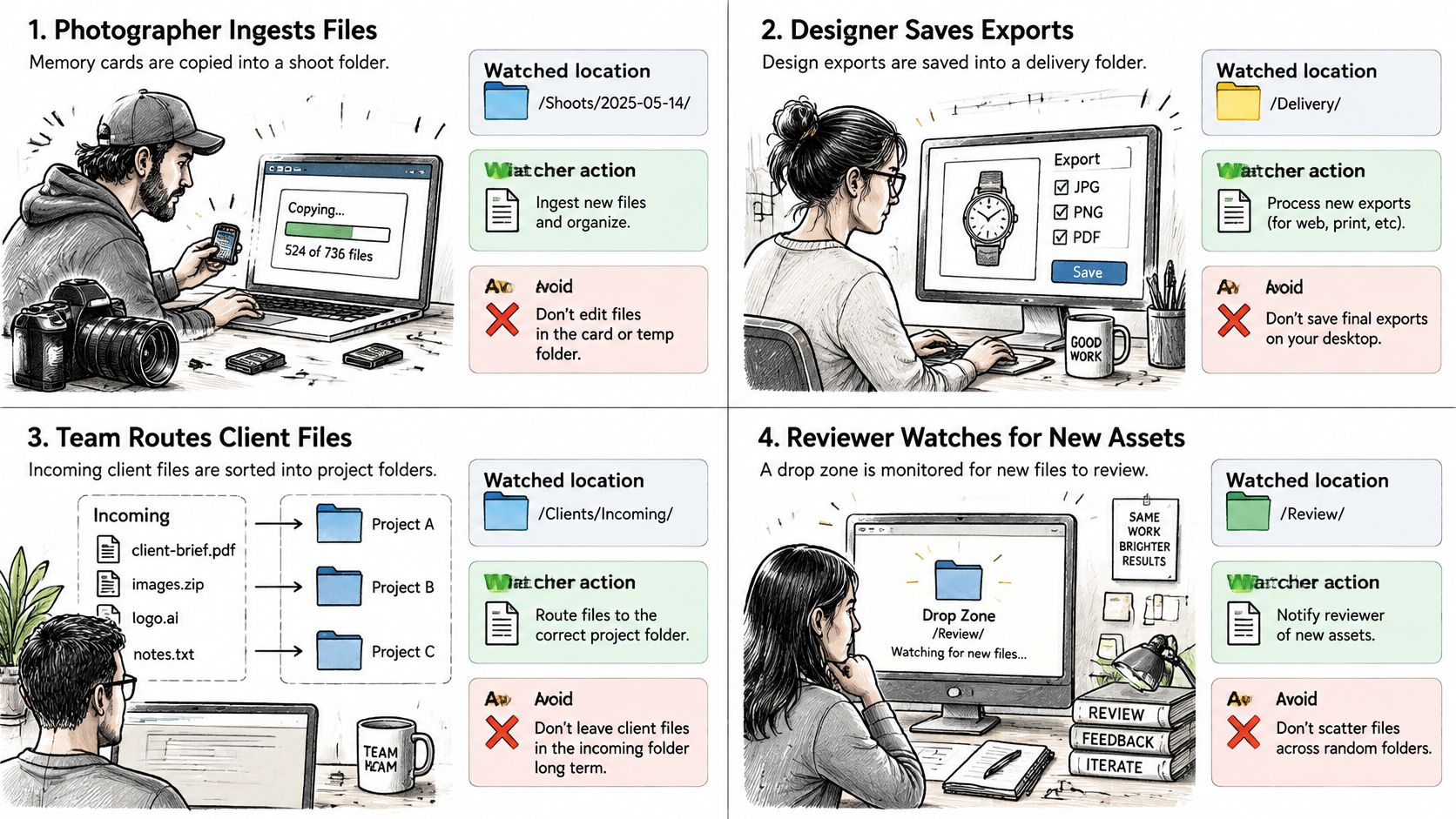
Import fotek. Fotograf vysype každou kartu do Pictures/Shoots/2026-04-12-Nguyen. Nová složka události dostane ikonu, kterou v přeplněném seznamu Obrázků nebo na ploše uvidíte hned. RAWy uvnitř se nepřesouvají. Riziko je namířit sledování na celé Pictures, včetně exportních složek, které už skript pro předávání používá podle cesty.
Střižna, jedna složka na klienta. Střihač má ~/Movies/Clients/Acme. Nastylovaná projektová složka na první pohled ukazuje stav a záznam uvnitř se nemění. Nestylujte složku, která leží na sdíleném disku, pokud spolupracovníci na jiných Macích uvidí vlastní ikonu, kterou nemohou vrátit, nebo pokud synchronizační klient svazku bere soubory ikon jako obsah k nahrání.
Exporty vývojářů, ne repozitář. Sledujte ~/Projects/acme/exports nebo složku s podklady, ne kořen gitu. Výstup buildu se stane rozpoznatelným. Zdrojové cesty zůstanou netknuté pro skripty a správu verzí. Stylovat .git nebo node_modules je plýtvání cykly a může zmást každého, kdo strom čte jako kód. Rozumná struktura projektových složek drží generované složky na jednom místě, takže sledovaným kořenem může být právě jen to místo.
Složky kurzů nebo semestrů. Student nebo výzkumník používá ~/Documents/Courses/Biol-204. Jednotná barevná rodina pro každý předmět pomáhá při vybavování, když je semestrální složka jednou ze čtyřiceti podobných názvů. Riziko je nastylovat složku, na kterou softwarová správa citací odkazuje uloženou cestou a zároveň ji zrcadlí na laboratorní sdílení. Sledování držte na lokálním kořeni kurzů, ne na sdílení.
Stejný vzor sedí na každou opakující se sadu: případy, sezóny, klienty, semestry. Výhra je vizuální a zůstane výhrou jen tehdy, když bylo sledované umístění zvoleno úzce.
Vyberte si sledovač a nastavte ho ještě dnes
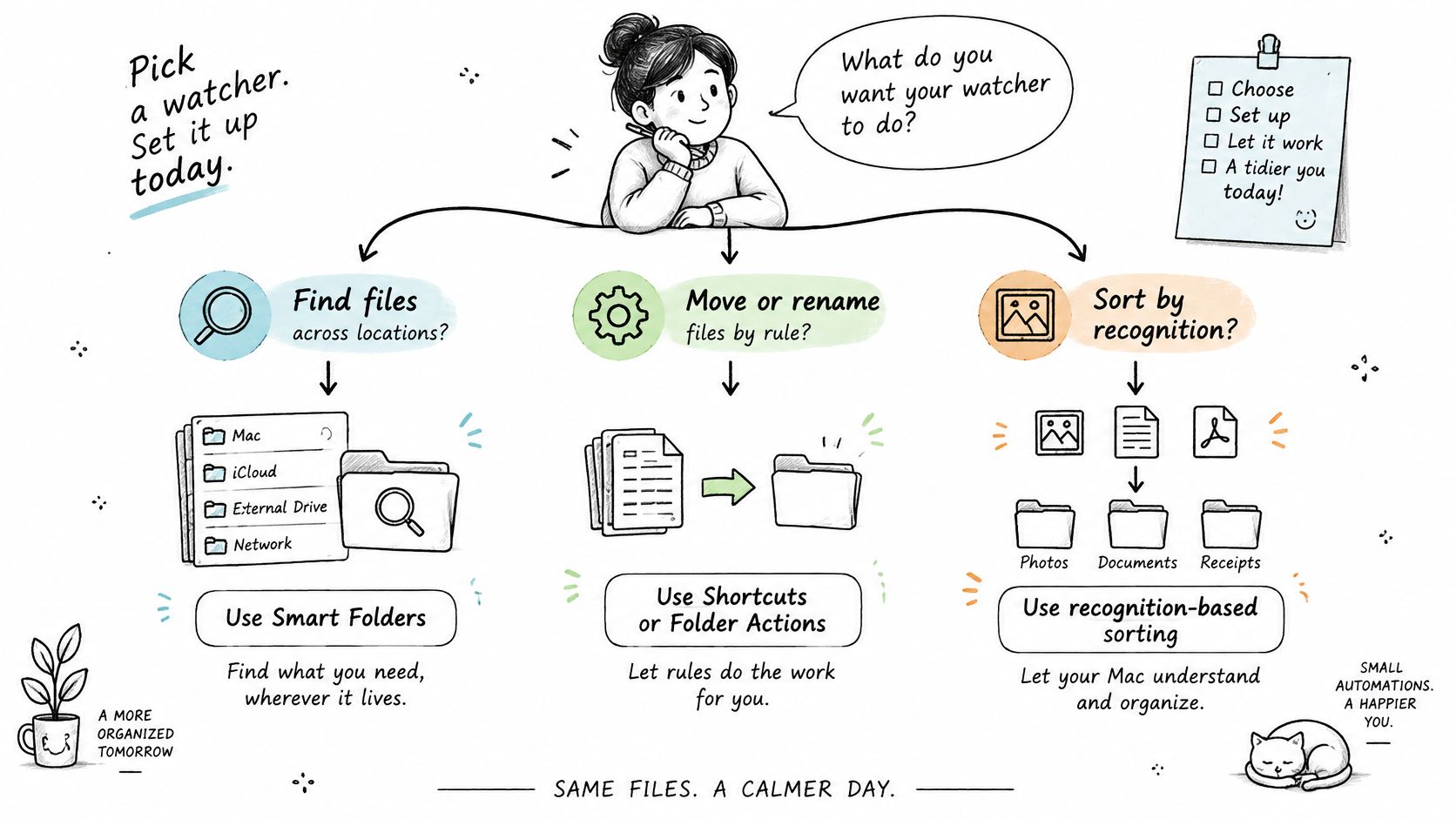
Vybírejte podle změny, kterou jste ochotni udělat.
Pokud potřebujete najít soubory, které už leží na mnoha místech, použijte Chytrou složku. Pokud potřebujete soubory přesouvat nebo přejmenovávat podle pravidla, použijte Zkratky nebo Akce složky a pravidlo vyzkoušejte na kopiích. Pokud potřebujete rozpoznat mnoho podobných složek bez změny cest, použijte stylovací sledovač. Pokud je tým na Windows i Macu, multiplatformní monitor zařaďte do užšího výběru až poté, co si přečtete, co ten výrobce se soubory dělá.
Pro případ stylování: Folder Watcher od Tintd stylizuje nové složky podle jejich názvů. Smart Color a Smart Icon se podívají na barvy a ikony, které už mají sousední složky, a zvolí barvu, která vyplní mezeru na barevném kruhu, takže se nová klientská složka neztratí v řadě stejně modrých. Plán Lifetime je jednorázový nákup, který dává přístup ke všem funkcím, neomezenému generování, automatickým ikonám složek, chytrým ikonám podle názvu složky a více než 11 000 ikonám a emoji. Vlastní ikony složek se ukládají lokálně na každém Macu, takže je nastavujete na každém stroji zvlášť. Žádná cloudová kopie vašich voleb ikon, která by se synchronizovala za vás, neexistuje.
Nastavení, které stihnete do hodiny
- Vyberte jedno sledované umístění, třeba
~/Projectsnebo~/Pictures/Shoots. Zbytek disku vynechte. - Proveďte test času na jedné složce a dávku padesáti. Ověřte jeden styl na složku a pokles CPU po skončení průchodu.
- Projděte kontroly soukromí: žádná překvapivá síťová spojení, úplný přístup k disku jen pro sledovač a jasný vypínač v Nastavení systému.
- Zkušební složku vraťte na výchozí ikonu macOS, než nastylujete cokoli, na čem vám záleží.
- Druhé sledované umístění přidejte až poté, co tyto výsledky obstojí.
Začal bych s tím jedním kořenem a hrstkou zkušebních názvů, ne s celou domovskou složkou hned první den.
Tintd stylizuje nové složky na Macu barvami a ikonami podle jejich názvů, přímo na vašem Macu a bez přesouvání souborů uvnitř. Pokud je software pro sledování složek, který třídí přesouváním obsahu, špatný obchod pro cesty, které už vaše aplikace používají, pak vizuální stylování byl ten chybějící kousek. Navštivte Tintd, vyzkoušejte Folder Watcher na jedné projektové složce a když to nebude ono, vraťte ji zpět.