
Stáhli jste si aplikaci, otevřeli soubor ve Stažených souborech a teď zíráte na zástupce složky Aplikace, okno instalátoru nebo varování, které vás nepustí dál. Web aplikace přitom tvrdí, že stačí dvakrát kliknout a začít.
Při řešení otázky, jak nainstalovat software na Mac, se vyplatí oddělit instalaci, schválení Gatekeeperem a oprávnění k ochraně soukromí. Zkopírování aplikace do Macu neschvaluje jejího vývojáře a schválení spuštění jí nedává přístup k vašim projektovým složkám ani k obrazovce. Než cokoli změníte, zjistěte, ve které fázi se zrovna nacházíte.
Vyberte způsob instalace podle souboru
Vyberte řádek, který odpovídá tomu, co nabízí vývojář, ne postup, který si pamatujete z jiné aplikace.
Čtyři způsoby, jak nainstalovat software na Mac
| Způsob | Kdy ho použít | Co otevřete | Aktualizace | První kontrola |
|---|---|---|---|---|
| Mac App Store | Chcete aplikaci z nabídky Applu s vestavěnými aktualizacemi | Získat nebo Koupit v App Storu | App Store | Schválení Applem před zveřejněním |
| DMG a přetažení | Web vývojáře nabízí obraz disku s .app | .dmg, pak přetáhnout .app do složky Aplikace | Aktualizace v aplikaci nebo nové stažení | Gatekeeper při prvním otevření |
| Instalátor PKG | Instalace potřebuje ovladače, systémové soubory nebo průvodce | .pkg | Nový balíček nebo aktualizace v aplikaci | Gatekeeper kontroluje balíček |
| Homebrew | Chcete instalovat z Terminálu nástroje nebo desktopové aplikace (cask) | brew install nebo brew install --cask | brew upgrade | Zdroj a podpis daného formula nebo casku |
App Store je dobrý výchozí bod, pokud tam aplikaci najdete. Postará se o stahování i aktualizace a nemusíte řešit instalační soubory. Stažení od vývojáře může nabídnout jiný kanál vydání nebo komponenty, které potřebují průvodce instalací, ale za výběr správného souboru a aktualizace odpovídáte vy.
Homebrew se hodí, když software záměrně spravujete z Terminálu. Pro běžné desktopové aplikace ho nepotřebujete a instalovat správce balíčků jen proto, abyste nemuseli přetáhnout aplikaci do složky Aplikace, většinou jen přidělává práci.
Zjistěte, co je ve staženém souboru
DMG je kontejner, ne nutně způsob instalace. Když otevřete obraz disku s Firefox.app, obvykle tu aplikaci zkopírujete do složky Aplikace. Když otevřete obraz s instalačním balíčkem, musíte spustit ten balíček.
Cask v Homebrew může nainstalovat běžnou desktopovou aplikaci, třeba VLC. Formula obvykle instaluje nástroj pro příkazovou řádku, třeba wget. Rozdíl spočívá v tom, jak Homebrew software balí, ne v tom, jestli ho jde spustit z Terminálu.
Známost App Storu má dlouhou historii: oznámení Applu o Mac App Storu popisují jeho spuštění v lednu 2011, více než 1 milion stažení během prvního dne a překročení 100 milionů stažení do 12. prosince 2011. Stahování přímo od vývojářů ale nezmizelo, takže to, že se vám App Store jeví jako výchozí volba, ještě neznamená, že je správnou cestou pro každou aplikaci.
Instalaci aplikace oddělte od opravy systému
Instalace aplikace by nikdy neměla vyžadovat přeinstalaci operačního systému. Pokud opravujete i samostatný počítač s Windows, řeší tuto jinou úlohu návod NeoTeo na přeinstalaci Windows. Postupy pro obnovu Windows ale nepoužívejte na Mac, kde stačí aplikaci zkopírovat nebo schválit.
Použijte jen odpovídající postup níže. Ostatní způsoby přeskočte, ať neinstalujete několik překrývajících se kopií téže aplikace.
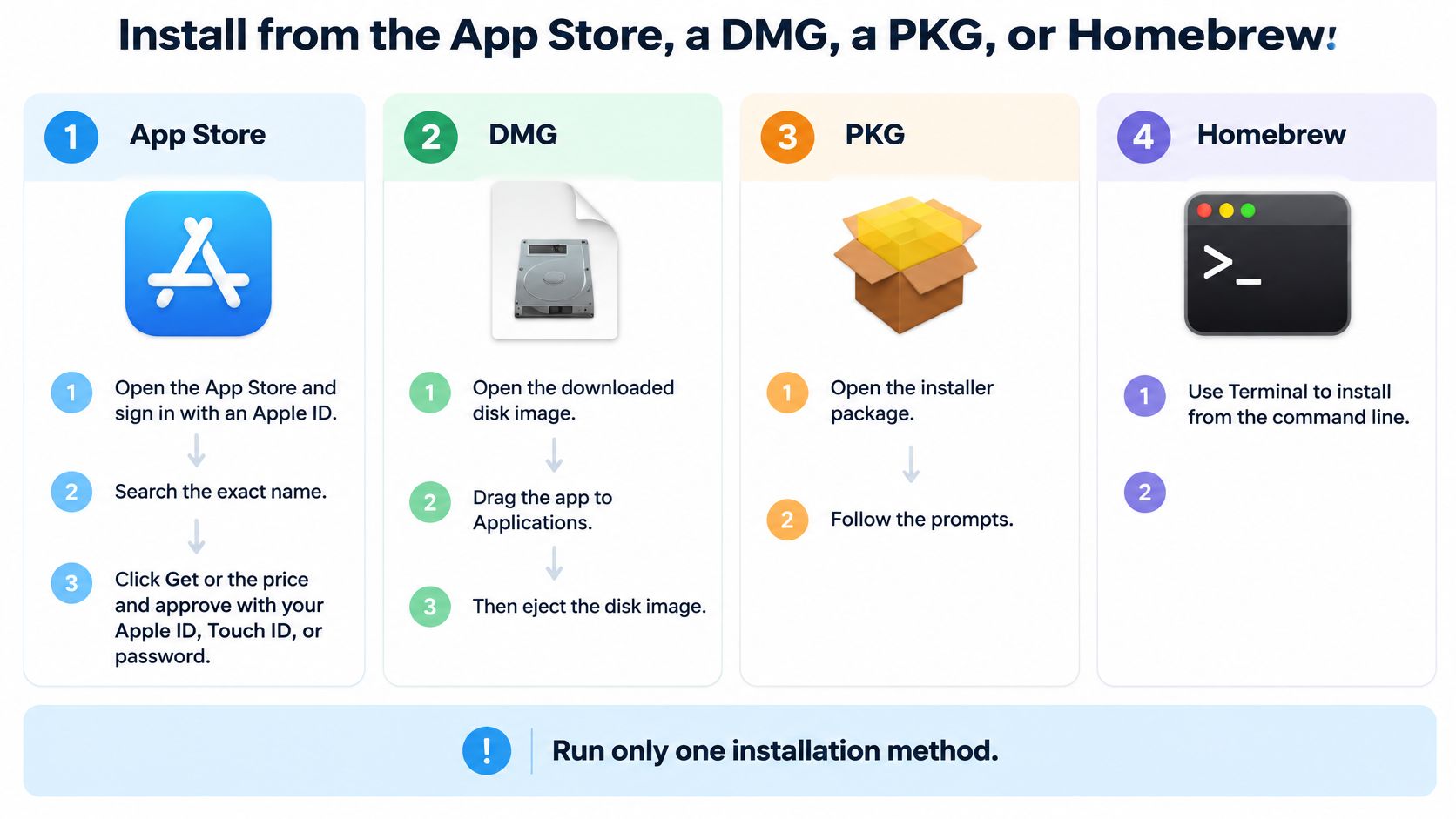
Instalace z App Storu, z DMG, z PKG nebo přes Homebrew
Projděte postup pro svůj soubor a pak spusťte nainstalovanou kopii. Názvy souborů níže jsou konkrétní příklady, stažený soubor od vývojáře může obsahovat číslo verze nebo se jmenovat jinak.
Tyto cesty ukazují, kde se instalace odehrává.
Instalace z App Storu
- Otevřete App Store. Spusťte
App Store.appze složky Aplikace a po výzvě se přihlaste svým účtem Apple (dříve Apple ID). - Najděte přesnou aplikaci. V
App Store.appvyhledejte Tintd, který je dostupný v Mac App Storu. Zkontrolujte detail aplikace a nevybírejte podobně pojmenované výsledky. - Potvrďte stažení. V
App Store.appklikněte na Získat nebo na zobrazenou cenu. Dokončete potvrzení účtem, heslem nebo Touch ID. - Ověřte dokončení. Počkejte, až se v
App Store.appobjeví Otevřít, a pak ve složce Aplikace ve Finderu zkontrolujte stažený soubor. Ukazatel průběhu ještě neznamená hotovou instalaci.
Instalace z DMG
- Stáhněte od vývojáře. Uložte oficiální obraz disku, třeba
Firefox.dmg, do složky Stažené soubory. Vyhněte se stahovacím portálům a reklamám, které napodobují tlačítko ke stažení od vývojáře. - Ověřte soubor, pokud je k dispozici kontrolní součet. U
Firefox.dmgspusťteshasum -a 256 ~/Downloads/Firefox.dmg, pokud vývojář zveřejňuje kontrolní součet SHA-256. Porovnejte celý výsledek s hodnotou pro přesně tu verzi. - Připojte obraz. Dvakrát klikněte na
Firefox.dmg. Finder by měl ukázat jeho obsah. Samotné otevření obrazu nic neinstaluje. - Zkopírujte aplikaci. Přetáhněte
Firefox.appna zástupce Aplikace v okně obrazu. Pokud tam zástupce není, přetáhněte ji do složky Aplikace ve Finderu. - Vysuňte obraz. Až kopírování skončí, klikněte ve Finderu na tlačítko vysunutí vedle připojeného disku
Firefox.dmg. Pokud Finder hlásí, že se obraz používá, nejdřív aplikaci zavřete. - Spusťte nainstalovanou kopii. Otevřete
/Applications/Firefox.app, ne kopii uvnitř připojeného obrazu.
Pokyny Applu ke staženému softwaru pro Mac doporučují používat oficiální distribuční kanál, zkopírovat aplikaci do složky Aplikace nebo spustit dodaný balíček a zkontrolovat kompatibilitu. Když finální aplikaci necháte ve složce Aplikace, je navíc jasné, kterou kopii otevíráte.
Instalace z PKG
- Otevřete balíček. Dvakrát klikněte na oficiální
.pkg, třebaZoom.pkg. Pokud přišel uvnitř DMG, otevřete nejdřív obraz a pak balíček v něm. - Prohlédněte si možnosti. V instalátoru
Zoom.pkgsi přečtěte cílové umístění a pokud je k dispozici, použijte Přizpůsobit ke kontrole volitelných součástí. Nepřijímejte nesouvisející doplňky jen proto, abyste byli rychleji hotovi. - Ověřte se s rozmyslem. Když
Zoom.pkgpožádá o schválení správcem, ujistěte se, že jde o balíček, který jste chtěli spustit. Balíčky mohou instalovat i mimo samotnou aplikaci. - Dokončete a uklidťte. Po dokončení
Zoom.pkgklikněte na Zavřít, vysuňte případný obraz disku a spusťte nainstalovanou aplikaci ze složky Aplikace.
Instalace přes Homebrew
- Ověřte, že Homebrew funguje. Otevřete
/Applications/Utilities/Terminal.app(Terminál) a spusťtebrew --version. Pokud příkaz není nalezen, dokončete oficiální nastavení Homebrew, než začnete s příkazy pro balíčky. - Vyberte formula nebo cask. V
Terminal.appspusťtebrew install wgetpro nástroj příkazové řádky, nebobrew install --cask vlcpro desktopovou aplikaciVLC.app. Použijte přesný název balíčku v Homebrew. - Přečtěte si upozornění. Nechte
Terminal.appotevřený, dokud příkaz neskončí. Řiďte se případnými pokyny k PATH a pak vyzkoušejtewget --helpnebo otevřete/Applications/VLC.app.
Pro vývojářské prostředí vám pomůže náš průvodce vývojářskými nástroji pro Mac, ať si vyberete nástroje dřív, než nainstalujete celý stack, který nepotřebujete.
Toto video slouží jako vizuální přehled postupu instalace.
Před spuštěním porovnejte v nabídce Apple > O tomto Macu požadavky vývojáře se svým počítačem. Mac s čipem Apple může potřebovat sestavení pro Apple silicon nebo univerzální, případně Rosettu pro podporovanou aplikaci pro Intel. Platný podpis nezajistí, že software poběží na nepodporované verzi macOS.
Co Gatekeeper kontroluje při prvním otevření
Schválení Gatekeeperem se týká staženého softwaru, ne toho, jestli jste ho správně zkopírovali. Aplikace může ležet ve složce Aplikace a při spuštění být přesto zablokovaná. Kontrolám podléhají i instalační balíčky a zásuvné moduly získané mimo App Store.
Příručka Applu k zabezpečení platformy uvádí, že Gatekeeper ověřuje identifikovaného vývojáře, notarizaci Applem a to, zda software nebyl od podpisu změněn. Vysvětluje také, že macOS Catalina a novější obecně vyžadují notarizaci softwaru distribuovaného mimo App Store. Notarizace znamená, že Apple odeslaný software prohledal na známý škodlivý obsah a v té fázi žádný nenašel.
Kontroly při prvním otevření pomáhají rozlišit běžné potvrzení od problému s důvěrou.
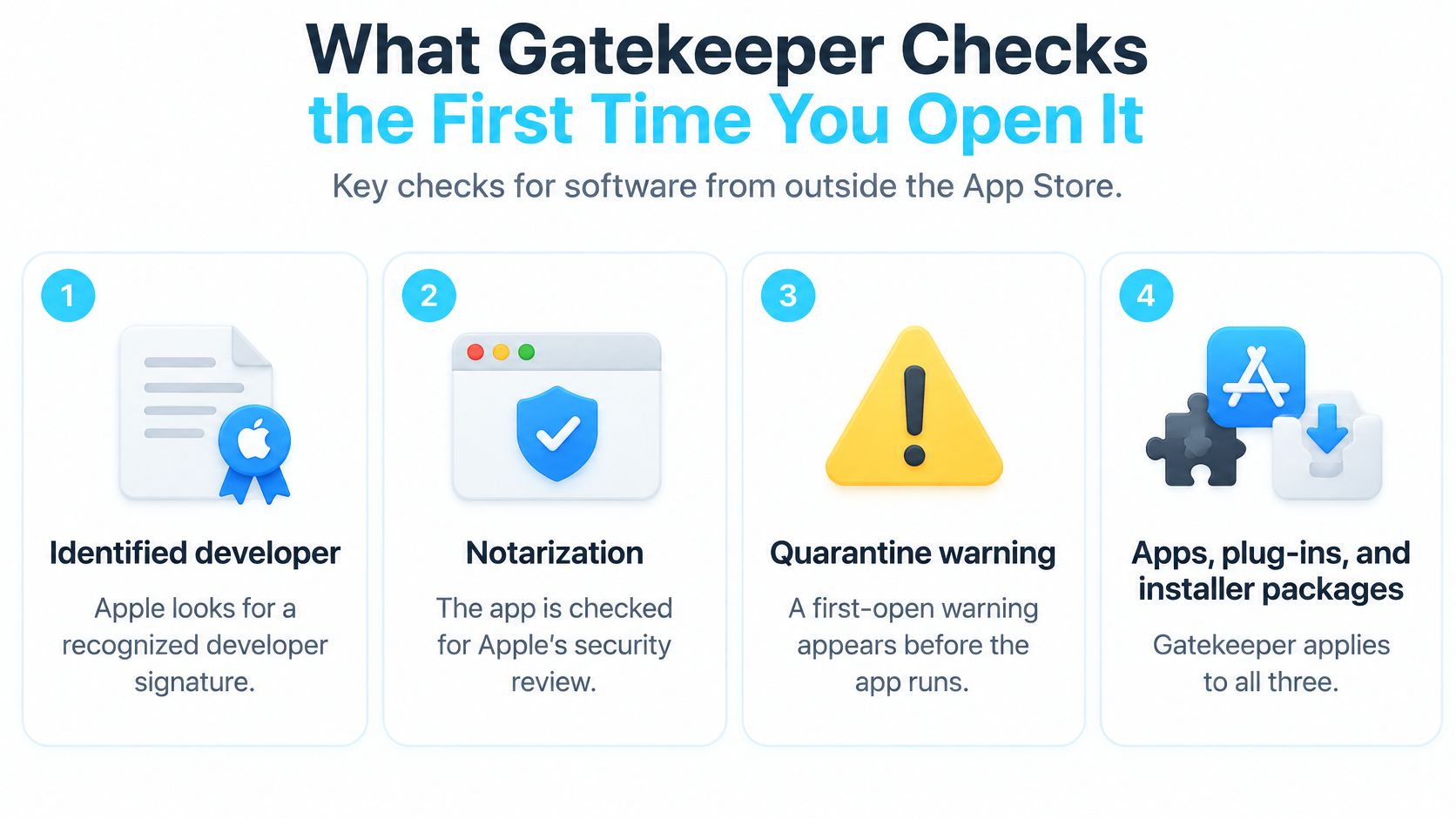
Kontroly jako užitečné otázky
- Identita vývojáře. Odpovídá podpisová identita vydavateli, od kterého jste chtěli stahovat? Název firmy se může lišit od názvu produktu, ale nevysvětlitelný nesoulad si zaslouží prověření.
- Notarizace. Prošlo toto distribuované sestavení automatickou kontrolou Applu? Chybějící kontrola je jiný problém než stažený soubor, který macOS označí za škodlivý.
- Integrita. Odpovídá stažený software tomu, co vývojář podepsal? Změněný obsah neopravíte tím, že budete opakovaně proklikávat varování.
- Původ z internetu. Upozornění, že aplikace byla stažena z internetu, je běžné potvrzení při prvním otevření. Než souhlasíte s otevřením, přečtěte si název aplikace a zdroj.
Tato kontrola není příslib, že každá funkce je bezpečná nebo vhodná. Stále musíte posoudit, jestli web vývojáře, účel aplikace a její pozdější požadavky dávají dohromady smysl.
Videopřehrávač od oficiálního vydavatele má třeba jasný účel. Údajný videopřehrávač distribuovaný přes nesouvisející reklamní stránku s pokyny k oslabení zabezpečení před instalací si zaslouží jiné rozhodnutí.
Varování je otázka k tomuto konkrétnímu souboru, ne důvod oslabit kontroly pro všechna budoucí stažení.
Omezení sítě a pracovního prostředí
macOS umí online kontrolovat známý malware a odvolané certifikáty vývojářů. Spuštění offline se proto může chovat jinak než spuštění online. Nepředpokládejte, že úspěšný test offline potvrzuje aktuální stav důvěryhodnosti aplikace.
Pokud se legitimní aplikace offline chová nečekaně, připojte se k důvěryhodné síti a zkuste to znovu, než začnete měnit nastavení. Neplatný podpis tím neopravíte, ale vyhnete se tomu, že chybějící ověřovací informace budete brát jako chybu instalace.
Mac v práci nebo ve škole může povolovat jen software z App Storu. Pokud zásady správy aplikaci blokují, požádejte o schválení IT oddělení a nesnažte se omezení obejít.
Náš výběr aplikací pro Mac vám pomůže porovnat, co potřebujete. Doporučení ale nenahradí kontrolu konkrétního vydavatele a souboru, který se chystáte otevřít.
Oprávnění, která udělujete, až když je aplikace nainstalovaná
Ikona ve složce Aplikace neznamená, že aplikace zvládne svou práci. Oprávnění k ochraně soukromí je oddělené od instalace i od schválení spuštění, takže aplikace se může normálně otevřít a přesto selhat, když se pokusí číst chráněnou složku nebo zachytit obrazovku.
Přístup udělujte funkci, kterou jste záměrně použili, ne každé schopnosti, o kterou by aplikace mohla požádat. Postup níže drží tato rozhodnutí oddělená.
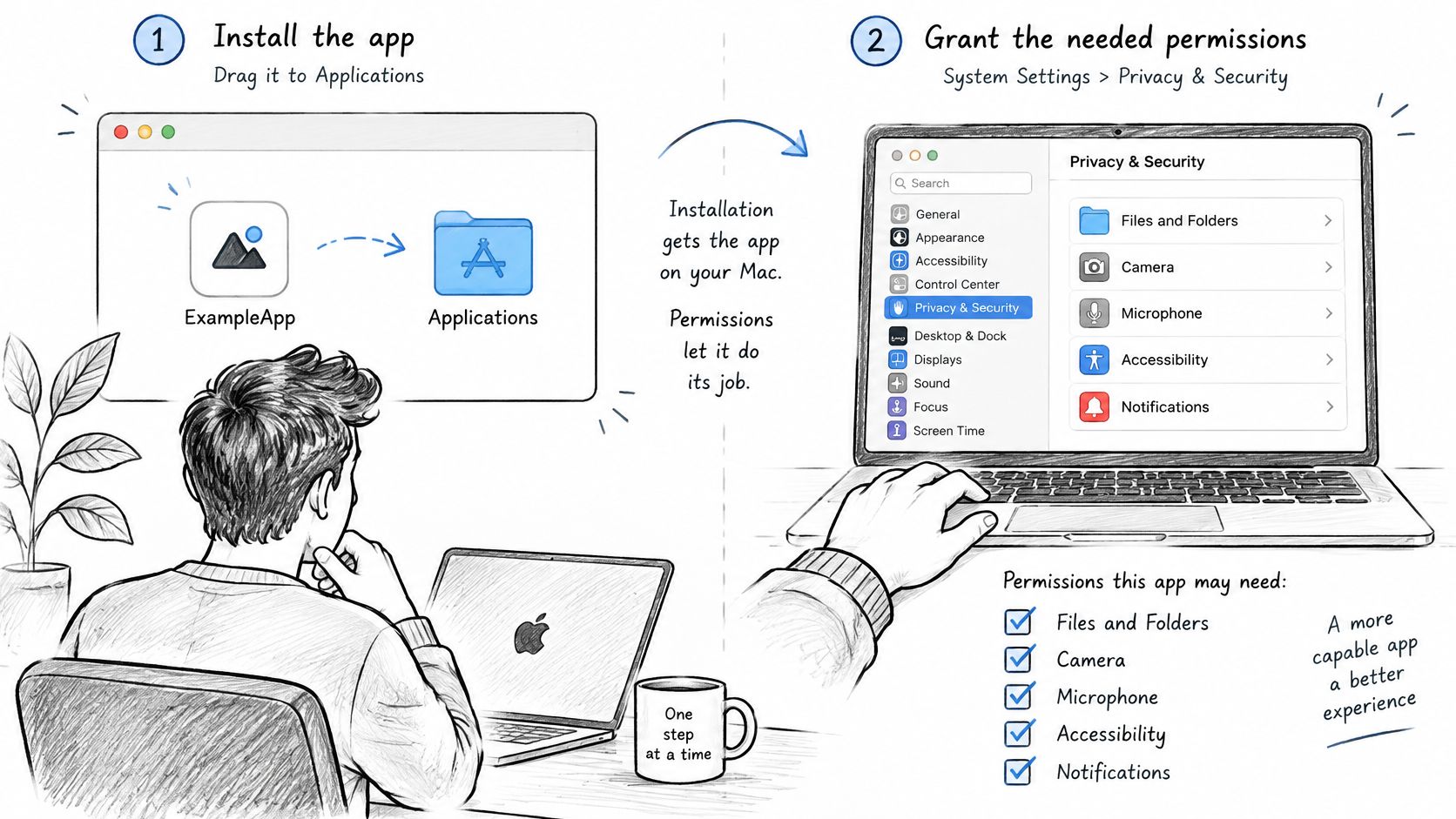
Oprávnění přiřaďte ke konkrétnímu úkolu
- Spusťte zamýšlenou funkci. Otevřete
Tintd.appa Folder Watcher zapněte jen tehdy, pokud chcete automatické stylování. Náš Folder Watcher vyžaduje Plný přístup k disku, o který vás macOS požádá při prvním zapnutí. - Zkontrolujte žádost. Otevřete
System Settings.app(Nastavení systému) a vyberte Soukromí a zabezpečení. Najděte konkrétní kategorii a nezapínejte nesouvisející přepínače. - Udělte potřebný přístup. V
System Settings.appschvalte aplikaci v odpovídajícím oprávnění. Pokud o to macOS požádá, dotčenou aplikaci ukončete a znovu otevřete. - Přístup odeberte, když ho už nepotřebujete. Vraťte se do stejné kategorie v
System Settings.app, vypněte aplikaci přístup a znovu vyzkoušejte funkce, které stále používáte.
Ruční barvení složek Plný přístup k disku nevyžaduje. To je užitečný rozdíl: zapnutí automatického sledování oprávnění ospravedlňuje, kdežto ruční změna barvy složky ho nepotřebuje.
| Oprávnění nebo nastavení | Úkol, který ho může ospravedlnit |
|---|---|
| Soubory a složky | Otevírání nebo ukládání souborů na chráněných místech |
| Vyměnitelné svazky | Práce s projekty na externím disku |
| Plný přístup k disku | Zdokumentovaná funkce, která potřebuje širší přístup k chráněným souborům |
| Automatizace | Ovládání jiné aplikace, třeba Finderu |
| Nahrávání obrazovky nebo Nahrávání obrazovky a zvuku systému | Zachycení obrazovky pro nahrávku nebo schůzku |
| Položky na pozadí | Spuštění pomocného procesu, i když je hlavní okno zavřené |
Položky na pozadí se mohou spravovat v Obecné > Položky při přihlášení a rozšíření, ne v panelu soukromí. Názvy a umístění nastavení se mezi verzemi macOS mohou měnit, takže v Nastavení systému vyhledejte název, který vidíte ve výzvě.
Zamítnutá žádost nemusí být vaše chyba
Poznámky k vydání macOS Sequoia vysvětlují, že kontejnery skupin aplikací může chránit System Integrity Protection a aplikace s nesprávnými oprávněními mohou žádat o přístup nebo být odmítnuty. Opravit aplikaci může muset vývojář, širší uživatelské oprávnění automaticky řešením není.
Kreativní nástroje, vývojářské utility a studentské projektové aplikace často narážejí na omezení při otevírání složek, načítání rozšíření nebo spouštění pomocných procesů. Než změníte přístup, poznamenejte si funkci, která selhala.
Přístup k obrazovce povolte rekordéru, který jste záměrně spustili. Nevysvětlenou žádost o Kontakty, Fotky nebo obrazovku od aplikace, jejíž jedinou inzerovanou prací je úprava místních textových souborů, odmítněte a než budete pokračovat, zkontrolujte vysvětlení vývojáře.
Zablokované stažení nebo aplikace, která se neotevře
Přečtěte si varování, než začnete jednat. Problém s identifikací vývojáře, poškozené stažení a nepodporované sestavení vyžadují různá řešení, i když všechny brání aplikaci v otevření.
Podle znění a chování vyberte řádek v diagnostice. Nespouštějte příkazy v Terminálu ze starých návodů jen proto, že slibují odstranit varování.
Varování při instalaci na Macu a co dělat
| Co vidíte | Obvyklá příčina | Bezpečný další krok |
|---|---|---|
| Neidentifikovaný vývojář | Chybí podpis Developer ID | Pokud oficiálnímu zdroji důvěřujete, zkuste aplikaci jednou otevřít a pak použít Soukromí a zabezpečení > Přesto otevřít |
| Apple nemůže zkontrolovat přítomnost malwaru | Není notarizováno | Stáhněte znovu od vývojáře, Přesto otevřít použijte jen pro důvěryhodnou aplikaci |
| Aplikace je poškozená a nelze ji otevřít | Poškozené stažení nebo soubor změněný po podpisu | Smažte ji a stáhněte znovu, neobcházejte |
| Na tomto Macu se nespustí | Sestavení jen pro Intel, chybějící Rosetta nebo příliš starý macOS | Zkontrolujte požadavky vývojáře na čip a macOS |
| Aplikace po vysunutí zmizela | Byla spuštěna z DMG nebo byla dočasná kopie později odstraněna ze Stažených souborů | Zkopírujte .app do složky Aplikace a otevřete tuto kopii |
| Nainstalováno, ale funkce selhává | Stále je vypnutý přepínač soukromí | Povolte jen oprávnění, které ta funkce potřebuje |
Kdy je rozumná individuální výjimka
První dva řádky jsou jediní kandidáti na záměrnou bezpečnostní výjimku. I tak nestačí znát web: měli byste vědět, proč aplikaci potřebujete, a mít uvěřitelné vysvětlení, proč jí chybí podpis nebo notarizace.
Pokyny Applu k bezpečnému otevírání aplikací pro Mac popisují cestu obnovy Přesto otevřít pro software, kterému důvěřujete, a vysvětlují, že macOS Sequoia už nedovoluje pomocí spctl vypnout Gatekeeper. Snížení zabezpečení celého systému není vhodnou opravou.
U důvěryhodné aplikace, například oficiálního sestavení Firefox.app, které nečekaně vyvolá varování o identitě, si před zvážením výjimky ověřte, že jste stáhli zamýšlenou verzi. Běžná aplikace s neobvyklým varováním je důvod k prověření, ne ke schválení naslepo.
- Zkuste spuštění. Otevřete dotčenou
.app, třeba/Applications/Firefox.app, jednou a blokaci zavřete. macOS si tak zaznamená pokus o spuštění. - Zkontrolujte výjimku. Otevřete
System Settings.app, zvolte Soukromí a zabezpečení a vedle podrobností o blokované aplikaci hledejte Přesto otevřít. - Schvalte jen tu aplikaci. V
System Settings.appvyberte Přesto otevřít, na požádání se ověřte a potvrďte spuštění. Pokud ovládací prvek není k dispozici, nenahrazujte ho globálním obejitím.
Kdy s řešením problémů přestat
Varování o poškozeném souboru patří na cestu opětovného stažení. Odstraňte podezřelou aplikaci i instalátor, získejte novou kopii od oficiálního vývojáře a nepoužívejte příkazy, které odstraňují bezpečnostní metadata, aby se aplikace násilím otevřela.
Pokud macOS označí malware nebo oznámí, že aplikace poškodí váš počítač, přestaňte. To není stejná situace jako neidentifikovaný vývojář a nepatří pod postup pro výjimku.
Kontaktujte vývojáře, pokud oficiální sestavení po čistém novém stažení na podporovaném Macu a verzi macOS stále selhává. Uveďte přesné znění varování, verzi aplikace, typ čipu, verzi macOS a to, zda selhání nastává při spuštění, nebo při konkrétní funkci.
Závěrečná kontrola: Oficiální web, varování přiřazené k řádku diagnostiky a nanejvýš výjimka jen pro danou aplikaci.
Odinstalujte aplikaci, kterou nechcete, a tím to končí
Odstranit zkušební aplikaci je rozumná údržba. Nemusíte si ponechat software jen proto, že jeho instalace dala práci, a k odstranění běžné aplikace nepotřebujete žádný čisticí nástroj.
Nejdřív aplikaci ukončete. Pokud má pomocný proces v liště nabídek nebo službu na pozadí, ukončete i ten, než odstraníte hlavní aplikaci.
Odstraňte ji způsobem, který odpovídá instalaci
- Aplikace z App Storu. Přesuňte aplikaci, třeba
Pages.app, ze složky Aplikace do Koše. Další možností je smazání v Launchpadu na verzích macOS, které ho nabízejí. - Aplikace nainstalovaná přetažením. Přesuňte
/Applications/Firefox.appdo Koše a Koš vysypte, až budete jistí, že ji už nepotřebujete. Smazání samotnéhoFirefox.dmgodstraní jen instalační obraz. - Software nainstalovaný z balíčku. Pokud vydavatel dodává odinstalátor pro software, jako je
Zoom.app, použijte ho. Balíček mohl nainstalovat pomocné procesy nebo další součásti, které přetažení hlavní aplikace do Koše neodstraní. - Software z Homebrew. Otevřete
Terminal.appa spusťtebrew uninstall wgetpro formula nebobrew uninstall --cask vlcpro desktopový cask. Použijte stejný název balíčku, který jste instalovali.
Zbylé předvolby nejsou důvodem mazat náhodné složky v Knihovně. Pokud potřebujete resetovat nastavení nebo odstranit další součásti, postupujte podle zdokumentovaných pokynů vývojáře.
Rozhodněte se, jestli je další aplikace opravdu k užitku
Pokud se aplikace, kterou jste chtěli, otevře a má jen oprávnění, která její funkce potřebují, máte hotovo. Z úspěšné instalace nedělejte odpoledne zbytečných změn v systému.
Pokud byl váš původní problém plocha plná stejně modrých projektových složek, je Tintd volitelnou další instalací z Mac App Storu. Umožníme vám obarvit ikony složek pár kliknutími a každou upravenou složku můžete jedním kliknutím vrátit na původní ikonu složky ve Finderu macOS.
To je rozhodnutí o organizaci, ne součást správné instalace jiného softwaru. Pokud na ikonách složek ve vaší práci nezáleží, skončete bez další aplikace.
Tintd nabízí barvy složek a vlastní ikony, aby se projektové složky ve Finderu snáz rozlišovaly. Pokud je to další problém, který chcete po bezpečné instalaci softwaru vyřešit, navštivte Tintd a rozhodněte se, jestli vám sedí ruční stylování, nebo Folder Watcher.