
Máte poslat projekt, jenže editovatelný soubor leží na ploše, schválené PDF ve Stažených souborech a další export je zahrabaný ve složce Final_New. Vy si nejspíš dokážete poskládat, co se stalo. Kdokoli jiný, kdo projekt otevře, to nedokáže.
Promyšlená struktura složek projektu dělá tato rozhodnutí méně závislá na paměti. Příchozí materiály, rozpracovaná práce i odevzdané soubory mají předvídatelné místo a vy máte způsob, jak projekt uzavřít, aniž byste ztratili jeho kontext. Na Macu začněte názvy a složkami. Vizuální nápovědy přidávejte až ve chvíli, kdy dává smysl samotné uspořádání.
Zkopírujte šablonu a postavte nejvyšší úroveň
Vyberte nejbližší šablonu z tabulky níže. Jsou to výchozí uspořádání, ne pravidla vnucená macOS.
| Typ projektu | Složky nejvyšší úrovně | Kam patří finální soubory |
|---|---|---|
| Design | 01_Brief, 02_References, 03_Source, 04_Working, 05_Exports, 99_Archive | 05_Exports, s podsložkou pro každý formát |
| Vývoj softwaru | docs, src, tests, assets, build, 99_Archive | build, mimo src a mimo správu verzí |
| Výzkum | 01_Admin, 02_Data_Raw, 03_Data_Clean, 04_Analysis, 05_Outputs, 99_Archive | 05_Outputs, s verzovanými zprávami |
| Práce pro klienta | 01_Contract, 02_Brief, 03_Working, 04_Deliverables, 05_Invoices, 99_Archive | 04_Deliverables, jen odeslané kopie |
Podstatné je oddělit vstupy, editovatelnou práci a výstupy. Stažený referenční obrázek není váš pracovní návrh a exportované PDF nenahradí svůj editovatelný zdroj. Když tyto role držíte odděleně, snáz poznáte, co se dá znovu vygenerovat a co musíte uchovat.
Apple dělá ještě zásadnější rozdíl ve své File System Programming Guide: /System obsahuje zdroje potřebné ke spuštění macOS a nemá se upravovat, zatímco /Users obsahuje domovské složky uživatelů. Kořen projektu mějte v úložišti spravovaném uživatelem, ne mezi systémovými zdroji.
Vyberte šablonu podle toho, jak pracujete
U designového projektu si ještě před prvním uložením souboru definujte rozdíl mezi 03_Source a 04_Working. Praktická konvence: dodané podklady a opakovaně použitelné předlohy patří do Source, kompozice a aktivní revize do Working. Pokud rozdíl nedokážete jasně vysvětlit, raději ty role sloučte, než abyste udržovali nejednoznačná místa.
U výzkumu uchovávejte příchozí data v 02_Data_Raw. Transformované datové sady dejte do 03_Data_Clean a zapište, jak jste je vytvořili. Opravená analýza pak nevyžaduje hádání, jestli někdo upravil původní tabulku.
Vývoj softwaru je záměrná výjimka z číslovaného vzoru. Používejte názvy adresářů, které očekává váš repozitář, framework a nástroje pro build. S build zacházejte jako s generovaným výstupem a vyloučení ve správě verzí nastavte podle toho; soubory, které nástroj čeká jinde, nepřesouvejte ručně.
U práce pro klienta platí, že Deliverables znamená to, co jste odeslali. Kandidátská prezentace patří do Working, dokud není předána. Vyhnete se tak situaci, kdy by neschválený koncept vypadal jako záznam o odevzdání.
Postavte projekt ve Finderu
Zvolte trvalý kořen. Vytvořte složku Projects uvnitř Dokumentů nebo své domovské složky a aktivní projekty dávejte tam. Důvod je praktický: potřebujete cíl, který použijete, i když spěcháte. Typický přešlap je začít pracovat na ploše a slíbit si, že to uklidíte později. Ukládání na plochu není špatně, jen se při něm dočasné uložení příliš snadno plete se skutečným zařazením.
Dejte projektu rozpoznatelnou identitu. Spojte kód klienta nebo smysluplné datum s krátkým popisem, například
Acme_RebrandneboYYYY-MM_Acme_Rebrand. Zvolte identifikátor, který lidé používají v hovorech a při předávání. Vyhněte se vágním kořenům typuNew_Projecta nevytvářejte úroveň klienta, pokud pro něj pravidelně nespravujete víc projektů.Vytvořte složky podle zvoleného řádku. U číslovaných šablon použijte dvouciferné předpony následované podtržítky.
01berte jako administrativu, zadání nebo smlouvy;02jako reference či příchozí materiál;03jako pracovní obsah tam, kde to sedí; další pozice nesou analýzu, výstupy, exporty nebo faktury podle šablony.99_Archivesi nechte pro vyřazený materiál. Čísla určují pořadí, ne univerzální klasifikaci.Napište do kořene README. Uveďte účel projektu, jeho vlastníka a co patří do které složky. Zahrňte rozdíly, které by nováček mohl špatně pochopit, zejména Source versus Working nebo Outputs versus Deliverables. Typický přešlap je napsat jen seznam složek. Vysvětlete rozhodnutí: zda se smějí upravovat surová data, kde leží schválení a která složka obsahuje záznam o předání.
Uložte prázdnou kopii jako šablonu. Než ji uschováte pro opakované použití, odstraňte projektové podklady, soukromé smlouvy a údaje o klientovi. Popisy složek nechte a vlastníka s účelem nahraďte jasnými výzvami k doplnění. Zkopírovat starý živý projekt bez vyčištění znamená přenést zastaralé soubory a předpoklady do další zakázky.
Nevytvářejte předem všechny možné podsložky. Začněte místy, která umíte vysvětlit, a detail přidávejte, až ho skutečný materiál potřebuje. Šablona má odstranit opakovaná rozhodování, ne nutit vás prodírat se prázdnými kategoriemi.
Závěrem proveďte test sloupcového zobrazení ve Finderu. Seřaďte podle názvu, otevřete kořen projektu a přečtěte si nejvyšší úroveň popořadě. Měli byste umět popsat tok od příchozího materiálu přes práci až po předání, aniž byste otevřeli každou složku.
Pravidla pojmenování, díky kterým složky drží pořadí
Název by vám měl pomoct odlišit sousední položky bez jejich otevření. Musí také dávat smysl, když se objeví ve výsledcích hledání mimo svou původní složku.
Používejte stručný kontrolní seznam, místo abyste si konvence vymýšleli při každém ukládání.
- Držte předpony jednotné. Smíšené zarovnání ztěžuje údržbu seřazeného seznamu. Špatně:
1_Admin,02_References,3_Working. Dobře:01_Admin,02_References,03_Working. - Zvolte předvídatelné oddělovače. Mezi smysluplnými slovy používejte podtržítka a uvnitř dat nebo kódů pomlčky. Špatně:
Acme / Brand & Web. Dobře:Acme_Brand_Web. - Datum pište od největší jednotky k nejmenší. Když záleží na chronologickém řazení, použijte
YYYY-MM-DD. Špatný vzor:DD-MM-YYYY_Review. Dobrý vzor:YYYY-MM-DD_Review. - Nechte rozlišovací slova viditelná. Vyhoďte vatu místo vynucování libovolného limitu znaků. Špatně:
All_The_Working_Documents_For_The_Acme_Rebrand. Dobře:Acme_Rebrand_Working. - Vyhýbejte se zbytečné interpunkci. Prosté písmeno, číslice, podtržítka a pomlčky se lépe zpracovávají ve skriptech. Špatně:
Client's Draft (Approved?). Dobře:Acme_Proposal_v03. - Jeden pojem pro jednu roli. Nestřídejte Exports, Output a Rendered, když myslíte totéž místo. Špatně: sourozenecké složky
ExportsaExported_Files. Dobře: jedna zdokumentovaná05_Exports. - Oddělte verze od schválení. Špatně:
logo FINAL new 2.ai. Dobře:Acme_Logo_v03.aiuvnitř03_Source, pokud je to váš definovaný domov editovatelných předloh. Schválení zaznamenejte v záznamu o předání, ne dalším přidáním Final.
Přejmenovávejte uvážlivě
Číslo verze označuje revizi, ale neprokazuje schválení. Stejně tak složka s názvem Old nevysvětluje, zda je její obsah nahrazený, zamítnutý, nebo ponechaný pro referenci.
Dobrý název popisuje položku. Dobrý záznam vysvětluje, co se s ní stalo.
Názvy zůstávají smysluplné, i když se soubory kopírují, synchronizují nebo archivují. Barva a ikony tuto odpovědnost samy unést nemohou.
U existující sbírky použijte postup s náhledem předem, jaký popisuje náš průvodce hromadným přejmenováním souborů na Macu. Než změny použijete, zkontrolujte duplicitní cíle a propojené soubory.
Projektovou složku pojmenujte při vzniku a ponechte stabilní, dokud se nezmění rozsah projektu. Každé přejmenování zapište do README včetně předchozího názvu a důvodu.
Proč mají složky, štítky a chytré složky každá jinou práci
Složky jsou police v knihovně. Štítky jsou lepicí lístečky připojené ke knihám. Chytré složky jsou uložená hledání, která ukážou každou knihu splňující podmínku, aniž by ji sundala z její police.
Ten rozdíl je důležitý, protože odpovídáte na různé otázky: Kam to patří? Co potřebuje pozornost? Co chci vidět pohromadě? Apple ve svém průvodci organizací ve Finderu popisuje vnořené složky, štítky a chytré složky jako vzájemně se doplňující způsoby organizace a vyhledávání položek.
| Mechanismus | Přesouvá soubory? | Nejlepší pro | Kde se zvrtne |
|---|---|---|---|
| Vnořené složky | Ano, když do nich položky přesunete | Stabilní příslušnost, například klient, fáze nebo typ podkladu | Příliš mnoho úrovní nebo stavová slova, která se mění každý týden |
| Barevné štítky | Ne | Dočasné priority jako Revize nebo Naléhavé | Přidělené každému souboru, takže štítek ztratí význam |
| Chytré složky | Ne | Uložené pohledy podle pravidel, například PDF upravená tento měsíc | Pravidla tak široká, že pohled ukazuje všechno |
Vytvoření prázdné složky nic nepřesouvá. Rozdíl v tabulce spočívá v tom, že zařazování mění fyzické umístění položky, zatímco štítkování a uložená hledání ne.
Mějte stabilní domov a proměnlivý pohled
Řekněme, že připravujete prezentaci pro klienta. Editovatelná prezentace patří do složky Working daného projektu. Dokud čeká zpětná vazba, přidejte štítek Revize a po skončení revize ho odeberte.
Prezentaci nemusíte přesouvat do samostatného stromu Needs_Review. To by učinilo její umístění závislým na dočasném stavu a spolupracovníci by mohli hledat v jejím předchozím domově.
Chytrá složka odpovídá na širší otázku. Můžete shromáždit nedávno upravená PDF napříč aktivními projekty nebo zobrazit soubory se štítkem Práce. Pravidla ladíte, dokud výsledky nepodporují konkrétní úkol, místo aby kopírovaly celou vaši sbírku souborů.
Techniky navigace, které tyto pohledy podporují, najdete v našich tipech pro Finder na Macu. Zobrazení volte podle úkolu: sloupcové pro dohledání umístění, nebo vizuální náhled, když podklad poznáváte podle vzhledu.
Upozornění používejte střídmě
Naléhavé přestane být užitečné, když ho nese všechno. Definujte, co si zaslouží který akční štítek a kdo ho odebírá; jinak se včerejší priorita stane trvalou dekorací.
Pokud je udržení pozornosti součástí obtíží, nabízejí tipy na organizaci pro zakladatele s ADD od Jana Kutschery doplňkový zdroj k přemýšlení o osobní organizaci. Svůj slovník štítků držte tak malý, abyste ho dokázali používat bez rozvažování nad označením.
Použijte toto rozhodovací pravidlo: pokud se odpověď během života projektu mění, použijte štítek. Pokud zůstává stejná do konce projektu, použijte složku. Chytrou složku použijte, když chcete znovupoužitelný pohled napříč těmi umístěními.
Jak hluboko vnořovat, než se struktura rozpadne
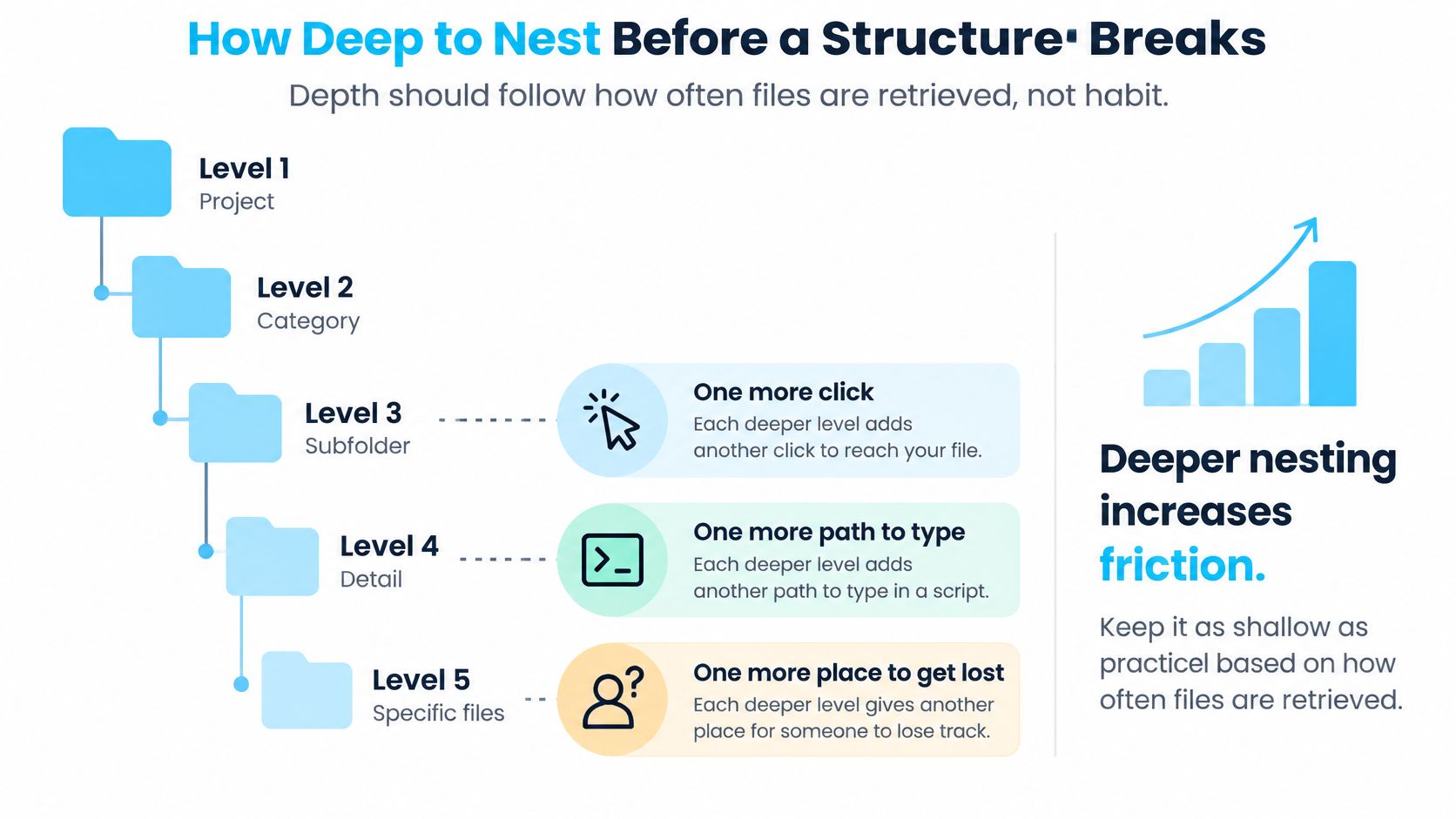
Hloubka by se měla řídit potřebami dohledávání, ne zvykem. Samostatná složka má smysl, když zúží hledání způsobem, kterému lidé rozumí. Méně užitečná je, když jen přidá další kontejner zvaný Project, Files nebo Assets.
Studie Evaluate, Reorganize, and Share popisuje sémantickou organizaci jako způsob, jak uživatelům pomoct uvažovat o umístěních, místo aby si pamatovali přesné cesty. To je správný test pro novou úroveň: dělá její název zbývající volby jasnějšími?
Diagram zvýrazňuje náklady na navigaci, které se hromadí, jak strom roste.
Dejte každé úrovni úkol
Berte to jako doporučená uspořádání, ne změřené limity. Počítejte úrovně pod kořenem projektu a další přidejte, jen když představuje užitečné rozlišení.
| Situace | Úrovně | Spouštěč pro přidání úrovně |
|---|---|---|
| Malý osobní projekt | Kategorie, pak soubory | Kategorie obsahuje odlišné skupiny, které opakovaně dohledáváte zvlášť |
| Průběžná práce pro klienta nebo studio | Kategorie, skupina podkladů, pak soubory | Fáze nebo typ podkladů má vlastní oddělené výstupy |
| Sdílený týmový projekt s oddělenými vlastníky | Odpovědnost, pracovní kategorie, pak soubory | Spolupracovníci potřebují samostatně spravované oblasti a oprávnění |
| Víceletý výzkumný nebo kódový archiv | Období, projekt, kategorie, pak soubory | Opakované potíže s dohledáním odhalí chybějící seskupení |
Složka pojmenovaná po spolupracovníkovi sama nic nechrání. Tam, kde je ochrana potřeba, nastavte přístupová oprávnění zvlášť.
Uvažte hypotetickou cestu zahrabanou pod Working, Concepts, Campaign, Digital, Social, Approved, Revised a Export. Zploštěte ji na 04_Working/Social/Acme_Campaign_v03.ai, přičemž vygenerovaná kopie k předání leží v určeném exportním cíli. Název souboru identifikuje revizi, aniž byste potřebovali složku pro každé rozhodnutí.
Testujte dohledatelnost, ne počet kliknutí
Požádejte kolegu, aby našel referenční podklad, editovatelný soubor, záznam o schválení, odevzdaný výstup a archivovanou revizi. Sledujte, kde zaváhá, a zaznamenejte, zda našel správnou položku, a ne jen něco věrohodného.
- Opakované vracení se naznačuje překrývající se názvy kategorií.
- Otevírání každé sourozenecké složky naznačuje, že seskupení neodpovídá úkolu dohledání.
- Nalezení zastaralé revize naznačuje, že záznamy o verzích nebo předání potřebují pozornost.
Další úrovně také komplikují sdílená předání a ztěžují kontrolu výběru záloh. Podsložky přidávejte tam, kde je obsah ospravedlňuje, ne všude, kde by dokonale symetrický strom vypadal uklizeně.
Přidejte barevnou a ikonovou vrstvu, aniž byste cokoli rozbili
Barevný hřbet pořadače vám pomůže pořadač najít. Štítek přitom stále říká, co je uvnitř. Stylizace složek by měla fungovat stejně: vodítko na první pohled, ne autoritativní záznam.
Analogie s fyzickými složkami ten rozdíl dobře ukazuje.
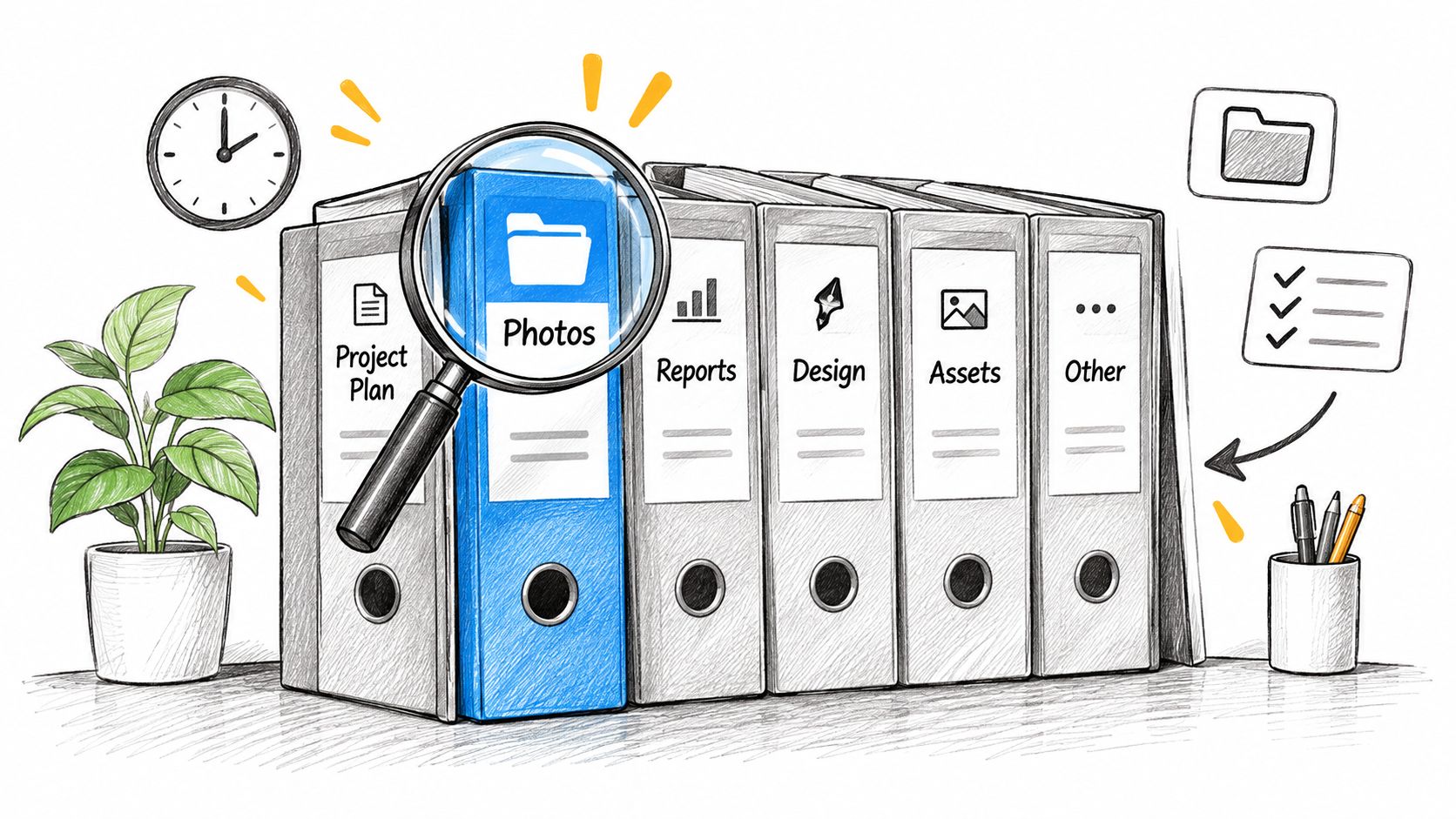
Zvolte barevnou rodinu pro fázi životního cyklu a ikonu pro roli obsahu. Tyto dimenze mohou koexistovat: pracovní složka s videem může mít barvu aktivní práce a ikonu filmu.
| Význam | Barva nebo ikona | Typické složky |
|---|---|---|
| Aktivní práce | Jedna barevná rodina, například modrá | 03_Working, 04_Analysis |
| Výstupy k předání | Jedna barevná rodina, například zelená | 04_Deliverables, 05_Outputs |
| Archiv | Neutrální šedá | 99_Archive |
| Záběry | Ikona filmu | Složky se zdrojovým videem |
| Designové podklady | Ikona štětce | 02_References, 03_Source |
| Kód | Ikona kódu | src, tests |
| Dokumenty | Ikona stránky | 01_Admin, 01_Contract |
Používejte malý, opakovatelný slovník
Nedávejte každému projektu úplně jiný vizuální jazyk. Smysluplné rozdíly si nechte pro rozlišení, která potřebujete při procházení Finderu.
Dokumentace Applu k rozšířeným atributům potvrzuje, že položky souborového systému mohou nést přidružená metadata. S vzhledem složek zacházejte jako s takovouto podpůrnou informací, oddělenou od obsahu projektu i od umístění v adresáři.
V Tintd náš Folder Watcher detekuje nové složky ve zvolených umístěních a automaticky jim podle názvu přiřadí odpovídající barvu a ikonu. Náš dávkový editor dokáže použít ikonu na vybrané složky najednou, zatímco jednotlivé změny zvládne kontextová nabídka Finderu; každou upravenou složku lze jedním kliknutím vrátit k původní ikoně macOS.
Změna ikony nebo barvy složky je čistě kosmetická. Neovlivňuje soubory ani podsložky uvnitř a nemění jejich cesty.
Ukázka níže dává kontext k použití vizuální vrstvy.
Počítejte s jinými Macy a jinými nástroji
Vlastní ikony složek se ukládají lokálně na každém Macu, takže úpravy ikon nastavte zvlášť na každém Macu, který váš tým používá. Mapování rozdávejte jako písemný návod, ne s předpokladem, že všichni vidí stejný vzhled.
Širší vysvětlení tohoto přístupu najdete v našem průvodci vizuálním správcem souborů. Užitečné je rozlišovat mezi rychlejším rozpoznáním a spolehlivým výkladem: známá ikona vám pomůže adresář zahlédnout, ale nováček stále potřebuje jeho název a zdokumentovaný účel.
Kopie, synchronizace nebo archivy vytvořené nástroji, které metadata zahazují, mohou stylizaci ztratit. Skutečnou metodu předání otestujte dřív, než se na její vzhled spolehnete, a README držte jako záznam o tom, co vizuální konvence znamenají.
Čtvrtletní revize archivu, aby všechno dál fungovalo
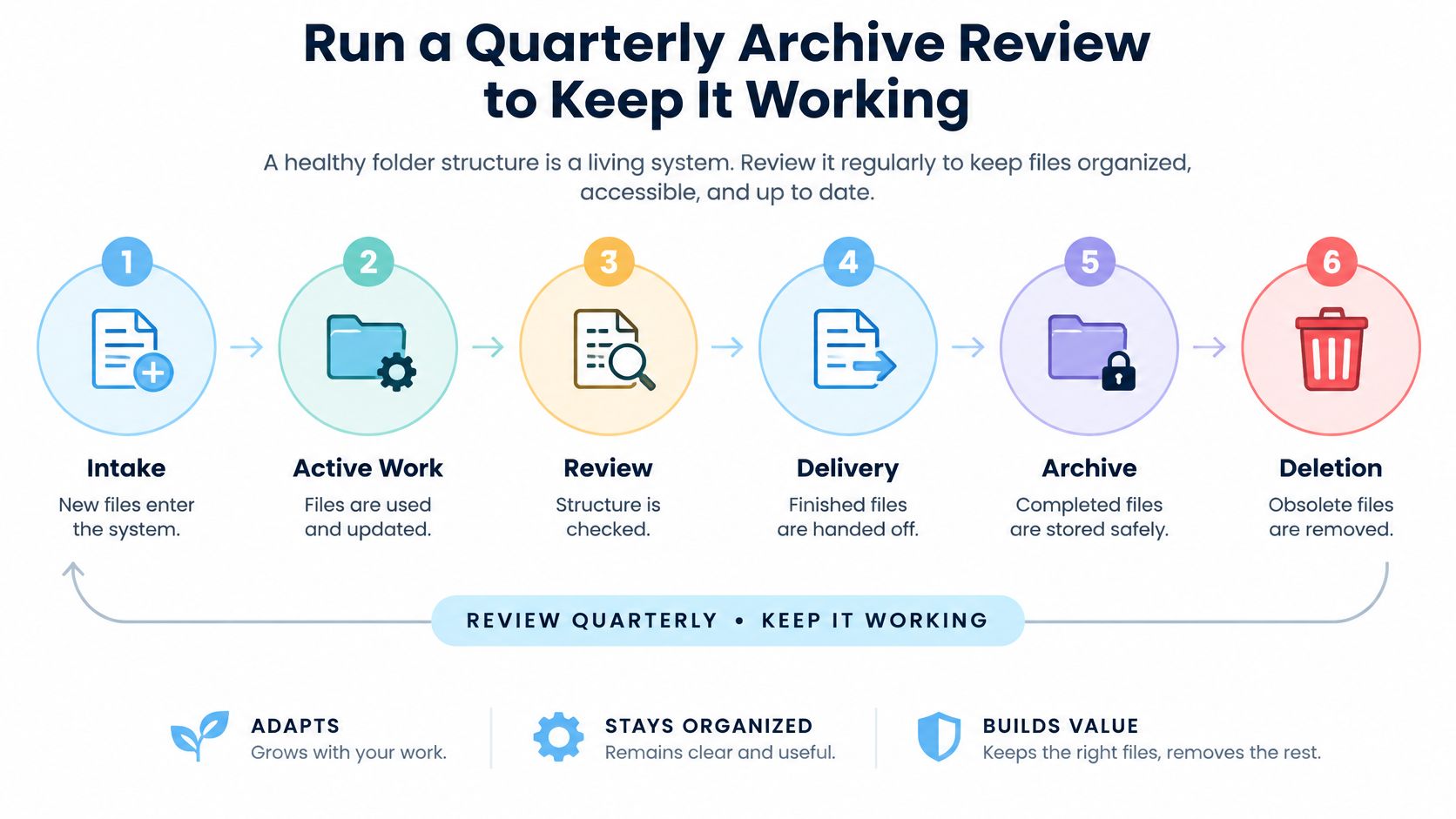
Struktura složek projektu je živý systém. Noví spolupracovníci, revidované výstupy i nečekaný zdrojový materiál mohou učinit rozumné výchozí uspořádání méně užitečným.
Pokyny k organizaci dat Univerzity v Arizoně podporují oddělování originálů od pracovních souborů a dokumentování toho, jak je materiál uspořádán. Udělejte z toho průběžnou odpovědnost, ne jednorázový úkol při zakládání, ke kterému se už nevrátíte.
Použijte životní cyklus níže jako rytmus revizí.
Přesouvejte projekty, když se změní jejich role
- Od příjmu k aktivní práci: Příchozí materiál přesuňte do správné kategorie, jakmile určíte jeho účel a vlastníka.
- Od aktivní práce k revizi: Uspořádání zrevidujte, když skončí fáze, připojí se spolupracovník nebo lidé opakovaně zařazují materiál špatně.
- Od revize k předání: Schválený výstup zmrazte a uchovejte přesnou kopii, která byla předána.
- Od předání k archivu: Archivujte, až vlastník potvrdí, že aktivní závazky jsou splněny.
- Od archivu ke smazání: Mažte až po skončení příslušného retenčního požadavku a po schválení likvidace odpovědným vlastníkem.
Archivace není zálohování a ani jedno nezakládá oprávnění mazat. Ta rozhodnutí držte oddělená.
V README uveďte vlastníka organizace, skutečným jménem osoby, ne vágním označením týmu. Tato osoba schvaluje reorganizace a zaznamenává, co se změnilo, aby spolupracovníci nepřepracovávali sdílené cesty každý po svém.
Proveďte čtvrtletní kontrolu
Porovnejte aktivní nejvyšší úroveň se šablonou a pak prověřte výjimky.
- Vyřešte odchylky: Nejasné přírůstky přejmenujte po kontrole odkazů, skriptů a závislostí spolupracovníků.
- Odstraňte prázdnou strukturu: Zbytečné prázdné složky smažte a překrývající se kategorie sloučte po prozkoumání jejich obsahu.
- Vyřaďte dokončenou práci: Kompletní projekt přesuňte do
99_Archivena úrovni rodiče nebo na archivní svazek. - Zachovejte kontext: Nechte datované README se stavem projektu, vlastníkem, umístěním předání a pokyny k uchování.
Nepřesouvejte projekt do podsložky archivu uvnitř sebe sama. Vnitřní archiv používejte pro nahrazený materiál během výroby a archiv nadřazené úrovně pro dokončené projekty.
Pokud plánujete vizuálně, objevte postřehy o vizuálním zapisování poznámek od Walling jako doplňující způsoby zachycení rozhodnutí. Výsledná rozhodnutí vraťte do záznamu projektu.
Konzistence neznamená všude stejnou hloubku. Ponechte užitečné výjimky a odstraňte kategorie, které už nepomáhají. Ještě dnes si vytvořte opakující se čtvrtletní schůzku na revizi, naplánujte kontrolu po dokončení svého aktuálního projektu a tento týden uložte čistou šablonu pro další projekt.
Tintd přidává vlastní barvy a ikony složek ke struktuře, kterou jste si nadefinovali, s dávkovými nástroji pro existující složky a automatickým stylováním těch nových. Navštivte Tintd a dejte své aktivní práci, výstupům k předání i archivům jednotná vizuální vodítka, aniž byste změnili soubory uvnitř.