
Váš fotoaparát vám vyplivl soubory s názvy jako IMG_2041.JPG a ve složce vedle nich je klientský projekt, kde se všude opakuje stejný překlep v kódu zakázky. Chcete mít použitelné názvy, ale nechcete si rozhodit pořadí fotek ani zjistit, že se při přejmenování změnily i přípony.
To jsou dvě různé práce. Hromadné přejmenování souborů na Macu funguje nejlíp, když metodu volíte podle pravidla, které chcete použít, ne podle toho, kolik souborů máte označených. Finder se hodí na jednorázovou změnu, uložený postup na opakované importy a Terminál sáhněte jen tehdy, když to vzor opravdu vyžaduje. A ještě než cokoli potvrdíte, rozmyslete si, jak výsledek zkontrolujete a jak ho případně vrátíte.
Vyberte metodu hromadného přejmenování
Začněte tím, že zamýšlenou změnu popíšete normální řečí. „Nahradit ACNE za ACME“ je práce pro Finder. „U každého exportu použít datum dodání a novou číselnou řadu“ je práce pro automatizaci. „Odstranit SCAN_ jen tehdy, když stojí na začátku názvu“ je práce pro vzor.
Nepouštějte se do skriptu jen proto, že složka vypadá nacpaně. Velký výběr s jednoduchým pravidlem je pořád jednoduché přejmenování. A naopak, i malý výběr může vyžadovat pečlivé hledání podle vzoru, pokud se stejný text objevuje na různých místech.
Kterou metodu hromadného přejmenování na Macu použít
| Metoda | Kdy ji použít | Co umí změnit | Cesta zpět |
|---|---|---|---|
| Přejmenování ve Finderu | Jeden viditelný výběr, hotovo naráz | Nahradit text, přidat text nebo název plus index, počítadlo či datum | Command-Z hned, než uděláte cokoli jiného |
| Rychlá akce v Automatoru | Stejné pravidlo při každém importu nebo dodání | Číslované názvy, čísla s nulami a předpona s datem v uloženém postupu | Testujte na kopii, dokud nebudou ukázkové názvy správně |
| Zkratky | Malá opakovatelná akce v aktuálním macOS | Krok přidání nebo nahrazení, případně otestovaná akce shellu, spouštěná z nabídky | Nejdřív vyzkoušejte na duplikátu složky |
| Smyčka mv v Terminálu | Vzor, předpona nebo pořadí data, které Finder neumí vyjádřit | Cokoli, co smyčka nebo substituce popisuje | Před jakýmkoli mv vypište plánované názvy |
| Specializovaná aplikace na přejmenování | Vícekrokové recepty nebo data z fotoaparátu v názvu souboru | Náhledové mřížky a řetězená pravidla nad rámec vestavěných akcí | Zkontrolujte náhled aplikace, podporu vrácení zpět a na webu vývojáře aktuální ceny |
Zvolte nejmenší nástroj, který stačí
Finder je správný výchozí bod, když už máte položky označené. Jeho režimy Nahradit text, Přidat text a Formát pokryjí nahrazení, předpony či přípony a vlastní název s indexem, počítadlem nebo datem. Není důvod něco instalovat kvůli opakovanému překlepu v kódu klienta.
Automator se vyplatí nastavit, když stejné pravidlo skládáte pořád dokola. Řekněme, že váš týdenní import fotek vždycky potřebuje společný základní název, pořadové číslo a datum importu. Tuhle kombinaci si uložte, ať si nemusíte pokaždé vzpomínat na nastavení.
Zkratky se hodí pro malou akci, kterou chcete mít po ruce z Finderu nebo z řádku nabídek. Automator a Zkratky berte jako dvě alternativní cesty, jak si uložit opakovatelnou operaci, ne jako nástroje, které musíte kombinovat.
Kdy se vyplatí specializovaná aplikace
Specializovaný přejmenovávač dává smysl, když chcete projít každý navržený název a přitom řetězit několik úprav. Dalším důvodem jsou data pořízení z fotoaparátu, zvlášť když potřebujete názvy odvozené z EXIF, a ne z toho, kdy jste soubory importovali.
Aktuální funkce a ceny si ověřte přímo na stránkách vývojáře. Nepředpokládejte, že každý přejmenovávač stejně dobře zvládá metadata z fotoaparátu, doprovodné soubory, kolize názvů nebo vrácení zpět.
Než se rozhodnete, napište si reprezentativní dvojici před a po. Například SCAN_contract_SCAN_final.pdf se má stát contract_SCAN_final.pdf, ne contract_final.pdf. Tenhle rozdíl vám řekne víc než velikost složky.
Vyberte jednu cestu a otestujte ji. Překlep ve stávajícím výběru vyřešíte ve Finderu a skončíte. Pro opakovaná dodání si uložte postup. A u změn závislých na pozici použijte čitelnou smyčku v Terminálu nebo vizuální přejmenovávač s ekvivalentním pravidlem.
Přejmenování souborů ve Finderu
Finder zvládne běžné hromadné přejmenování bez dalšího softwaru. Příručka Apple k přejmenování souborů, složek a disků popisuje označení více položek, kliknutí na výběr se stisknutým Control a použití voleb Nahradit text, Přidat text nebo Formát.
Představte si, že třídíte fotky z dovolené. Můžete zachovat identifikátory z fotoaparátu a přidat Lisbon-, nahradit IMG_ za Trip-, nebo původní názvy zahodit a vytvořit novou řadu. Každá z těch možností uchová jiné informace, takže si výsledek rozmyslete dřív, než dialog otevřete.
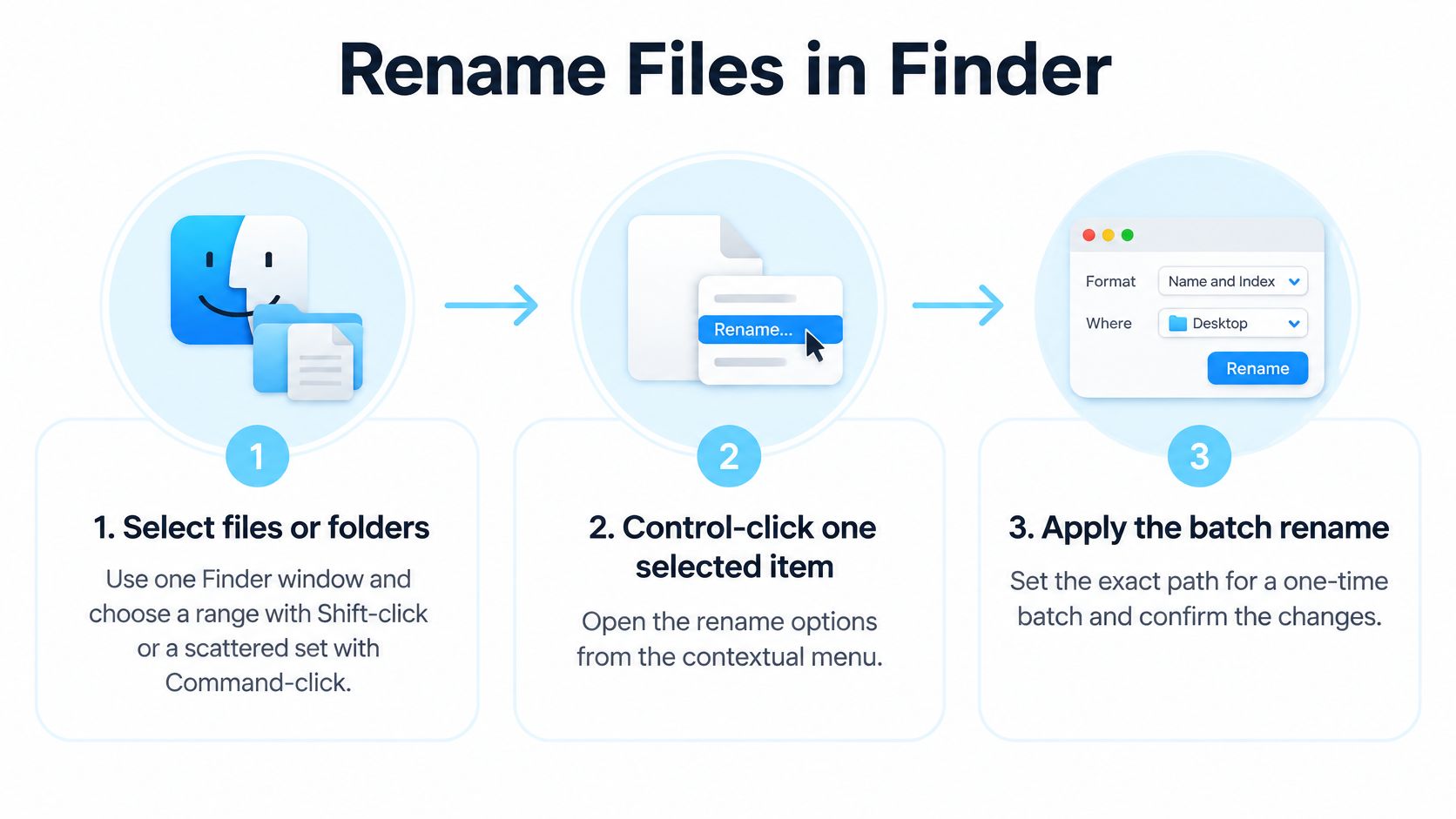
Základní postup od výběru k přejmenování vypadá takhle:
Označte soubory a nastavte pravidlo
Otevřete pracovní složku ve Finderu. Pokud nahrazujete užitečné identifikátory z fotoaparátu, pracujte na duplikátu složky. Přepněte na zobrazení seznamu, pokud se v něm názvy kontrolují snáz.
Označte zamýšlené soubory. Kliknutí se Shiftem vybere souvislý rozsah, kliknutí s Commandem umožní vybrat roztroušené položky, aniž byste zahrnuli všechno mezi nimi. Zkontrolujte, že nejsou zvýrazněné žádné nesouvisející exporty ani složky.
Klikněte na označenou položku se stisknutým Control a zvolte Přejmenovat. Výběr nechte být. Pravidlo se použije na všechny označené položky, ne jen na tu pod ukazatelem.
Zvolte režim, který odpovídá vašemu cíli. U fotek z dovolené použijte Nahradit text a změňte IMG_ na Trip_, nebo Přidat text a přidejte na začátek Lisbon- se zachováním původního názvu z fotoaparátu.
Pro úplně nové schéma pojmenování zvolte Formát. Vyberte Název a index, Název a počítadlo nebo Název a datum. Společný začátek, třeba Lisbon-Trip-, zadejte do pole Vlastní formát a pak vyberte, jestli generovaná část patří před něj, nebo za něj.
U číslovaných formátů nastavte Začít číslovat od. Pozorně si přečtěte ukázku ve Finderu, včetně oddělovače, vygenerovaných číslic i přípony. Na Přejmenovat klikněte, až když ukázka odpovídá struktuře, kterou jste chtěli.
Společný text patří do Vlastního formátu, ne do pole pro počáteční číslo. Samotné zadání počátečního čísla popisný název nevytvoří. Pomlčku nebo podtržítko, které chcete mít v názvu, zahrňte do vlastního začátku.
Ponechte identifikátor z fotoaparátu, nebo ho nahraďte záměrně
Nahradit text nevytvoří novou číselnou řadu. Když nahradíte IMG_ za Trip_, zůstane původní číslo z fotoaparátu, takže z IMG_2041.JPG se stane Trip_2041.JPG. To se hodí, když někdo může potřebovat spárovat upravený snímek s originálem z fotoaparátu.
Přidat text zachová ještě víc informací. Přidáním Lisbon- na začátek vznikne Lisbon-IMG_2041.JPG, což je delší, ale snadno dohledatelné.
Formát nahradí původní základ názvu vámi zvoleným schématem. Použijte ho, když chcete dodací řadu místo identifikátorů z fotoaparátu. Skutečnou šířku čítače si ověřte v ukázce ve Finderu a nepředpokládejte, že Název a index vytvoří určitý počet úvodních nul. Pokud vaše specifikace dodání vyžaduje přesnou šířku, použijte postup s výslovným nastavením nul.
Příkaz ve Finderu se neomezuje na fotky. Stejný přístup použijete na označené složky projektů nebo dokumenty a pojmenování disků pokrývá rovněž postup od Apple. Návyky pro výběr a navigaci, které takovou práci zpříjemní, najdete v našich tipech pro Finder na Macu.
Po přejmenování zkontrolujte první a poslední položku a pár názvů mezi nimi. Pokud je výsledek špatně, stiskněte Command-Z hned, než ve Finderu uděláte cokoli dalšího. Nedělejte nejdřív druhé opravné přejmenování v domnění, že původní dávku půjde snadno obnovit.
Pokud tohle nastavení opakujete při každém importu, uložte si operaci místo toho, abyste dialog pokaždé skládali znovu.
Opakujte práci pomocí Automatoru nebo Zkratek
Uložené přejmenování se hodí, když se mění vstup, ale pravidlo zůstává. Týdenní import fotek může potřebovat společný základ názvu a předponu s datem importu, dávka dat pro výzkum zase jednotnou číselnou řadu pro další zpracování.
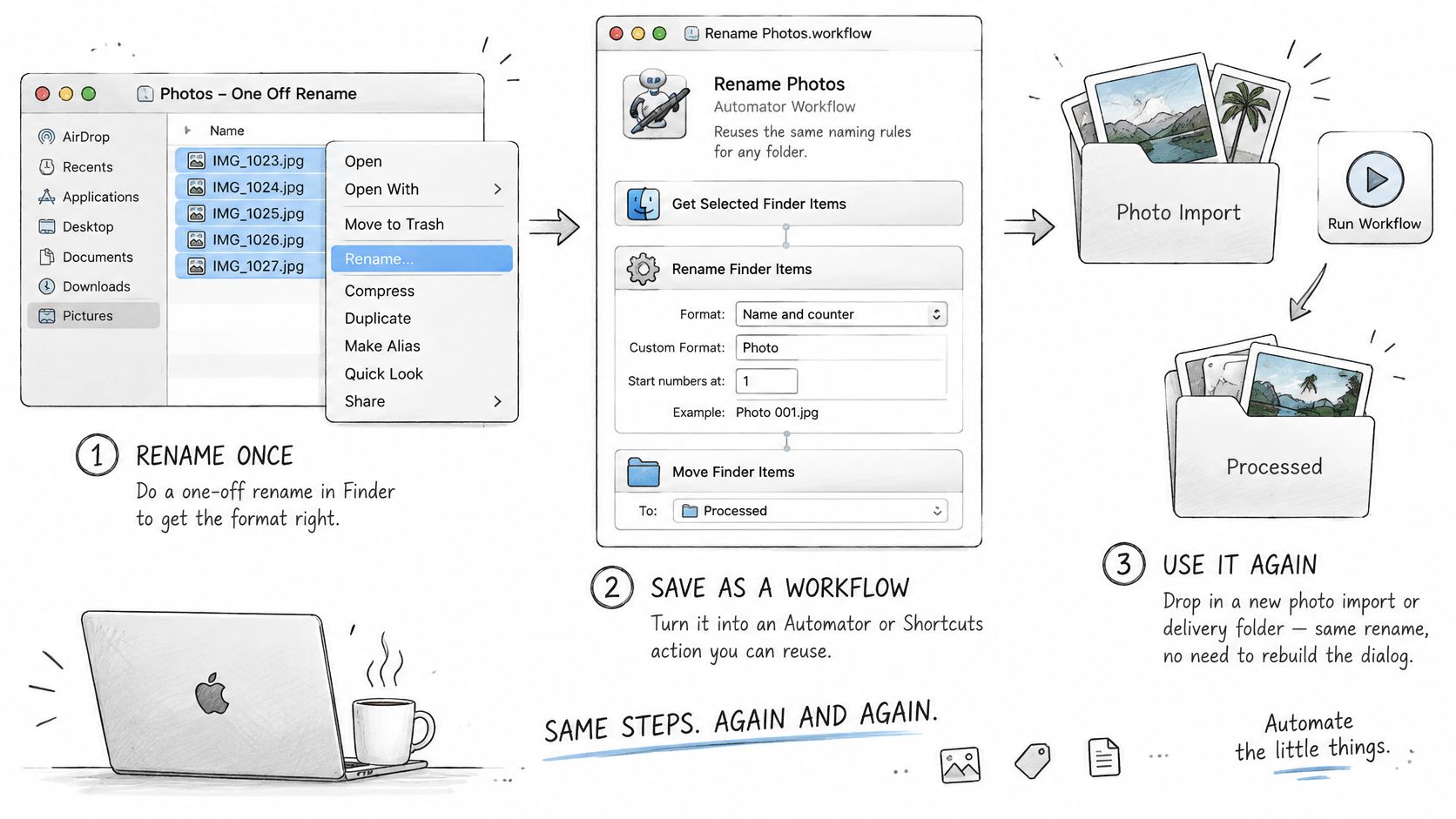
Automator vám umožní tuhle operaci poskládat z akcí Finderu. Postup ukazuje tato ilustrace:
Uložte rychlou akci pro datum a pořadové číslo
V návodu k automatizaci práce s fotkami Apple předvádí číslované přejmenování s trojmístným číslováním a úvodními nulami, následované přidáním aktuálního data s pomlčkou. Máte tak konkrétní recept, který můžete upravit, místo hromady nesouvisejících kroků přejmenování.
Otevřete Automator a vytvořte Rychlou akci. Nastavte, aby postup přijímal soubory nebo složky ve Finderu. Tím se označené položky z Finderu stanou vstupem postupu.
Vyhledejte Přejmenovat položky Finderu a přetáhněte akci do postupu. Když vám Automator nabídne přidání akce Kopírovat položky Finderu, přijměte to, pokud chcete, aby postup pracoval s duplikáty. Nastavte pro kopie výslovné cílové umístění.
V akci přejmenování nastavte Vytvořit pořadí. Zadejte nový základní název, zvolte oddělovač a zapněte ovládání šířky čísla s úvodními nulami. Pro tento recept zvolte šířku z příkladu od Apple.
Za krok s pořadím přidejte další akci Přejmenovat položky Finderu. Zvolte Přidat datum nebo čas, použijte aktuální datum, umístěte ho před název a vyberte oddělovač pomlčku. Zkontrolujte zobrazený formát data a nespoléhejte na výchozí nastavení svého regionu.
Uložte Rychlou akci jako Date and Sequence. Ve Finderu označte malou sadu duplikátů, otevřete Rychlé akce a spusťte ji. Než postup použijete na složku s originálním dodáním, zkontrolujte skutečný výstup.
Číslované řady s nulami zůstávají konzistentní i v softwaru, který porovnává názvy znak po znaku. Finder často řadí čísla přirozeně, ale cílový systém pro nahrávání, skript nebo prohlížeč archivů příjemce nemusí. Názvy souborů stavte pro cílové místo, ne jen pro to, jak vypadá okno vašeho Finderu.
U týdenního importu fotek datum jasně označte: aktuální datum znamená datum zpracování, ne datum pořízení snímku. U výzkumných dat ověřte, že přidělení nové řady nenaruší identifikátory používané v tabulce nebo v analytickém skriptu.
Zkratky jako malý spouštěč
U nové zkratky v jejích podrobnostech zapněte Použít jako Rychlou akci a Finder a nastavte přijímání souborů jako vstupu. Pro jednoduchou úpravu použijte Opakovat pro každou položku a Přejmenovat soubor, nebo Spustit skript shellu pro už otestované pravidlo pojmenování. Pokud použijete akci shellu, předávejte označené soubory jako argumenty a neskládejte cesty z necitovaného textu.
První verzi nechte úzkou. Zkratku, která přidává kód projektu, se ověřuje snáz než tu, která v jednom běhu přejmenovává, přesouvá, řadí i maže.
Jako vizuální doplněk k nastavení postupu poslouží toto video:
Článek Simple task automation steps od Tech Today nabízí užitečný kontext k tomu, jak rozpoznat opakující se práci, než ji začnete automatizovat. Náš průvodce aplikacemi pro automatizaci na Macu se hodí, když vaše přejmenování potřebuje i spolehlivý způsob spouštění.
Nedotčenou kopii první dávky si nechte, dokud výstup neodpovídá vaší specifikaci pojmenování. Postup, který proběhne bez chyby, může stejně vyrobit špatné názvy.
Terminál pro přejmenování podle vzoru
Změna pouze předpony je místo, kde obyčejné nahrazení ve Finderu přestává stačit. Pokud se SCAN_ objevuje na začátku i uvnitř názvu souboru, můžete chtít odstranit jen výskyt na začátku. Přeuspořádání data vyžaduje stejnou přesnost.
Standardní instalace macOS neobsahuje univerzální příkaz rename. Spolehlivým vestavěným řešením je mv uvnitř smyčky v zsh, s náhledem, který jen vypisuje, ještě než cokoli přesunete.
Náhled změny předpony
Otevřete Terminál, napište cd (s mezerou), přetáhněte do okna duplikát pracovní složky z Finderu a stiskněte Return. Než budete pokračovat, ujistěte se, že jste v kopii. Tyto příklady počítají s běžnými názvy souborů bez zalomení řádků.
Náhled přidání předpony projektu:
for f in *.jpg; do
  echo "$f -> Project_$f"
done
Projděte každý navržený cíl. Když jsou správně, odpovídající přejmenování je:
for f in *.jpg; do mv "$f" "Project_$f"; done
Malá písmena ve vzoru odpovídají příponě .jpg, ne každé možné velikosti písmen. Úzké hledání se tu hodí: zabrání vám zpracovat širší výběr, než jste zamýšleli.
Chcete-li odstranit SCAN_ jen zepředu, ověřte si náhled s expanzí parametru:
for f in SCAN_*; do
  new="${f#SCAN_}"
  echo "$f -> $new"
done
${f#SCAN_} odstraní odpovídající předponu a pozdější SCAN_ nechá na pokoji. Až cíle zkontrolujete, nahraďte řádek s náhledem příkazem mv -i "$f" "$new"; interaktivní přepínač se zeptá, než přepíše existující cíl.
Neschvalujte přepsání jen proto, aby smyčka běžela dál. Kolize znamená, že vaše pravidlo pojmenování chce další kontrolu.
Přeuspořádání data čitelným regulárním výrazem
Představte si poznámku pojmenovanou 03-12-2024-meeting.txt s datem ve tvaru den-měsíc-rok, která se má stát 2024-12-03-meeting.txt. Změnu si ukažte takto:
for f in *.txt; do
  new=$(echo "$f" | sed -E 's/^([0-9]{2})-([0-9]{2})-([0-9]{4})/\3-\2-\1/')
  echo "$f -> $new"
done
Zachycené skupiny představují den, měsíc a rok. Náhrada dá rok na začátek a zbytek názvu zachová. sed -E zapíná rozšířené regulární výrazy, takže složené závorky pro opakování nepotřebují další zpětná lomítka.
Tohle kontroluje tvar data, ne to, jestli jde o platné kalendářní datum. Než změnu použijete, ověřte, že zdroj opravdu používá pořadí den-měsíc-rok.
Až projdete každý řádek, použijte stejnou substituci s ošetřeným přesunem:
for f in *.txt; do
  new=$(echo "$f" | sed -E 's/^([0-9]{2})-([0-9]{2})-([0-9]{4})/\3-\2-\1/')
  if [[ "$f" != "$new" ]]; then
    mv -i "$f" "$new"
  fi
done
Proměnné v uvozovkách zachovají mezery. Porovnání přeskočí nezměněné názvy, takže se nepokusíte přesunout soubor sám na sebe.
Externí rename nainstalovaný přes Homebrew může regulární operace zkrátit, ale různé implementace mají různou syntaxi. Instalaci vynechte, pokud už čitelná smyčka práci zvládá.
Přejmenování v Terminálu nepřicházejí s vrácením zpět jako ve Finderu. Nechte si původní složku a nespouštějte příkaz, který byste nedokázali nahlas vysvětlit, včetně toho, které soubory vybírá a jaký bude každý cílový název.
Ochrana pořadí, metadat a možnosti vrácení zpět
Čísla bez úvodních nul mohou v nástrojích, které řadí názvy lexikálně, dát nečekané pořadí. Přirozené řazení čísel ve Finderu tuhle slabinu může skrývat, dokud složku nenahrajete někam jinam nebo nepředáte někomu s jinou aplikací. Berte název souboru jako přenosné pravidlo řazení, ne jen jako popisek, který lokálně vypadá dobře.
Než začnete číslovat, rozhodněte se, co řada představuje. Abecední pořadí z fotoaparátu, pořadí vytvoření souborů a skutečné pořadí pořízení nejsou zaměnitelné. Ve složce se snímky z více fotoaparátů si navrženou řadu zkontrolujte a nepředpokládejte, že viditelný sloupec s datem odpovídá okamžiku, kdy byla každá fotka pořízena.
Kontrola před spuštěním
Tuhle tabulku projděte na duplikátu složky, než se dotknete skutečné dávky.
Chyby při přejmenování a jak je opravit
| Chyba | Co uvidíte | Oprava |
|---|---|---|
| Čísla bez úvodních nul | Při lexikálním řazení 1, 10, 11, pak 2 | Formátujte čísla jako 001 nebo šířeji |
| Nahrazení zasáhne příponu | Soubor se otevře ve špatné aplikaci nebo ztratí typ | Zkontrolujte, že náhled stále končí původní příponou |
| Žádný náhled | Špatná je rázem celá složka | Nejdřív na kopii zkontrolujte řádek s ukázkou ve Finderu nebo smyčku s echo |
| Změna jen velikosti písmen | mv hlásí, že jde o stejný soubor | Přejmenujte na dočasný název a pak na konečný |
| Datum začíná dnem | Data se řadí podle dne, ne chronologicky | Dejte na začátek rok, RRRR-MM-DD |
| Soubory jsou stále otevřené | Aplikace znovu vytvoří starý název | Zavřete tyto aplikace a pak přejmenujte |
Přípony si zaslouží zvláštní pohled. Široké nahrazení zaměřené na jpg může zasáhnout i .jpg, zatímco skript, který přestaví celý název, může příponu úplně vynechat. Přejmenování přípony obsah souboru nepřevede.
Změny jen velikosti písmen vyžadují opatrnost na běžném Macovém svazku, který nerozlišuje velikost písmen. Pokud přejmenování v shellu hlásí, že zdroj a cíl jsou stejný soubor, přesuňte ho nejdřív přes unikátní dočasný název. Ověřte, že dočasný název ještě neexistuje.
Názvy souborů versus obsah souborů
Běžné přejmenování mění záznam v adresáři, ne bajty uvnitř souboru. Nepřepíše data pořízení v EXIF, text dokumentu ani názvy souborů uvnitř přejmenované složky. Nelze ale slíbit, že každý souborový systém, cloudová služba nebo doprovodný postup nechá všechna časová razítka beze změny.
Soubory nejdřív zavřete v aplikacích, kde se upravují. Některé aplikace s otevřeným souborem dál pracují, jiné uloží další kopii pod starým názvem nebo ztratí odkaz na propojený podklad. Mediální katalogy, návrhové dokumenty a projekty s kódem mohou po externím přejmenování vyžadovat nové propojení.
Pro dlouhodobá pravidla pojmenování vám náš průvodce organizací digitálních souborů pomůže propojit čitelné názvy se strukturou složek, kterou zvládnete udržet. Vypulírované schéma pojmenování nespraví rozbité odkazy uvnitř projektu.
Obnova závisí na metodě. Po chybné dávce ve Finderu použijte okamžité vrácení zpět. U automatizace a Terminálu spoléhejte na nedotčené originály a nepočítejte s tím, že Command-Z operaci vrátí. Přesun v shellu nepošle starý název souboru do Koše.
Nejdřív náhled na kopii, čísla s nulami, příponu nechat na pokoji, a teprve pak přejmenovat skutečnou sadu.
Až budou názvy konzistentní, nabízíme barvy a ikony složek, díky kterým se ty projekty ve Finderu líp projdou pohledem. Navštivte Tintd a nastylujte několik složek jednou akcí, nebo použijte Folder Watcher, který novým složkám podle jejich názvů přiřadí odpovídající barvy a ikony.