
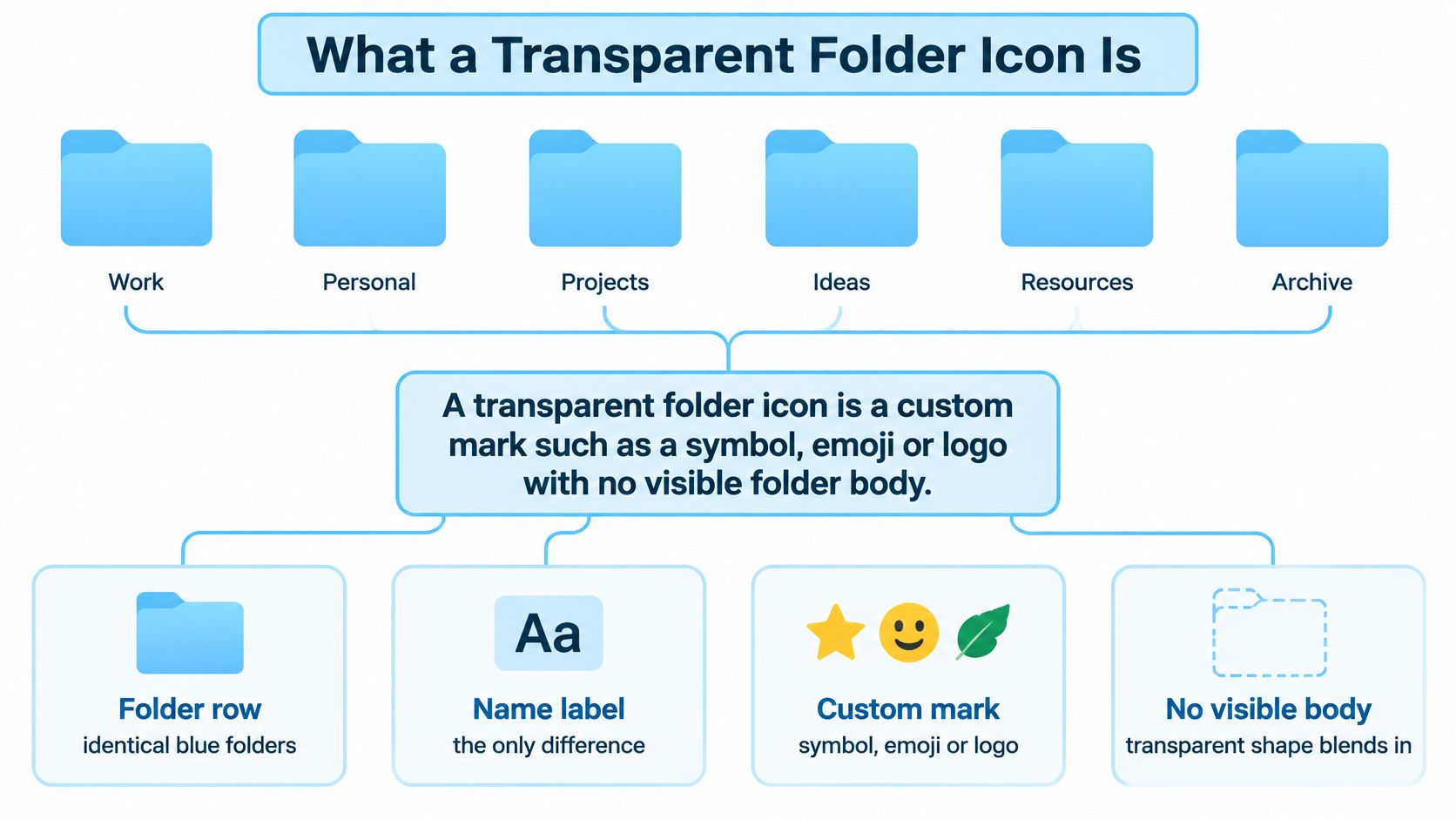
Dvě modré složky vedle sebe ve vašem projektovém adresáři. Pak čtyři. Pak tucet, všechny ve stejném odstínu modři Finderu, identické do posledního detailu záložky, a jediné, co odlišuje tu s fakturami klientů od té s grafickými podklady, je řádek šedého textu pod ikonou. Po šesté složce přestanete číst názvy a jen přejíždíte myší.
Obvyklé řešení je vlastní ikona a nejlépe vypadají ty průhledné: symbol, logo nebo emoji, za kterým není nic. Tady začíná zmatek. Průhledná grafika se chová jinak než grafika s plným pozadím, a jakmile pochopíte, co Finder s obrázkem dělá, dokážete předvídat, kdy bude ikona ostrá, kdy splyne s tapetou a kdy na jiném Macu úplně zmizí.
Co je průhledná ikona složky
Průhledná ikona složky je vlastní značka, například symbol, emoji nebo logo, bez viditelného těla složky za sebou. Průhledné pixely nechají prosvítat vše, co je za složkou, takže složka s průhlednou ikonou může působit spíš jako vznášející se glyf než jako složka. Při organizaci stromu projektu je to výhoda, při rychlém prohlížení okna problém.
Představte si výchozí složku jako dřevěné dveře, které už mají nátěr. Mají barvu, rám, kliku. Průhledná ikona je nálepka, kterou na ty dveře přilepíte, a nálepka bez vlastního podkladu nechává prosvítat kresbu dřeva. Na hladké zdi krása, na hrubém cihlovém zdivu neviditelná. Zapamatujte si tenhle obraz, protože většina pozdějších překvapení pramení ze zdi za nálepkou, ne z nálepky samotné.
Kde ikona ve skutečnosti žije
Obrázek se nikdy nestane souborem uvnitř složky. macOS ho ukládá jako metadata Finderu svázaná se složkou, a proto může složka vypadat úplně jinak, zatímco každý soubor a podsložka uvnitř zůstávají přesně tam, kde byly. Vlastní ikony složek jsou základní funkcí Macu, ne nedávný přídavek, a historie vlastních ikon Finderu sleduje příslušný zdroj icns až k ID zdroje -16455, s formátovou linií sahající do roku 1984, kdy se objevil první Macintosh.
Postup, který použijete dnes, je stejný jako tehdy. Zkopírujte obrázek, vyberte malou ikonu v horní části panelu Informace o složce a vložte. Aktuální dokumentace Applu potvrzuje, že libovolnému souboru nebo složce můžete přiřadit vlastní ikonu pomocí vlastních obrázků, stažené ikony nebo ikony jiného souboru či složky. Protože grafika žije v metadatech a ne ve složce, změna ikony nebo barvy je čistě kosmetická. Nic uvnitř se nepřejmenuje, nepřesune ani nezmění a žádná podsložka tím není dotčena.
Desetivteřinová kontrola jakékoli složky
Klikněte na složku pravým tlačítkem a zvolte Informace. Podívejte se na malou ikonu vlevo nahoře v panelu. Obyčejná modrá složka znamená, že je pořád výchozí. Symbol, emoji, barva nebo obrázek znamená, že ji někdo upravil, a výběr té ikony a stisk Delete vrátí standardní složku.
Čtení názvů místo rozpoznávání ikon stojí skutečný čas. V roce 2025 strávili američtí zaměstnanci dotazovaní v reportu Smallpdf o digitálním úklidu v průměru 4,5 hodiny týdně hledáním souborů, e-mailů nebo odkazů, které už jednou viděli, což za rok dělá 29 pracovních dní. Značka, kterou poznáte na první pohled, vás vyjde levněji než název, který musíte přečíst.
Vyberte správnou metodu a další krok
Na složku se ve Finderu dostane vlastní vzhled třemi cestami. Liší se tím, kolik kontroly máte nad grafikou a kolik z macOS se vám otevře.
| Metoda | Dostupnost | Vlastní průhledná grafika | Nejlepší pro |
|---|---|---|---|
| Přizpůsobit složku (barva, symbol nebo emoji) | Nedávné verze macOS | Ne, používá nabídku barev, symbolů a emoji od Applu | Rychlé, jednotné barevné značení |
| Vložení PNG přes Informace | Jakákoli verze macOS | Ano, plná kontrola nad průhledností | Jednorázové vlastní ikony na jednotlivých složkách |
| Hromadný nástroj, např. Tintd | macOS s nainstalovanou aplikací | Ano, importované obrázky i vestavěné ikony | Velké stromy projektů a hromadné úpravy |
Přizpůsobit složku: pro barvu a rychlé značky
Na současném Macu je to nejrychlejší cesta. Vyberete barvu, kterou se obarví standardní tvar složky, a nahoru přidáte symbol nebo emoji, vše z nabídky přímo ve Finderu. Styl se aplikuje přes systém samotného Applu, takže vypadá nativně a zůstává jednotný napříč plochou. Háček je v tom, že vybíráte z nabídky barev a značek od Applu a nedodáváte vlastní grafiku.
Vložení přes Informace: pro vlastní průhledné PNG
Starý postup pořád vyhrává v kontrole. Zkopírujte libovolný obrázek se skutečně průhledným pozadím, otevřete panel Informace o složce, klikněte na malou ikonu vlevo nahoře a vložte. Funguje to na každé verzi macOS, na kterou pravděpodobně narazíte, a dává vám úplné slovo nad grafikou, včetně průhlednosti. Je to pomalejší na jednu složku, což ale začne vadit až ve větším měřítku.
Hromadný nástroj: pro velký rozsah
Když stylujete desítky složek týdně, dělat je po jedné přestává být workflow. Tintd to řeší tak, že vám umožní vybrat víc složek a použít barvu i ikonu jedním krokem, nebo nechat svého Hlídače složek (Folder Watcher), aby nové složky stylizoval automaticky, jakmile je vytvoříte, a každou upravenou složku lze jedním kliknutím vrátit k původní ikoně Finderu v macOS. Ta kombinace znamená víc, než by se zdálo, protože schémata ikon se mění a ruční vracení je únavné.
Pravidlo je důležitější než nástroj. Čitelnost barevného značení stojí na důslednosti a schéma vymyšlené složku po složce žádnou důslednost nenabídne.
Začněte jediným krokem: vyberte jednu složku, použijte jednu metodu a pak projděte níže uvedené kontroly tapety a synchronizace, než schéma rozšíříte na zbytek struktury. Pokud byste raději vyšli z hotové grafiky, balíček ikon pro Mac vám dá pocit, co je ve velikostech Finderu dobře čitelné.
Postup Přizpůsobit složku v nedávném macOS
V nedávných verzích macOS najdete Přizpůsobit složku v kontextové nabídce složky a pokryje tři stylové rozměry najednou. Uživatelská příručka Applu k přizpůsobení složek a souborů popisuje volbu barvy složky, přidání symbolu nebo přidání emoji, zatímco možnost použít zcela vlastní obrázek zůstává dostupná pro jakýkoli soubor nebo složku.
- Vyberte složku ve Finderu a otevřete její kontextovou nabídku, pak zvolte Přizpůsobit složku. Příkaz je vedle obvyklých položek Informace a Přejmenovat, takže není třeba nic instalovat.
- Nejdřív vyberte barvu. Barva obarví standardní tvar složky a stane se základní vrstvou celého stylu, takže vaše volba tady určuje kontrast pro všechno, co přijde navrch.
- Přidejte symbol nebo emoji. Tím se na složku umístí značka bez vlastního pozadí, takže grafika zůstává uvnitř systému Applu a čistě se škáluje.
- Zkontrolujte výsledek v zobrazení Seznam i Ikony. Značka čitelná ve velikosti ikon se v zobrazení Seznam může změnit v šmouhu a řešením je obvykle jednodušší symbol, ne větší.
- Zrušení proběhne stejně. Otevřete Přizpůsobit složku znovu a vraťte složku k výchozímu stylu, pokud schéma nepřežije střet s vaším skutečným workflow.
Symboly, které se tu nabízejí, pocházejí ze SF Symbols, což designové zásady Applu popisují jako knihovnu tisíců konfigurovatelných symbolů nakreslených tak, aby ladily se systémovým písmem San Francisco napříč tloušťkami a velikostmi. Proto vypadají nativně. A proto se výběr zdá nekonečný, pokud k němu nepřijdete s předem vybranou kategorií.
Když tam příkaz není
Pokud Přizpůsobit složku chybí, buď jste na starším vydání macOS, nebo se díváte na chráněné systémové umístění. Ani jedno není slepá ulička: sáhněte po metodě vložení přes Informace, kterou probereme dál. Co tahle metoda neumí, je přijmout vaši vlastní průhlednou grafiku, takže ji použijte pro barevné značení a na vlastní obrázek na složce sáhněte po metodě vložení.
Jak vytvořit a použít průhlednou PNG ikonu
Metoda vložení vám dá průhlednou ikonu zhruba za minutu, jakmile máte obrázek připravený. Právě u obrázku většina lidí škobrtne, takže kroky níže u každého tahu uvádějí důvod i obvyklý přehmat.
Začněte čtvercovým zdrojovým obrázkem alespoň 512 × 512 px, ideálně 1024 × 1024 px. Finder z vaší grafiky vytváří několik velikostí, takže velký čtvercový zdroj udrží okraje ostré v každé z nich. Běžný přehmat je použít snímek obrazovky nebo logo stažené z webu, které vypadá měkce, jakmile ho Finder zmenší.
Odstraňte pozadí, aby měl obrázek skutečnou průhlednost, a uložte jako PNG. PNG průhlednost uchovává, JPEG ne, a vloží se jako viditelný bílý rámeček kolem vaší značky. Pokud pozadí odstraňujete automatickým nástrojem a ne ručně, vyplatí se deset minut strávit porovnáním modelů pro odstranění pozadí, protože kvalita okrajů u tenkých tahů rozhoduje o tom, zda ikona přežije v malých velikostech.
Hlavní tvar nechte uvnitř okraje zhruba 10 procent na každé straně. Finder váš obrázek neořezává, ale značka dotažená k okraji působí stísněně a ztrácí vzdušnost, kterou mají nativní ikony. Přehmat je tady návrh, který v editoru vyplňuje celé plátno a ve Finderu vypadá zmáčknutě.
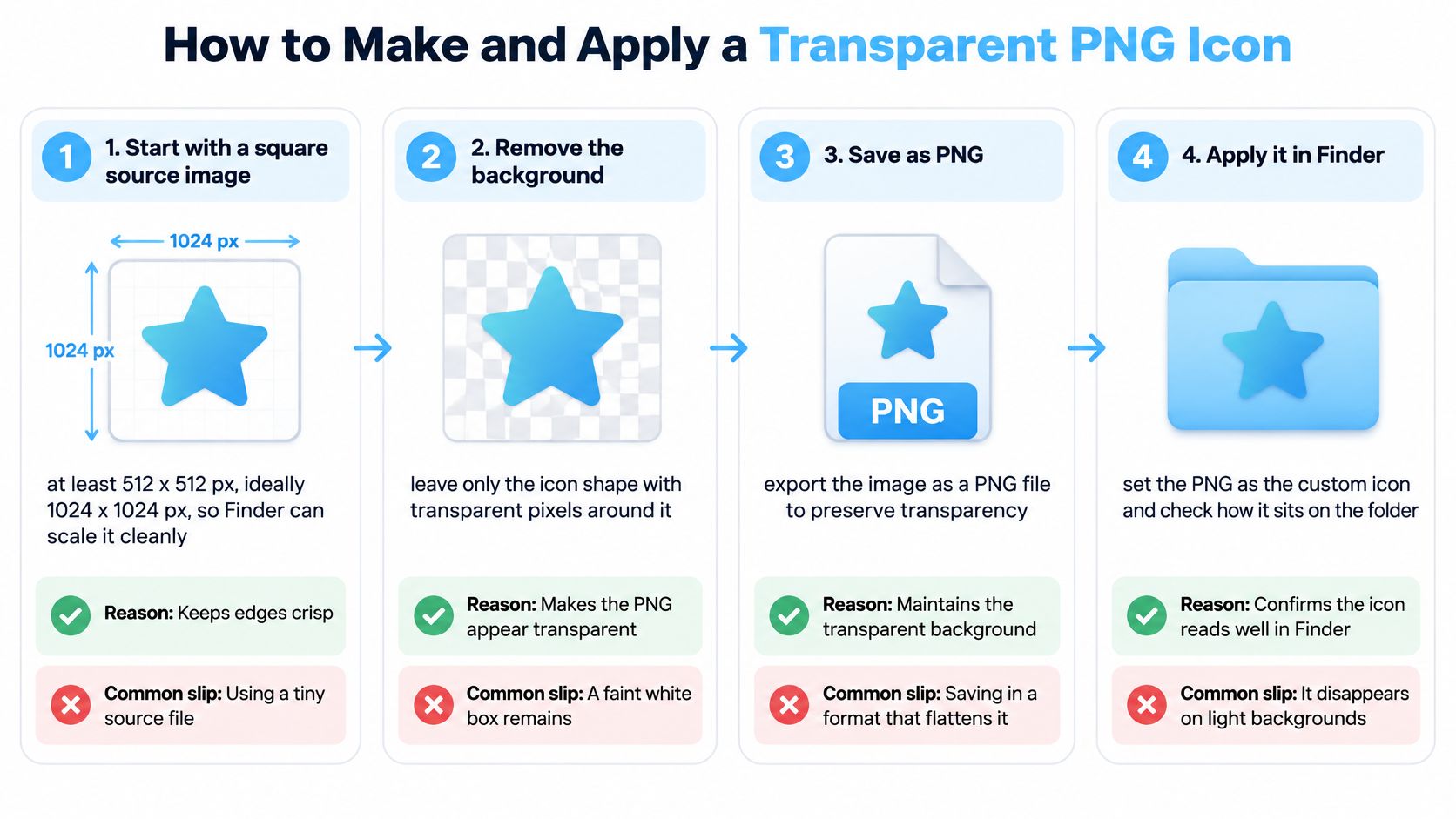
Otevřete PNG v Náhledu a zkopírujte ho pomocí Command-C. Náhled při kopírování zachovává informace o průhlednosti, což rychlé přetažení z některých jiných aplikací nedělá.
Vyberte složku a stiskněte Command-I. Otevře se panel Informace, kde je aktuální ikona složky vlevo nahoře, hned pod názvem.
Klikněte na tu malou ikonu, aby dostala modrý obrys, a stiskněte Command-V. Vložení funguje, jen když je vybraná samotná ikona, ne panel. Pokud se nic nestane, kliknuli jste na špatné místo, tak na ikonu klikněte znovu.
Zavřete Informace a zkontrolujte složku v zobrazení Seznam i Ikony. To je váš první skutečný test, zda průhlednost funguje v kontextu. Ikona, která je jasně čitelná ve velkém zobrazení Ikony, může být v úzkém sloupci Seznamu sotva znatelná.
Chcete-li změnu vrátit, otevřete Informace, klikněte na vlastní ikonu a stiskněte Delete. Standardní složka macOS se okamžitě vrátí. Obsah složky tím není dotčen ani v jednom směru.
Vývojářská verze stejné operace
macOS tuto funkci zpřístupňuje přes API AppKit, zdokumentované v referenci NSWorkspace od Applu, které přijme libovolný obrázek, včetně průhledné grafiky, a samo vygeneruje reprezentace ikony, které Finder potřebuje. Pokud to skriptujete, záleží na dvou omezeních. Cíl už musí existovat a musí být zapisovatelný, takže skript má před hlášením úspěchu zkontrolovat cestu i oprávnění.
Pokud si stavíte opakovatelné nastavení, přesně takhle hromadné nástroje otiskují jednu ikonu na mnoho adresářů, aniž by sáhly na jejich názvy nebo obsah. Vykreslení velikosti, barvy a umístění přímo do zdrojového obrázku před přiřazením vám dá konzistentní výsledky napříč celou sadou. Podrobnější návod na ruční cestu najdete v průvodci vlastními ikonami složek na Macu, který pokrývá stranu Finderu detailněji.
Proč průhledné ikony ve Finderu mizí
Tady je část, kterou většina návodů přeskakuje. Průhlednost není automaticky nativnější ani použitelnější volba, protože ikona musí přežít čtyři různé kontexty zobrazení a vy obvykle posuzujete jen jeden. Návody běžně doporučují čtvercové PNG s průhledným pozadím, protože připomíná nativní ikonu Macu, ale rady k barvám a ikonám složek na Macu upozorňují, že průhlednost může snížit rozpoznatelnost v malých velikostech Finderu, na rozmanitých tapetách a v novějších průsvitných stylech rozhraní.
- Průhledné PNG, výhoda: splývá s plochou, působí lehce a nativně a krásně funguje u jednoduché siluety na hladké tapetě.
- Průhledné PNG, nevýhoda: jemný detail se ve velikostech Seznam a Sloupce vytrácí a značka ztrácí kontrast proti fotografické tapetě.
- Neprůhledná barevná dlaždice, výhoda: kontrast okrajů drží, takže je složka v dlouhém seznamu rozpoznatelná okamžitě a zůstává vidět na jakémkoli pozadí.
- Neprůhledná barevná dlaždice, nevýhoda: působí méně jemně a těžká dlaždice opakovaná stokrát může na světlé ploše působit hlasitě.
Proměnná jménem Tahoe
macOS Tahoe přinesl styly ikon Průhledný (Clear) a Tónovaný (Tinted), které nechávají barvu pozadí prosvítat prvky rozhraní a mění, jak se kontrast jeví na obrazovce. Ikona vyladěná na dřívějším vydání může pod těmito styly vypadat vyprané a záleží i na nastavení zpřístupnění: čtenář se zapnutým Omezením průhlednosti vidí jinou vizuální hierarchii než ten, kdo průsvitné efekty nechává zapnuté. Žádný pohled není špatný. Jsou prostě různé a vaše ikona musí fungovat v obou.
| Typ ikony | Velikosti Seznam a Sloupce | Rušná tapeta | Styly Tahoe Průhledný nebo Tónovaný | Nejlepší využití |
|---|---|---|---|---|
| Průhledné PNG | Slabší, jemný detail se vytrácí | Slabší, prosvítá pozadí | Slabší, styly Průhledný a Tónovaný propouštějí barvu | Jednoduché siluety na hladkých plochách |
| Neprůhledná barevná dlaždice | Silnější kontrast okrajů | Silnější, dlaždice drží tvar | Silnější, pozadí zůstává viditelné | Velké stromy projektů a rychlé skenování |
| PNG ve tvaru složky | Dobré, pokud se zachová tvar | Dobré | Dobré | Rozpoznání na první pohled |
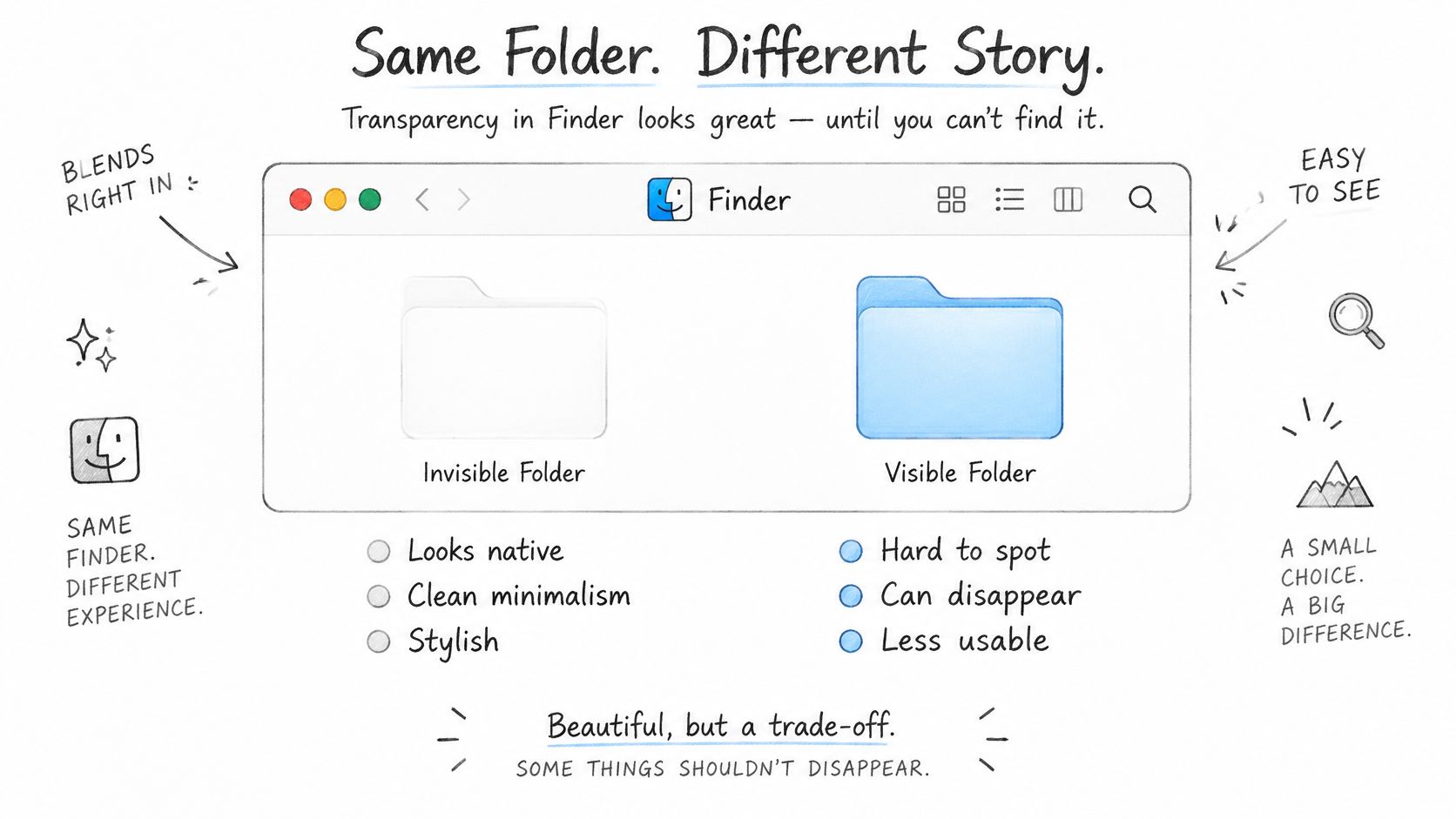
Vyzkoušejte každou ikonu ve čtyřech velikostech, které Finder používá: Seznam, Sloupce, Ikony a postranní panel. U projektových složek obvykle vítězí mírně neprůhledné, jednotné pozadí nad minimální průhlednou značkou, protože úkolem je rozpoznání v rychlosti, ne dekorace. Pokud chcete rychlejší způsob, jak tyto úpravy při testování aplikovat a střídat, workflow s měničem ikon pro Mac výrazně zkrátí neustálé přepínání.
Test, který všechno rozhodne
Přepněte Finder do zobrazení Seznam a podívejte se na složku tam. Pak změňte tapetu na nejrušnější obrázek, který vlastníte, a podívejte se znovu. Pokud je značka čitelná v obou případech, ikona dělá svou práci. Pokud se rozplyne, objevili jste zeď za nálepkou.
Kde vlastní ikony přežijí a kde zmizí
Všechny soubory jsou na místě. Každá podsložka, každý dokument, bajt po bajtu. A ikona je pryč, nahrazená obyčejnou modrou složkou na Macu, který vaše barevné schéma nikdy neviděl.
Překvapovat by vás to nemělo. Data vlastní ikony se ukládají lokálně na každém Macu, takže každá úprava se musí nastavit zvlášť na každém počítači, a metadata Finderu, resource forky a rozšířené atributy necestují stejně napříč zařízeními, archivy a synchronizačními službami. Vlastní dokumentace Applu k přizpůsobení složek a souborů popisuje, jak ikonu nastavit, zatímco přenositelnost závisí výhradně na tom, kam složka putuje dál. Vizuální jednotnost se může ztratit, i když obsahu uvnitř nic nehrozí.
| Umístění nebo workflow | Ikona obvykle přežije? | Hlavní riziko | Bezpečnější postup |
|---|---|---|---|
| Lokální interní disk | Ano | Nízké riziko, dokud složka zůstává na místě | Ikony aplikujte tady a složku nepřesouvejte |
| iCloud Drive | Někdy, bez záruky | Synchronizace nemusí zachovat metadata Finderu | Než se na ikonu spolehnete, zkontrolujte ji na druhém Macu |
| Externí nebo vyměnitelný disk | Často, dokud se disk nenaformátuje | Kopírování nebo formátování může metadata zahodit | Zkopírujte, zkontrolujte ikonu a pak originál odeberte |
| Archiv ZIP | Často ne | Metadata ikony se obvykle odstraní | Přidejte popisný název složky nebo soubor README |
| Sdílená projektová složka na jiném Macu | Často ne | Ikona se musí nastavit na každém Macu | Schéma ikon zdokumentujte ve sdílené poznámce |
Testovací rutina, která vás zachrání
Použijte ikonu, přesuňte nebo synchronizujte kopii a před smazáním čehokoli zkontrolujte cíl. Ověřujete výsledek, místo abyste věřili mechanismu, a zabere to dvě minuty na workflow.
U komprimovaných balíčků k předání počítejte s tím, že ikona nepřežije, a plánujte kolem toho. Popisný název složky a krátký soubor README s popisem barevného schématu příjemci pomůžou víc než značka, která nikdy nedorazí. A pokud je Přizpůsobit složku nedostupné v chráněném systémovém umístění, vložený vlastní obrázek může být jedinou možností, takže stojí za to znát obě metody.
Pokud připravujete předání týmu, schéma sepište: která barva patří ke které kategorii a které symboly odpovídají kterým typům podsložek. Jednostránková poznámka v kořeni projektu obnoví celý vizuální systém na novém Macu během minut.
To je posun, který stojí za to udělat. Otázka nezní, jak ikonu vytvořit. Zní, jak udržet vizuální systém funkční, když složka tenhle Mac opustí.
Tintd aplikuje barvy a ikony na celé stromy složek několika kliknutími, importuje vaše vlastní průhledná PNG, když chcete vlastní grafiku, a vrátí jakoukoli složku ke standardní ikoně macOS, když se schéma změní. Vše běží lokálně na vašem Macu, takže názvy složek zůstávají soukromé, a Hlídač složek (Folder Watcher) stylizuje nové složky, jakmile je vytvoříte. Vyzkoušejte Tintd na vlastní struktuře projektů.