
Složka s projektem se může stát součástí toho, jak ve své práci hledáte. Modrá složka může znamenat aktivního klienta, zelená uzavřené zakázky a výrazný obrázek ten projekt, který potřebujete najít na první pohled. A pak vám Finder všude ukazuje stejné výchozí složky, nebo aktualizace macOS resetuje vlastní ikonu, na kterou jste se spoléhali.
Nástrojem pro změnu ikon na Macu může být vestavěná funkce Finderu i specializovaná aplikace. Správná volba závisí na tom, kolik složek upravujete, kolik kontroly potřebujete a jestli máte způsob, jak své nastavení později obnovit.
Tři způsoby, jak změnit ikonu složky na Macu
macOS vám dovolí přizpůsobit složky i bez instalace čehokoli: v panelu Získat informace ve Finderu můžete vložit obrázek, nebo využít ovládací prvky pro úpravu složky a nastavit barvu a symbol.
| Metoda | Nejlepší pro | Rozsah | Cena |
|---|---|---|---|
| Vložení přes Získat informace | Jednu nebo dvě složky s vlastní grafikou | Jedna složka najednou | Zdarma, součást macOS |
| Úprava složky ve Finderu | Rychlé změny barvy a symbolu u několika složek | Jedna složka najednou | Zdarma, součást macOS |
| Aplikace na ikony, např. Tintd | Desítky složek, opakující se nastavení, automatické stylování | Hromadně a hlídání složek | Obvykle placená |
Podle Applu popisují pokyny k přizpůsobení složek a souborů jak známý postup přes Získat informace, tak novější ovládací prvky pro barvy složek, symboly nebo emoji. V okně Získat informace vyberete jednotlivou složku nebo soubor a použijete novou ikonu. Finder se tak hodí na občasné změny, ale opakovaná práce znamená opakovat celý postup pořád dokola.
Vložení přes Získat informace je flexibilní volba, když máte konkrétní grafiku, třeba logo klienta nebo obrázek projektu. Vestavěné ovládací prvky složek ve Finderu jsou rychlejší, když stačí barva nebo symbol. Specializované aplikace mohou přidat knihovny ikon, hromadné úpravy a automatické stylování, což se hodí, když chcete, aby stejný systém zvládl nové složky stejně jako ty stávající.
Upravit ručně pět klientských složek je drobnost. Upravit jich šedesát znamená dlouhou sérii podobných kliknutí a chybu je snazší udělat, když před změnou vypadá každá složka téměř stejně. Právě tady si hromadné úpravy začínají zasloužit své místo. Pokud přemýšlíte, jestli použít balíček ikon pro Mac, zvažte, jestli chcete hotové symboly, vlastní obrázek, nebo jen rychlé barevné rozlišení.
Začněte tím, že spočítáte složky, které chcete měnit. Pár složek vyřídí Finder; rozsáhlý strom projektů chce hromadný postup, který udrží jednotný vizuální systém.
Které složky vám macOS dovolí upravit
Ikony složek fungují jako prostorová paměť: tvar a barvu zaregistrujete dřív, než si přečtete název, a díky tomu se k správnému místu dostanete bez přemýšlení. To ale pomůže jen tehdy, když složka změnu vůbec přijme, takže si cíle roztřiďte ještě před stylováním.
Chráněná systémová umístění se běžnému postupu přizpůsobení brání. Vaše domovská složka a složky, do kterých váš účet smí zapisovat, jsou praktickými cíli pro osobní úpravy a organizaci projektů.
| Umístění | Lze ikonu změnit? |
|---|---|
| Domovská složka | Ano |
| Vaše vlastní složky, např. Dokumenty nebo složky projektů | Ano |
| Aplikace | Obvykle ne |
| Knihovna | Obvykle ne |
| Systém | Obvykle ne |
| Uživatelé | Obvykle ne |
macOS si tyto adresáře vyhrazuje pro operační systém a sdílená data účtů, takže by je měl nástroj pro hromadné úpravy přeskočit, a ne je brát jako běžné složky a uprostřed dávky selhat.
Řekněme, že chcete na Knihovně zářivou ikonu, abyste ji rychle našli. Nechte ji být. Materiál, který si organizujete sami, uložte do vlastní složky uvnitř domovské složky, tu upravte a Knihovna zůstane nedotčená. Když mají vaše vlastní složky výraznou podobu, také se vám snáz organizují digitální soubory na Macu, aniž byste se spoléhali na změny v systémových umístěních.
I složka, kterou vlastníte, může ikonu odmítnout, pokud váš účet nemá oprávnění zápisu. Ve Finderu složku vyberte, otevřete Získat informace a v části Sdílení a oprávnění ověřte, že do ní váš účet smí zapisovat. Nejdřív opravte oprávnění a pak ikonu použijte znovu.
Před zahájením dávky rozdělte cíle do dvou skupin: složky, které vlastníte a můžete do nich zapisovat, a chráněná umístění, která necháte být. Tahle kontrola zabrání tomu, aby nepodporované cíle narušily jinak hladké nastavení, a udrží váš systém ikon stabilní, když složky později přeskupíte nebo aktualizujete.
Jak změnit ikonu složky krok za krokem
Ruční metoda funguje tak, že v Náhledu zkopírujete obsah obrázku a vložíte ho na malou ikonu složky v okně Získat informace ve Finderu. Zkopírovat samotný soubor není totéž a může to skončit obecnou miniaturou JPEG nebo PNG místo obrázku, který jste chtěli, jak vysvětlují pokyny Applu k ikonám složek.
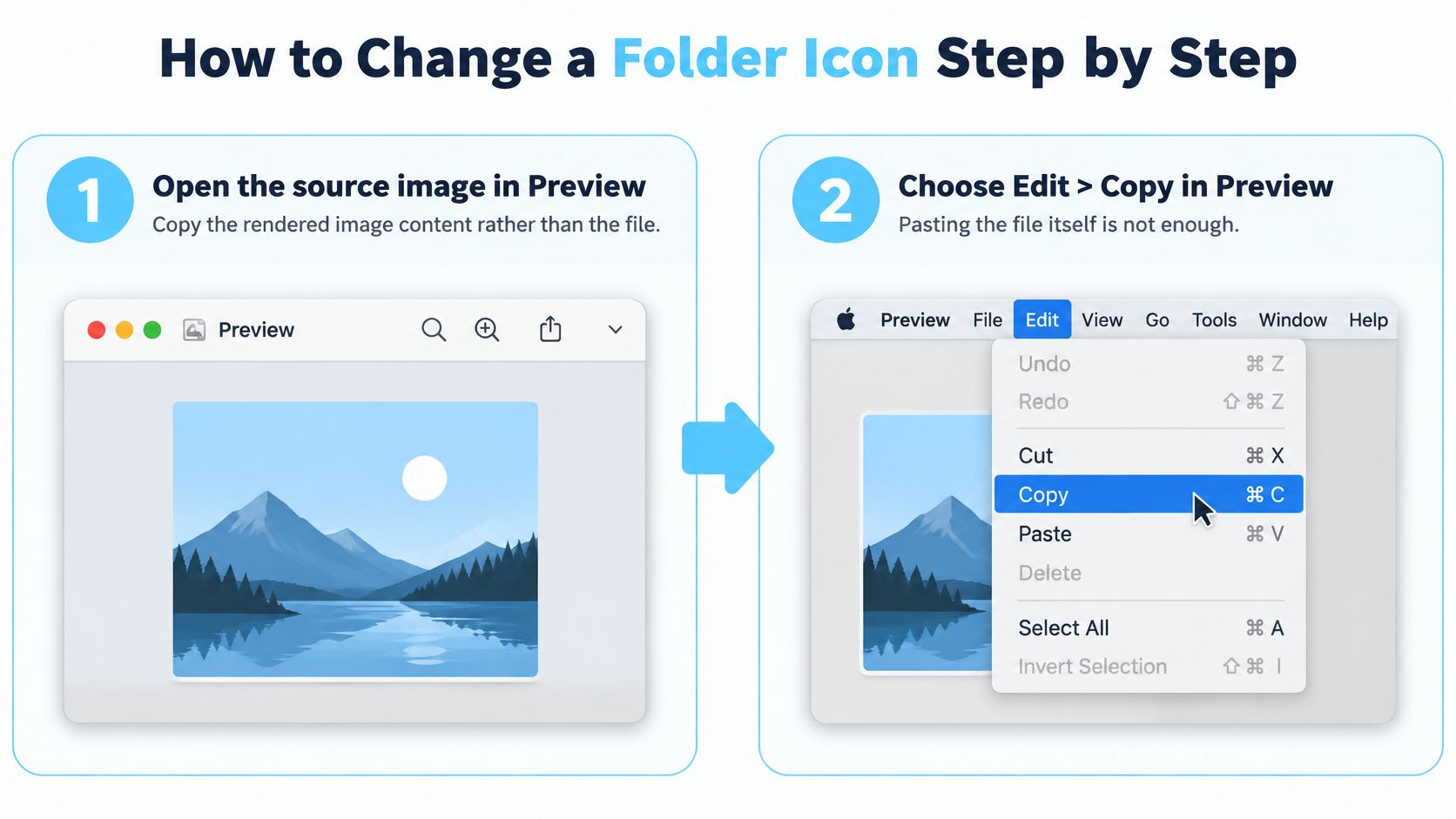
Otevřete zdrojový obrázek v Náhledu. Najděte grafiku, kterou chcete použít, a otevřete ji v Náhledu. Získáte tak vykreslený obsah obrázku ke zkopírování, a ne souborový objekt z Finderu.
V Náhledu zvolte Upravit > Kopírovat. Obrázek zkopírujte z nabídky. Pokud místo toho zkopírujete soubor obrázku ve Finderu, může být ve schránce samotný soubor, což je častý důvod, proč se objeví špatná miniatura.
Vyberte složku ve Finderu a otevřete Získat informace. Klikněte na cílovou složku a stiskněte Command-I. V okně zkontrolujte název složky, abyste měli jistotu, že ikonu měníte správné položce.
Klikněte na malou ikonu vlevo nahoře v okně Informace. Vyberte malou ikonu složky poblíž názvu okna. Kliknutí na název složky může přepnout do režimu přejmenování, takže se ujistěte, že je vybraná právě ikona.
Stiskněte Command-V. Ikona složky by se měla změnit hned po vložení. Pokud se nic nestane, zkontrolujte, že jste vybrali malou ikonu v okně Získat informace a že jste obrázek zkopírovali v Náhledu.
Zavřete Získat informace a zkontrolujte Finder. Podívejte se na složku v zobrazení, které běžně používáte, včetně seznamu nebo ikon. Úspěšná změna by měla být dobře rozeznatelná ve velikosti, v jaké ji Finder zobrazuje, a ne jen v nějakém velkém náhledu.
Otevřete například obrázek aktovky v Náhledu, zkopírujte ho a vložte na složku s názvem Klienti. Takový vizuální vodítko vám může pomoci vybrat složku ze skupiny, zatímco název dál říká, co obsahuje.
Změnu vrátíte tak, že otevřete Získat informace, vyberete malou ikonu a smažete ji, čímž se obnoví výchozí podoba. Pokud vaše verze macOS nabízí úpravu složky pro barvy a symboly, použijte ji pro jednoduché barevné značení místo přípravy obrázku. Metoda s obrázkem je nejlepší, když potřebujete konkrétní grafiku.
Hromadná změna mnoha složek pomocí aplikací
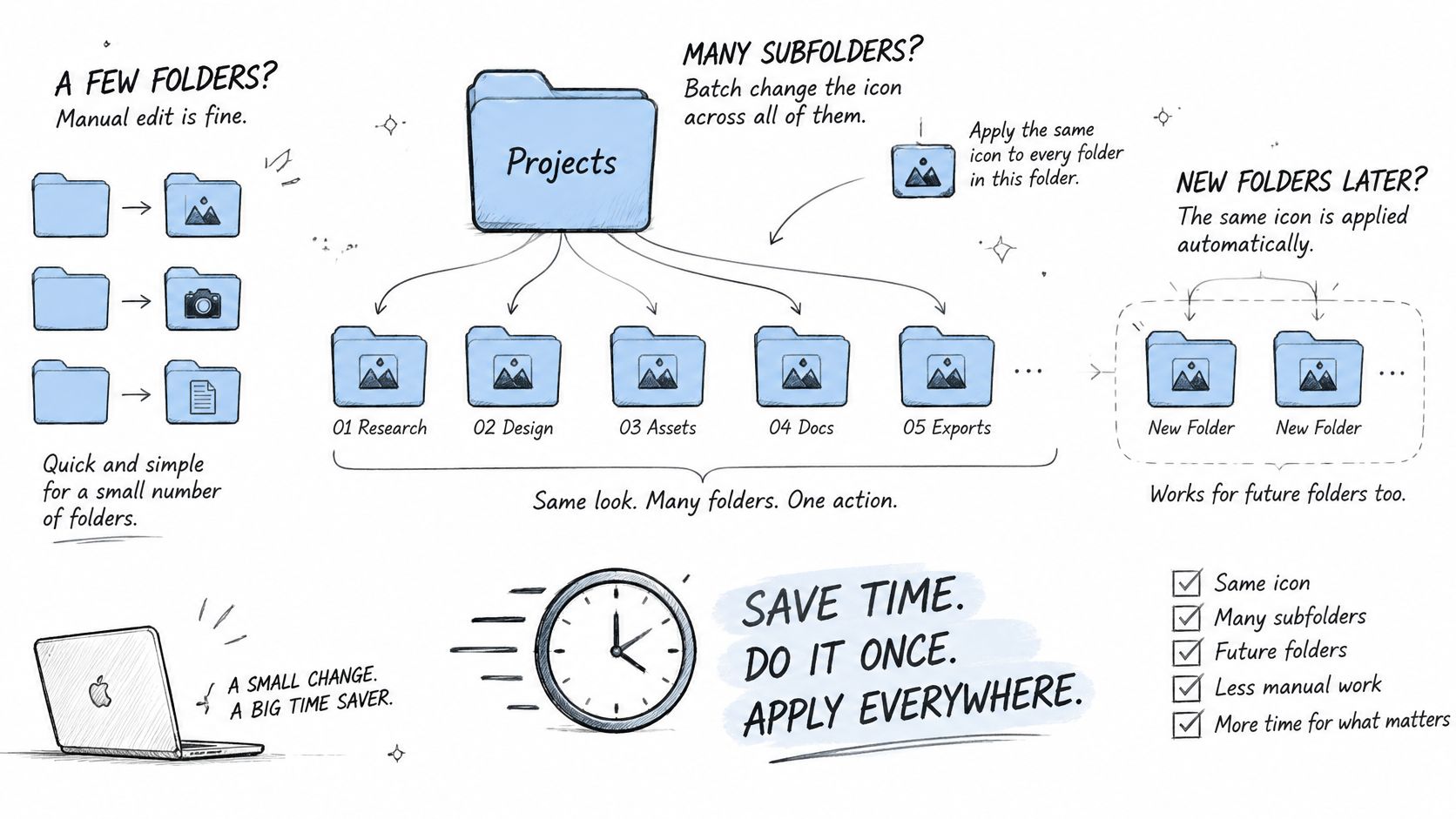
Ruční změny dávají smysl u několika složek. Nadřazená složka s desítkami projektů nebo systém, ve kterém pravidelně vytváříte nové složky, se pro hromadné úpravy hodí mnohem líp. Aplikace jako Tintd přidává do Finderu cestu přes kontextovou nabídku pro jednotlivé složky spolu s nástroji pro hromadné úpravy a funkcí Folder Watcher (hlídání složek) pro vybraná umístění.
Přehledná dávka začíná jasným pravidlem, co která podoba znamená. Různé barvy nebo ikony přiřaďte skupinám, které umíte pojmenovat, třeba aktivní klientská práce a uzavřené projekty, a nedávejte každé složce stejný vzhled.
Vyberte nadřazenou složku. Začněte umístěním, jako je Projekty, a vyberte jen složky, které chcete stylovat. Systémová umístění a složky, které nevlastníte, z výběru vynechte.
Vyberte několik složek a použijte styl jednou akcí. To je hlavní úspora času: několik složek může dostat barvu a ikonu najednou. Společný vzhled používejte jen u složek, které patří do stejné rozpoznatelné skupiny.
Přiřaďte různým skupinám různé vzhledy. Například jeden styl pro aktivní klienty a jiný pro uzavřenou práci. Tyto vizuální rozdíly jsou užitečné jen tehdy, když si každý styl drží konzistentní význam.
Pokud chcete, aby se nové složky stylovaly automaticky, zapněte Folder Watcher pro nadřazenou složku. Rozpozná každou novou složku vytvořenou ve vybraných umístěních a podle jejího názvu na ni použije odpovídající barvu a ikonu. Díky tomu se vám opakující se struktura projektů nerozjede, jak budou přibývat nové zakázky.
Nastavení nejdřív otestujte na zkušební složce. Použijte pravidlo, zkontrolujte zobrazení ve Finderu, pak Mac restartujte a ověřte, že ikona stále je, než styl rozšíříte na důležité složky.
Folder Watcher potřebuje k práci ve vybraných umístěních přístup v macOS, o který si řekne. Ruční barvení složek nevyžaduje Úplný přístup k disku. Udělujte jen takový přístup, jaký je pro daný úkol potřeba, a než přejdete na větší strom, výsledek otestujte.
Je tu skutečný kompromis: jedna ikona použitá na desítky nesouvisejících složek může setřít vizuální rozdíly, kvůli kterým jste do toho šli. Držte skupiny dost malé na to, aby každá barva nebo symbol zůstaly smysluplné. Já bych začal se třemi složkami, zkontroloval je po restartu a teprve pak dávku rozšířil. U jedné složky může být rychlejší kontextová nabídka Finderu.
Oprava ikon, které se vrací zpět nebo vypadají špatně
Obecná miniatura JPEG nebo PNG obvykle znamená, že jste zkopírovali soubor obrázku místo jeho vykresleného obsahu. Otevřete obrázek znovu v Náhledu, zvolte Upravit > Kopírovat a vložte ho na malou ikonu v okně Získat informace. To je první oprava, kterou zkuste, než začnete měnit oprávnění nebo opakovat celé nastavení.
| Příznak | Pravděpodobná příčina | Oprava |
|---|---|---|
| Objeví se obecná miniatura JPEG nebo PNG | Zkopíroval se soubor obrázku místo jeho vykresleného obsahu | Otevřete obrázek znovu v Náhledu, použijte Upravit > Kopírovat a vložte znovu v Získat informace |
| Ikona se po aktualizaci macOS vrátí zpět | Aktualizace a obnovení Finderu mohou resetovat metadata ikony složky | Použijte ikonu znovu ze svého seznamu nebo z historie aplikace |
| Vlastní ikona se u zástupce zobrazuje jako obecná složka | Zobrazení zástupce se liší od původní složky | Použijte ikonu na původní složku, ne na zástupce |
| Na druhém Macu ikona chybí | Vlastní ikony se ukládají lokálně na každém Macu | Nastavte ikonu znovu na každém počítači |
| Nová ikona se nezobrazí | Finder zobrazení neobnovil | Klikněte na ikonu Finderu v Docku s klávesou Option, zvolte Znovu spustit a zkontrolujte to znovu |
Ikony se také mohou vrátit zpět po aktualizaci nebo obnovení Finderu a zástupce se může zobrazovat jako obecná složka, i když původní složka má vlastní ikonu. Pokyny Applu k použití a obnovení ikon složek vysvětlují základní postup přizpůsobení, ale nezabývají se tím, jak se tyto ikony chovají napříč aktualizacemi, externími svazky, zástupci nebo velkými stromy složek. V praxi je rozdíl v tom, že ikona patří původní složce; zástupce ji může zobrazovat jinak. Ikonu používejte na originál a nespoléhejte na zobrazení zástupce.
Vlastní ikony se ukládají lokálně na každém Macu. Pokud používáte víc než jeden Mac, počítejte s tím, že je na každém nastavíte zvlášť. A pokud se Finder neobnovil, klikněte na jeho ikonu v Docku s klávesou Option, zvolte Znovu spustit a složku zkontrolujte znovu.
Veďte si záznam pro obnovu
Nenechte svou vizuální organizaci záviset na paměti. Jednou měsíčně a před každou větší aktualizací macOS si veďte prostý textový soubor nebo tabulku s úplnou cestou ke složce, zdrojovým souborem obrázku a datem použití. Resetování poznáte tak, že seznam porovnáte se složkami ve Finderu nebo otevřete Získat informace u položek, na kterých záleží nejvíc.
Nejdřív obnovte prioritní složky, hlavně ty, které při každodenní navigaci používáte jako vizuální orientační body. Každou ikonu použijte znovu z jejího zaznamenaného zdrojového obrázku pomocí Náhledu a Získat informace. Pokud používáte aplikaci s historií ikon, dřívější styly se mohou obnovit rychleji; jakoukoli upravenou složku také můžete jedním kliknutím vrátit na standardní ikonu Finderu v macOS.
Reset není jediný důvod, proč se může Mac hůř používat. Pokud se problém týká spouštění a ne vzhledu složek, jiný soubor kontrol najdete v tomto průvodci, jak řešit Mac, který se nespustí. Tuto situaci držte odděleně od řešení problémů s ikonami, ať nezaměníte potíž se zobrazením ve Finderu za problém se spuštěním.
Fakta o soukromí před instalací aplikace na ikony
Změna barvy nebo ikony složky je kosmetická; soubory ani podsložky uvnitř se nemění. Citlivější otázka je, co aplikace čte, aby mohla navrhnout styl. Názvy složek mohou prozradit podrobnosti o klientech, projektech nebo výzkumu, takže si návrhy podle názvu zaslouží větší pozornost než prosté ruční obarvení.
Návrhy ikon a barev v Tintd běží lokálně na vašem Macu. Názvy složek zařízení neopouštějí a aplikace nevolá žádnou službu umělé inteligence. To je konkrétní přístup k návrhům podle názvu, ale přesto je rozumné si před instalací projít zásady ochrany soukromí a požadovaná oprávnění aplikace. Srovnání dostupných možností najdete v tomto průvodci aplikací na barvy složek pro Mac.
Před udělením přístupu použijte tento kontrolní seznam:
- Přečtěte si zásady ochrany soukromí. Zjistěte, co říkají o názvech složek, údajích o používání a o tom, zda informace opouštějí váš Mac.
- Zkontrolujte požadovaná oprávnění. Ujistěte se, že každé oprávnění dává smysl pro funkci, kterou chcete používat.
- Hlídejte, co je vidět při sdílení obrazovky. Před hovorem nebo nahráváním zavřete okna Finderu, která ukazují citlivé názvy klientů nebo projektů.
- Uchovávejte lokální záznam svých voleb. Seznam složek a ikon vám dá způsob, jak vizuální systém po resetu znovu postavit.
Kompromis je přímočarý: automatizace může omezit opakované stylování, ale k výběru odpovídající ikony může potřebovat číst názvy složek. Zvolte metodu, která vám dá potřebné pohodlí, aniž byste sdíleli víc ze struktury svých složek, než je vám příjemné.
Nastavte si první pravidlo pro ikony ještě tento týden
Vyberte jednu nadřazenou složku s několika podsložkami, třeba Projekty, a metodou přes Získat informace upravte jednu složku. Restartujte Mac a zkontrolujte, jestli ikona stále je. Pokud ano, styl rozšiřte ručně na pár složek, nebo ho u větší skupiny použijte hromadně.
Než začnete stylovat cokoli dalšího, zaznamenejte si u každé složky její úplnou cestu a obrázek, který jste použili. Test je úspěšný, pokud ikona přežije restart a váš záznam umožní chybějící styl obnovit; selhal, pokud se ikona nikdy neobjevila nebo se vrátila zpět. V takovém případě podle odpovídajícího příznaku v tabulce řešení problémů vyberte, co zkusit jako první.
Pokud používáte Tintd, aplikace uchovává v historii každou ikonu, kterou jste vytvořili, takže předchozí styl máte vždy na jedno kliknutí. Tintd je dostupný v Mac App Store. Výsledek si zapište do seznamu složek, aby příští aktualizace začínala se známým nastavením, a ne s rekonstrukcí z paměti.
Tintd nabízí hromadné stylování složek, automatické přiřazení stylu novým složkám a lokální historii pro opětovné použití ikon, to vše navržené pro organizaci ve Finderu. Pokud jste připraveni proměnit vizuální systém v opakovatelný postup, navštivte Tintd a zjistěte, jestli vám sedne k tomu, jak si organizujete svůj Mac.