
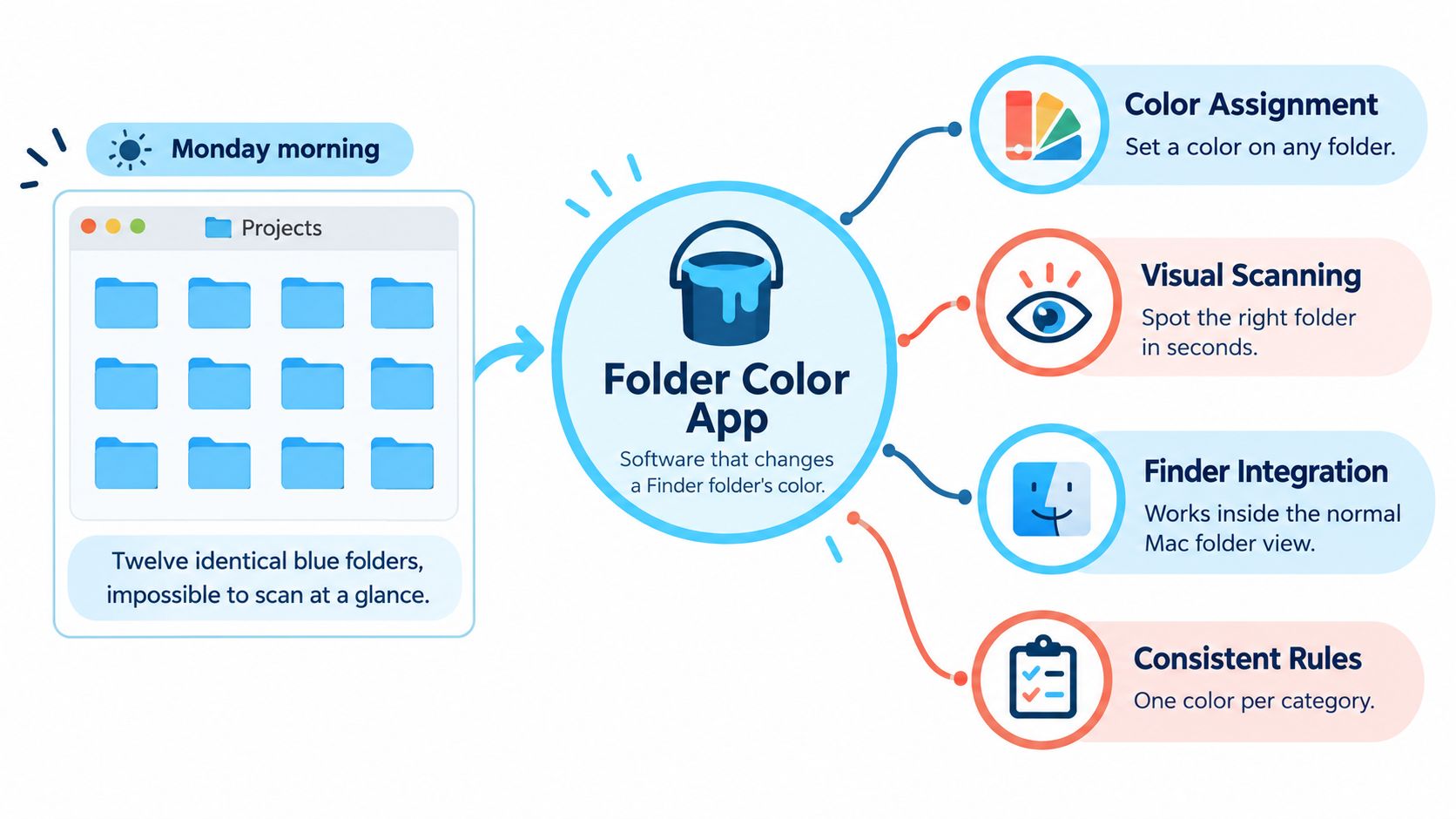
V pondělí ráno je vaše složka Projekty mřížka identických modrých složek. Řekněme, že jich je dvanáct: aktuální klienti, pozastavená práce, export, který musíte odeslat, a něco, co jste měli dávno archivovat. Názvy složek znáte, a přesto čtete jeden po druhém, abyste našli ten správný projekt.
Aplikace pro barvy složek může tohle hledání zjednodušit. Užitečná otázka ale není, kolik barev nabízí. Důležité je, jestli s ní zvládnete zavést čitelný systém, bezpečně ho vrátit zpět a obnovit ho ve chvíli, kdy synchronizace nebo přechod na jiný Mac styl složek smaže.
Co aplikace pro barvy složek na Macu dělá
Aplikace pro barvy složek změní barvu, symbol, emoji nebo obrázek složky ve Finderu, aniž by ji přejmenovala nebo přesunula. Specializované nástroje navíc nabízejí hromadné úpravy a automatizaci, takže nemusíte pro každý projekt znovu vytvářet stejný vzhled.
Rozdíl mezi vzhledem a organizací je důležitý. Štítky Finderu jsou popisek na šuplíku kartotéky; barva složky je barevný jezdec, který oku pomůže najít správný šuplík dřív, než si přečte popisek. Nechte si popisné názvy i štítky, podle kterých jde vyhledávat, a styl složek používejte jako další orientační vodítko.
Začněte s vestavěnými nástroji Finderu
Příručka Applu k přizpůsobení složek popisuje, jak složku vybrat, zvolit Přizpůsobit složku a vybrat barevné kolečko, symbol nebo emoji; vysvětluje také výměnu za vlastní obrázek přes Získat informace a uvádí chráněná umístění včetně Aplikací, Knihovny, Systému a Uživatelů.
Pro výměnu za obrázek ho zkopírujte, otevřete u složky okno Získat informace, vyberte malou ikonu nahoře a vložte ji. Obojí jsou postupy po jednotlivých položkách a dostupné volby na vašem Macu závisejí na verzi macOS. Dokud nevyzkoušíte vestavěnou možnost na obyčejné složce, která je vaše, žádný nástroj neinstalujte.
Vztah mezi stylem složek a každodenní navigací ve Finderu vypadá takto.
Platit má smysl za méně opakování, ne za víc dekorace
Představte si hypotetický archiv se 120 složkami klientů. Pokud každá ruční změna zabere zhruba 20 sekund, je to asi 40 minut, než opravíte chyby. Nejde o slib zrychlení. Jde o to, že hlavní náklad tvoří opakované úkony.
Skutečným vylepšením je hromadné použití, pravidla pro nové složky a jednotné zacházení se sourozeneckými složkami. Tintd čte název složky a vybere ikonu a barvu, které se k ní hodí, takže výchozím bodem je návrh, ne prázdná nabídka.
Fotografům doporučuji držet vizuální systém v souladu s postupem úprav. Průvodce RevelRaw o softwaru pro úpravu RAW fotografií na Macu se hodí při rozhodování, které pracovní, zdrojové a exportní složky vaše editační nástroje skutečně potřebují.
Kontrolní seznam funkcí pro porovnání aplikací pro barvy složek
Aplikace porovnávejte podle stejné tabulky hodnocení, ne podle nejpůsobivějších screenshotů. Jako vlastní stupnici použijte 0 = chybí, 1 = částečně, 2 = funguje, jak je popsáno. Plný počet bodů si funkce zaslouží, jen když funguje na vašich složkách, s vašimi oprávněními a v místech, kde skutečně ukládáte data.
Začněte hromadnými úpravami a rozsahem podsložek. Krásná knihovna ikon nenahradí otevírání každé složky zvlášť a nekontrolovaná rekurzivní operace může nechtěně ozdobit celý strom projektu.
Funkce aplikací pro barvy složek: jak vypadá dobré řešení a jak ho otestovat
Každý rychlý test berte jako krátkou praktickou zkoušku, ne jako výkonnostní benchmark výrobce.
| Funkce | Jak vypadá dobré řešení | Proč na tom záleží | Rychlý test |
|---|---|---|---|
| Hromadné úpravy | Vyberete mnoho složek a barvu nebo ikonu použijete jedním krokem | Nahrazuje opakované ruční změny | Vyberte vzorovou skupinu, použijte barvu a změřte čas |
| Rozsah podsložek | Sami určíte, zda se změny dostanou i do vnořených složek | Zabrání nechtěnému stylování hluboko ve stromu | Použijte styl na nadřazenou složku a zkontrolujte její potomky |
| Knihovna ikon a emoji | Prohledávatelná knihovna vrací relevantní ikony a emoji | Pokrývá skutečné názvy složek, ne jen obecné kategorie | Vyhledejte své běžné názvy složek a zapište užitečné shody |
| Integrace s Finderem | Přiřazení ikony spustíte akcí v kontextové nabídce | Práce zůstává blízko Finderu | Vyzkoušejte kontextovou nabídku na nesouvisejících složkách |
| Pravidla automatického použití | Nové složky ve vybraných umístěních dostanou styl | Odpadá opakované nastavování | Vytvořte složku ve sledovaném umístění |
| Chytré návrhy | Návrhy vycházejí z názvů a okolních složek | Pomáhají udržet vizuální jednotu | Porovnejte návrhy napříč sourozeneckými složkami |
| Zpracování v zařízení | Názvy se analyzují lokálně bez volání cloudu | Chrání citlivé popisky adresářů | Přečtěte si zásady ochrany soukromí a sledujte síťovou aktivitu při testu |
| Rozsah oprávnění | Plný přístup k disku je vázán na funkce, které ho potřebují | Zbytečně nerozdáváte široký přístup | Zaznamenejte, které akce vyvolají žádost o oprávnění |
| Návrat jedním kliknutím | Vrátí se původní ikona složky z macOS | Experimentování je vratné | Nastylujte zkušební složku a obnovte ji |
| Názvy ve více jazycích | Názvy v různých jazycích dávají užitečné shody | Podpora vícejazyčných archivů | Vyzkoušejte složku pojmenovanou v jiném jazyce, který používáte |
| Import vlastního obrázku | Logo nebo obrázek se stane ikonou složky | Podpora rozpoznatelných složek klientů | Importujte logo a zkontrolujte ho v zobrazení ikon |
Hodnoťte workflow, ne jen celkový součet
Aplikaci, které chybí tři nebo více z těchto schopností, bych pro náročné workflow považoval za hračku. To je nákupní pravidlo, ne oborový benchmark. Své klíčové potřeby zvažte víc: kdo pracuje jen ručně, sledování složek nepotřebuje, ale spolehlivé obnovení by nikdy nemělo být volitelné.
Spouštěč v kontextové nabídce také nemusí být kompletní editor přímo v nabídce. Ověřte, zda akce otevře okno aplikace, zda se váš výběr zachová a zda můžete práci dokončit, aniž byste složky museli vybírat znovu.
Stylování složek nenahradí odpovědnost za úkoly ani termíny. Tuffův průvodce plánováním klientských projektů bez poplatků za uživatele řeší právě tento samostatný problém, zatímco náš přehled aplikací pro organizaci Macu pomáhá odlišit vizuální nástroje od vyhledávání, úklidu a správy souborů.
Soukromí, oprávnění a knihovny ikon, které si ověřit
Složka s názvem Smith rozvod prozradí citlivý kontext dřív, než kdokoli otevře dokument. Akvizice cíle a Zdravotní záznamy dělají totéž. Názvy složek si zaslouží stejnou péči jako jiná firemní metadata, i když nástroj nikdy nečte obsah souborů.
Cloudový systém návrhů může ke zpracování potřebovat tyto názvy odesílat. Lokální řešení je dokáže porovnat bez přenosu. Nepředpokládejte, že je aplikace lokální jen proto, že působí rychle nebo i offline dál zobrazuje dříve vytvořené ikony.
Oddělte návrhy od oprávnění
Návrhy ikon a barev v Tintd běží lokálně na vašem Macu, názvy složek zařízení nikdy neopustí a nevoláme žádnou službu umělé inteligence. To odpovídá přímo na otázku zpracování; neznamená to ale, že byste měli ignorovat oprávnění, o která funkce žádá.
Ruční barvení Plný přístup k disku nevyžaduje. Sledování složek ho potřebuje, aby mohlo zachytit nové složky ve vybraných umístěních, jakmile se objeví, takže ho povolte, jen pokud je automatické stylování součástí vašeho workflow. Pokud chcete jen občasné ruční změny, není důvod sledování zapínat pro pohodlí.
Široký přístup by měl podporovat funkci, kterou záměrně používáte, ne se stát instalačním zvykem.
Na spravovaném pracovním Macu dodržujte pravidla své organizace pro software. Neměňte vlastnictví, neoslabujte bezpečnostní nastavení ani nepřekonávejte omezení správce jen kvůli přebarvení složky.
Kvalita vyhledávání je důležitější než velikost katalogu
Naše funkce Chytrá ikona porovnává názvy složek s knihovnou více než 11 000 ikon a emoji. Užitečný test je, zda najde rozpoznatelnou značku pro vaše skutečné názvy, včetně zkratek, smíšených jazyků a nepořádných zděděných popisků.
Vyzkoušejte záměrně nepříjemný vzorek: Podklady klienta STARÉ, Poznámky z přednášek, Fronta renderování a projekt pojmenovaný v jiném jazyce. Rozumný výsledek by měl zůstat rozpoznatelný i v malé velikosti. Propracovaná ilustrace, která potřebuje velký náhled, není nutně užitečná ikona pro Finder.
Před udělením přístupu se u jakéhokoli jiného výrobce zeptejte na tohle:
- Místo zpracování: Analyzují se názvy na Macu, odesílají se jinam, nebo je různé funkce zpracovávají různě?
- Protokolování a analytika: Mohou se názvy složek objevit v diagnostice, hlášeních o pádech nebo analytice používání?
- Mapování oprávnění: Které konkrétní funkce vyžadují širší přístup a můžete je nechat vypnuté?
Síťový monitor může pomoci ověřit pozorované chování, ale tichá testovací relace není důkazem úplných zásad ochrany soukromí.
Doporučená workflow s barvami složek podle role
Rostoucí archiv klientů se stává únavným, když každý nový projekt vyžaduje další kolo ručního stylování. Opakovanou akci řeší hromadný výběr: v naší aplikaci můžete vybrat několik složek a dát jim barvu i ikonu najednou.
Barvy můžete také náhodně rozdělit napříč výběrem a všem přitom přidělit stejnou ikonu. To se hodí k odlišení nesouvisejících složek, aniž byste předstírali, že barvy představují formální kategorie. Náhodné barvy nepoužívejte tam, kde se lidé mají učit stálý význam barev.
Workflow s barvami složek podle role
Toto jsou pracovní pravidla k nastavení a otestování, ne předpoklady, že sledování složek automaticky pochopí celou vaši hierarchii projektů.
| Role | Typická struktura složek | Hromadný postup | Pravidlo automatického použití |
|---|---|---|---|
| Designéři a fotografové | Klient > Rok > Projekt > Raw nebo Export | Barvy podle klientů a ikony fází pro Raw a Export | Sledujte umístění klienta, kde vznikají nové projekty |
| Videografové | Projekt > Záběry, Zvuk, Grafika, Předání | Barvy podle typu médií a ikony pro rozlišení fází předání | Sledujte Projekty kvůli novým natáčením; vnořené mediální složky otestujte zvlášť |
| Vývojáři | Repozitáře > služba > assets nebo docs | Barvy pro kategorie repozitářů, vygenerovaný výstup nechte bez stylu | Sledujte Repos a vyloučte balíčky a umístění s výstupy buildů |
| Znalostní pracovníci | Klient > Čtvrtletí > Výstupy | Barvy klientů a ikony pro typy výstupů | Sledujte kořen klienta, kde vznikají čtvrtletní složky |
| Studenti a výzkumníci | Předmět > Semestr > Texty nebo Zadání | Barvy předmětů a ikony typů zadání | Sledujte Předměty a ověřte, jak se zachází s novými semestrálními složkami |
Dejte každé vizuální vlastnosti jednu úlohu
Barvu používejte pro stabilní kategorii a ikonu pro pracovní fázi nebo účel. U klientské práce může být kategorií klient, uvnitř mediálního projektu třeba záběry versus zvuk. Výklad držte konzistentní v rámci každé skupiny sourozenců a nenuťte univerzální schéma na nesouvisející práci.
Složky Raw a Export fotografa by mělo jít rozpoznat bez otevření. Texty a Zadání výzkumníka potřebují jiné slovníky. Náš průvodce organizací digitálních souborů pomůže ujasnit základní hierarchii dřív, než použijete vizuální pravidla.
U složky Repos vývojáře obarvěte repozitáře, kterými procházíte přímo. Výstupy buildů a málo důležité adresáře s prostředky nechte ve výchozím vzhledu, pokud je opakovaně nepotřebujete poznat pohledem. Vygenerované složky mohou mizet a vracet se, takže údržba jejich vzhledu je zbytečná práce.
Dokumentace Applu k souborům a Finderu vysvětluje, že Finder určuje ikony adresářů jinak, pokud je adresář balíček (bundle). Aplikace, frameworky a další složky podobné balíčkům nechte být, pokud k úpravě nemáte konkrétní důvod.
- Vymezte hranici: Zapište si úrovně složek, které chcete stylovat.
- Vyloučte jednorázový materiál: Přeskočte cache, závislosti, vygenerovaný výstup a dočasné exporty.
- Zachovejte výjimky: Ručně zvolené logo klienta by neměla nedbale přepsat široká hromadná operace.
Zastavit se je důležité. Stylujte úrovně, kterými procházíte, ne každý adresář, který software náhodou vytvoří.
Kde se vlastní ikony složek rozbíjejí napříč zařízeními
Složka může na vašem Macu vypadat dokonale uspořádaně a na kolegově počítači být obyčejně modrá. To neznamená, že přenos projektu selhal. Znamená to, že jste prezentační detail Finderu považovali za zaručený sdílený obsah.
Změna ikony nebo barvy složky je kosmetická a nijak neovlivňuje soubory ani podsložky uvnitř. Ikona patří k prezentační a metadatové straně workflow, ne ke skutečným výstupům projektu.
Nepleťte si přizpůsobení s přenositelným významem
Příručka Applu k přizpůsobení složek vysvětluje, jak změnit vzhled, ale netvrdí, že se změny zachovají při cloudové synchronizaci nebo se zobrazí spolupracovníkům. V našem workflow jsou vlastní ikony uloženy lokálně na každém Macu, takže styl nastavte na každém zařízení zvlášť.
Služby jako iCloud Drive a Dropbox mohou vlastní ikony ignorovat nebo resetovat. Neslibujte kolegovi, že váš vizuální systém složku bude následovat, ani když se při nějakém testovacím přenosu zdánlivě zachoval.
Zachování ikon složek podle situace
| Situace | Ikona obvykle zůstane? | Co dělat |
|---|---|---|
| Stejný Mac, stejná složka | Ano | Nic, pokud si nevšimnete resetu |
| Složka přesunutá v rámci stejného disku | Obvykle ano | Po přesunu ikonu zkontrolujte |
| iCloud Drive synchronizovaný na jiný Mac | Může být ignorována nebo resetována | Styl znovu použijte na přijímajícím Macu |
| Složka synchronizovaná přes Dropbox | Může být ignorována nebo resetována | Po synchronizaci zkontrolujte a spusťte stylování znovu |
| Síťový svazek nebo externí disk | Napříč formáty, servery a Macy není zaručeno | Před spoléháním otestujte obyčejnou složku |
| Nový Mac nebo čistá instalace macOS | Nepředpokládejte, že se lokální styl vrátí | Nastavte aplikaci a pravidla použijte znovu |
| Sdíleno se spolupracovníkem | Nečekejte, že se vaše vlastní ikony zobrazí | Význam držte v názvech a dohodnutých štítcích |
| Návrat před předáním | Lokálně se vrátí výchozí ikona | Před přípravou předání obnovte výchozí vzhled |
Mějte po ruce recept na obnovu
Pravidlo si zapište mimo stylovací aplikaci: která umístění se sledují, které kategorie dostávají které barvy a které složky jsou vyloučené. Uschovejte si i zdrojové soubory importovaných ikon. Náš průvodce balíčkem ikon pro Mac vám pomůže vybrat jednotnou sadu místo sbírání nesourodých obrázků.
Po migraci nebo čisté instalaci otestujte nejdřív lokální složku, potom synchronizovanou. Pokud se styl resetuje jen v synchronizovaném umístění, prověřte nejdřív tohle workflow, než udělíte širší oprávnění nebo zopakujete operaci na celém disku.
Název sdílené složky musí vysvětlit, co obsahuje, i když všechny vlastní ikony zmizí.
Před předáním obnovte u sdílených složek neutrální vzhled, pokud je vhodnější, ověřte, že obsah je neporušený, a stav vyjadřujte výslovnými názvy. Alias ani zástupce nejsou důkazem, že se vzhled cíle bude na jiném Macu chovat stejně.
Přístupnost a barevné systémy, které zůstanou čitelné
Víc barev automaticky neznamená, že se složky používají snáz. Podobné odstíny, detailní překryvy a nejednotné symboly vás mohou zpomalit, protože zase čtete názvy. Užitečný systém odstraňuje nejednoznačnost, nepřidává dekoraci.
Nikdy nedělejte z barvy jediného nositele významu. Lidé s poruchami barevného vidění mohou mít potíže rozlišit vámi zvolené odstíny a kdokoli může špatně přečíst malou, nízkokontrastní ikonu na přeplněném displeji.
Zabudujte do systému i jiný způsob rozpoznání významu
Pokyny Applu k zobrazení ve Finderu pokrývají nastavitelnou velikost ikon a textu, nejsou ale kompletním návodem na přístupnost taxonomie složek. Vedle barvy volte symboly, popisné názvy a konzistentní umístění.
Například modrá pro klientskou práci, symbol kruhu pro aktivní projekty a symbol zatržení pro archivované. Symboly fází držte vždy na stejném místě. Pokud je kategorie důležitá nezávisle na fázi, ponechte ji v názvu složky nebo ve štítku, podle kterého jde vyhledávat, a nečekejte, že obojí zvládne symbol fáze.
Začal bych záměrně malou paletou jasně odlišných odstínů. Další přidejte, až budete umět vysvětlit její význam bez nahlížení do legendy.
Zkontrolujte zobrazení, které opravdu používáte
Prohlédněte si výsledek v zobrazení ikon i seznamu, v běžné pracovní velikosti. Rozpoznatelný překryv ve velkém náhledu se v kompaktním seznamu může změnit v nezřetelnou značku. Zkontrolujte i tmavý režim, zvlášť u světlých barev a tenkých obrysů.
Naše funkce Chytrá barva a Chytrá ikona berou v úvahu okolní barvy a ikony a vybírají barvu, která zaplní mezeru na barevném kruhu. To pomáhá vyhnout se téměř shodným variantám, ale rozestup na barevném kruhu nezaručuje přístupný kontrast ani rozpoznatelnost.
- Udělejte test ve stupních šedi: Prohlédněte si sadu složek bez barev a ověřte, že symboly a názvy stále vyjadřují potřebné kategorie.
- Dávejte přednost výrazným tvarům: Jednoduché, dobře odlišitelné značky mají přednost před detailními obrázky, zvlášť pro slabší zrak.
- Omezte změť: Odstraňte zbytečné překryvy dřív, než zvětšíte ikony nebo přidáte další barvy.
Konečný test je praktický: pozná někdo složku, aniž by se musel učit celou vaši paletu?
Nastavte své první workflow s barvami složek
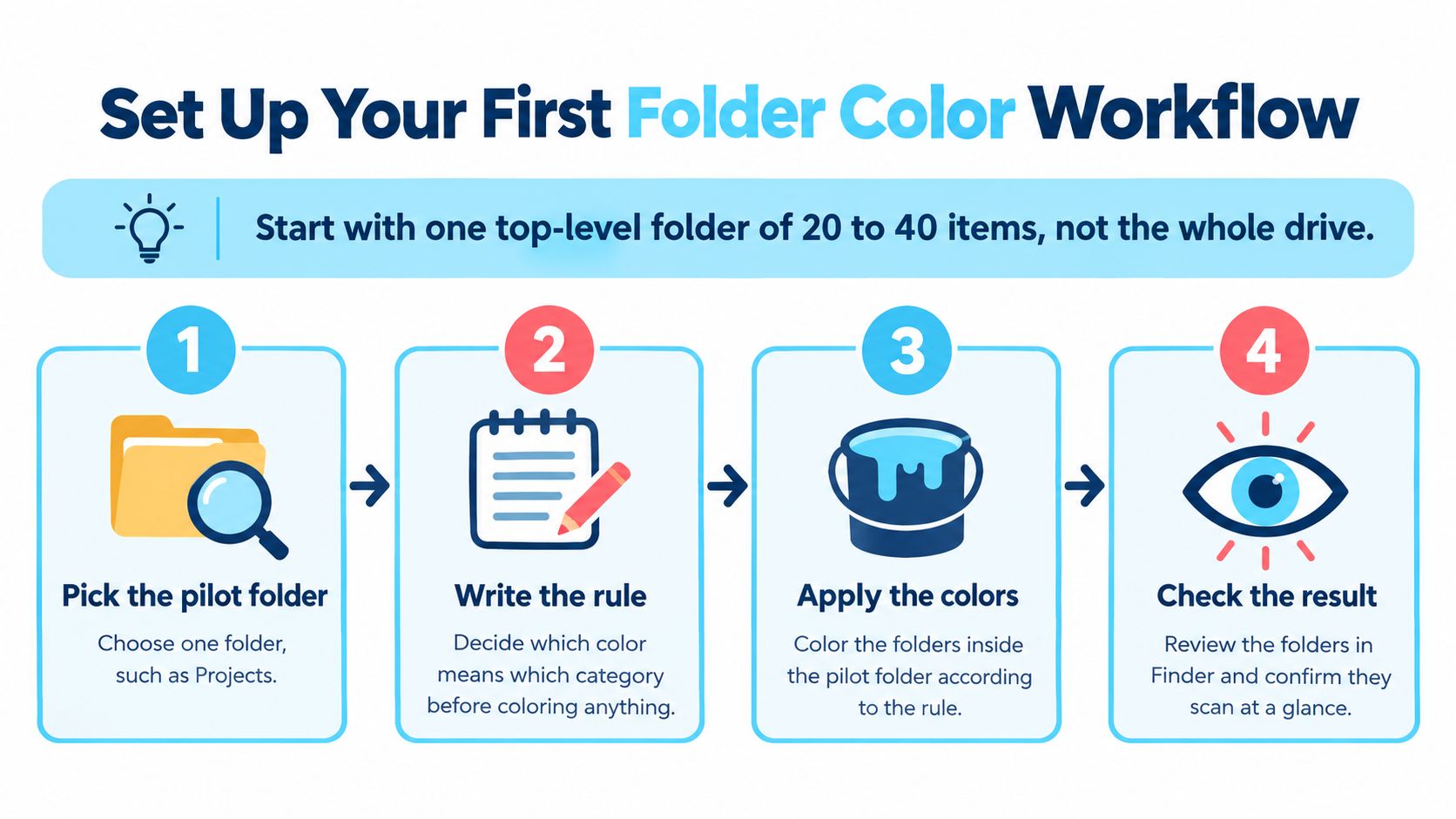
Začněte pilotem, ne celým diskem. Vyberte například nejvyšší složku Projekty s 20 až 40 běžnými složkami. To je zvládnutelná testovací sada, ne požadavek ani tvrzení o ideálním počtu složek.
Volte složky, které vlastníte a se kterými můžete bezpečně experimentovat. Vyhněte se systémovým umístěním, produkčně kritickým sdíleným kořenům a adresářům, jejichž oprávnění nechápete.
Tento přehled ukazuje základní postup, než přidáte automatizaci.
Spusťte řízený pilot
Vyberte pilotní složku. Použijte umístění jako Projekty s rozpoznatelnými názvy a několika smysluplnými kategoriemi. Nesouvisející archivy a vygenerované složky držte mimo výběr, abyste výsledek posoudili jasně.
Pravidlo napište před stylováním. Použijte větu typu barva = kategorie, ikona = fáze, a pak skutečná přiřazení. Zahrňte vyloučení a rozhodněte, které ručně upravené složky mají zůstat nedotčené.
Otestujte přístup z Finderu a obnovení. Naši aplikaci lze otevřít z kontextové nabídky Finderu a nastavit ikonu složky. Použijte styl na zkušební složku, pak použijte ovládací prvek pro obnovení jedním kliknutím a ověřte, že se vrátí původní ikona Finderu z macOS.
Pilotní styly aplikujte po dávkách. Vyberte složky ze stejné kategorie a použijte jim barvu i ikonu najednou. Před potvrzením zkontrolujte vybrané cesty, zvlášť pokud povolíte změny podsložek.
Automatizaci zapněte jen tam, kde je třeba. Naše sledování složek (Folder Watcher) zachytí nové složky ve vybraných umístěních a podle jejich názvů jim automaticky přiřadí odpovídající barvu a ikonu. Pokud si funkci zvolíte, udělte Plný přístup k disku a sledujte co nejužší užitečné nadřazené umístění.
Vytvořte novou testovací složku. Dejte jí realistický název a ověřte, že se automatické stylování provede rychle a odpovídá vašemu záměru. Pokud se nic nestane, zkontrolujte sledované umístění, stav oprávnění a zda je sledování zapnuté, než přístup rozšíříte.
Ověřte ostatní Macy zvlášť. Vytvořte zamýšlená pravidla znovu a spusťte stejný malý test na každém počítači. Zahrňte synchronizovanou složku, pokud je součástí vašeho každodenního workflow, ne jen lokální úložiště.
Vizuální postup najdete ve videu, které použijte vedle pilotu, místo abyste změny hned aplikovali na celý archiv.
Před rozšířením zhodnoťte výsledky
Dejte pilotu jeden běžný pracovní týden jako praktickou zkoušku. Sledujte téměř shodné barvy, ikony, které opakovaně špatně čtete, a složky, které po synchronizaci o styl přijdou. Výjimky zaznamenávejte, nepřebírejte je opakovaně bez pochopení příčiny.
Zkontrolujte, zda systém opravdu snižuje váhání při otevírání složek. Pokud stále čtete každý název, protože barvy jsou libovolné, zjednodušte přiřazení místo přidávání dalších vizuálních detailů.
Rozšiřte jen tehdy, když aplikace projde vašimi klíčovými testy funkcí a pilot se chová spolehlivě. Další uživatelsky vytvořená umístění přidávejte řízeně po dávkách; úspěch nevykládejte jako důvod stylovat chráněné nebo balíčkům podobné adresáře. Pokud workflow zůstává matoucí nebo křehké, přestaňte a zvolte jednodušší nastavení nebo jinou aplikaci.
Tintd nabízí lokální návrhy ikon a barev, hromadné úpravy a sledování složek (Folder Watcher) pro vytvoření jednotného workflow ve Finderu, aniž by se názvy složek odesílaly jinam. Navštivte Tintd, vyzkoušejte malý pilot na projektových složkách, otestujte obnovení a rozhodněte se, zda vám automatické stylování vyhovuje.