
Připojíte archivní disk, otevřete Nová složka (3) a vedle sebe tam najdete foto RAWy z foťáku, dokumenty z Photoshopu a JPEGy pojmenované final. Klient chce snímek, který jste mu doručili loni na jaře, jenže netušíte, kterou verzi exportu dostal ani z jakého originálu vznikla. Právě v tuhle chvíli se organizace fotografických souborů stane naléhavou: nafotit další snímek je totiž snazší než dohledat práci, kterou už máte hotovou.
Proč se fotoarchivy rozpadají rychleji, než čekáte
Představte si, že ta složka obsahuje nedotčený soubor ARW, retušované PSD, TIFF v plném rozlišení a několik oříznutých JPEGů. Patří k sobě, ale nejsou zaměnitelné. Smažete špatný soubor a můžete přijít o upravitelné vrstvy; pošlete špatný JPEG a klient dostane starší ořez.
Kolekce může míchat originály z foťáku ve formátech NEF, CRW, ARW nebo IIQ s pracovními dokumenty a doručovanými deriváty. Doporučení Library of Congress k digitální ochraně rozlišuje obrazové formáty podle hledisek dlouhodobého uchování a doporučuje zachovat nejvyšší dostupné rozlišení, bitovou hloubku i barevné informace. Pro fotografa z toho plyne prostá věc: než rozhodnete, kam soubor patří nebo zda je zbytný, určete jeho roli.
Chyby, které vám berou čas při editaci
Většina nepořádných knihoven trpí poznatelnými problémy:
- Žádný jasný originál. Kopie leží na ploše, na externím disku i v doručovací složce a nic nenaznačuje, která z nich je ta směrodatná.
- Přetržená historie úprav. Soubory se přeskupí mimo editační aplikaci a úpravy pak zůstanou navázané na chybějící cesty místo na dostupné fotografie.
- Neprohledatelné projekty. Názvy složek popisují dočasné okolnosti, třeba
Nové,RoztříditneboZáloha z plochy, místo samotného focení.
Drahé není nutně ztratit snímek. Drahé je ztratit vazbu mezi pořízeným snímkem, úpravou a doručeným výsledkem. JPEG se pořád může otevřít bez problému, a přitom vám neřekne, kde leží jeho vrstvený master.
Pořádek se měří tím, jak rychle práci najdete a obnovíte, ne tím, jak úhledně vypadá disk.
Nejdřív si definujte, co je úspěch
Použijte praktický test: zkuste doručený snímek i jeho originál najít do minuty. Je to cíl pro váš workflow, žádný průmyslový standard. Vyzkoušejte to na starší zakázce, ne na včerejším focení, které asi najdete z hlavy.
Když selžete, poznamenejte si, kde hledání uvízlo. Nejasný název projektu chce opravit pojmenování, chybějící originál chce opravit cestu nebo úložiště a neznámá doručená verze chce opravit verzování.
Složky, názvy souborů, záznamy v katalogu, metadata a zálohy se musí shodovat. A stejně důležitý je plán migrace, protože krásná prázdná struktura nepomůže archivu, který už leží rozházený po vašich discích.
Struktura složek, kterou udržíte celá desetiletí
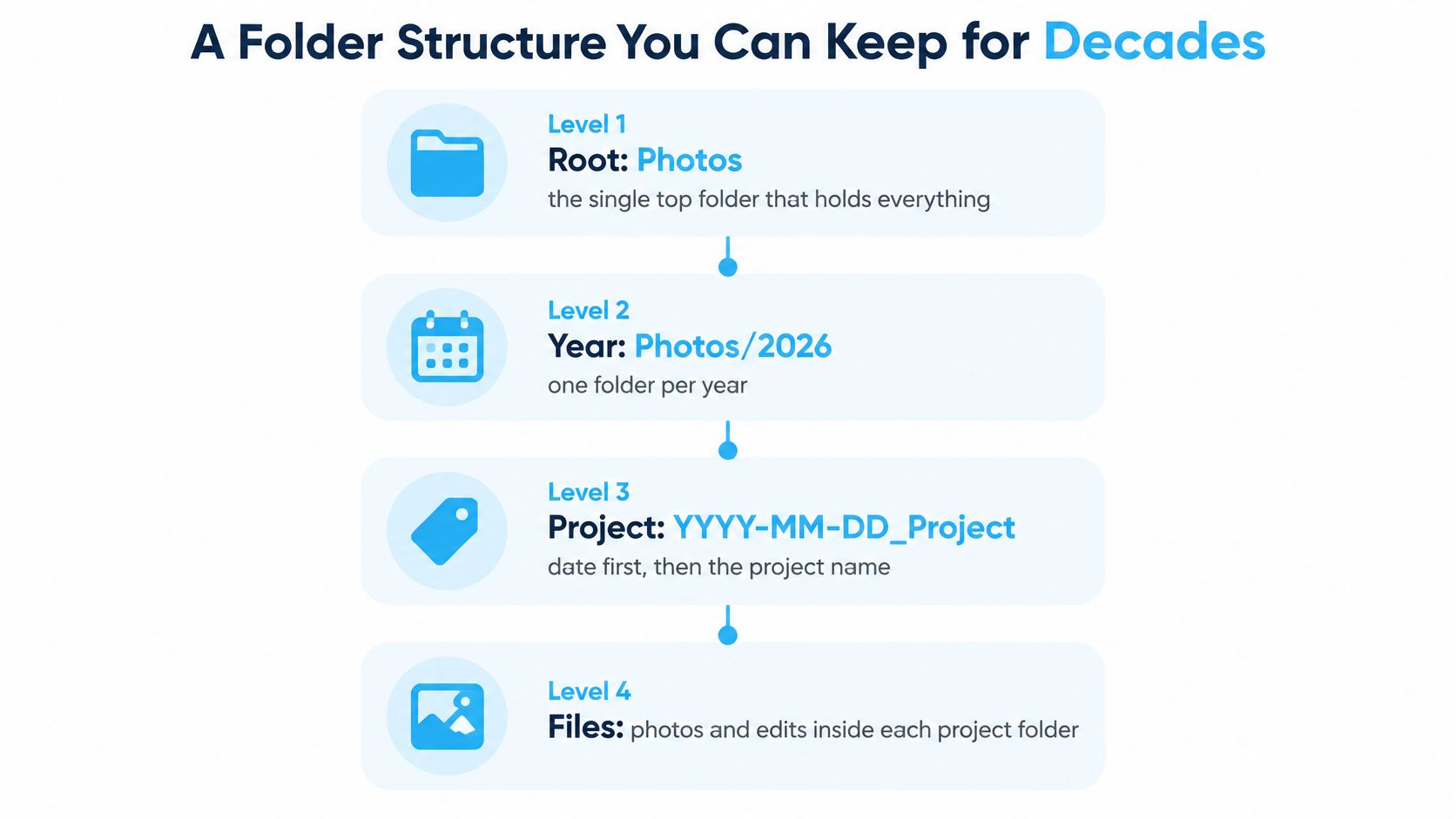
Použijte plochou strukturu, která popisuje, kdy projekt začal, co to bylo a do které fáze každý soubor patří. Níže uvedená data jsou ukázkové názvy projektů, ne tvrzení o konkrétním focení.
Úrovně složek ve fotoarchivu
| Úroveň složky | Příklad názvu | Co obsahuje |
|---|---|---|
| Kořen | Photos | Jediná nejvyšší složka pro celý archiv |
| Rok | Photos/2026 | Všechny projekty zahájené v daném kalendářním roce |
| Projekt | Photos/2026/2026-03-14_Hamburg-Wedding | Jedno focení nebo zakázka, vytvořená před importem |
| Fáze | 01_Originals, 02_Working, 03_Exports | Nedotčené soubory z foťáku, úpravy navázané na katalog a PSD, doručované verze |
Tento diagram ukazuje hierarchii, kterou si zkopírujte před dalším importem.
Cíl vytvořte dřív, než dorazí soubory
- Vyberte kořen. Složku
Photosumístěte na hlavní úložiště s dostatkem místa pro aktivní práci. Nerozdělujte aktuální projekty mezi Stažené, plochu a externí disky. - Složku roku přidejte, až je potřeba. Používejte konzistentně rok zahájení projektu, i když úpravy pokračují do dalšího roku.
- Projekt vytvořte před importem. Použijte
RRRR-MM-DD_Projekts datem focení, ne s datem, kdy jste konečně zkopírovali kartu. - Přidejte složky fází. Snímky z foťáku patří do
01_Originals, vrstvené dokumenty a výsledky z externích editorů do02_Workinga doručované soubory do03_Exports. - Mastery dejte na vlastní místo. Pro archivní TIFFy použijte vedlejší složku
Masters. Nezakopávejte je mezi malé webové JPEGy a nenaznačujte, že upravený master je nedotčený snímek z foťáku.
Rozdělení do fází určuje pravidla zacházení. Originály zůstávají nedotčené, pracovní dokumenty se mění a exporty vznikají pro konkrétní použití. Uchovávat doručené exporty se přesto vyplatí, protože dokládají, co z vašeho studia odešlo, včetně ořezu a výstupního zpracování.
Úpravy založené na katalogu nepotřebují pro každou změnu zvláštní vyrenderovaný soubor. 02_Working je určená pro dokumenty, které workflow skutečně vytvoří, ne pozvánka k exportu zbytečných mezistupňů v TIFFu.
Témata nepatří do fyzické hierarchie
Strom uspořádaný podle klienta, pak lokality, pak foťáku a pak námětu působí přesně, dokud fotografie nespadá do několika kategorií najednou. Pak ji buď duplikujete, nebo trávíte čas vzpomínáním, kterou kategorii jste vybrali.
Navrženou strukturu držte u úrovní kořen, rok, projekt a fáze. Pro překrývající se témata používejte prohledávatelná pole místo dalších větví. Stejný princip platí i mimo fotografii, jak vysvětluje tento průvodce strukturou složek projektu.
Pokud tým potřebuje sdílená schvalování, řízenou distribuci nebo prohledávatelný portál s podklady, samotné složky nemusí stačit. Přehled nástrojů pro správu brandových podkladů od Creators Toolbox se hodí k posouzení tohoto odlišného požadavku, než koupíte další úložný disk.
Pro vizuální průvodce vedle vlastního nastavení použijte video níže.
Vyzkoušejte strukturu na doručeném snímku. Stanovte si cíl pod třicet sekund na nalezení jeho originální složky; pokud musíte otevírat nesouvisející projekty, upravte názvy projektů místo přidávání další úrovně vnoření.
Pojmenování souborů a verzí, aby se daly najít
Pro všechny deriváty jednoho snímku používejte společný základ názvu. U hypotetické svatby v Hamburku by vztah měl být zřejmý:
- Originální snímek:
2026-03-14_Hamburg-Wedding_0001.NEF - Verze pro web:
2026-03-14_Hamburg-Wedding_0001_web.jpg - Alternativní vrstvená úprava:
2026-03-14_Hamburg-Wedding_0001_v2.psd
Nezměněný základ soubory spojuje. Přípona vysvětluje, proč derivát vznikl.
Části názvu souboru a k čemu slouží
| Část | Příklad | Účel |
|---|---|---|
| Datum | 2026-03-14 | Řadí projekt ve Finderu podle data |
| Projekt nebo klient | Hamburg-Wedding | Seskupuje související snímky a umožňuje je vyhledat |
| Pořadové číslo | 0001 | Identifikuje snímek a udržuje konzistentní řazení |
| Přípona | _web, _v2, _master | Označuje typ exportu nebo verzi úpravy |
Názvy mají být stabilní, ne vyčerpávající
Datum dejte na začátek, aby abecední řazení zároveň seskupilo projekty chronologicky. Používejte pořadová čísla doplněná nulami, třeba 0001 a 0010, aby software nezařadil kratší číselný řetězec na nečekané místo.
Nekódujte každý vyhledatelný údaj do názvu souboru. Klient, lokalita, téma, užívací práva i stav projektu patří do popisných polí, kde je můžete aktualizovat, aniž byste měnili identitu souboru.
Reset počítadla ve foťáku vyžaduje zvláštní péči. Přidejte značku sezení, například _A nebo _B, abyste odlišili příchozí dávky dřív, než se střetnou se stávajícími názvy. Neprovádějte přečíslování zavedeného doručeného projektu jen proto, aby se do něj vešla nová dávka.
Pro alternativní úpravy je _v2 lepší než really_final, ale pořád potřebuje kontext. Veďte stručnou doručovací poznámku, která určí schválenou verzi a předvolbu exportu. Název souboru může rozlišit revize, aniž by nesl celou schvalovací konverzaci.
Cesty nechte spravovat katalogu
Katalogizované fotografie přejmenovávejte a přesouvejte uvnitř katalogové aplikace, ne ve Finderu. Průvodce katalogem Lightroom Classic od Adobe vysvětluje, že katalog eviduje umístění snímků, instrukce k úpravám a metadata, zatímco složky, kolekce, klíčová slova, štítky a hodnocení nabízejí samostatné způsoby, jak fotografie organizovat a vyhledávat.
Přejmenování ve Finderu změní adresu souboru, aniž by se nutně aktualizoval tento záznam. Snímek nezmizel, ale aplikace může před úpravou nebo exportem vyžadovat, abyste ho znovu vyhledali.
Pro volné soubory, které ještě nejsou v katalogu, může pomoci workflow hromadného přejmenování souborů na Macu a zavést konzistentní názvy. Jakmile jsou soubory v katalogu, používejte místo toho jeho ovládací prvky.
Napište si krátká pravidla pojmenování a připněte je k workflow importu. Uveďte konvenci data, pravopis projektu, formát pořadového čísla, značky sezení a povolené přípony. Otestujte je otázkou, zda dokážete z názvů poznat originál i jeho alternativní úpravu, aniž byste jeden z nich otevřeli.
Metadata, která se dají prohledávat napříč foťáky i exporty
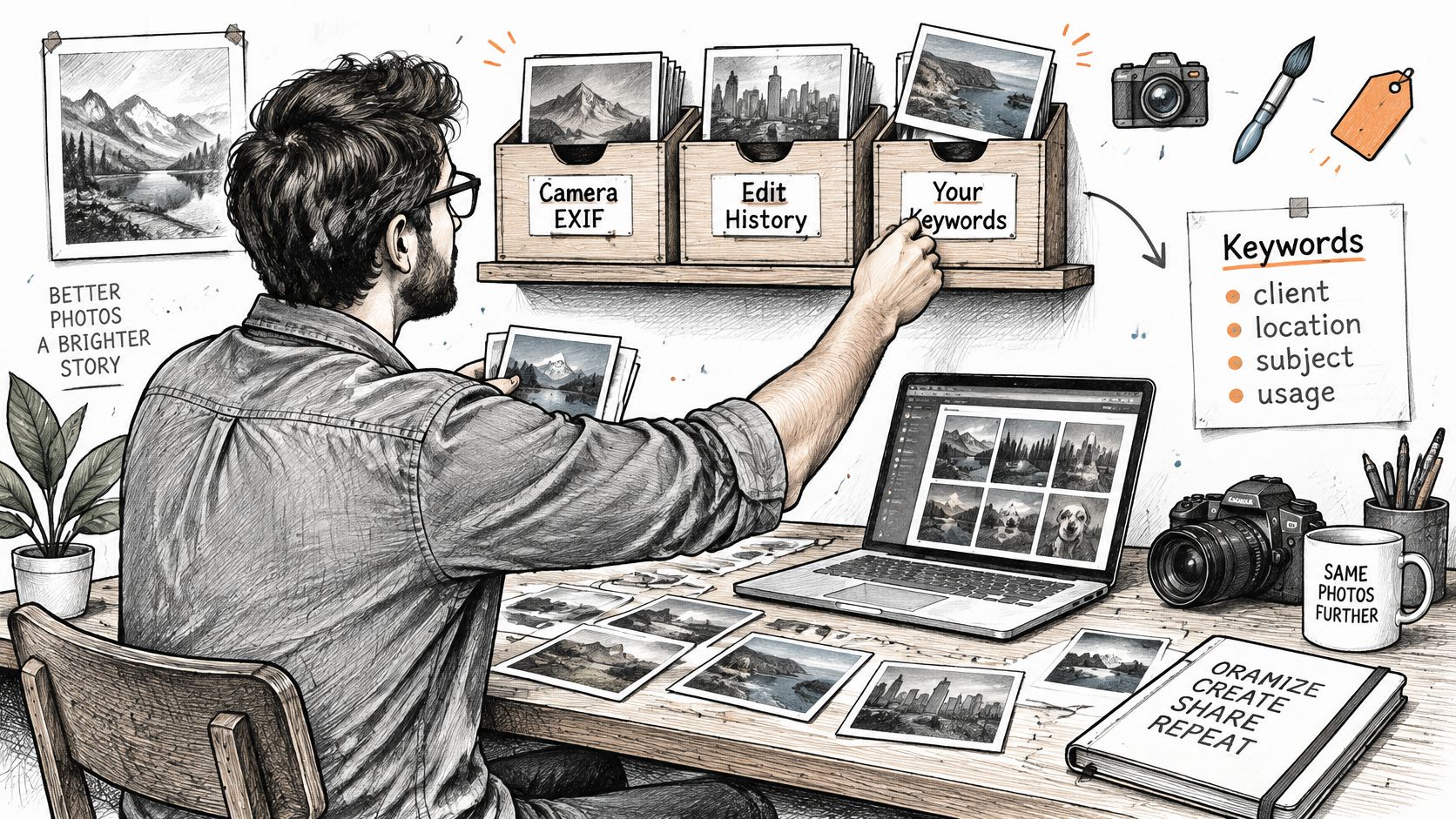
Složky říkají, kde fotografie leží. Metadata říkají, co zobrazuje, kdo ji vytvořil a jak se smí použít. Tyto popisy musí zůstat užitečné, i když snímek opustí vaši editační aplikaci.
Dokumentace metadat ImageDB se věnuje komplikacím správy informací o obrázcích napříč nástroji. Aplikace mohou zapisovat přímo do obrázku, používat sidecar soubory, nebo si vést vlastní záznamy, takže zdánlivě totožné kopie mohou obsahovat chybějící či rozporuplné popisy.
Rodiny metadat a kde žijí
| Rodina metadat | Kde se zapisuje | Co obsahuje |
|---|---|---|
| EXIF | Zapisuje foťák při expozici | Údaje o snímku, jako datum, objektiv a expozice |
| IPTC | Přidává se při úpravách nebo exportu | Popisná a právní pole, jako klient, autor a copyright |
| XMP | Sidecar soubor u RAWů, nebo vložené do JPEG, TIFF a PSD | Úpravy, klíčová slova a štítky |
Rozhodněte, co má putovat s fotkou
Po výběru snímků použijte konzistentní sadu polí zahrnující klienta, lokalitu, téma, užívací práva a stav projektu. Tam, kde jsou k dispozici, použijte vyhrazená pole pro práva a autora místo toho, abyste vše cpali do klíčových slov.
U proprietárních RAW originálů ukládejte podporované úpravy a popisy do XMP sidecar souborů, aniž byste přepisovali samotné snímky. Každý sidecar mějte vedle příslušného RAW souboru se stejným základem názvu. Sidecary nemusí nutně reprodukovat každou funkci specifickou pro aplikaci, takže je nepovažujte za úplnou náhradu editačního systému.
U doručovaných JPEGů nebo TIFFů vložte popisné a právní informace, které příjemce potřebuje. Autor a copyright by měly putovat s obrázkem; interní poznámky o stavu a soukromé údaje o klientovi třeba ne.
Rozdíl mezi informacemi v katalogu a přenosnými informacemi v souboru se nejsnáz zvládá, dokud ještě upravujete.
Ověřte doručovanou kopii
Tuhle kontrolu přežití spusťte vždy, když změníte předvolbu exportu nebo platformu pro doručení:
- Exportujte zkušební snímek. Použijte svou běžnou předvolbu, například
2026-03-14_Hamburg-Wedding_0001_web.jpg. - Otevřete ho jinde. Prohlédněte exportovaný soubor v jiné aplikaci, která umí číst metadata, ne jen v katalogu, odkud pochází.
- Přečtěte si skutečná pole. Ověřte, že klíčová slova, copyright a jméno autora jsou přítomné a správné.
- Zkontrolujte soukromí polohy. Z veřejných kopií odstraňte souřadnice GPS, pokud by prozradily domov, soukromé místo nebo citlivý námět.
Nepředpokládejte, že úspěšný lokální export zaručí úspěšné online doručení. DAM, web nebo CDN mohou vytvářet zmenšené deriváty, které některá pole vynechají; také Content Credentials je třeba ověřit zvlášť, ne předpokládat podle viditelného textu o copyrightu.
Stáhněte si verzi určenou příjemci a prohlédněte ji. Pokud platforma potřebné informace odstraňuje, poskytněte samostatnou ke stažení kopii s ověřenými poli a nedotčený master si ponechte.
Testujte export, ne originál.
Záloha všeho, co knihovna potřebuje k obnovení
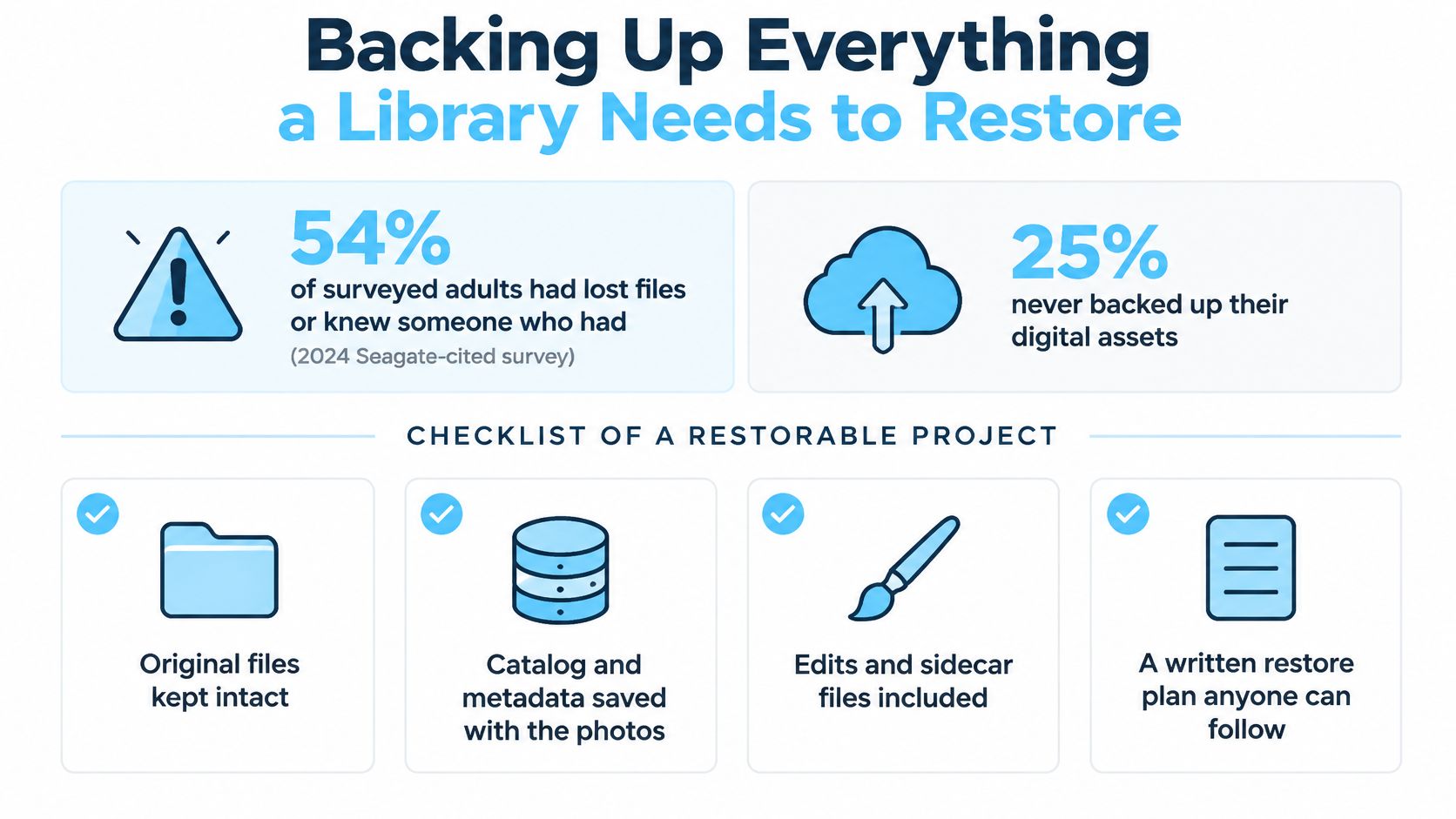
V roce 2024 uvedlo 54 % dotázaných dospělých, že osobně přišli o soubory nebo takového člověka znají, a 25 % nikdy nezálohovalo svá digitální data, podle Seagate s odkazem na průzkum Harris Interactive. Tato čísla popisují dotázané dospělé, ne naměřenou míru selhání mezi profesionálními fotografy. Přesto odhalují slabinu v předpokladu, že důležité soubory nějak zůstanou k dispozici.
Disk plný zkopírovaných RAWů nemusí být obnovitelný fotoarchiv. Pokud retuše žije v chybějícím PSD nebo úpravy existují jen ve ztraceném katalogu, samotné snímky doručenou práci nereprodukují.
Zálohujte projekt i jeho instrukce
Seznam pro obnovu by měl zahrnovat:
- Originální snímky a sidecary. Zachovejte jejich názvy a relativní umístění.
- Katalog a související projektové databáze. Zahrňte vše, co editační aplikace potřebuje k opětovnému otevření práce.
- Vrstvené pracovní soubory a mastery. Uchovejte retuše, které nelze rekonstruovat z úprav RAWu.
- Doručené exporty a doručovací poznámky. Zaznamenejte schválený výsledek, nespoléhejte na paměť.
- Potřebné předvolby nebo externí závislosti. Zahrňte vlastní zdroje nutné k reprodukci zamýšleného výstupu.
Tento kontrolní seznam se hodí jako připomínka, než kopírování zautomatizujete.
Průvodce workflowem fotografa od Aftershoot doporučuje přístup 3-2-1: tři kopie, dva typy médií a jedna kopie mimo pracoviště. Zálohu katalogu berte jako součást plánu, ne jako další kopii snímků, která by tajemně splnila požadavky.
Kopie v zálohovacím plánu 3-2-1
| Kopie | Umístění | Chrání před |
|---|---|---|
| Pracovní kopie | Interní disk nebo hlavní disk s katalogem | Pouze každodenní přístup, ne ochrana |
| Lokální záloha | Samostatný disk, plánovaná | Selháním disku a náhodným smazáním |
| Kopie mimo pracoviště | Cloud nebo druhé místo | Požárem, krádeží a povodní |
| Záloha katalogu | Plánovaná kopie souboru katalogu | Ztrátou úprav, klíčových slov a metadat |
Vyberte zálohovací software, který uchovává verze. Zrcadlo, které okamžitě zopakuje náhodné smazání, může nechat každou aktuální kopii stejně neúplnou. Podobně disk mimo pracoviště není aktuální ochranou, pokud jste ho neaktualizovali od doby před začátkem projektu.
Zálohy katalogu plánujte podle editační aktivity, ne jen podle importů z karet. Použijte podporovanou metodu zálohování dané aplikace a zajistěte, aby výsledné soubory záloh putovaly i na chráněné úložiště. Uložit zálohu katalogu vedle živého katalogu na stejném umírajícím disku nestačí.
Vyzkoušejte si obnovu nanečisto
Doporučuji čtvrtletní cvičení na dokončeném projektu:
- Vyberte dokončenou zakázku s úpravami RAWu, klíčovými slovy a dokumentem z externího editoru.
- Obnovte její složku a zálohu katalogu na nové místo, živý archiv nechte nedotčený.
- Otevřete obnovený katalog a znovu napojte chybějící média na obnovené soubory.
- Ověřte výsledek. Zkontrolujte úpravy a klíčová slova, otevřete vrstvený dokument a vytvořte srovnávací export.
- Zaznamenejte datum a výsledek. Poznamenejte chybějící závislosti a opravte zálohovací úlohu, než prohlásíte úspěch.
U velkého archivu se mohou dokončené projekty přesunout do studeného úložiště, zatímco jejich záznamy v katalogu zůstanou prohledávatelné. Fyzický disk jasně označte a zaznamenejte, které projekty obsahuje. Offline náhledy vám mohou pomoci fotografii najít, ale pro operace vyžadující originál stále potřebujete připojený zdrojový disk.
Předchozí kopii na úložišti nemažte, dokud přesunuté soubory a jejich zálohy neprojdou kontrolou. Netestovaná záloha je naděje, ne prokázaná cesta k obnovení.
Přesuňte chaotický archiv a začněte tento týden
Začněte u disků, které už vlastníte, ne u prázdné šablony složek. Stávající archiv nechte neporušený, dokud nezjistíte, které soubory jsou směrodatné. Uspěchaný úklid může nahradit matoucí knihovnu úhledně uspořádanou, ale neúplnou.
Přesouvejte po kontrolovaných dávkách
- Zinventarizujte všechna umístění. Sepište externí disky, složky na ploše, stažené soubory a staré doručovací adresáře. U každého označte, zda obsahuje originály, pracovní dokumenty, exporty, nebo podezřelé duplicity.
- Vyberte trvalý kořen. Vytvořte
Photosna hlavním úložišti a přidejte složky roků pro stávající práci. - Volné složky přiveďte do katalogu. Pomocí jeho importních ovládacích prvků zaregistrujte nebo zkopírujte necatalogizované soubory na zamýšlená místa. U složek, které už v katalogu jsou, použijte ovládací prvky pro správu složek dané aplikace.
- Změny pojmenování zavádějte selektivně. S novou konvencí začněte u nových projektů. Historické názvy souborů nechte být, dokud projekt znovu neotevřete a nezkontrolujete jeho závislosti.
- Duplicity posuzujte opatrně. Než smažete kandidáta na kopii, ověřte, že ponechaný originál je v katalogu dostupný a zálohovaný. Porovnávejte obsah a role, ne jen názvy souborů.
Shodný název souboru neprokazuje duplicitu. Stejně pojmenované PSD může obsahovat jiné vrstvy a menší JPEG může být přesně ten soubor, který klient schválil. Nejisté kandidáty dejte do fronty ke kontrole, místo abyste při hromadném přesunu dělali nevratná rozhodnutí.
Vizuální nápovědy přidejte, až struktura funguje
Před dalším focením se zavažte k jedné věci: vytvořte datovaný projekt a jeho složky fází dřív, než vložíte kartu. Pak na obnoveném dokončeném projektu ověřte, zda úložiště, katalog a zálohy fungují společně.
Barvy a ikony ve Finderu přidejte až poté. V Tintd můžeme jedním krokem aplikovat barvu a ikonu na vybrané složky, takže stavy jako aktivní, doručeno a archivováno snadno rozlišíte pohledem. Tyto změny jsou čistě kosmetické a soubory ani podsložky uvnitř neovlivní.
Náše návrhy ikon a barev běží lokálně na vašem Macu a názvy složek zařízení nikdy neopustí. Vlastní ikony složek se ukládají na každém Macu zvlášť, takže nastavení zopakujte na každém stroji, který používáte, a nepředpokládejte, že vzhled bude následovat archiv.
Pokud uvažujete o automatizovaném nastavení, průvodce akcemi složek v Automatoru vám pomůže rozlišit úlohy spouštěné složkou od katalogových operací, které by měly zůstat ve vaší kontrole. Automatizujte předvídatelné nastavení, ne nejisté mazání nebo přesouvání souborů.
Tintd nabízí hromadné barvy složek a vlastní ikony, abyste ve Finderu poznali stavy projektů, aniž byste zasahovali do svých fotografií. Navštivte Tintd a přidejte konzistentní vizuální vrstvu ke svým datovaným projektovým složkám, a o samotný pořádek se nechte postarat názvy souborů, metadata a otestované zálohy.