
Složka Stažené soubory se zase do poledne zaplnila. Snímky obrazovky se válejí vedle faktur, instalátorů, skenů a fotek, které jste chtěli zmenšit, a ruční třídění vám sežere čas, který jste chtěli věnovat skutečné práci. Automator Akce složky tohle třídění zvládnou ve chvíli, kdy soubory dorazí, ale jen když je nastavíte jako workflow řízená událostmi a otestujete je stejně pečlivě jako každou automatizaci, které chcete věřit.
Co Automator Akce složky dělají a kdy je použít
Řekněme, že se vám ve složce Stažené soubory každé odpoledne nahromadí všelijaké soubory a chcete, aby se PDF samy zařadily, obrázky zmenšily a skeny přejmenovaly, aniž byste cokoliv otevírali. Přesně na to je Akce složky stavěná. Je to workflow připojené ke složce ve Finderu, které se spustí, když do ní přibudou položky, a ty soubory nebo složky dostane jako vstup.
To je jiné než běžné workflow v Automatoru, které čeká, až stisknete Spustit. Průvodce Akcemi složky na macOS Automation vystopuje původ celého systému až k Mac OS 8.5 a uvádí, že Automator je dokumentovaně podporován od macOS 10.4 a novějšího. Víc historie nepotřebujete, abyste to uměli dobře používat.
Co workflow ve skutečnosti dělá
Každé workflow je řetězec akcí, například Získat určené položky Finderu, Změnit velikost obrázků, Přejmenovat položky Finderu nebo Tisk. Když vestavěné akce nestačí, řetězec můžete rozšířit o shellové příkazy, AppleScript a JavaScript. Pokud třídíte Stažené soubory, nejdřív si ujasněte pravidla pro pojmenování a cílová umístění. Vyplatí se vytvořit jasná pravidla pro pojmenování souborů, než začnete automatizovat přesuny, kterých byste později litovali.
| Případ použití složky | Akce workflow | Příklad výsledku |
|---|---|---|
| Třídění stažených souborů podle typu | Přesunout položky Finderu | PDF jdou do Dokumentů, obrázky do Obrázků |
| Přejmenování příchozích skenů | Přejmenovat položky Finderu | Skeny dostanou datum na začátku, např. 2025-01-15_sken.pdf |
| Zmenšení příchozích fotek | Změnit velikost obrázků | Fotky omezené na 2000 px na delší straně |
| Archivace nových projektových složek | Vytvořit archiv | Zip uložený vedle originálu |
| Tisk příchozích dokumentů | Tisk | Odesláno na výchozí tiskárnu |
Pokud musí úloha proběhnout u každého nového souboru, použijte Akci složky. Pokud ji potřebujete jen čas od času, je běžné workflow jednodušší na ladění a srovnání s dalšími možnostmi automatizace na Macu vám pomůže vybrat lehčí nástroj.
Jak vytvořit a připojit workflow Akce složky
Vytvoření workflow a jeho připojení jsou dvě oddělené práce. Většina případů „nikdy se nespustí" vzniká tím, že první práci uděláte dobře a druhou přeskočíte, takže projděte obě popořadě a testujte na souborech, o které vám nebude líto přijít.
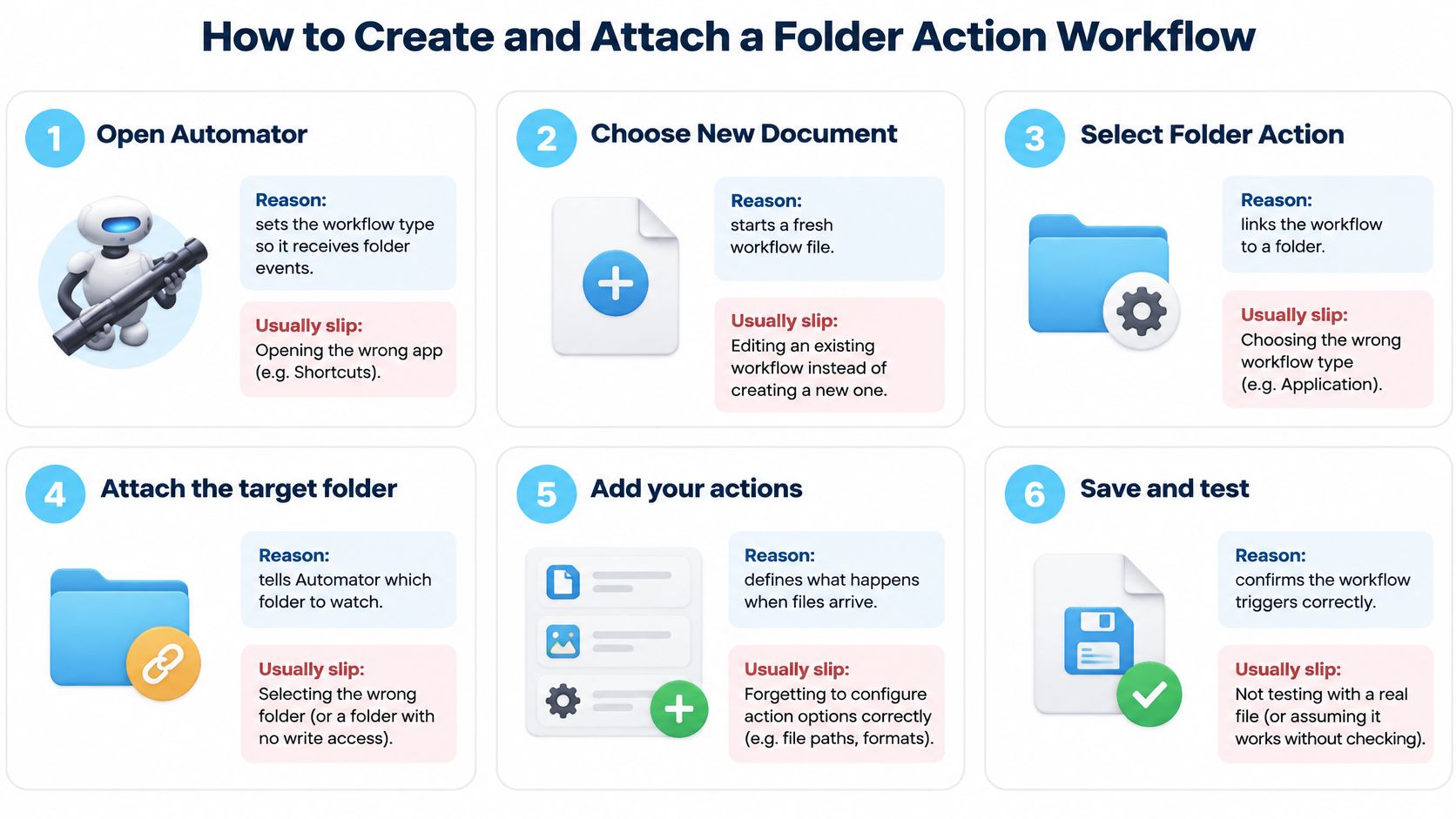
Vytvoření workflow
Otevřete Automator a vyberte Akce složky: Klikněte na Nový dokument a jako typ zvolte Akce složky. Právě typ určuje, že příchozí položky se stanou vstupem workflow, a Apple ve svém průvodci Automatorem k vytvoření Akce složky dokumentuje, že workflow se spustí při přidání položek a ty soubory do něj předá. Výběr běžného typu workflow je obvyklé první klopýtnutí.
Vyberte cílovou složku v horní rozbalovací nabídce: Nastavte složku, do které budou soubory přicházet, a nejdřív použijte odkládací testovací složku, ne Stažené soubory. Budete do ní soubory pouštět, duplikovat a mazat a testovací složka drží chyby levné. Namířit napůl hotové workflow na ostrou složku je přesně ten způsob, jak se soubory přesunou dvakrát.
Přidejte akce z Knihovny: Přetáhněte akce jako Získat určené položky Finderu, Filtrovat položky Finderu nebo Přesunout položky Finderu a u každé akce nechte vstup nastavený na příchozí soubory. U přejmenování platí stejná disciplína v pořadí kroků jako při hromadném přejmenování souborů na Macu. Přidávejte jednu skutečnou operaci po druhé, protože dlouhý řetězec, který selže, vám neřekne, který krok se pokazil.
Uložte s popisným názvem: Použijte název jako „Stažené PDF do Dokumentů" místo „Workflow 3". Právě tento název uvidíte později v Nastavení Akcí složky, až si budete chtít vzpomenout, který skript co dělá. Nejasné názvy mění pozdější řešení potíží v hádání.
Připojení a zapnutí
Otevřete Nastavení Akcí složky z Finderu: Klikněte na složku se stisknutým Control, otevřete Nastavení Akcí složky a připojte uložené workflow. Uložené workflow nedělá nic, dokud není připojené, a zapomenutí tohoto kroku je nejčastější důvod, proč správné workflow vypadá nečinně.
Zkontrolujte obě zapínací volby: Zaškrtněte globální políčko Povolit Akce složky i políčko Zapnuto u konkrétní složky. Zaškrtnout složku a nechat globální volbu vypnutou je tu klasická chyba a workflow pak bude nečinně ležet bez jakékoli chybové hlášky.
Vložte jeden testovací soubor: Zkopírujte do složky jediný odkládací soubor a ověřte, že se akce spustila a vytvořila očekávaný výstup. Nezačínejte dávkou, protože jeden soubor vám dá jeden jasný výsledek ke kontrole.
Jednotlivou akci můžete později také vypnout, aniž byste workflow mazali. To se hodí při postupném zavádění, protože můžete jednu složku pozastavit, workflow upravit a znovu zapnout, aniž byste museli připojení stavět od začátku.
Jak Akci složky otestovat, než jí začnete věřit
Začněte tím, že operaci nahradíte krokem pro zápis do logu, který zapíše cestu každého přijatého souboru do prostého textového souboru. Vložte jeden odkládací soubor a přečtěte si log. Příchozí seznam může z jediné události obsahovat několik položek, takže musíte přesně vidět, co workflow dostává, než mu dovolíte cokoli přesouvat nebo přejmenovávat.
Projděte testovací matici před ostrým nasazením
| Testovací případ | Jak ho provést | Podmínka úspěchu |
|---|---|---|
| Zkopírován jeden soubor | Vložte do složky jeden odkládací soubor | Log ukazuje jeden běh se správnou cestou |
| Dávka nových souborů | Zkopírujte najednou 120 malých souborů | Každý soubor zpracován jednou, žádný přeskočen |
| Vnořená složka | Umístěte soubor o dvě úrovně hlouběji | Akce se spustí jen tam, kde má |
| Duplicitní kopie | Zkopírujte tentýž soubor dvakrát | Výstup se nezduplikuje |
| Restart a opětovné přihlášení | Restartujte Mac a pak přidejte soubor | Akce je stále připojená a běží |
| Velký soubor, který se ještě zapisuje | Pomalu zkopírujte soubor o několika gigabajtech | Skript počká, až je velikost souboru stabilní |
| Příchod synchronizovaného souboru | Přesuňte do složky soubor z iCloud Drive | Log ukazuje, zda se akce spustila |
Test s jedním souborem potvrdí, že základní spouštění funguje. Dávkový test bych hodnotil nejvýš, protože odhalí přeskočené soubory a dvojí zpracování, které jediné vložení nikdy neukáže.
Test s vnořenou složkou ukáže, zda se akce spouští jen na úrovni, kterou jste zamýšleli. To má význam, pokud workflow zapisuje výstup zpět do sledované složky, protože výstup, který skončí v podsložce, může spustit další běh. Test s duplicitní kopií ověřuje, zda se při opakovaném příchodu práce nezopakuje.
Restart a přidání souboru po opětovném přihlášení potvrdí, že připojení přežije nové přihlášení, což je chvíle, kdy se mnoho tichých selhání objeví poprvé. Pomalé kopírování velkého souboru testuje, zda skript nezačne zpracovávat, zatímco se soubor ještě zapisuje.
Teprve po úspěšném průchodu matice vyměňte krok s logem za skutečnou operaci, třeba přesun, přejmenování nebo vyvolání skriptu. Pak s touto operací zopakujte test s jedním souborem i dávkový test.
U dávkového testu si veďte počet očekávaných souborů proti počtu zpracovaných. Jakýkoli rozdíl znamená, že workflow potřebuje kontrolu stabilní velikosti nebo přípravnou složku, než se na něj budete spoléhat.
Proč dávky a synchronizované soubory Akce složky rozbíjejí
Důvodem většiny selhání je prosté nedorozumění. Akce složky jsou oznámení o událostech, ne zaručená fronta. Když s nimi zacházíte jako s transakčním potrubím, kde se každý soubor zpracuje právě jednou a ve správném pořadí, připravujete se na přeskočenou i zdvojenou práci.
Diskuse ve vlákně Apple Support Community o chování Akcí složky popisují akce, které se aktivují dřív, než dorazí celá velká dávka, zpracují jen položky zaznamenané v dané události a chovají se nepředvídatelně, když se soubory objevují přes externí disky, zálohy nebo synchronizační služby. Položky synchronizované z jiných zařízení přes iCloud také nemusejí Akce složky spouštět konzistentně.
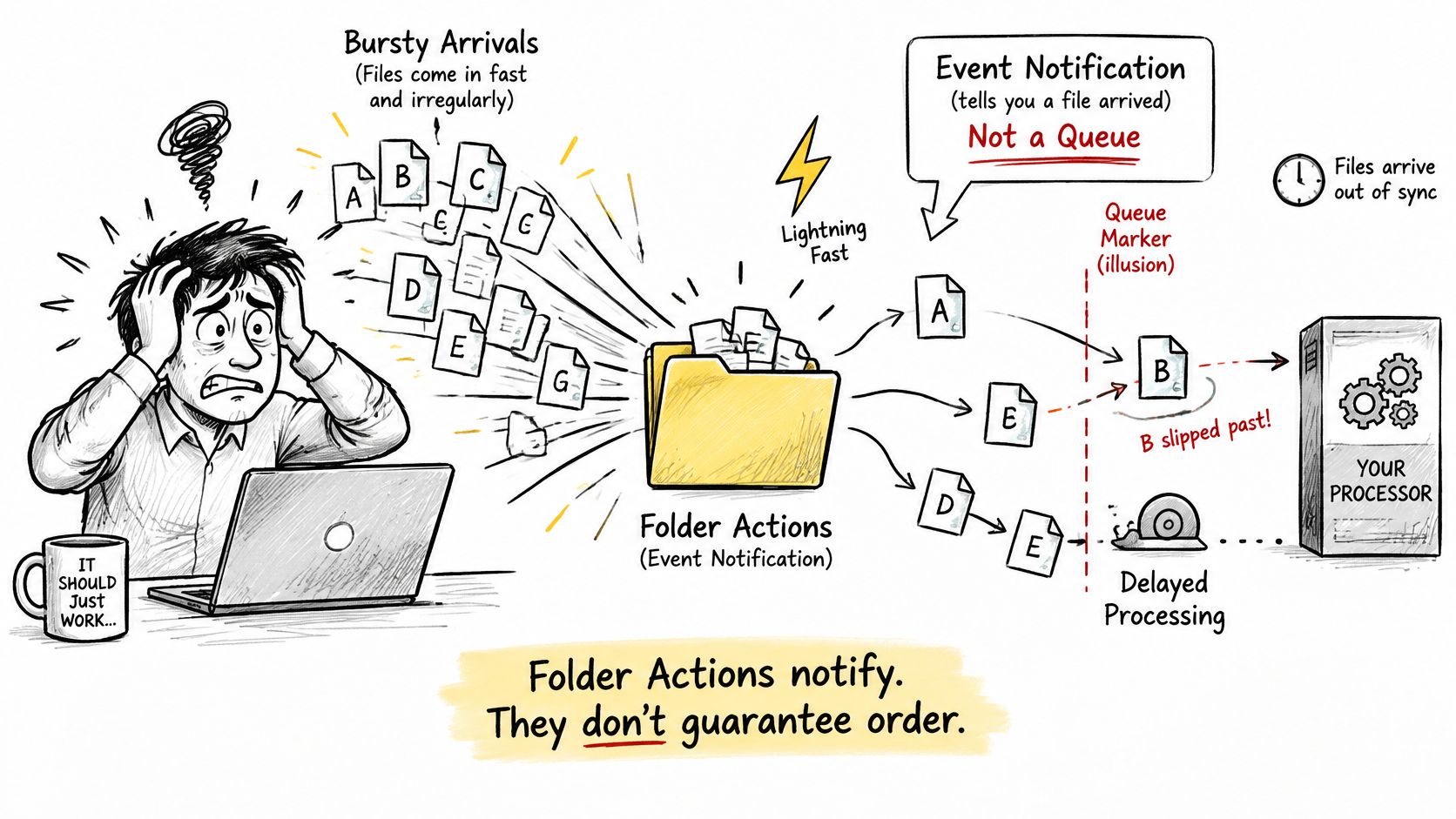
Lokální přetažení myší je nejpředvídatelnější způsob příchodu. Soubor je kompletní, událost následuje rychle a jednoduché workflow to obvykle zvládne. I tady ale skript zpoždění: ať před akcí vyčká několik vteřin klidu.
Síťové svazky přidávají zpoždění mezi objevením souboru a okamžikem, kdy je jeho obsah čitelný. Hrozí zpracování nedokončeného souboru, takže než na soubor sáhnete, ověřte, že jeho velikost je stabilní ve dvou po sobě jdoucích čteních.
Složky synchronizované s cloudem jsou záludnější, protože položka ve složce se může objevit dřív, než se stáhne obsah. Synchronizované příchody zpracovávejte z lokální přípravné složky, ne přímo v synchronizovaném umístění, a nepředpokládejte, že se událost vůbec spustila.
Hromadné importy vytvářejí nárazy událostí, které mohou dorazit dřív, než je dávka hotová. Narazí na to fotografové importující kartu, vývojáři rozbalující podklady i výzkumné týmy kopírující datové sady. Zkopírujte příchozí soubory do přípravné složky, zpracujte je tam a dokončení označte deterministickým názvem souboru, pak po každém hromadném importu porovnejte očekávaný počet se zpracovaným.
U svých složek si odpovězte na jednu otázku, než nastavení uznáte za spolehlivé. Zůstane workflow správné, i když soubory přistanou rychle za sebou nebo dorazí nepřímo přes synchronizaci či zálohu?
Oprava Akcí složky, které zamrzají, duplikují nebo přeskakují soubory
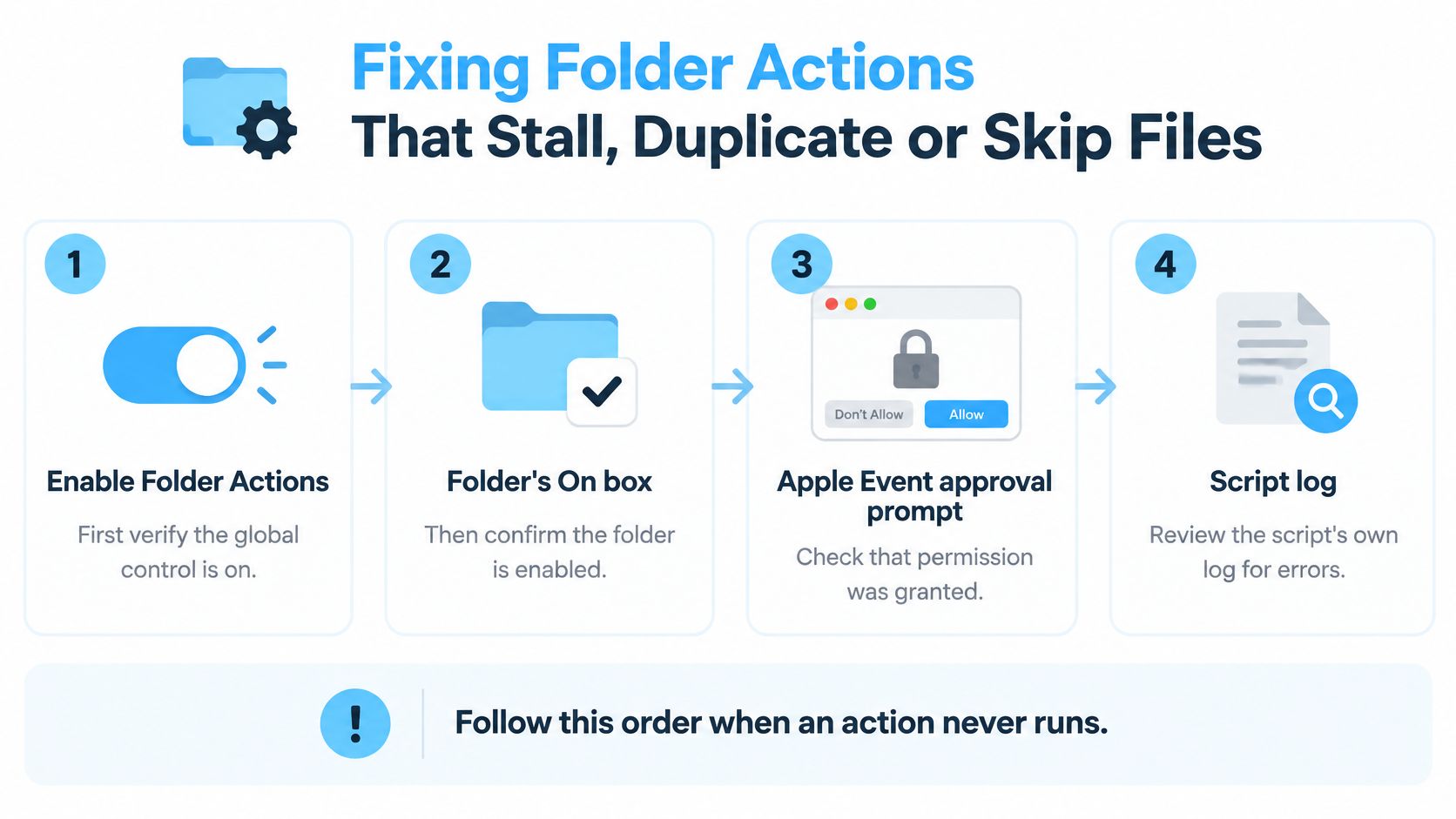
Když se akce nikdy nespustí, kontrolujte v pevném pořadí a nezačínejte přepisováním skriptu. Nejdřív ověřte globální volbu Povolit Akce složky, pak políčko Zapnuto u složky, pak případnou čekající výzvu ke schválení Apple Eventů a nakonec vlastní log skriptu. Teprve když tohle projde, podezírejte samotnou logiku skriptu, protože přehled macOS Automation o Akcích složky dokumentuje, že proces FolderActionsDispatcher na pozadí spouští tato workflow odděleně od souborů workflow, které ukládáte.
U duplicit přidejte značku dokončení nebo před zpracováním zkontrolujte, zda výstup už existuje. Opakovaná událost pak bude neškodná místo toho, aby vyprodukovala druhou kopii, druhý archiv nebo druhou tiskovou úlohu.
U přeskočených souborů přesuňte náročnou práci do přípravné složky a před akcí počkejte na stabilní velikost souboru. Nejdřív filtrujte podle typu a názvu souboru, ověřte, že soubor stále existuje, a selhání zapisujte do logu, místo abyste je zahazovali.
Problém s frontou
Skripty, které volají síť, spouštějí rekurzivní prohledávání nebo převádějí velké obrázky, zdržují dispatcher a opožďují pozdější události. Celá akce pak působí nespolehlivě, i když je logika správná. Udržujte každý skript krátký, ať se rychle vrátí, a pomalé kroky přesuňte do přípravné fáze, kde nemohou blokovat spouštění.
| Příznak | Pravděpodobná příčina | Oprava |
|---|---|---|
| Akce se nikdy nespustí | Vypnuté globální Povolit Akce složky nebo nezaškrtnuté políčko Zapnuto u složky | Zapněte obě volby v Nastavení Akcí složky a otestujte znovu |
| Stejný soubor zpracován dvakrát | Opakovaná událost nebo doručení v dávce | Přidejte značku dokončení nebo nejdřív ověřte, zda výstup existuje |
| Některé soubory z dávky přeskočeny | Skript skončil dřív, než se soubor dopsal | Zkopírujte do přípravné složky a počkejte na stabilní velikost souboru |
| Skript zablokovaný po aktualizaci macOS | Znovu je potřeba schválení Apple Eventů | Schvalte bezpečnostní výzvu při dalším spuštění |
| Nekonzistentní běhy se soubory z iCloudu | Zpoždění synchronizace, než je soubor kompletní | Synchronizované soubory zpracovávejte z lokální přípravné složky |
| V logu Oprávnění zamítnuto | Hostitel skriptu nemá přístup ke složce | Udělte potřebný přístup aplikaci, která skript spouští, a otestujte znovu |
Procházejte tabulku od nejpravděpodobnější příčiny. Veďte si také průběžný kontrolní seznam. Ověřte připojení, po každé dávce si přečtěte log, udržujte skripty krátké a audit zopakujte po každé aktualizaci macOS nebo změně oprávnění.
Oprávnění, audit a úklid po nastavení
Sledovaná složka vypadá úplně stejně jako každá jiná. Nastavení Akcí složky na ní neukazuje žádný odznak ve Finderu, takže na zastaralou akci snadno zapomenete a po měsících ji těžko objevíte. Proto workflow bez upozornění přestávají fungovat po změnách zabezpečení, změnách oprávnění nebo přechodu na jiný Mac.
Stránka macOS Automation o Nastavení Akcí složky popisuje toto rozhraní pro správu, kde si můžete prohlédnout sledované složky a zapínat či vypínat připojené skripty. Od macOS Mojave vyžadují workflow obsahující skripty Apple Eventů při prvním spuštění bezpečnostní schválení uživatelem. Po schválení běží bez další výzvy, ale aktualizace nebo změna oprávnění může schválení vyžadovat znovu.
Tento audit provádějte pravidelně
- Vypište každou sledovanou složku: Otevřete Nastavení Akcí složky a poznamenejte si každou z nich, protože nelze auditovat něco, co jste nesepsali.
- Otevřete každý připojený skript: Poznamenejte si, co čte, zapisuje nebo volá, protože právě to je skutečná plocha přístupu, kterou udělujete.
- Zastaralé akce vypínejte, nemažte: Vypnutou akci můžete později obnovit, kdežto smazané workflow je nutné postavit znovu.
- Zkontrolujte typ svazku: Všimněte si každé složky na externím, síťovém nebo synchronizovaném svazku, protože taková umístění mění chování událostí i přístup.
- Po aktualizacích znovu testujte: Po každé aktualizaci macOS nebo změně oprávnění zopakujte test s jedním souborem a ověřte, že se připojení stále spouští.
Lokální automatizace není automaticky soukromá. Názvy souborů se mohou dostat do skriptů, logů, binárek třetích stran i do složek připojených z cloudu, takže do logu zapisujte cesty a počty, ne obsah souborů. Stejný zvyk vést si soupis se hodí i při výběru pracovního prostoru pro výzkumné poznámky, protože než nástroji svěříte pracovní materiál, musíte vědět, co všechno smí číst.
Naše vlastní rozdělení oprávnění se drží této užší představy. Folder Watcher vyžaduje Plný přístup k disku, který macOS požádá udělit při prvním zapnutí, kdežto ruční barvení složek Plný přístup k disku nevyžaduje. Návrhy ikon a barev běží lokálně na vašem Macu, názvy složek zařízení neopustí a Tintd nevolá žádnou službu umělé inteligence.
Co skript udělal, ověříte čtyřmi údaji v jeho logu: časové razítko, vstupní cesta, výstupní cesta a případné záznamy o odepřeném přístupu.
Nastavte si Tintd Folder Watcher jako další krok
Rozdělte odpovědnosti čistě. Vaše Akce složky soubory přesouvá a zpracovává, zatímco náš Folder Watcher zjistí každou novou složku vytvořenou ve vybraných umístěních a automaticky jí podle názvu přidělí odpovídající barvu a ikonu. Tahle dvojice dobře funguje spolu s postupy z návodů ke sledování složek, pokud si oba nástroje nelezou do zelí na stejném umístění.
Tady je vizuální výsledek, o který usilujete, jakmile se nové složky začnou stylovat jednotně.
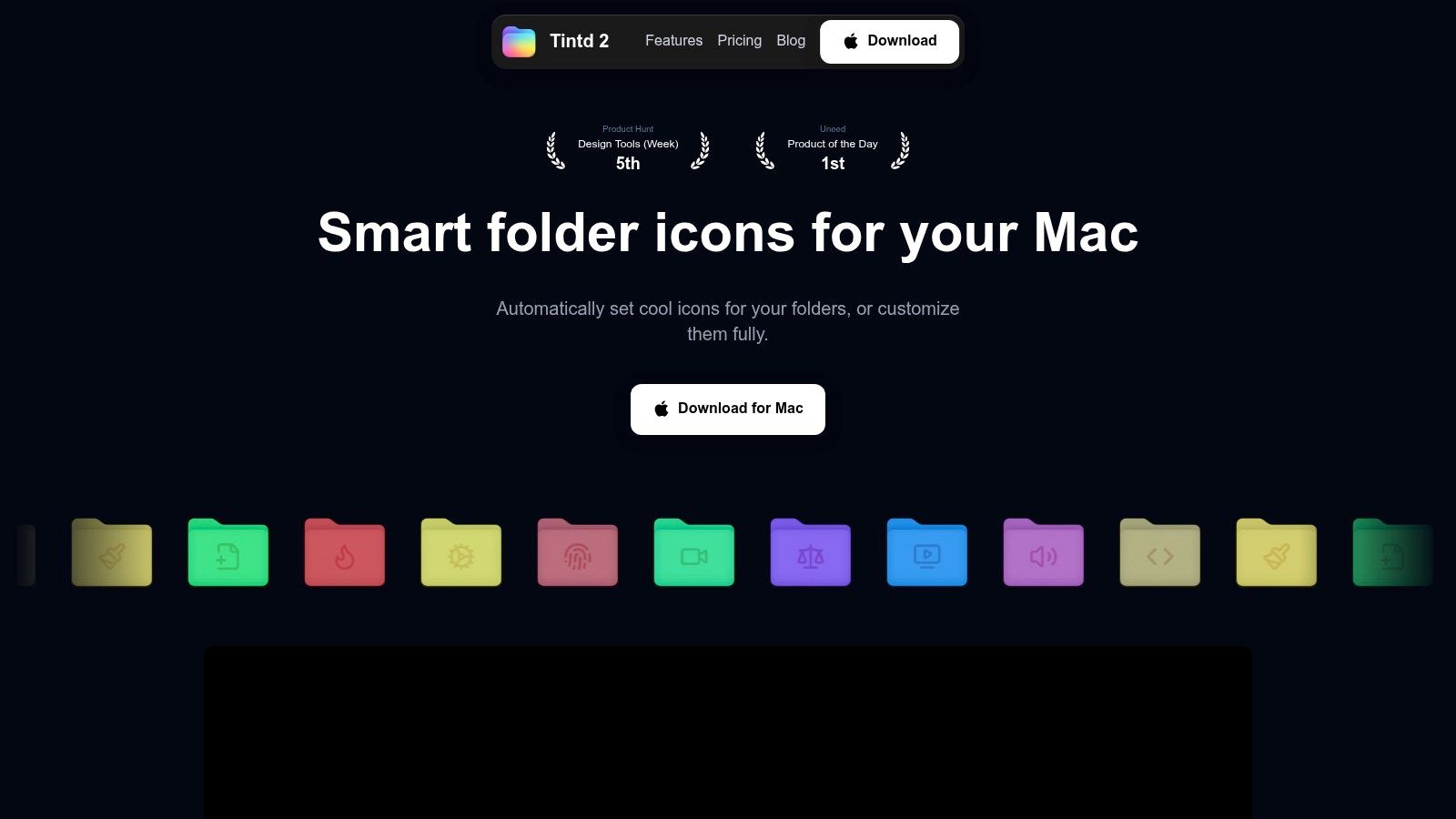
Folder Watcher můžete kdykoli vypnout v Nastavení systému. Vyžaduje Plný přístup k disku, který macOS požádá udělit při prvním zapnutí, zatímco ruční barvení složek tento přístup nepotřebuje. Změny ikon a barev jsou čistě kosmetické a soubory ani podsložky uvnitř neovlivní a vlastní ikony složek se ukládají lokálně na každém Macu, takže je nastavujete zvlášť na každém počítači.
Bezpečné první spuštění
- Vyberte jedno testovací umístění, kde nejsou žádné důležité soubory.
- Zapněte tam Folder Watcher a až se macOS zeptá, udělte Plný přístup k disku.
- Vytvořte novou složku a zkontrolujte, že dostala barvu a ikonu.
- Teprve potom přidejte své skutečné složky, až se testovací umístění chová správně.
Folder Watcher nechte na jiném umístění než jakákoli Akce složky, která soubory přesouvá nebo přejmenovává, aby si nekonkurovaly o stejné události. Krátké video níže ukazuje, jak watcher stylizuje nové složky hned po jejich vytvoření.
Po aktualizaci macOS pomocí testovací matice ověřte, že se Akce složky i Folder Watcher stále chovají správně, než předpokládáte, že některý z nich běží.
Pokud vaše Automator Akce složky už spolehlivě třídí soubory, nechte vizuální stránku na Tintd a každé nové složce automaticky přidělte odpovídající barvu a ikonu, přičemž všechny návrhy běží lokálně na vašem Macu. Navštivte Tintd, nastavte si Folder Watcher na jednom testovacím umístění ještě dnes a uvidíte, jak se vaše další nová složka nastylizuje ve chvíli, kdy ji vytvoříte.