
Usadili jste se na dlouhý let, otevřeli Mac a vytáhli rozepsanou nabídku. Dokument se načte, ale podklady k němu ne. Seznam úkolů se pořád snaží znovu připojit a referenční soubor, o kterém jste si mysleli, že ho máte stažený, je dál jen zástupný symbol z cloudu.
Vaše práce by se neměla zastavit, když vypadne Wi-Fi. Dobré offline aplikace pro produktivitu vám umožní psát, třídit a plánovat nad daty, která už máte v zařízení. Důležité není, jestli aplikace zobrazuje odznak offline. Důležité je, jestli můžete otevřít svou práci, změnit ji, zavřít aplikaci a vrátit se ke svým úpravám, aniž byste kontaktovali nějaký server.
Offline přístup, soukromé zpracování a synchronizace mezi zařízeními jsou tři oddělené schopnosti. Ověřte si každou zvlášť a nepředpokládejte, že přicházejí spolu.
Aplikace níže pokrývají různé situace: hledání projektových složek, rozvíjení výzkumných poznámek, rozebírání nahromaděných úkolů, psaní dokumentů a přípravu na schůzky. Žádná z nich ale nedokáže získat soubor, který se na váš Mac nikdy nedostal.
Pokud váš pracovní postup zahrnuje i osobní deníček na jiné platformě, mohou být výchozím bodem tyto multimediální deníkové aplikace pro Android. Pro Mac začněte tím, co potřebujete dokončit bez signálu.
1. Tintd
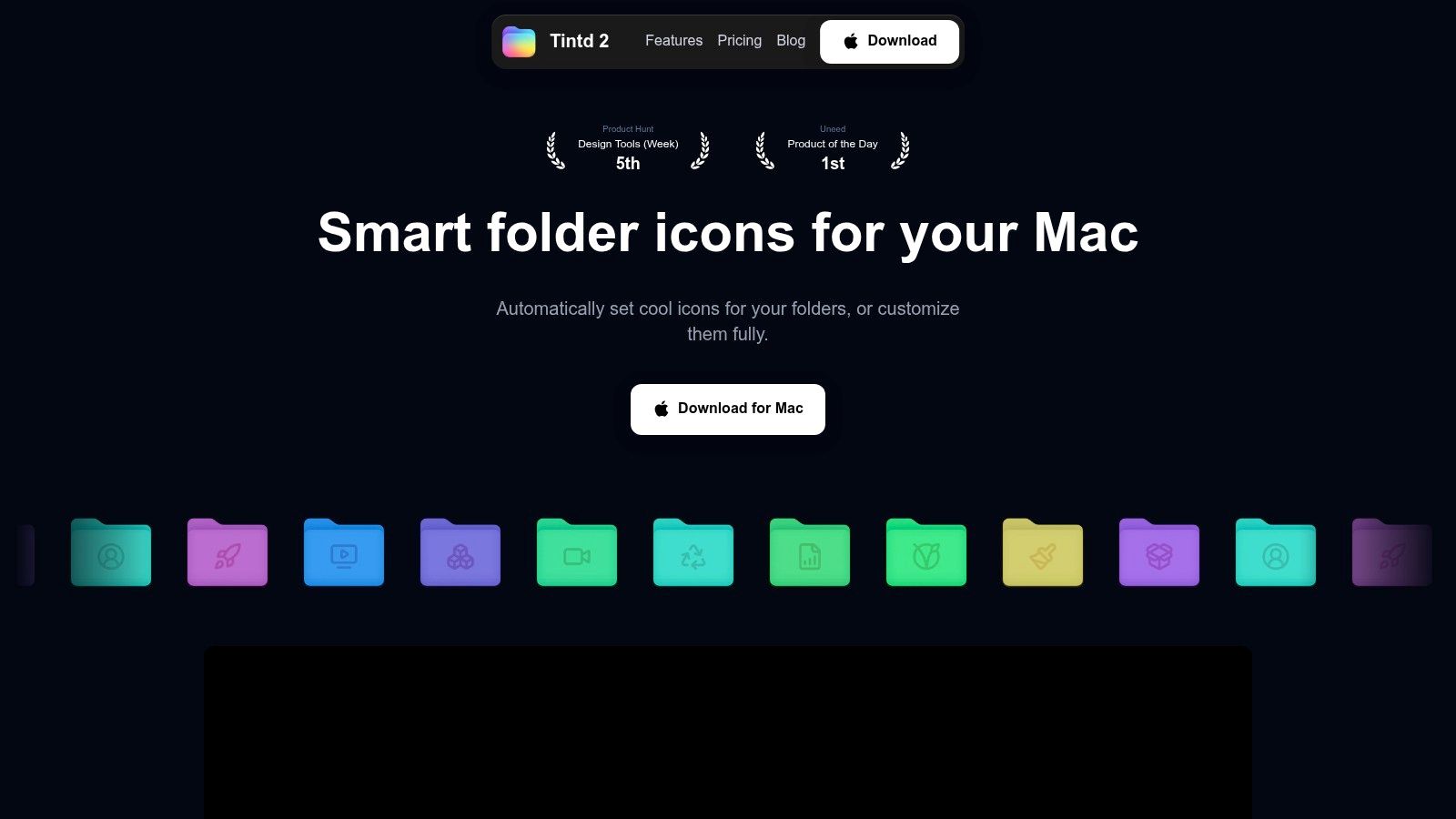
Nejlepší pro orientaci v lokálně uložených složkách. Když je ve Finderu výzkum, fotografie, studijní materiály a archivované projekty, další správce úkolů vám ty složky nijak nerozliší.
Tintd přiřazuje složkám na Macu barvy, ikony a emoji, a to s návrhy podle názvů složek a stylů, které už používáte v okolí. Všechno běží na vašem Macu: názvy složek nikdy neopustí zařízení a návrhy nevolají žádné externí AI služby. Můžete pracovat ručně přes kontextovou nabídku Finderu, stylovat složky a podsložky hromadně, importovat vlastní obrázky a znovu používat dřívější styly z historie.
Vybudujte vizuální systém, ne dekorační projekt
Barvu používejte pro konzistentní rozlišení, třeba aktivní versus archivované materiály, a ikony pro typ obsahu. Popisné názvy a logická hierarchie pořád záleží, jak zdůrazňuje doporučení Trinity College Dublin k organizaci souborů na Macu. Stylování berte jako vrstvu nad touto strukturou.
Knihovna obsahuje přes 11 000 ikon a emoji a hledání podle názvů funguje v 11 jazycích, což se hodí, když jsou názvy složek v jednom projektu smíšené z více jazyků. Smart Color se podívá na barvy už přiřazené sousedním složkám a vybere takovou, která zaplní mezeru na barevném kole, takže nová složka zůstane v souladu se zbytkem. Folder Watcher používá odpovídající barvu a ikonu na každou novou složku vytvořenou v umístěních, která si zvolíte, takže rostoucí archiv zůstává nastylovaný bez dalšího ručního procházení.
- Hranice oprávnění: Folder Watcher vyžaduje Plný přístup k disku. Ruční barvení složek ho nepotřebuje a hlídače můžete vypnout v Nastavení systému.
- Obnovení: Jakákoli upravená složka se jedním kliknutím vrátí ke standardní ikoně Finderu v macOS, takže vyzkoušet jinou konvenci je skoro bez rizika.
- Hromadné úpravy: Náhodně zamíchejte barvy složek nebo použijte jednu ikonu na mnoho složek najednou, místo abyste stylovali každou zvlášť.
Aplikace se kupuje jednorázově, ne jako předplatné, a její podmínky omezují použití na vaše vlastní soukromé, nekomerční účely. Nepředpokládejte, že pokrývá práci pro klienty ani složky, které spravujete pro někoho jiného.
2. Obsidian

Cesta vlakem je skvělá příležitost proměnit roztroušené čtenářské poznámky v ucelenou argumentaci. Obsidian se k tomu hodí, protože jeho vaulty jsou složky s lokálními Markdown soubory, ne stránky, ke kterým se dostanete jen přes web.
Bez připojení můžete propojovat pojmy, prohledávat poznámky a rozepisovat osnovu projektu. Díky prostému textu máte navíc únikovou cestu: vaše psaní zůstává čitelné i mimo Obsidian a nezávisí výhradně na jeho rozhraní.
Udržujte vault jednodušší než samotný projekt
Začněte s projektovými poznámkami, poznámkami ke zdrojům a rejstříkem, který je propojuje. Pluginy přidávejte, až když dokážete pojmenovat konkrétní problém, který řeší, protože rozšíření s sebou nesou vlastní konfiguraci a případně i vlastní závislost na síti.
Pro studium vám pomůže širší přehled aplikací pro Mac pro studenty, kde najdete, jak zasadit poznámkový nástroj vedle dokumentů a plánování. Obsidian funguje obzvlášť dobře, když potřebujete propojovat myšlenky napříč obory, a ne jen sbírat přepisy přednášek.
Kde offline použití končí: na jiném zařízení se vaše změny neobjeví, dokud neproběhne zvolená synchronizace. Přenos zajišťuje volitelný Obsidian Sync nebo samostatně nastavený postup synchronizace souborů, ale odkazované webové stránky a vzdáleně uložené přílohy si musíte připravit zvlášť.
Obsidian bych zvolil pro trvalou výzkumnou knihovnu. Nevolil bych ho jen proto, abych se vyhnul rozhodnutí, jak poznámky organizovat, protože to rozhodnutí zůstává na vás.
3. Joplin
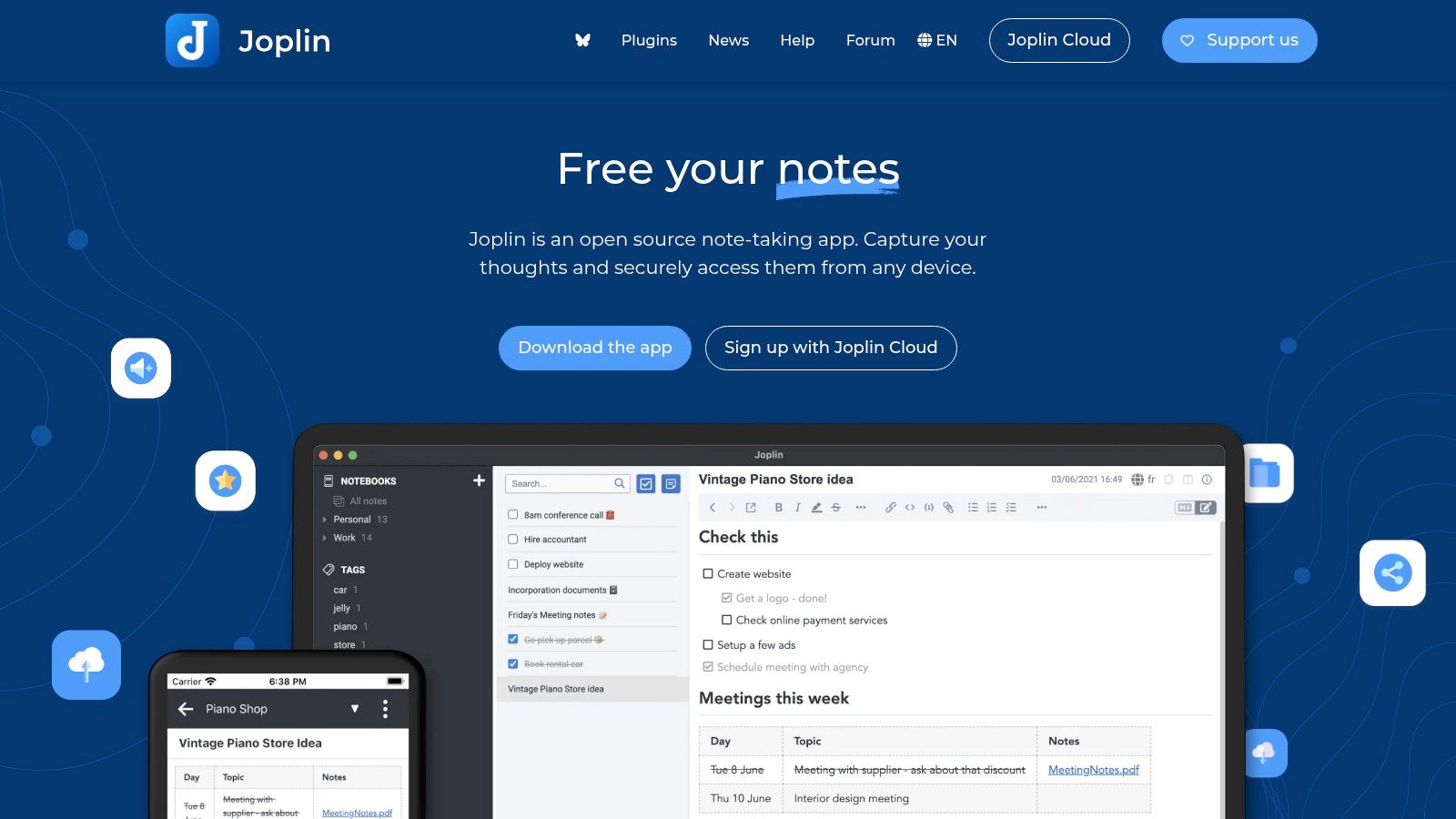
Vyberte si Joplin, když vám dávají větší smysl poznámkové bloky než síť propojených myšlenek. Spojuje poznámky a úkoly v open-source aplikaci, která je primárně offline, s volitelnou synchronizací místo povinného cloudového pracovního prostoru.
Řekněme, že připravujete výzkumnou cestu. Podklady, otázky a cestovní poznámky si rozdělíte do bloků a pak pracujete s lokálně dostupným obsahem, i když jste odpojení. Podpora Markdownu vám dá strukturované psaní, aniž byste potřebovali plnohodnotný textový procesor.
- Co funguje dobře: Organizace do poznámkových bloků je přímočará, když potřebujete oddělit témata, projekty nebo oblasti odpovědnosti.
- Co chce přípravu: Cíle synchronizace a volitelné koncové šifrování je potřeba záměrně nastavit dřív, než se na jiné zařízení spolehnete.
- Co je třeba zkontrolovat: Ujistěte se, že přílohy, které budete potřebovat, jsou dostupné lokálně a nejsou jen záznamem v poznámce.
Webový clipper se hodí při sbírání materiálů online. Není to ale způsob, jak zachytit nedostupný web po ztrátě signálu, takže materiál nasbírejte před odjezdem.
Kompromis Joplinu je kontrola versus vyladěnost. Dostanete bezplatnou základní aplikaci a svobodu v synchronizaci, ale učení nastavení vám může zabrat víc času než u jednodušší poznámkové aplikace zaměřené na Apple.
Pro offline práci vyzkoušejte celý poznámkový blok, ne jen osamocenou textovou poznámku. Otevřete jeho přílohy, upravte úkol a ověřte, že zvolený způsob synchronizace po opětovném připojení změny přenese.
4. Standard Notes

Někdy je požadavek užší než znalostní báze: chcete soukromé poznámky, které nevyžadují účet. Standard Notes podporuje čistě lokální offline použití a offline data můžete chránit heslem aplikace.
To z něj dělá praktického kandidáta na osobní úvahy, citlivé plánování nebo koncepty, které nechcete automaticky replikovat jinam. Bezplatná verze obsahuje poznámky v prostém textu, tagy a offline přístup, takže základní psaní nezávisí na upgradu.
Tento základní rozdíl dobře vysvětluje text Stillware o lokálně orientovaném softwaru: lokální primární kopie není totéž co dočasná mezipaměť dat, která patří serveru. Ve vlastním nastavení proto kontrolujte účet a synchronizaci, místo abyste se spoléhali na slovo offline.
Rozhodněte se, jestli mají tyto poznámky putovat dál
S účtem nabízí Standard Notes koncově šifrovanou synchronizaci. Bez něj se čistě lokální poznámky automaticky neobjeví v telefonu ani na jiném počítači, takže potřebujete záměrný plán zálohování a obnovy.
Omezení je v rozsahu. Některé bohatší možnosti úprav, organizace a práce se soubory vyžadují placený přístup a pořád jde o poznámkovou aplikaci, ne o plnohodnotný správce projektů.
Volte ji, když vám hranice soukromí záleží víc než propracované formátování. A nepřidávejte synchronizaci jen proto, že je k dispozici, pokud smyslem je udržet právě tyto poznámky v zařízení.
5. Bear
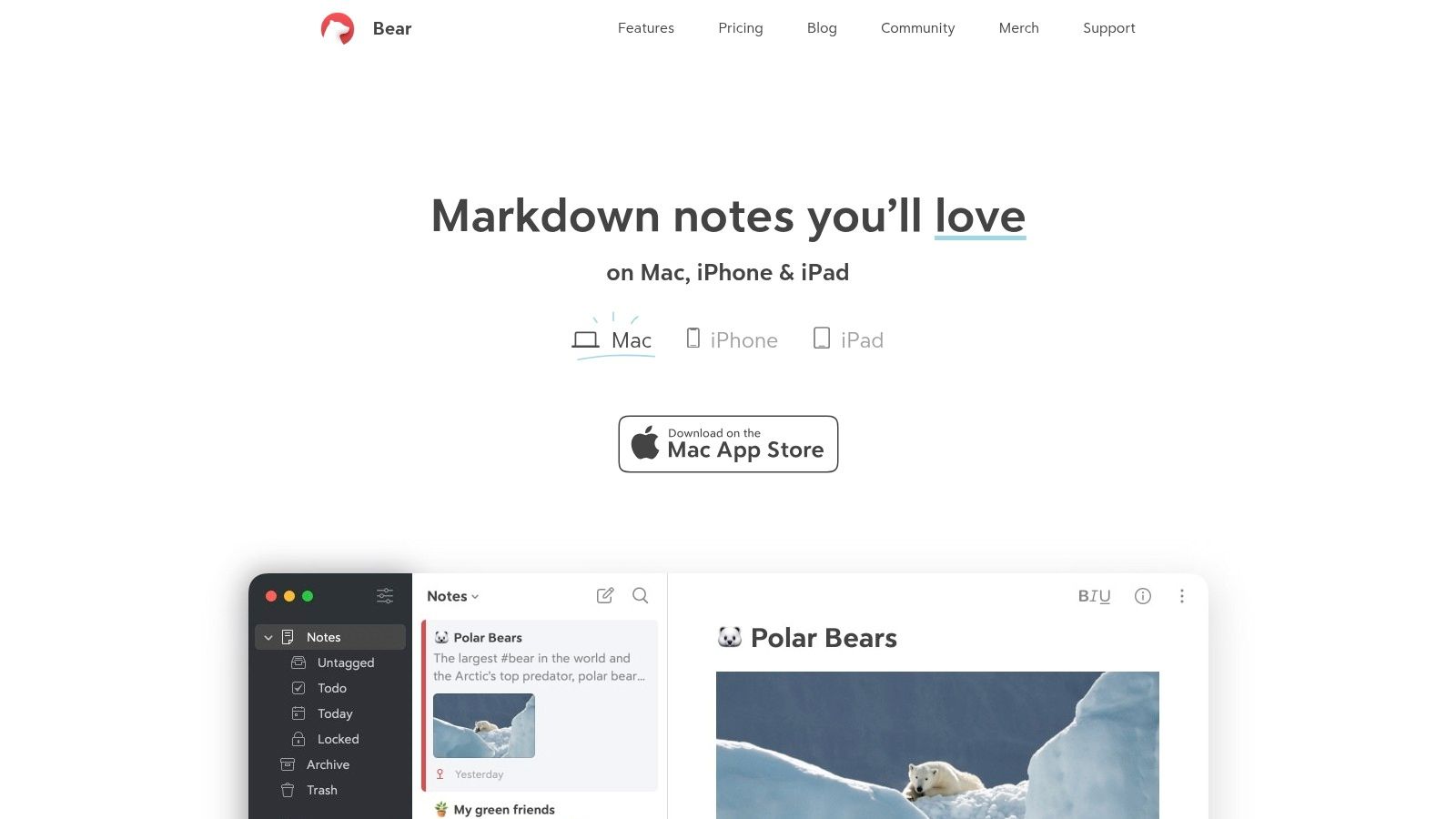
Otevřete poznámku a začněte psát. To je nejsilnější důvod, proč zvolit Bear místo konfigurovatelnějšího systému pro správu znalostí, když je vaším bezprostředním problémem dopsat koncept.
Bear spojuje psaní v Markdownu s tagy, včetně vnořených, a k tomu přidává vyhledávání, propojování poznámek a úkoly přímo v poznámkách. Lokální přístup k poznámkám je dostupný už v bezplatné verzi, takže se hodí pro psaní na Macu, aniž by každá poznámka vyžadovala rozhodování o cloudové službě.
Používejte tagy, aniž byste si vytvořili další práci s tříděním
U nabídky můžete mít podkladové nápady, osnovu a pracovní koncept pod společným projektovým tagem. Stavový tag přidejte, jen když ho opravdu využijete k hledání nedokončeného psaní.
- Nejlepší využití: Uživatelé Applu, kteří chtějí soustředěné psací prostředí s nenáročnou organizací.
- Hlavní kompromis: Bear není široká multiplatformní volba pro lidi, kteří střídají macOS, Windows a Android.
- Offline hranice: Volitelnou synchronizaci zajišťují Bear Pro a iCloud, a ty nové úpravy nepřenesou, dokud jste odpojení.
Některé rozšířené možnosti exportu a přizpůsobení jsou také placené. Pokud poslední krok vaší offline práce spočívá v předání dokumentu někomu dalšímu, ověřte si před odjezdem, že dostupný formát exportu pro takové předání vyhovuje.
Bear je méně atraktivní, když chcete jako hlavní pracovní prostor uživatelsky spravovanou složku Markdown souborů. Jeho přitažlivost je v integrovaném zážitku z psaní, ne v souborově orientovaném přístupu, který nabízí Obsidian.
6. Things 3

Když máte nahromaděné úkoly, ale žádný signál, využijte ten čas k rozhodnutí, co si zaslouží pozornost. Things 3 organizuje osobní práci do oblastí, projektů, tagů a úkolů, s plánováním a opakujícími se úkoly pro průběžné povinnosti.
Jeho síla je v přehledném osobním plánu. Zachyťte volné úkoly, přesuňte konkrétní práci do projektů a oddělte to, do čeho se hodláte pustit, od toho, co si jen schováváte na později.
- Model vlastnictví: Aplikace se kupují zvlášť pro jednotlivé platformy Applu, bez povinného opakovaného předplatného.
- Možnost synchronizace: Things Cloud je volitelný a zdarma, ale aktualizace mezi zařízeními pořád vyžadují připojení.
- Omezení spolupráce: Není to sdílený týmový prostor ani úkolový systém dostupný z prohlížeče.
Širší pohled na to, kam správce úkolů patří, najdete v tomto přehledu doplňkových nástrojů, aplikací pro produktivitu na Macu. Seznam úkolů by vás měl nasměrovat k dokumentu nebo složce, kterou potřebujete, ne se stát duplikátem všeho, co v nich je.
Oddělte plánování od čerstvých informací
Váš lokální plán úkolů může zůstat užitečný i po odpojení. Plánování spojené s kalendářem ale nezaměňujte za záruku, že vidíte čerstvé změny z externí kalendářové služby.
Things bych zvolil pro osobní realizaci, když je důležitější snadná kontrola než rozsáhlé nastavování. Pokud potřebujete podrobné vlastní pohledy pro složitý backlog, OmniFocus nabízí víc mechaniky, a s ní i víc rozhodování.
7. OmniFocus
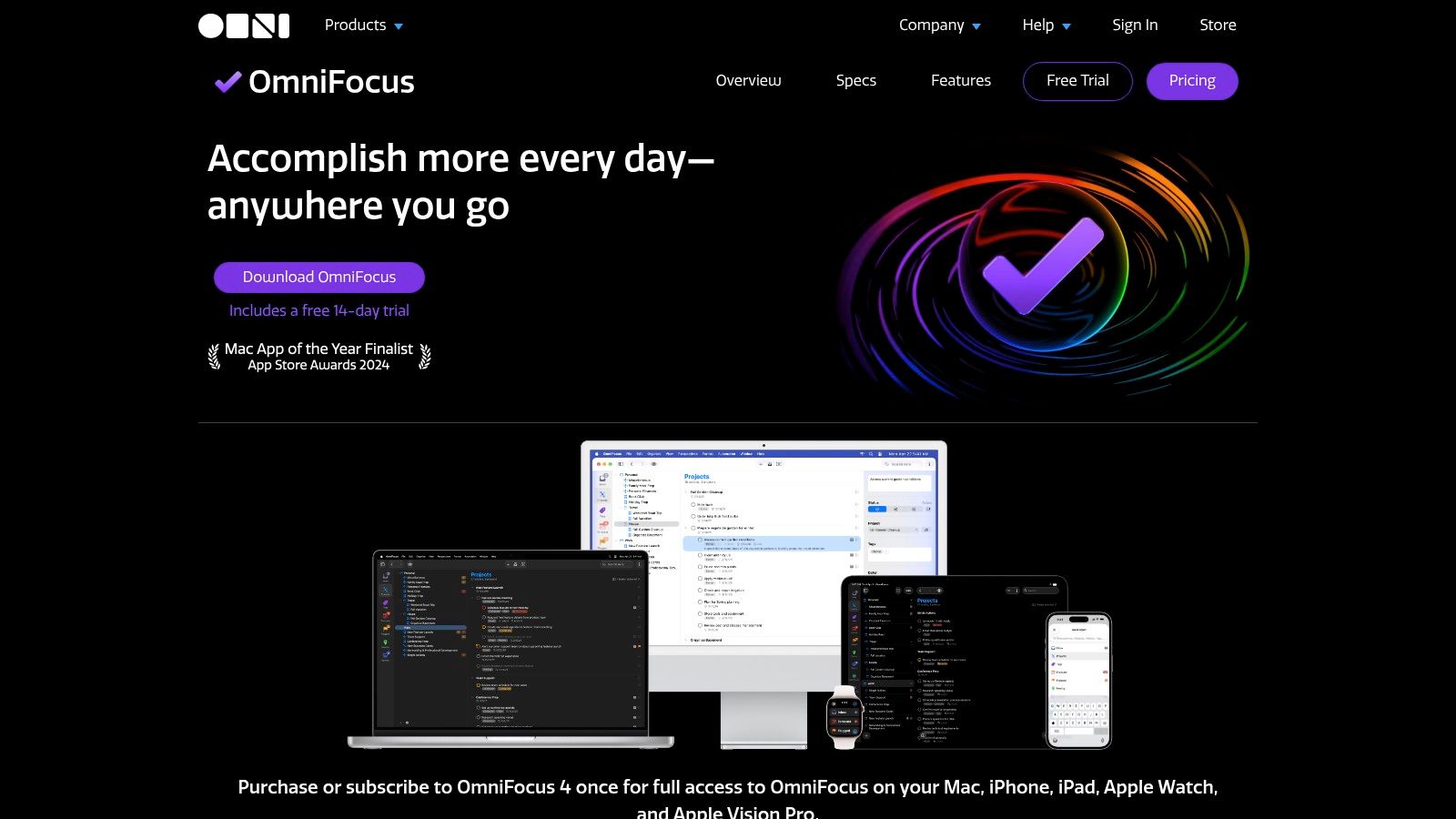
OmniFocus si svou složitost zaslouží, když potřebujete projít rozsáhlý backlog, ne jen nezapomenout na pár pochůzek. Projekty, složky, tagy, vlastní pohledy na úkoly a Quick Entry podporují podrobný systém osobního plánování.
Nepřerušená cesta se hodí na revizi zaseknutých projektů a ujasnění dalších kroků. Místo abyste neurčité úkoly donekonečna posouvali na zítřek, oddělíte práci, na které se dá hned pracovat, od projektů, které ještě čekají na rozhodnutí.
Aktivujte před odpojením
Pro zákazníky s trvalou licencí vývojář popisuje offline použití po aktivaci. Na tomto upřesnění záleží: koupit nebo nainstalovat aplikaci není totéž jako ověřit, že je licence připravená na cestu bez připojení.
Aktivovanou nativní aplikaci vyzkoušejte před odjezdem. Nárok na webový přístup z prohlížeče nedělá spolehlivý offline pracovní prostor.
OmniFocus nabízí trvalé licence i předplatné, přičemž webový přístup vyžaduje předplatné. Vybírejte podle toho, kde budete pracovat, a neplaťte za přístup z prohlížeče, který nepotřebujete.
Hloubka plánování je zároveň jeho hlavní nevýhoda. Pokud údržba pohledů a struktury projektů trvá déle než samotná kontrola práce, nastavení zjednodušte nebo sáhněte po lehčím správci úkolů.
Pro pracovní postupy, které přesahují osobní další kroky, vám pomůže toto srovnání nástrojů pro řízení projektů na Macu, které odliší plánování úkolů od širší koordinace. Offline přístup nedodá chybějící konverzace, čerstvé sdílené informace ani rozhodnutí, která vám ještě nikdo neposlal.
8. LibreOffice
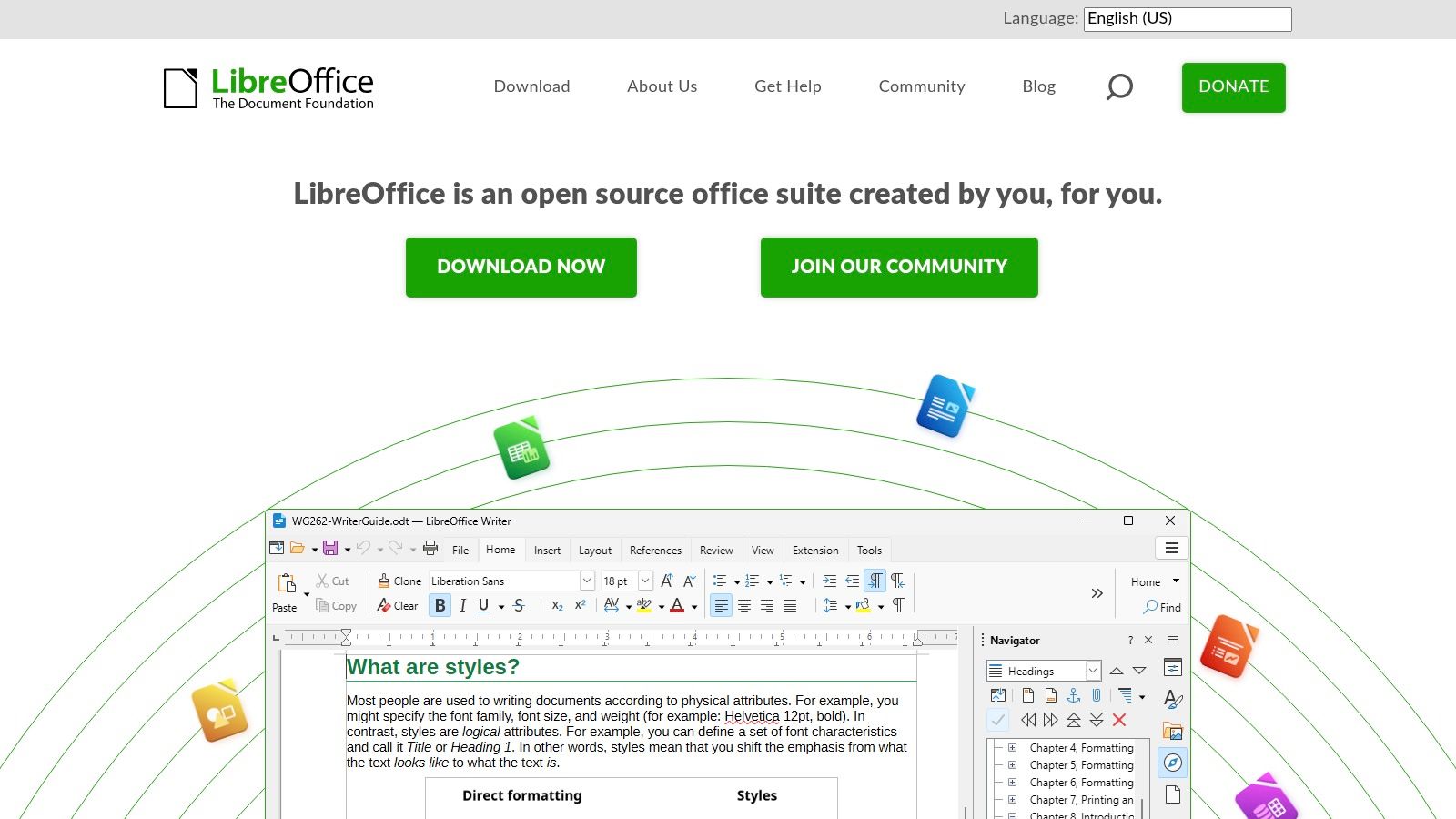
Nabídka potřebuje víc než poznámkovou aplikaci, když pracujete s tabulkami, styly dokumentu nebo rozpočtem v tabulkovém procesoru. LibreOffice nabízí bezplatný open-source kancelářský balík pro počítač, který pracuje s lokálně uloženými soubory.
Writer zpracovává dokumenty, Calc tabulky a Impress prezentace. Draw, Base a Math rozšiřují balík o diagramy, databáze a matematické vzorce, a to bez předplatného pro desktopové nástroje.
- Před odjezdem: Uložte skutečné pracovní soubory lokálně a otevřete je v příslušné aplikaci LibreOffice.
- Během práce: Pište, počítejte a upravujte nad těmito lokálními dokumenty, ne nad kartami v prohlížeči.
- Před odevzdáním: Zkontrolujte uložený výstup ve formátu, který váš příjemce očekává, zvlášť při výměně souborů Microsoft Office.
Kompatibilita je praktický kompromis
Podpora OpenDocument a mnoha formátů Microsoft Office neznamená, že každý složitý dokument bude vypadat stejně. Rozvržení a pokročilé postupy můžou vyžadovat úpravy, takže předání s termínem si zaslouží kontrolu kompatibility dřív, než zůstanete bez alternativy.
LibreOffice je nejsilnější pro individuální tvorbu dokumentů. Není to primárně prostředí pro živou spolupráci a při práci offline neuvidíte, jak vám přicházejí cizí změny.
Ponechal bych ho po ruce pro rozsáhlejší práci s lokálními dokumenty, i když poznámky a úkoly řeší jiné nástroje. Důležitá příprava je otevřít nabídku, sešit nebo prezentaci, ne jen ověřit, že se aplikace spustí.
9. Freeplane
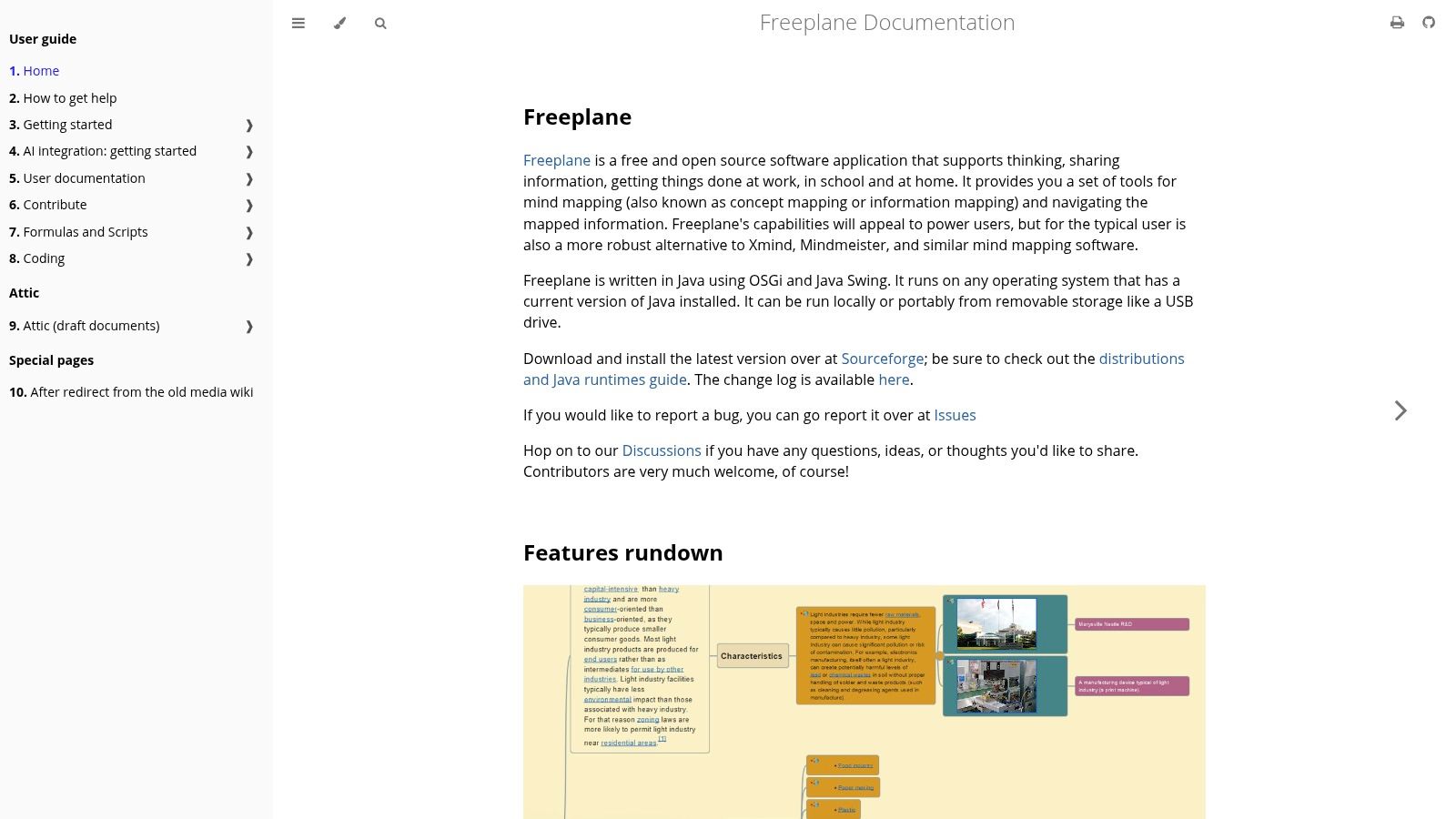
Na začátku plánování často nevíte, jaké je správné pořadí. Freeplane vám dává lokální prostor pro myšlenkové mapy, ve kterém můžete zkoumat vztahy dřív, než všechno vtěsnáte do lineárního dokumentu.
Pro kapitolu disertace dejte do kořene hlavní otázku a rozvětvete ji na argumenty, důkazy, námitky a nevyřešené otázky. U softwarového projektu použijte větve pro komponenty, závislosti a implementační volby.
Zmapujte problém dřív, než začnete ladit diagram
Freeplane ukládá mapy jako lokální soubory a nabízí formátování, skriptování, doplňky a pokročilé funkce map. To vám dává velkou kontrolu, ale i příležitost strávit celou offline relaci úpravami mapy místo rozvíjením nápadu.
- Závislost při nastavení: Vyžaduje vhodné běhové prostředí Javy, takže ho nainstalujte a spusťte dřív, než se na něj budete spoléhat mimo dosah připojení.
- Kompromis v učení: Rozhraní může působit méně přístupně než jednodušší nástroje pro brainstorming.
- Odpovědnost za soubory: Lokální soubory map potřebují záměrné zálohování a přenos, pokud je chcete používat jinde.
U dlouhé beletrie může mapa uspořádat dějové linky, ale není to kontrola kontinuity. Pokud potřebujete tohle, porovnejte Scrivener s aplikacemi pro kontrolu kontinuity a nečekejte, že obecná myšlenková mapa odhalí nesrovnalosti v příběhu.
Freeplane volte, když vám při přemýšlení pomáhá prostorové plánování. Vynechte ho, když už osnovu znáte a potřebujete napsat dokument.
10. Agenda

Poznámky ze schůzek jsou užitečnější, když je umíte zasadit v čase. Agenda propojuje poznámky s daty a kalendářními událostmi, takže se přirozeně hodí na přípravu, záznamy ze schůzek a časové osy projektů.
Před workshopem si v příslušném projektu nasbírejte otázky a rozhodnutí, která potřebujete. Během offline práce pracujte s lokálně dostupnými poznámkami a nepředpokládejte, že pozvánka v kalendáři obsahuje vše, co potřebujete.
Oddělte záznam od živého přísunu dat
Agenda podporuje Mac, iPhone a iPad, s volitelnou synchronizací přes iCloud nebo Dropbox. Můžete si tak zvolit způsob synchronizace, ale pořád platí, že k přenosu změn mezi zařízeními je potřeba připojení.
Poznámky propojené s kalendářem také vyžadují praktické rozlišení: vaše napsaná příprava je jedna věc a čerstvé informace z kalendáře věc druhá. Nepředpokládejte, že odpojený Mac ví o nedávno přesunuté schůzce.
- Silné využití: Datované projektové poznámky a záznamy ze schůzek, ke kterým se budete vracet podle kontextu a času.
- Slabé využití: Volná znalostní báze, kde má většina poznámek bez smysluplného data.
- Zvážení nákupu: Některé pokročilé funkce vyžadují volitelný placený přístup.
Agenda se obzvlášť hodí, když vám prostý seznam poznámek nechává otázku, která diskuse vedla k jakému rozhodnutí. Méně přesvědčivá je, když vám jde hlavně o nedatované referenční materiály.
Příslušné poznámky si připravte před odpojením a kalendář i změny mezi zařízeními sladíte, až budete zase online. Užitečný lokální záznam nemusí být zároveň živý.
Offline přístup, cenový model a nejlepší využití jednotlivých aplikací
Tabulka níže shrnuje, co každá aplikace umí bez připojení, jak za ni platíte a jaké práci se hodí nejvíc.
| Aplikace | Offline přístup | Cenový model | Nejlepší pro |
|---|---|---|---|
| Tintd (doporučeno) | Návrhy přímo v zařízení fungují offline | Zkušební verze zdarma, poté jednorázový doživotní nákup; aktuální ceny na tintd.app | Stylování a organizace složek na Macu |
| Obsidian | Poznámky uložené lokálně a dostupné offline | Základní aplikace zdarma; volitelný placený Obsidian Sync | Propojené poznámky, výzkum a osobní znalostní báze |
| Joplin | Primárně offline; poznámky uložené lokálně | Zdarma a open source; volitelný placený cloudový plán | Lokální poznámky s flexibilní synchronizací |
| Standard Notes | Offline použití dostupné bez účtu | Bezplatný plán; některé funkce vyžadují placený plán | Soukromé, zabezpečené poznámky |
| Bear | Lokální přístup k poznámkám v bezplatné verzi | Bezplatná verze; volitelný placený Bear Pro | Soustředěné psaní a poznámky na zařízeních Apple |
| Things 3 | Nativní správce úkolů; volitelná cloudová synchronizace | Jednorázový nákup za aplikaci; synchronizace zdarma | Osobní plánování úkolů a projektů |
| OmniFocus | Offline použití podporováno u aplikací s trvalou licencí | Trvalé licence nebo předplatné | Podrobné pracovní postupy s úkoly a projekty |
| LibreOffice | S lokálními soubory funguje offline | Zdarma a open source | Offline kancelářské dokumenty a tabulky |
| Freeplane | Běží lokálně a ukládá mapy jako soubory | Zdarma a open source | Myšlenkové mapy a strukturování informací |
| Agenda | Poznámky fungují lokálně, jakmile se dostanou na Mac; synchronizace přes iCloud nebo Dropbox je volitelná | Bezplatný přístup s volitelnými placenými funkcemi | Poznámky organizované podle dat a kalendářů |
Z tabulky stojí za to vyčíst dva vzorce. Jednorázové nákupy, včetně Tintd, Things 3 a trvalých licencí OmniFocus, fungují neomezeně dlouho po aktivaci, zatímco funkce z předplatného přestanou fungovat, jakmile platba vyprší. A „funguje offline" má své hranice: poznámky v Agendě se musí na Mac dostat dřív, než se odpojíte, a cokoli, co k přijetí nového obsahu závisí na synchronizaci, je aktuální jen k poslednímu připojení.
Sestavte si offline sadu, kterou otestujete bez signálu
Vyberte si poznámkovou aplikaci, správce úkolů a nástroj na dokumenty podle své práce. Bear nebo Standard Notes pokryjí přímočaré psaní, Obsidian nebo Joplin uchovají výzkum a Things nebo OmniFocus uspořádají další kroky. LibreOffice zvládne dokumenty, které potřebují víc struktury než poznámka.
Nesnažte se nainstalovat všechno z tohoto seznamu. Překrývající se nástroje vytvářejí další problém: pamatovat si, která kopie vaší práce je ta rozhodující.
Testujte pracovní postup, ne jen úvodní obrazovku
Aplikace, která se otevře offline, nedokazuje skoro nic. Vypněte na celý pracovní den Wi-Fi a pracujte s materiálem, o který nepřijdete, než nastavení pustíte na cestu. Vytvořte poznámku, upravte dokument, odškrtněte úkol, pak každou aplikaci znovu otevřete a ověřte, že změny zůstaly.
- Připravte lokálně: Stáhněte dokumenty a přílohy, dokončete instalaci a proveďte případnou potřebnou aktivaci. Některé aplikace při prvním spuštění žádají o ověření licence nebo přihlášení, a ta žádost bez signálu selže.
- Zkontrolujte závislosti: Vyzkoušejte pluginy, exporty, odkazy na kalendář a odkazy na soubory, na které spoléháte.
- Ověřte opětovné připojení: Nechte proběhnout zvolenou synchronizaci a výsledek zkontrolujte na jiném zařízení.
- Zálohu držte zvlášť: Mějte zálohu, protože synchronizace kopíruje smazání stejně věrně jako úpravy.
Neupravujte stejný důležitý materiál na dvou odpojených zařízeních, dokud nevíte, jak vaše nastavení řeší konflikty. Aplikace může lokální změny zachovat dokonale a vy pak stejně čelíte bolestivému slučování.
Nastavte hranici soukromí, kterou dokážete vysvětlit
U každé aplikace si položte tři otázky: kde je primární kopie, jestli je potřeba účet a co zařízení opustí, jakmile se vrátí připojení. Pracovní postup navržený tak, aby citlivé soubory zůstaly mimo cloudové servery, vyžaduje záměrnou volbu úložiště, ne jen dočasný výpadek sítě.
Stejnou pozornost zaslouží oprávnění. Plný přístup k disku je široké oprávnění, takže ho povolte jen pro funkce, které opravdu chcete používat. U nástroje, jako je Tintd, funguje ruční barvení složek bez něj; oprávnění si nechte pro automatizaci na pozadí, třeba Folder Watcher, který stylizuje nové složky, jakmile se objeví, a dá se vypnout v Nastavení systému.
Nejlepší offline aplikace pro produktivitu vám nechají předvídatelné limity. Víte, která práce zůstane dostupná, které aktualizace musí počkat a jak se zotavíte, když soubor zmizí. To je užitečnější měřítko než odznak offline a můžete si ho ověřit ještě před odjezdem z domova.
Tintd nabízí barvy složek, návrhy ikon a hromadné stylování přímo v zařízení, aby se vaše osobní složky ve Finderu daly snadněji procházet i bez Wi-Fi. Navštivte Tintd, vyzkoušejte jednotný vizuální systém na malé sadě složek a rozšiřte ho, až vám barvy a ikony začnou dávat smysl.