

Nový semestr na Macu začíná pokaždé stejně. Plocha je plná stažených souborů, jedna složka se jmenuje něco k ničemu jako „Nová složka 3“, přednáškové PDF se válejí v Zprávách a v Mailu a seznam čtení na příští týden je už teď těžší než váš batoh. Řešením není jedna zázračná aplikace. Je to malá sestava, která kopíruje to, jak semestr běží: od organizace souborů přes plánování, poznámky a PDF až po citace a memorování.
Nejlepší aplikace pro Mac pro studenty nedělají všechny totéž. Některé uklidí Finder, abyste přestali hledat soubory. Jiné udrží zadání na očích, zpřehlední poznámky z hodin nebo promění hromadu PDF v něco, z čeho se dá učit. Tenhle seznam jde po tomhle postupu popořadě, takže si každou fázi můžete nastavit dřív, než se práce nahromadí.
1. Tintd
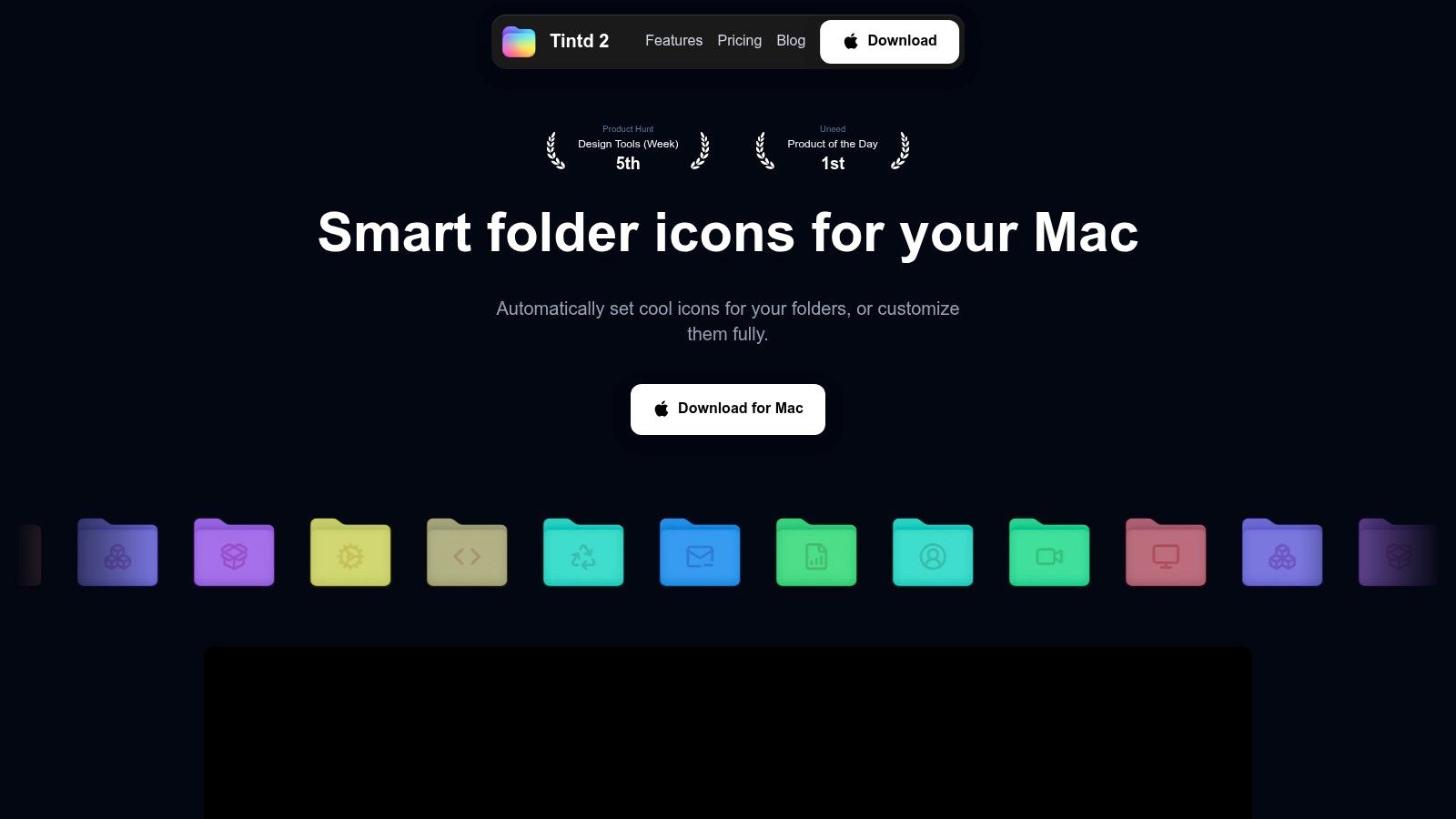
První aplikace, kterou bych nainstaloval, je Tintd, zvlášť pokud už teď máte na Macu soubory rozházené. Zůstává uvnitř Finderu, což se počítá, když trávíte den ve složkách pro předměty, laboratoře a skupinové projekty. Funguje lokálně, takže názvy složek i jejich struktura zůstávají na vašem zařízení, a díky němu na první pohled odlišíte složku BIO-201 od složky se stáží nebo vedlejším projektem.
Proč se hodí do studentského workflow
Studentský souborový systém se obvykle rozpadne na stejných místech. Začnete čistou složkou předmětu, pak přibudou stažené soubory, rozepsané eseje, jejich opravené verze a náhodné exporty ze skupinové práce. Tintd pomáhá proměnit ten nepořádek ve vizuální mapu, kterou ve Finderu přečtete rychle, místo abyste se spoléhali na paměť a vyhledávání.
To je důležité, když žonglujete se cvičeními, výzkumem a několika předměty najednou. Jednu barvu dejte BIO-201, jinou laboratorním protokolům a jiný styl složkám s literaturou nebo finálním odevzdáním. Stromová struktura BIO-201/Lab Reports a BIO-201/Readings se čte mnohem snáz, když složky vypadají jinak ještě dřív, než je otevřete.
Tintd se dobře hodí i na vnořené složky. Hromadné úpravy vám umožní nastylovat celou strukturu předmětu najednou a obnovení jedním kliknutím vás vrátí k výchozím ikonám macOS, kdybyste si to rozmysleli. Je to dobrá volba pro studenty, kteří chtějí čistší prostředí, aniž by se k něčemu upsali navždy.
Kde porazí ruční organizaci
Ruční úklid ve Finderu chvíli funguje, pak se předměty zahustí a důslednost se vytratí. Tintd tu mezeru vyplňuje: udržuje vizuální systém stabilní, i když myslíte na něco jiného. Nejsilnější je pro studenty, kteří chtějí lokální, soukromou a nenáročnou vrstvu nad Finderem místo dalšího cloudového pracovního prostoru.
Chcete-li se podívat, jak Tintd zapadá do celé studentské sestavy, je užitečným pokračováním průvodce nejlepšími aplikacemi pro produktivitu na Macu. Samotný nástroj je stavěný na chvíli, kdy potřebujete rychle najít správnou složku předmětu, ne až poté, co jste deset minut ztratili ve Stažených souborech.
2. Things 3
Pokud máte termíny rozeseté na třech místech, Things 3 je stáhne zpátky do jednoho klidného seznamu. Dobře se hodí na zadání, laboratoře, čtení a termíny odevzdání, protože plánování drží jednoduché. K dobrému používání nepotřebujete těžký systém projektů, jen jasné místo pro to, co se musí stihnout tento týden a co může počkat. Things 3 do tohohle nastavení zapadá bez zbytečného šumu.
Chybí tu vrstva pro spolupráci, a osobnímu plánovači to docela sedí. Použijte ho na zítřejší čtení, laboratoř odevzdávanou v pátek a připomínku pár dní před testem. Je lepší pro studenty, kteří většinu práce zvládají sami nebo už používají jinou aplikaci na skupinové projekty.
Co funguje nejlépe
Things 3 se hodí do jednoduchého týdenního rytmu. Čtení dejte do Nadcházející, domácí úkoly do Dnes a milníky projektů do samostatné oblasti. Zadávání dat běžnou řečí se hodí, když spěcháte, a integrace s macOS dává pocit skutečné aplikace pro Mac, ne webového nástroje v převleku.
- Nejlepší pro samostatné plánování: Zadání, čtení a připomínky mějte na jednom přehledném místě.
- Nejlepší pro rychlé zachycení: Přidávejte úkoly rychle, aniž byste si museli stavět složité nastavení.
- Nejlepší pro uživatele Macu, kteří dbají na design: Rozhraní vám usnadní u systému vydržet.
Širší pohled na to, jak plánování úkolů zapadá do správy studentského času, nabízí jako externí četbu Kohruův průvodce, jak porazit termíny. Chcete-li lehčí plánovací nástroj do nabitého semestru, Things 3 vám pomůže otevřít Dnes a hned vidět, co je zítra potřeba odevzdat, aniž byste museli nahlížet do sylabu.
3. Notion
Někteří studenti si celý semestr postaví v Notionu. Jiní to zkusí, přidají příliš mnoho stránek a nechají toho. Rozdíl je v tom, jestli vaše předměty potřebují pracovní prostor, který unese poznámky, zadání, seznamy četby i skupinovou práci na jednom místě. Pro obory, které kombinují psaní, spolupráci a plánování, se Notion hodí dobře.
Kompromisem je soustředění. Notion se snadno stane systémem, který pořád jen budujete, místo abyste se na něj denně spoléhali. Pokud máte rádi databáze, propojené stránky a přehledové panely, dává vám hodně kontroly. Pokud chcete hlavně psát poznámky z přednášek a hlídat domácí úkoly, může být těžší, než potřebujete.
Kde se Notion hodí nejvíc
Notion funguje obzvlášť dobře pro skupinové projekty, práci v kroužcích a předměty se sdílenými materiály. Na jednom místě můžete mít přehled předmětu, týdenní deník četby a tracker projektu. Díky tomu se hodí pro studenty, kteří potřebují spolupráci stejně jako osobní poznámky.
Pomáhá také tam, kde předmět vyprodukuje spoustu malých, propojených kousků práce. Poznámka z četby může odkazovat na stránku zadání, ta na tracker projektu a ten zpátky na zdrojový materiál. Pokud Notion poměřujete s dalšími možnostmi, náš průvodce nástroji pro řízení projektů na Macu rozebírá alternativy. Taková propojená struktura funguje v oborech, kde jeden semestr navazuje na druhý.
Nevýhodou je, že po vás chce závazek ke struktuře. Pokud si ji nenastavíte, Notion se rychle zanese nepořádkem. Hodí se studentům, kteří rádi jednou postaví systém a pak ho používají celý semestr. Na hodně osobní psaní poznámek se snáz žije s jednoduššími nástroji.
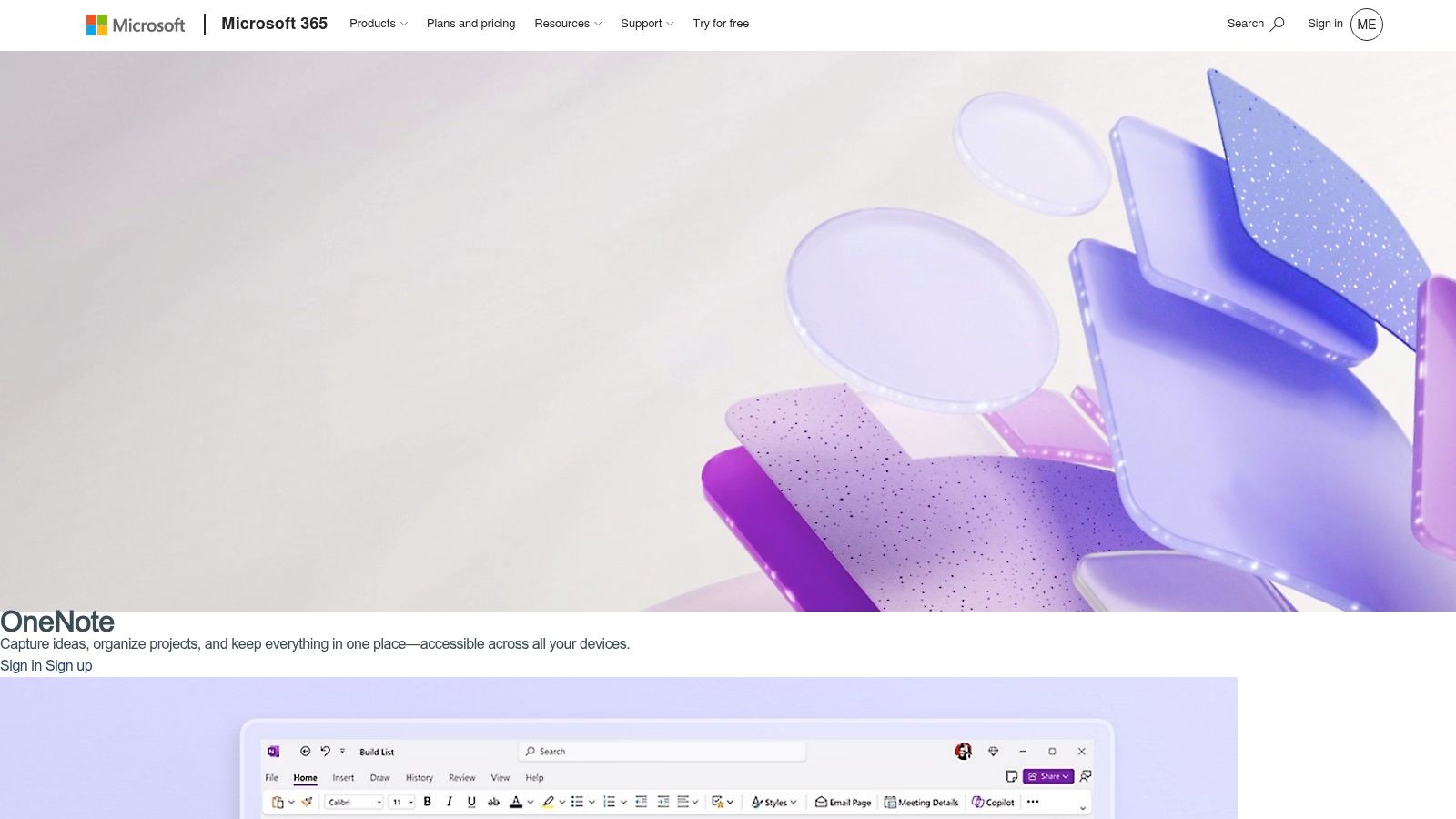
4. Microsoft OneNote
Když profesor načrtne na tabuli reakční mechanismus, poznámková aplikace jen pro text přijde o část výuky. OneNote tuhle chvíli zvládá dobře. Hodí se na zachycení přednášek, ručně kreslené diagramy, snímky obrazovky, zvukové úryvky i volnou organizaci předmětů. Proto je dobrou volbou tam, kde poznámky nejsou jen text. Microsoft OneNote je také známou volbou ve školách, které už používají Microsoft 365.
Struktura poznámkový blok, oddíl a stránka funguje nejlépe, když organizujete po vrstvách. Každý předmět dejte do jednoho bloku, rozdělte ho podle tématu nebo týdne a stránky používejte pro dny přednášek či témata. Takhle jednoduché nastavení udělá rozdíl, když rychle potřebujete poznámky z minulého úterý a nechcete se prokousávat obřím svitkem smíšeného obsahu.
Co je pro studenty dobré a co špatné
OneNote funguje dobře, pokud vaše poznámky obsahují vložený materiál. Snímky slajdů, zkopírované vzorce, zvukové klipy i okomentované obrázky se do něj vejdou bez velkého povyku. Pomáhá i tehdy, když během týdne přecházíte mezi Macem a jinými zařízeními, protože synchronizace mezi zařízeními je součástí jeho kouzla.
Kompromis se ukáže, když bloky narostou. Velké poznámkové bloky mohou působit těžkopádně, pokud je nikdy neuklidíte, a OneNote odměňuje určitou strukturu. Když všechno naházíte do jednoho průběžného bloku bez oddílů, nepořádek roste rychle.
Studenti, kteří potřebují bezplatnou aplikaci se silnou prací s různými typy médií, z něj dostanou hodně. Studentům, kteří chtějí lehčí systém zaměřený na text, může připadat jako víc aplikace, než potřebují.
5. PDF Expert
PDF Expert patří doprostřed semestru, kdy se četba začne brát vážně. Je to aplikace, kterou chcete, když vám v předmětech rozdávají přednáškové slajdy, odborné články, skenované balíky nebo formuláře, které je třeba podepsat a vrátit. PDF Expert je rychlejší a jednodušší, než mnoho studentů čeká, a to se počítá, když anotujete několik textů najednou.
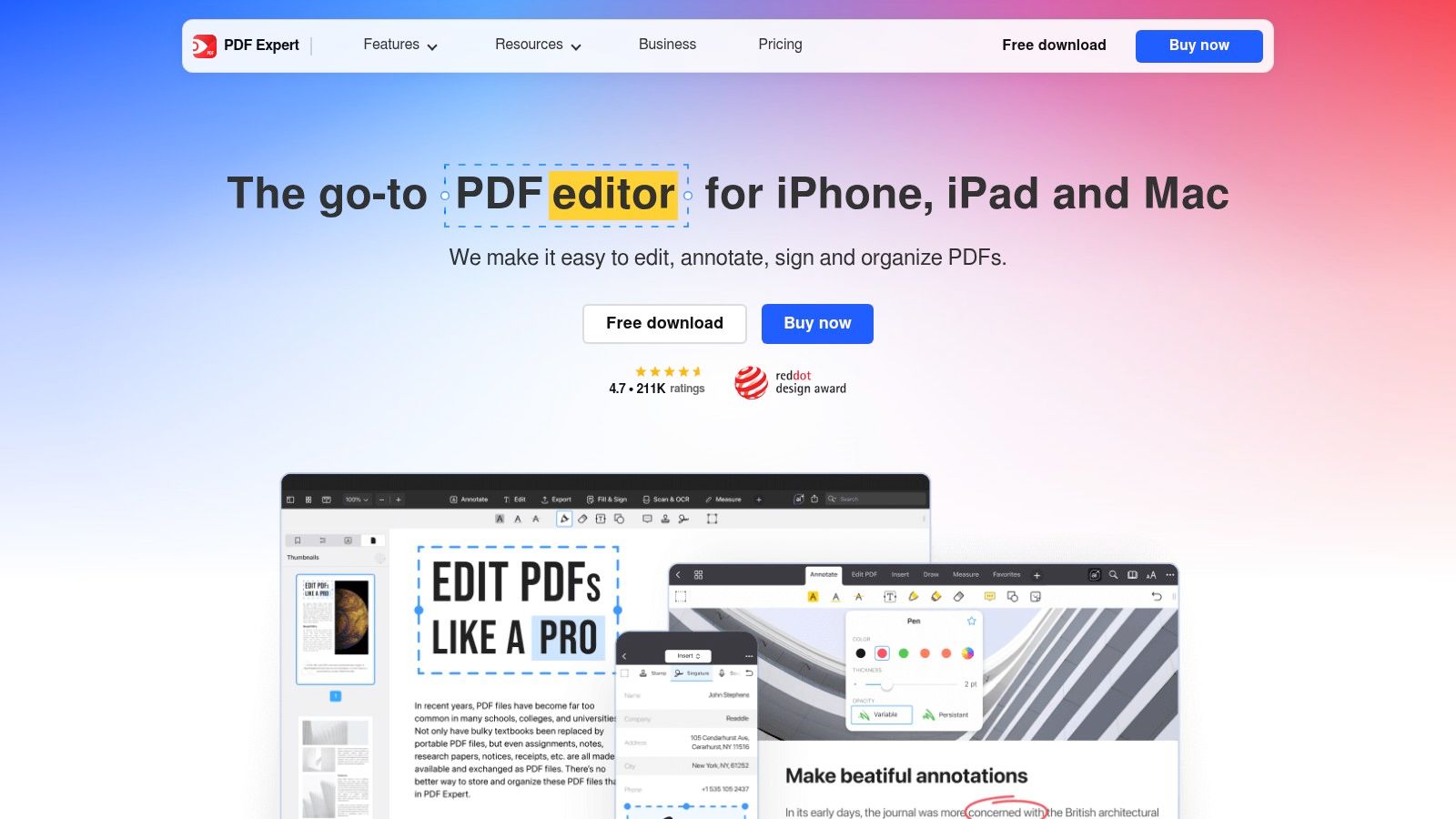
Hodnota není jen ve čtení. Je v tom, že z PDF uděláte použitelný dokument. Zvýrazňování, poznámky, tvary, razítka, přeskupování stránek, úpravy textu, úpravy obrázků, OCR i vyplňování formulářů mají váhu, když předmět čeká, že s PDF budete pracovat, a ne je jen otevřít.
Proč ho studenti nakonec potřebují
Hodně akademické četby dnes probíhá ve formě PDF. Zvýrazňujete různé druhy informací, značíte důležité definice a občas podepíšete formulář. PDF Expert to všechno zvládne, aniž by rozhraní působilo jako profesionální nástroj, na který potřebujete školení.
Pomáhá i studentům, kteří přeskakují mezi Macem, iPhonem a iPadem. Ta flexibilita mezi zařízeními se hodí, když čtete na jednom zařízení a opakujete na druhém. Aplikace je nejsilnější tam, kde je ve vašem studiu hodně značení, slučování a úprav, ne jen pasivní čtení.
Kompromis je prostý. Některé pokročilé funkce jsou za prémiovou cenou, takže pokud potřebujete jen základní zvýrazňování, může to být víc, než potřebujete. Ale pro studenty s velkým objemem četby, skenovanými balíky nebo formuláři k odevzdání je to solidní volba.
6. Zotero
Ve chvíli, kdy se vám ve dvě v noci rozsype bibliografie, pochopíte, proč Zotero existuje. Hodí se do fáze semestru, kdy sbíráte zdroje, anotujete PDF a skládáte bibliografii, která musí sedět napoprvé. Zotero funguje dobře v kurzu psaní esejí, v laboratorním předmětu i u závěrečné práce.
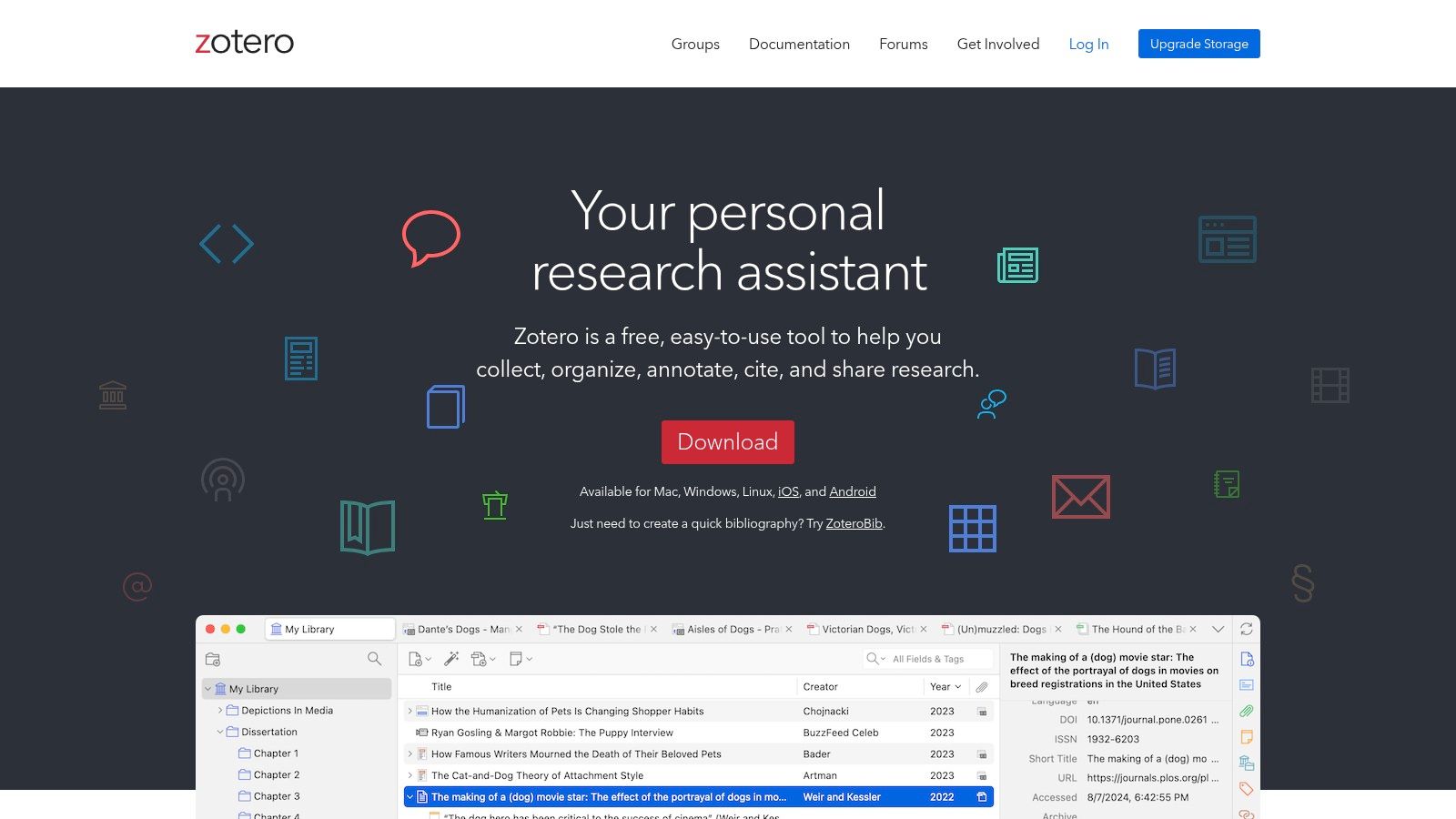
Hlavní silou je zachytávání. Když najdete zdroj, o kterém víte, že ho budete později citovat, Zotero ho drží připojený k vašemu projektu, místo aby zapadl v historii prohlížeče. Pomáhá i tehdy, když žonglujete s PDF a potřebujete čistý způsob, jak je prohledávat, anotovat a citovat, aniž byste museli odkazy skládat ručně.
Nejlepší využití
Zotero je silnou volbou pro rešerše literatury, laboratorní protokoly, eseje a každý předmět, kde záleží na zdrojích víc než na shrnutích. Obzvlášť dobře funguje, pokud píšete ve Wordu nebo Dokumentech Google a chcete, aby se citace vkládaly bez každodenního boje s formátem. Sdílené skupinové knihovny dávají smysl, když potřebuje přístup ke stejné sadě zdrojů víc lidí. Pokud vybíráte mezi správci referencí, tenhle srovnávací přehled softwaru pro reference pokrývá kompromisy.
Hodně výzkumných postupů začíná právě tady, a ne bez důvodu. Odstraní drobnou, opakující se práci, která vám sežere večery. Místo ručního přeformátovávání citací trávíte víc času čtením a psaním.
Kompromisem je nastavení. Pokud pojmenování, složky a úložiště ignorujete, knihovna se rychle zanese. Spojení Zotera s dobrou organizací digitálních souborů dělá celý systém odolnější, zejména napříč semestry.
7. Anki
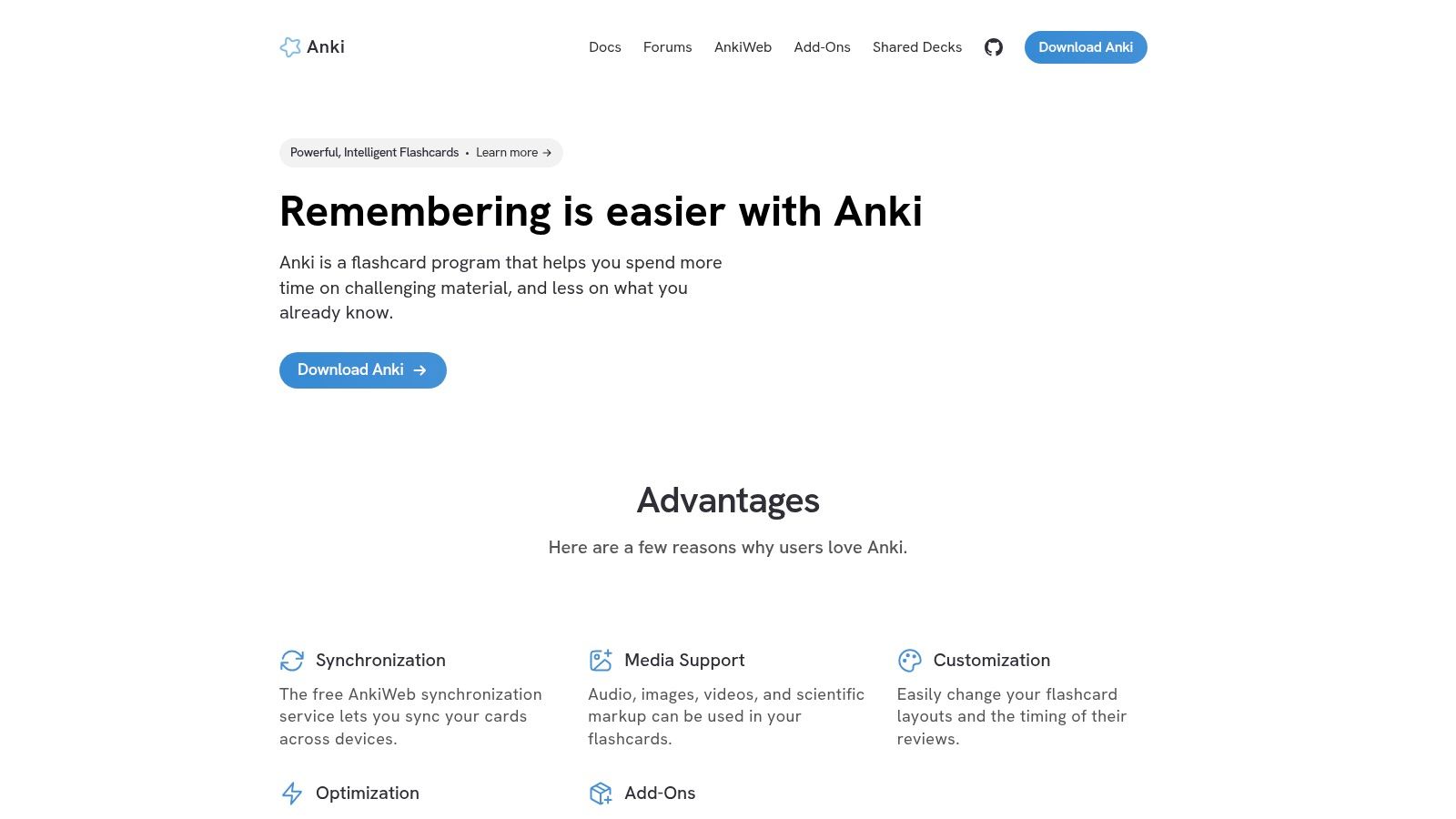
Magoření funguje jednou. Zapamatování musí vydržet každý týden. Právě tu mezeru má Anki zavřít. Hodí se pro studenty jazyků, medicíny, práv, technických oborů i každý předmět, kde si pod tlakem potřebujete pamatovat fakta, pojmy nebo vzorce. Anki používá rozložené opakování, takže karty procházíte těsně předtím, než byste je pravděpodobně zapomněli.
Desktopová aplikace je zdarma, což se hodí, pokud chcete něco výkonného bez dalšího předplatného. Zvládá obrázky, zvuk i LaTeX, takže můžete na jednom místě tvořit karty na slovíčka, anatomii, diagramy i vzorce. Pokud chcete přeskočit ruční psaní karet, nástroj Knobee AI study tool umí kartičky vygenerovat z vašich poznámek.
Díky čemu to vydrží
Anki funguje, jen když se k němu pravidelně vracíte. Dělejte užitečné karty, procházejte je denně a zůstane užitečné. Dělejte vágní karty nebo týden vynechejte opakování a z balíčku se rychle stane změť.
Použijte ho po hodině, až budou vaše poznámky a četba už zorganizované. Vytáhněte si definice, vzorce, časové osy a klíčové pojmy, dokud je přednáška čerstvá. Pak nechte rozestupy, ať odvedou práci, místo abyste se večer před zkouškou snažili naučit všechno znovu.
Křivka učení je skutečná. Chvíli trvá, než pochopíte kvalitu karet, plánování a to, kolik opakování zvládnete, aniž byste se zahltili. Jakmile si návyk zafixujete, příprava na zkouškové se změní v krátké oživení místo probdělých nocí.
Top 7 aplikací pro Mac pro studenty: srovnání funkcí
| Nástroj | 🔄 Složitost zavedení | ⚡ Požadavky na zdroje | ⭐ Očekávané výsledky / 📊 Dopad | Ideální využití | 💡 Hlavní výhody |
|---|---|---|---|---|---|
| Tintd | Nízká, nativní aplikace pro macOS; jednoduchá instalace (Folder Watcher potřebuje Úplný přístup k disku) | Jen macOS; nenáročná; jednorázový nákup (offline, na zařízení) | ⭐⭐⭐⭐, rychlejší vizuální orientace a hromadné stylování složek | Vizuální organizace souborů, tvůrci, vývojáři, velké sbírky složek | Obrovská knihovna ikon/emoji, hromadné úpravy, návrhy na zařízení s důrazem na soukromí |
| Things 3 | Nízká, vypilovaná, minimální nastavení; licence za každou platformu | Mac/iPhone/iPad; jednorázový nákup za platformu (bez předplatného) | ⭐⭐⭐⭐, lepší denní plánování a dotahování úkolů | Osobní správa úkolů, denní/týdenní plánování, soustředěná práce | Elegantní rozhraní, zadávání dat běžnou řečí, hluboká integrace s macOS |
| Notion | Střední, velmi flexibilní; počáteční konfigurace a návrh struktury | Multiplatformní cloudová aplikace; offline podpora na desktopu; může být náročná na zdroje | ⭐⭐⭐⭐, centralizované poznámky/projekty a spolupráce | Poznámky z hodin, přehledy projektů, skupinová spolupráce | Flexibilní stránky/databáze, více zobrazení, spolupráce v reálném čase |
| Microsoft OneNote | Nízká, přímočaré poznámkové bloky; nejlépe propojený s MS365 | Multiplatformní; zdarma samostatně; nejlepší funkce s Microsoft 365 | ⭐⭐⭐⭐, spolehlivé poznámky se smíšenými médii a synchronizace mezi zařízeními | Poznámky z přednášek se smíšenými médii, instituce s Microsoft 365 | Zdarma, silné vkládání multimédií, Class Notebook a integrace s Office |
| PDF Expert | Nízká, intuitivní nástroje pro PDF; rychle se naučíte | Mac/iPhone/iPad; synchronizace přes iCloud; některé pokročilé funkce vyžadují prémii | ⭐⭐⭐⭐, rychlé, vypiplané čtení a anotace PDF | Anotace slajdů, úpravy PDF, vyplňování a podepisování formulářů | Rychlé anotace, OCR, úpravy textu/obrázků, robustní správa stránek |
| Zotero | Střední, učení citačních postupů a organizace knihovny | Desktop + cloudová synchronizace; základní aplikace zdarma; placené úložiště pro velké přílohy | ⭐⭐⭐⭐, přesná správa referencí a tvorba bibliografie | Odborné práce, závěrečné práce, sdílené knihovny referencí | Zachycení jedním kliknutím, citační doplňky, skupinové knihovny, open source |
| Anki | Střední, křivka učení při nastavení SRS a osvědčených postupech | Multiplatformní; desktop zdarma, mobilní synchronizace přes AnkiWeb; ekosystém doplňků | ⭐⭐⭐⭐⭐, výjimečné dlouhodobé zapamatování při pravidelném používání | Předměty s velkým objemem memorování (jazyky, medicína, právo, STEM) | Rozložené opakování podložené důkazy, karty bohaté na média, vysoce přizpůsobitelné |
Postavte si studentský Mac před prvním týdnem
Dobré studentské nastavení nezačíná uprostřed semestru, kdy už se termíny kupí. Začíná jedním sezením, při kterém se rozhodnete, za co každá aplikace odpovídá. Tintd použijte jako první k úklidu Finderu, protože nepořádek v souborech je nejsnazší problém k vyřešení a zároveň ten nejotravnější k životu.
Pak si nastavte plánovací vrstvu. Things 3 funguje dobře, pokud chcete osobní systém úkolů, zatímco Notion je lepší, když vaše předměty zahrnují sdílené stránky, trackery projektů nebo výzkumné přehledy. OneNote sedí studentům, kteří potřebují poznámky se smíšenými médii, a PDF Expert zvládne hromadu četby, když všechno přichází jako PDF.
Pak přidejte hlubší akademické nástroje. Zotero patří všude tam, kde záleží na citacích a správě zdrojů. Anki patří všude tam, kde záleží na paměti. Když je použijete společně, dostanete workflow, které semestr následuje, místo aby s ním bojovalo.
Nejlepší na tom je, že nemusíte instalovat všechno najednou. Vyberte jednu aplikaci pro každou fázi, základy nastavte na jedno posezení a systém vyzkoušejte na jednom skutečném zadání, než se semestr rozjede naplno. Tak zjistíte, co pomáhá a co jen vypadá produktivně.
Tintd vám z celé téhle sestavy dá nejrychlejší výhru, protože Finder okamžitě zpřehlední. Pokud už vaše semestrální soubory působí rozházeně, začněte tam a zbytek systému postavte kolem. Navštivte Tintd a podívejte se, jak barvy složek, ikony a lokální organizace Finderu mohou studentský život usnadnit hned od prvního dne.