

Otevřete Finder a vidíte řadu stejných modrých složek. Plocha je zasypaná snímky obrazovky, staženými soubory a exporty. Někde uprostřed leží složka s názvem „věci“, kterou nikdo měsíce neotevřel. Soubory můžou být uložené správně, ale struktura se špatně prohlíží, protože všechny cíle vypadají stejně.
Barva, ikony a rozvržení přidají vizuální signály dřív, než stihnete přečíst název každé složky. Díky tomu se v hluboké hierarchii projektu snáz orientujete, pokud zůstanou signály konzistentní. Základní myšlenka sahá až k Finderu původního Macintoshe, kde se složky v roce 1984 staly hlavním způsobem procházení souborů. Apple s Finderem 5.0 a systémem HFS v září 1985 představil plně hierarchický model, díky kterému se vnořené složky začaly prakticky používat pro projekty a témata (historie Macintosh Finderu).
Tento žebříček řadí nástroje vizuální organizace podle toho, jaký problém s navigací řeší, ne podle popularity značky. Nejdřív najdete nástroje pro ikony a barvy složek, pak nástroje pro motivy aplikací a rozmístění oken a nakonec vizuální tabule pro plánování a výzkum. U každého tipu uvádíme, k čemu se hodí, realistický příklad použití a omezení, které je dobré znát dřív, než si ho nainstalujete. Pokud váš nepořádek zahrnuje i pracovní dokumenty, doplňte vizuální styl o praktického průvodce verzováním dokumentů, aby vzhled nenahrazoval jasnou historii souborů.
1. Tintd
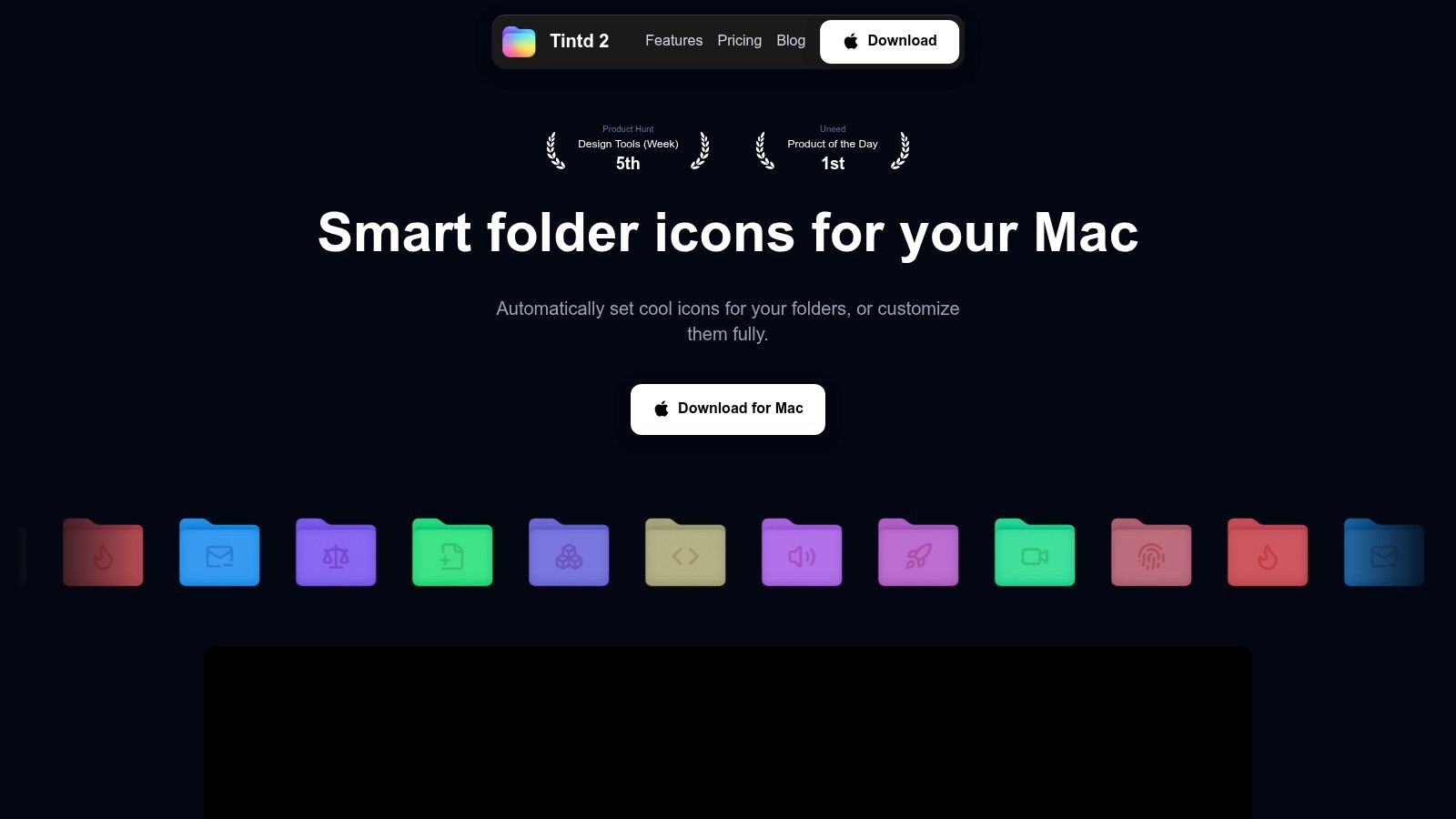
Tintd odpovídá prvnímu problému v tomto seznamu: označování složek ikonami ve velkém. Pokud je na Macu hluboký strom složek v Finderu, kde se mísí složky klientů, exporty, koncepty a archivy, musí zůstat vizuální signály čitelné i po prvním kole úklidu. A právě tady se tento nástroj hodí.
Umožňuje ručně přiřazovat složkám barvy, ikony, emoji a vlastní obrázky, nebo využít návrhy přímo v zařízení podle názvů složek a okolních složek. V praxi je to důležitější než obří knihovna stylů. Systém složek pomáhá jen tehdy, když vizuální pravidla dávají smysl i za měsíc, kdy hierarchie naroste a někdo další ji potřebuje rychle prohlédnout.
Aplikace obsahuje vybranou knihovnu ikon a emoji a také ovládací prvky pro velikost, barvu a umístění ikony. Můžete naimportovat vlastní obrázek, znovu použít dřívější styl z historie nebo použít změny na složky a podsložky pomocí hromadných nástrojů. Integrace do kontextové nabídky Finderu navíc drží práci přímo u složky, což je rychlejší než pokaždé otevírat samostatný editor.
Nejlepší pro soukromou automatizaci
Tintd zpracovává všechno lokálně. Názvy složek zůstávají na Macu a návrhy se neopírají o zpracování v cloudu. Podporuje také rozpoznávání smíšených jazyků, což se hodí, pokud složky kombinují jména klientů, zkratky, kódové značky a víc než jeden jazyk.
Hlavním tahákem je jeho engine konzistence. Místo náhodného přiřazování křiklavých barev dokáže navrhnout styly, které ladí s okolními složkami, zatímco silnější kontrast si necháte pro stavy jako aktivní, archivované nebo naléhavé. Hierarchie tak dostane vizuální gramatiku.
Sledování složek (Folder Watcher) umí nové složky stylovat hned, jak se objeví ve vybraných umístěních. To se mi líbí u opakujících se vstupních složek a sdílených předávacích adresářů. Kompromisem jsou oprávnění: vyžaduje v macOS Plný přístup k disku, takže uživatelé dbající na soukromí by to měli zvážit, než ho zapnou. Styly se také ukládají lokálně pro každý Mac, takže se mezi počítači automaticky nesynchronizují.
Výhody: Lokální zpracování bez internetu, chytré návrhy ikon a barev, Folder Watcher, velká knihovna ikon, rozpoznávání smíšených jazyků, vlastní obrázky, hromadné stylování, integrace do Finderu, historie, obnovení jedním kliknutím a model jednorázové platby bez předplatného.
Nevýhody: Jen pro Mac, přizpůsobení uložené lokálně pro každé zařízení a pro automatické sledování složek je nutný Plný přístup k disku.
2. Folder Colorizer for Mac
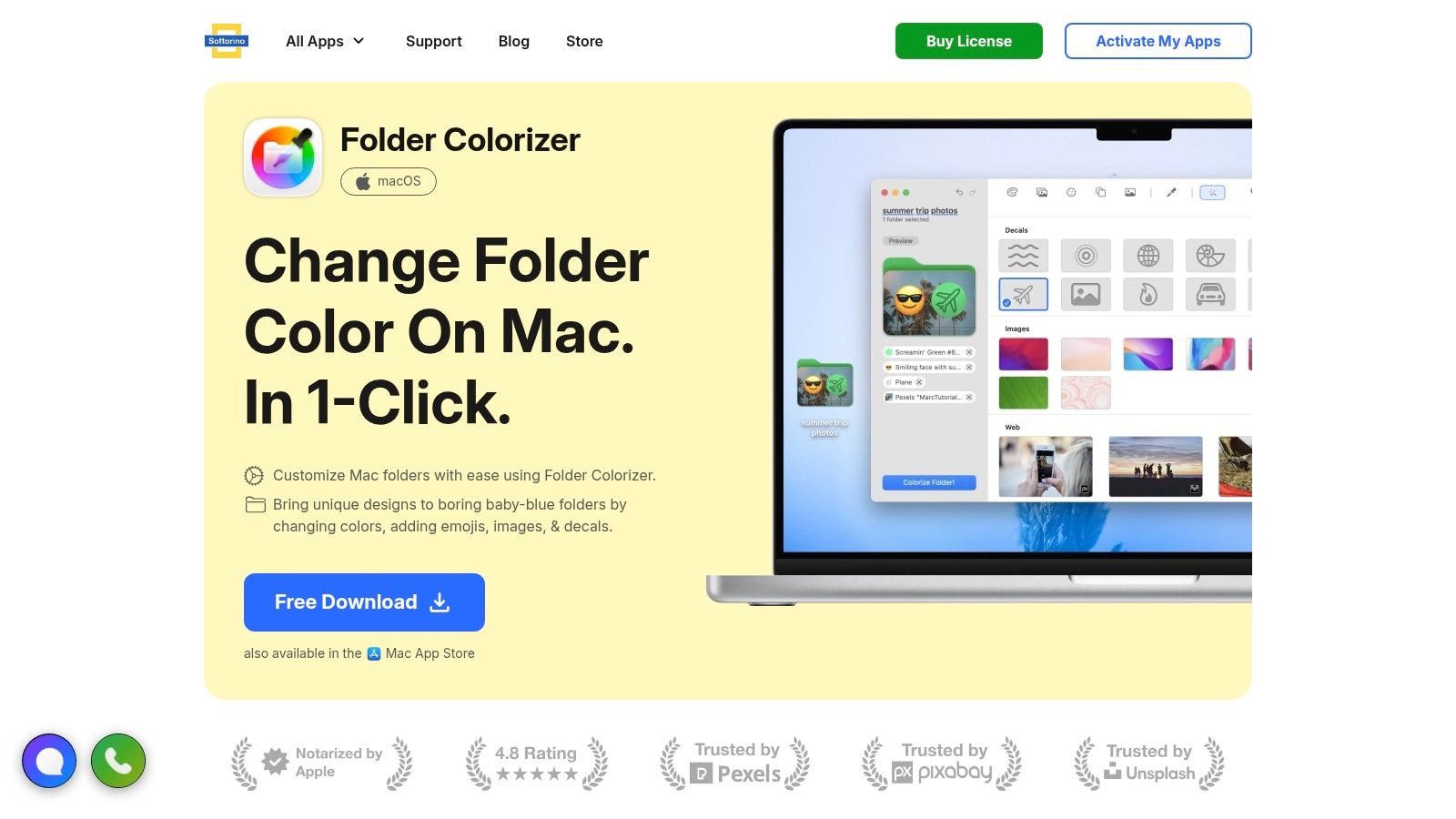
Folder Colorizer for Mac míří na lidi, kteří chtějí rychlé vizuální štítky bez budování celého systému ikon. Nabízí přebarvení jedním kliknutím a umožňuje přidávat emoji nebo grafiku k projektovým složkám. Postup je vedený a přívětivý, takže nemusíte rozumět formátům obrázků, metadatům Finderu ani přípravě vlastních ikon.
Ta jednoduchost je jeho hlavní silou. Pokud se vaše složky špatně rozlišují a stačí vám pár širokých kategorií, může úplně stačit rychlá změna barvy. Grafik může použít jednu barvu pro práci pro klienty, jinou pro osobní projekty a emoji překryv pro opakující se typ kampaně.
Kompromisem je hloubka
Tento nástroj se soustředí na jednoduché barvení, ne na jemné skládání ikon nebo rozsáhlou automatizaci založenou na pravidlech. Proto se hůř hodí pro velký strom složek, kde chcete, aby příbuzné složky automaticky dostávaly sladěné styly.
Softorino také aplikaci zasazuje do širší sady utilit. To může být užitečné, pokud chcete od jedné firmy víc nástrojů pro Mac, ale může to působit zbytečně, pokud potřebujete jen barvy složek. Před rozhodnutím porovnejte licenční model se specializovanou volbou, jako je přístup Tintd ke změně barev složek.
Výhody: Snadné nastavení, přívětivý vedený postup, rychlé označování barvou a emoji a změny složek v celém systému, které přetrvají i po odinstalaci.
Nevýhody: Menší kontrola nad detailním designem ikon a licence navázaná na širší model Softorino, který nemusí každému vyhovovat.
Folder Colorizer for Mac se hodí nejvíc tam, kde rychlost váží víc než hloubka třídění.
3. Image2icon
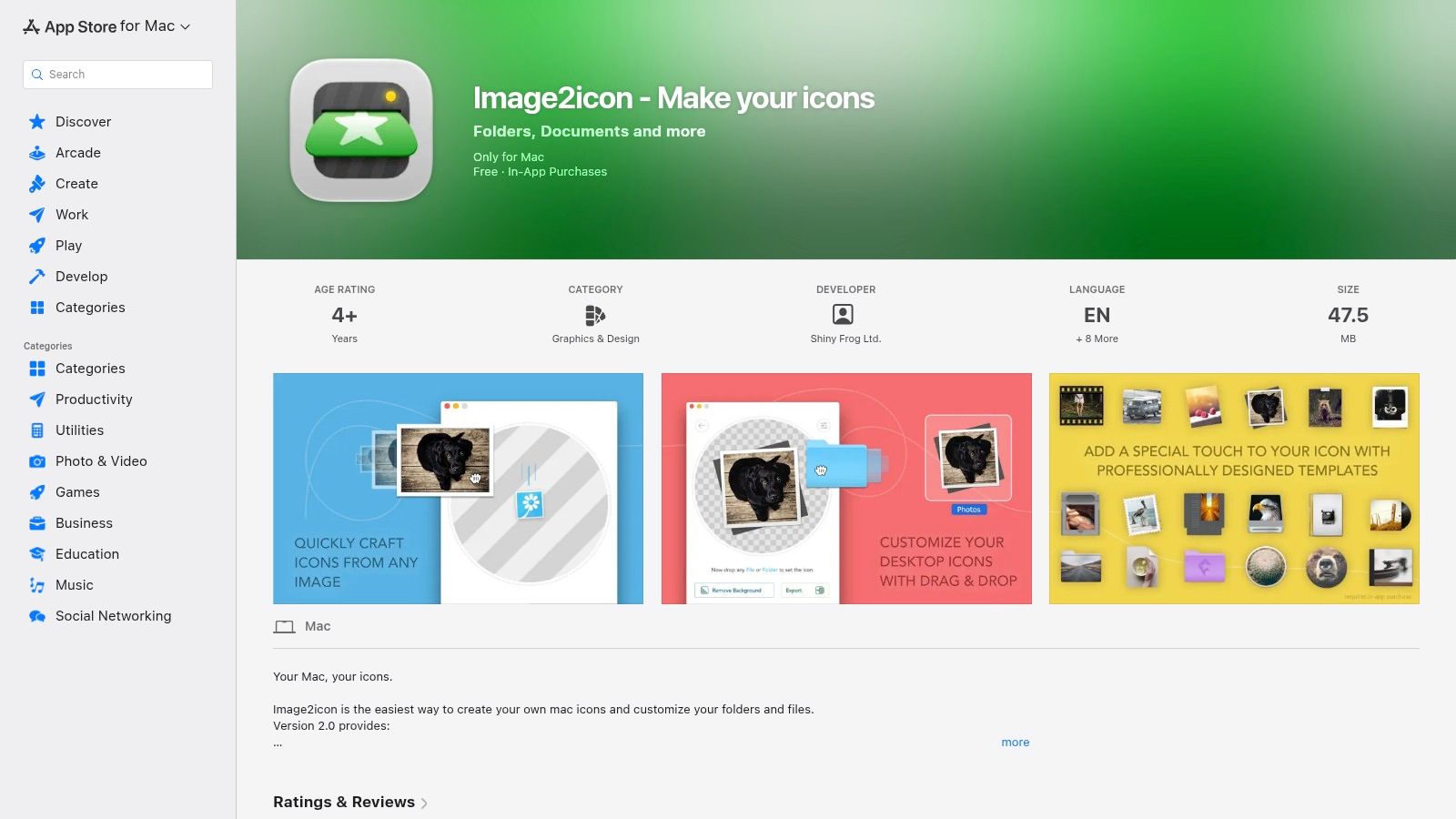
Image2icon řeší užší problém a řeší ho dobře: přeměnu konkrétního obrázku na vypiplanou ikonu složky nebo souboru. Přetáhnete obrázek do aplikace, doladíte ho a výslednou ikonu použijete na složku nebo soubor. Hodí se pro značkové projektové systémy, produkční týmy a každého, kdo chce vlastní grafiku místo standardní barvy nebo emoji.
Aplikace podporuje exporty jako ICNS, ikony složek, iconsety a favicony. Exporty do JPG, PNG a ICO jsou k dispozici přes nákup v aplikaci. Nástroj pro odstranění pozadí pomůže izolovat logo, předmět nebo ilustraci dřív, než se z nich stane ikona.
Silný pro jednorázovou designovou práci
Image2icon vám dává větší kontrolu nad věrností ikony než jednoduchý nástroj na barvy složek. Kreativní tým může vytvořit poznatelnou rodinu ikon pro složky kampaní, fáze výstupů nebo interní oddělení. Jeho akce pro Zkratky (Shortcuts) také podporují nastavení a obnovu vlastních ikon v macOS, což pomůže uživatelům, kteří chtějí změny ikon navázat na opakovatelné akce.
Omezení se projeví, když potřebujete nastylovat stovky složek. Image2icon je primárně nástroj pro tvorbu a aplikaci ikon, ne engine pro třídění složek. Na rekurzivní pravidla, automatické návrhy nebo průběžnou údržbu možná budete potřebovat jiný nástroj.
Výhody: Silný postup pro vlastní grafiku, tvorba přetažením, užitečné exportní formáty, odstranění pozadí a podpora Zkratek.
Nevýhody: Některé exporty a šablony vyžadují nákupy v aplikaci a hromadná automatizace složek není jeho hlavní silou.
Image2icon je lepší volba, když záleží na jednotě značky víc než na rychlosti. Pokud potřebujete i krok převodu formátu, zvládne tuto samostatnou úlohu tento převodník PNG na ICO.
4. Folder Studio
Folder Studio sází na hotové stylování. Umožňuje vytvářet efektní ikony složek pro Mac s barvami, přechody, emoji a textovými překryvy a pak je použít nebo obnovit v nativní aplikaci. Výsledek je výraznější než obyčejná barva složky, ale postup zůstává přístupný uživatelům, kteří nechtějí ikony navrhovat od nuly.
Hodí se pro osobní knihovny projektů, školní práce a kreativní archivy, kde pomáhá vizuální seskupení, ale složitá automatizace by byla zbytečná. Složka označená „Výzkum“ může například dostat textovou nebo symbolickou úpravu, která zůstane ve Finderu čitelná bez nutnosti vlastních obrázků.
Dobrý pro lokální stylování
Aplikace zdůrazňuje lokální provoz bez internetu a nezávisí na cloudové službě. Proto je rozumnou volbou pro uživatele, kteří nechtějí, aby se štítky složek nebo motivy projektů odesílaly jinam. Knihovna materiálů také poskytuje výchozí bod, když chcete rychlý vizuální výsledek.
Pro velký, proměnlivý strom složek je Folder Studio méně lákavý. Nezdá se, že by se soustředil na rekurzivní hromadná pravidla nebo na sledování, které průběžně zpracovává nové složky. Informace o cenách také nejsou na webu nijak výrazné, takže si před koupí ověřte cestu k nákupu.
Výhody: Přímočaré stylování, přechody a překryvy, lokální provoz a jednoduchý postup použít a obnovit.
Nevýhody: Omezená automatizace pro velké stromy složek a informace o cenách vyžadují bližší prozkoumání.
Folder Studio je nejlepší pro uživatele, kterým záleží na hezkých motivech složek, ale nepotřebují systém údržby.
5. FolderForge
FolderForge je praktická volba pro uživatele, kteří chtějí open-source stylování složek s pravidly. Podporuje předvolby, přechody, symboly, text i obrázky a tyto styly pak aplikuje na stromy složek podle pravidel založených na názvech nebo vzorech. Tím se posouvá za ruční zdobení směrem k opakovaně použitelné vizuální taxonomii.
Představte si, že každá složka s určitým kódem projektu má dostat jeden styl a složky odpovídající vzoru archivu jiný. Přístup založený na pravidlech může omezit opakovanou ruční práci. Rekurzivní stylování je zvlášť užitečné, když má projekt stejnou vnitřní strukturu napříč klienty nebo produkčními cykly.
Automatizace bez předplatného
FolderForge se distribuuje přes GitHub a Mac App Store, přičemž projekt uvádí podepsané a notarizované sestavení. Open-source model může oslovit technické uživatele, kteří si chtějí projekt prohlédnout, vyhnout se placené licenci nebo přizpůsobit svůj postup předvolbám.
Cenou je vyleštěnost. Software vyvíjený komunitou může mít nerovnou dokumentaci, měnící se rozhraní a méně předvídatelnou podporu než placená utilita. Nejdřív si ho vyzkoušejte na zkopírovaném stromu složek. Pravidla stylování jsou silná, ale špatně zvolený vzor může ovlivnit víc složek, než jste chtěli.
Výhody: Zdarma, open-source, šetrný k soukromí, založený na předvolbách a vhodný pro rekurzivní pravidla podle vzorů.
Nevýhody: Uživatelský zážitek a dokumentace se mohou lišit a ekosystém projektu se teprve rozvíjí.
FolderForge sedí vývojářům a technicky zdatným uživatelům Macu, kteří cení kontrolu a automatizaci víc než vyleštěný spotřebitelský postup.
6. IconChamp
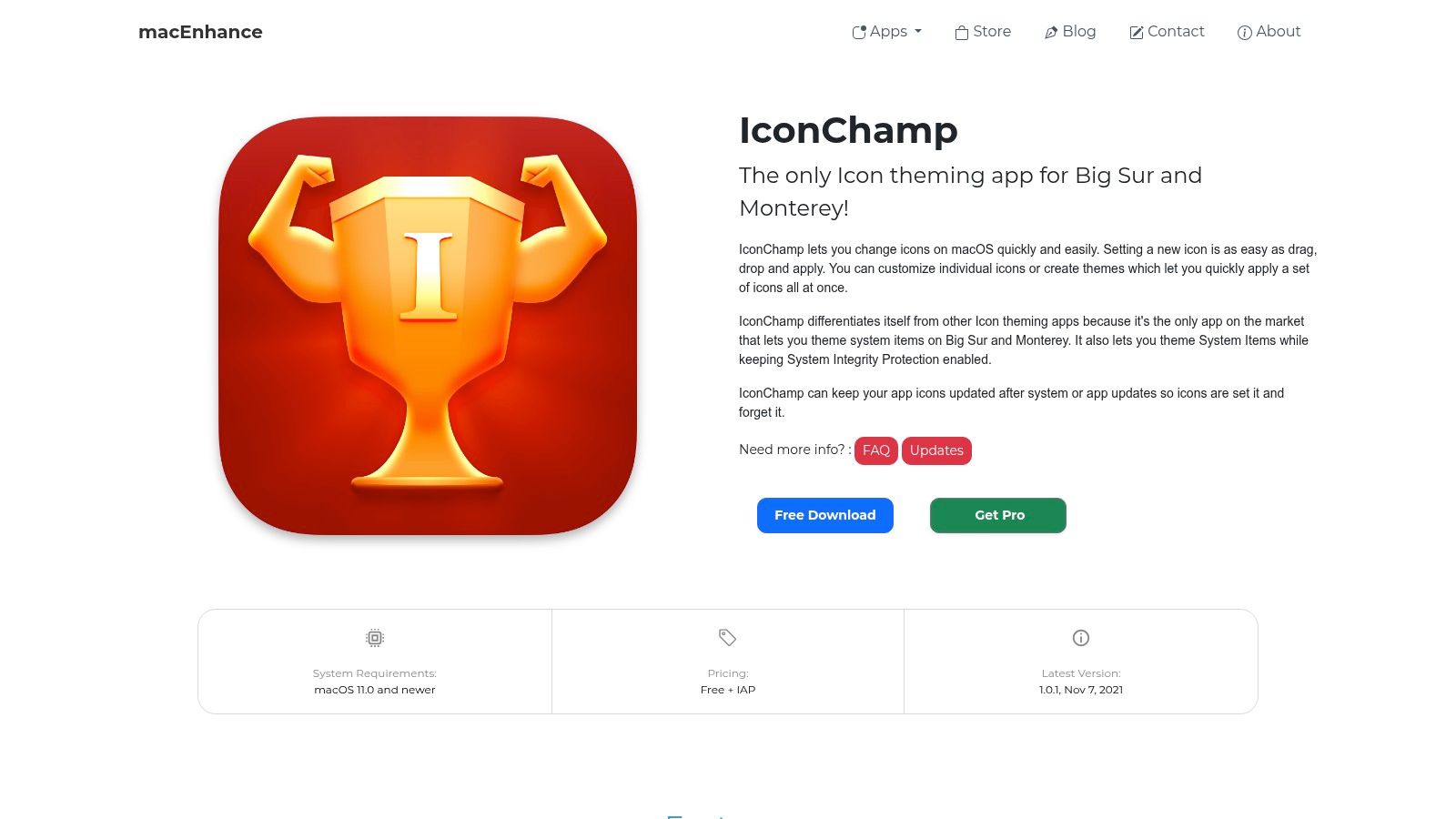
IconChamp řeší jinou vrstvu navigace. Místo stylování složek ve Finderu dává motiv ikonám aplikací, včetně některých systémových aplikací, v novějších verzích macOS, kde mohou být standardní metody přizpůsobení omezené. To se hodí, když nepořádek není ve složkách, ale v Docku plném vizuálně podobných ikon aplikací.
Jednotný motiv aplikací může usnadnit rozpoznání vývojářského prostředí, kreativní sady nástrojů nebo klientského prostředí na první pohled. Týmu i jednotlivci také umožňuje vytvořit soudržný vizuální jazyk napříč Dockem a mřížkou aplikací.
Nejdřív ověřte kompatibilitu s macOS
Motivování ikon na úrovni systému je křehčí než změna ikony složky. Aktualizace macOS mohou změnit oprávnění, balíčky aplikací nebo systémové ochrany. IconChamp se snaží udržet motivy i po aktualizacích aplikací a systému, ale spolehlivost se může lišit podle verze macOS a ne každá systémová ikona je zaručená.
Některé funkce také vyžadují upgrade na Pro. Než motivy použijete na pracovním počítači, přečtěte si FAQ, zvlášť pokud spoléháte na automatické aktualizace nebo spravovaná bezpečnostní nastavení.
Výhody: Rozšiřuje vizuální organizaci na aplikace a některé systémové ikony, podporuje jednotný jazyk Docku nebo mřížky aplikací a je součástí širší rodiny nástrojů pro přizpůsobení.
Nevýhody: Nastavení a spolehlivost závisí na verzích macOS, některé funkce jsou za paywallem a pokrytí systému není univerzální.
IconChamp je na motivy plochy. Nespraví strom složek se slabým pojmenováním nebo nejednotnou strukturou projektů.
7. Magnet
Magnet řeší problém, který se objeví poté, co otevřete správné soubory: příliš mnoho oken na špatných místech. Přichytává okna do polovin, třetin a čtvrtin tažením k okraji, klávesovými zkratkami nebo ovládacími prvky v nabídce. Zaplněná plocha se líp přehlíží, když mají okno Finderu, editor, prohlížeč i referenční dokument každý předvídatelnou oblast.
Zvlášť se to hodí na více monitorech, včetně svislých displejů. Z volné hromady překrývajících se oken se dostanete k opakovatelnému rozložení pro psaní, programování, výzkum nebo kontrolu designu, aniž byste museli ručně měnit velikost každého okna.
Užitečný, ale není to organizér souborů
Magnet nemění ikony složek, netřídí soubory ani nevytváří projektovou tabuli. Organizuje prostředí, ve kterém se díváte, ne uložené informace. Právě to omezení z něj dělá soustředěný nástroj. Pokud je váš problém v rozmístění oken, celý systém pro řízení projektů by přinesl zbytečnou strukturu.
Podporuje přizpůsobitelné oblasti spouštění, zkratky, více monitorů a synchronizaci nastavení přes iCloud. Aplikace používá model jednorázové platby místo předplatného, ale před koupí si ověřte aktuální podmínky v App Storu.
Uspořádané rozložení oken může odhalit špatnou strukturu souborů. Nespraví ji.
Pokud chcete před volbou správce oken širší srovnání utilit pro Mac, projděte si tyto nejlepší utility pro Mac.
Výhody: Rychlý, lehký, spolehlivý, užitečný v různých rozloženích monitorů a snadno se učí.
Nevýhody: Řeší jen rozmístění oken a pokročilí uživatelé mohou chtít hlubší automatizaci.
Magnet je správná odpověď, když jsou vaše složky v pořádku, ale pracovní plocha ne.
8. Milanote
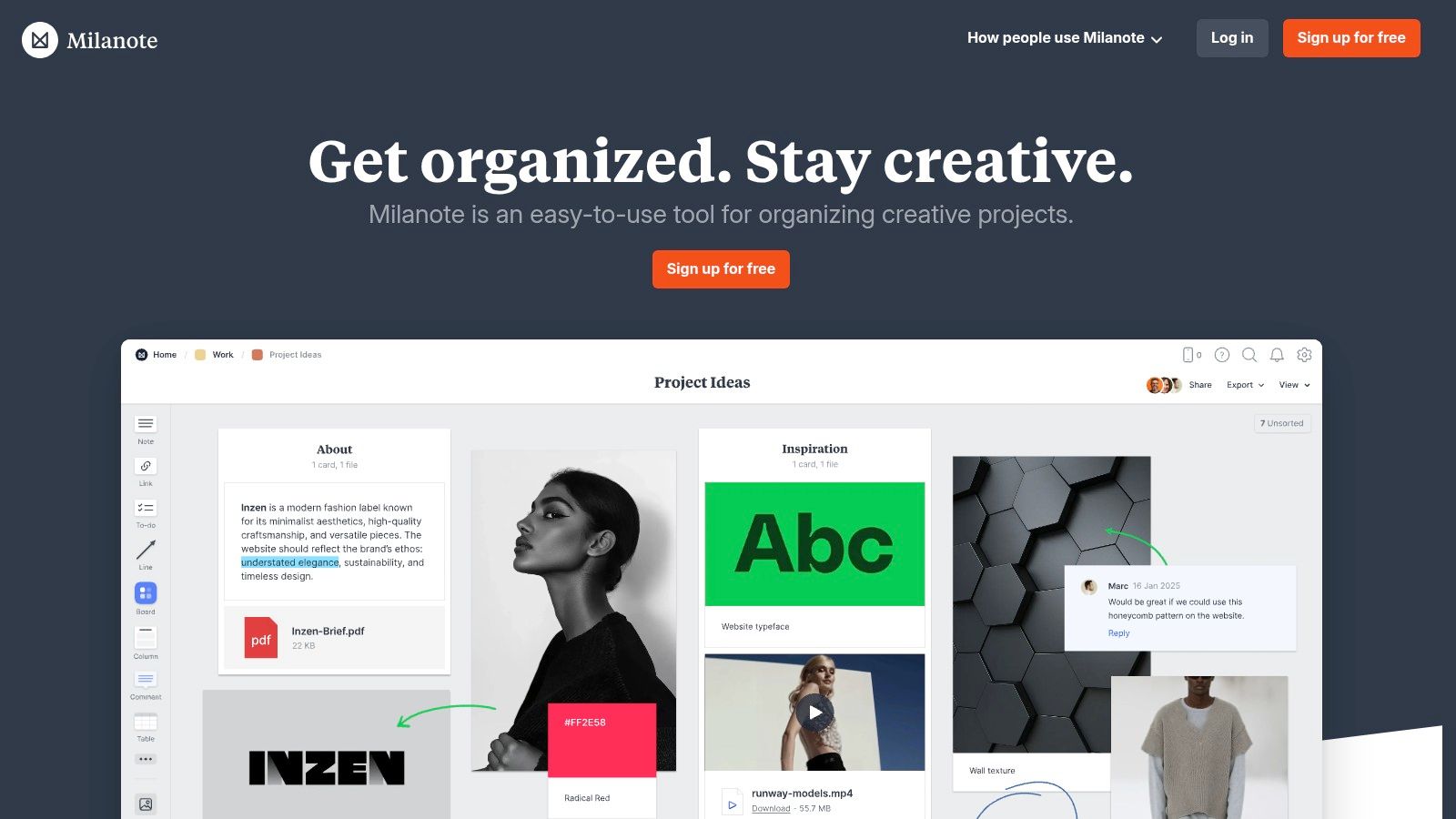
Milanote je postavený pro vizuální projektové tabule, ne pro navigaci ve Finderu. Spojuje poznámky, obrázky, odkazy, soubory, moodboardy a úkoly na otevřeném plátně. Hodí se proto ještě předtím, než má projekt čistou strukturu složek, když se reference a rozhodnutí teprve přesouvají.
Kreativní ředitel může sbírat vizuální reference vedle poznámek a zpětné vazby od klienta. Filmař může prostorově uspořádat výzkum, nápady na scény a produkční materiál. Obsahový tým může vedle sebe umístit zdrojové odkazy, úhly pohledu na koncepty a poznámky k úkolům, aniž by každou myšlenku tlačil do lineárního dokumentu.
Silný pro klienty a kreativce
Rozhraní Milanote je přístupné i netechnickým spolupracovníkům. Sdílené tabule, komentáře, šablony, desktopové a mobilní aplikace a webový klipper usnadňují sbírání materiálu z různých míst. Tabule se stává vizuálním povrchem projektu, ne úložnou složkou.
Bezplatný plán má limity na počet karet a nahrávání a plány za osobu mohou s růstem týmu zdražovat. Milanote je také lepší ve sbírání a uspořádávání vizuálního materiálu než ve vynucování striktní taxonomie souborů. Finální podklady držte ve spolehlivém úložišti a tabuli používejte pro kontext, směr a rozhodnutí.
Výhody: Intuitivní plátno, silný postup pro moodboardy, spolupráce, šablony a podpora smíšených médií.
Nevýhody: Limity bezplatného plánu, rostoucí náklady za osobu u větších týmů a menší kontrola nad lokální organizací ve Finderu.
Milanote se tady hodí nejvíc, když je nepořádek pořád ještě nápad, ne strom složek.
9. Miro
Miro je nejširší kolaborativní možnost v tomto seznamu. Poskytuje nekonečné whiteboardy, diagramy, šablony, integrace a spolupráci v reálném čase i asynchronně. Hodnotu ukáže, když několik lidí potřebuje zmapovat proces, shrnout výzkum, naplánovat roadmapu nebo se sjednotit nad složitým projektem.
Jeho ekosystém integrací propojuje vizuální práci s nástroji jako Jira a Asana. Placené úrovně zahrnují ovládání spolupráce pro hosty nebo návštěvníky a enterprise funkce zahrnují SSO, umístění dat a řízení správy. Miro obsahuje také AI nástroje pro syntézu, generování diagramů a automatizaci pracovních postupů.
Tak mocný, že působí těžkopádně
Miro funguje dobře, když tým potřebuje sdílený vizuální jazyk. Dokáže na jednom místě udržet výstupy workshopů, diagramy, shluky lepicích papírků a plánovací artefakty. Hodí se i pro distribuované týmy, které potřebují asynchronní přístup ke stejnému plátnu.
Pro samostatného uživatele, který chce jen roztřídit osobní výzkum nebo vytvořit malý moodboard, může být rozhraní předimenzované. Cena za místo roste s velikostí týmu a online model se špatně hodí na pracovní postupy, které musí zůstat lokální.
Před výběrem tabule pro projektovou práci porovnejte možnosti v těchto nástrojích pro řízení projektů na Macu a pak si projděte tohoto průvodce strategiemi vizualizace pracovních postupů pro rok 2026.
Výhody: Rozsáhlé šablony, integrace, spolupráce, enterprise ovládání a podpora velkých vizuálních pracovních postupů.
Nevýhody: Těžkopádný pro jednoduché osobní použití, závislý na online pracovním prostoru a dražší s přibývajícími místy v týmu.
Miro je pro sdílené přemýšlení ve velkém, ne pro usnadnění rozpoznávání složek ve Finderu.
10. Obsidian Canvas
Obsidian Canvas je lokální volba pro vizuální výzkum a propojené znalosti. Žije uvnitř Obsidianu a umožňuje uspořádat poznámky, textové karty, obrázky a média na nekonečné tabuli. Zdrojové poznámky zůstávají ve vašem vaultu jako lokální soubory Markdown, zatímco soubory plátna používají otevřený formát JSON Canvas.
Tento souborový model mění kompromis. Získáte prostorovou organizaci, aniž byste přesouvali výzkum do uzavřeného systému vizuálních tabulí. Student může rozmístit zdrojové poznámky kolem otázky. Výzkumník může shlukovat důkazy, protiargumenty a navazující úkoly. Vývojář může propojit technické poznámky, aniž by z každého vztahu dělal cestu ke složce.
Lokální soubory, strmější křivka učení
Obsidian Canvas je zdarma a podporuje rozšiřitelný ekosystém pluginů. Jeho lokální struktura vyhovuje pracovním postupům zaměřeným na soukromí a uživatelům, kteří chtějí trvanlivé soubory místo tabule existující jen uvnitř webové služby.
Omezením je spolupráce. Sdílená práce obecně vyžaduje pluginy nebo synchronizaci třetích stran a model vaultu v Obsidianu chvíli trvá pochopit, pokud jste zvyklí na běžné dokumenty. Canvas také nenahrazuje stylování ve Finderu. Organizuje vztahy mezi myšlenkami, zatímco Finder organizuje samotné soubory.
Výhody: Lokální a offline, souborový, rozšiřitelný, šetrný k soukromí a užitečný pro propojení poznámek s vizuální strukturou.
Nevýhody: Spolupráce vyžaduje další nastavení a model vaultu má křivku učení.
Obsidian Canvas je nejsilnější volba, když je váš problém s vizuální organizací otázkou kontextu výzkumu, ne vzhledu plochy.
Top 10 nástrojů vizuální organizace: srovnání funkcí
| Nástroj | Hlavní funkce | UX / kvalita | Hodnota a cena | Cílová skupina | Čím vyniká |
|---|---|---|---|---|---|
| 🏆 Tintd | Chytré návrhy ikon a barev, Folder Watcher, 11 tis.+ ikon, hromadné úpravy a pravý klik ve Finderu | ★★★★★ | 💰 Jednorázově $9.99 (doživotně) | 👥 Kreativci, vývojáři, studenti, produktivní uživatelé | ✨ Návrhy offline a soukromí; engine konzistence; hromadné stylování |
| Folder Colorizer (Softorino) | Barvy složek jedním kliknutím, emoji/grafické překryvy, trvalost v celém systému | ★★★★☆ | 💰 Součást sady Softorino (placeně) | 👥 Nedesignéři, běžní uživatelé Macu | ✨ Rychlý vedený postup pro rychlé označení |
| Image2icon (Shiny Frog) | Tvorba ikon přetažením, exportní formáty, odstranění pozadí, zkratky | ★★★★☆ | 💰 Jednorázově + nákupy v aplikaci za další exporty | 👥 Designéři, týmy potřebující značkové ikony | ✨ Vysoce věrné exporty; podpora více formátů |
| Folder Studio | Tématické ikony složek, přechody, emoji, textové překryvy, lokální zpracování | ★★★★☆ | 💰 Placeně (App Store/vývojář) | 👥 Uživatelé, kteří chtějí hotové styly | ✨ Efektní předvolby; provoz lokálně/offline |
| FolderForge (open-source) | Předvolby, přechody, symboly, rekurzivní stylování podle pravidel | ★★★☆☆ | 💰 Zdarma a open-source | 👥 Pokročilí uživatelé, uživatelé zaměření na automatizaci | ✨ Automatizace podle pravidel/vzorů napříč stromy složek |
| IconChamp (macEnhance) | Motivy ikon aplikací/systému, pokusy o zachování po aktualizacích | ★★★☆☆ | 💰 Placeně (sada nástrojů; funkce Pro) | 👥 Týmy, které chtějí jednotný motiv aplikací | ✨ Rozšiřuje motivy za složky na aplikace |
| Magnet (správce oken) | Přichytávání tažením k okraji, klávesové zkratky, podpora více monitorů | ★★★★★ | 💰 Jednorázový nákup (App Store) | 👥 Uživatelé, kteří chtějí uspořádaná okna | ✨ Minimalistické, spolehlivé dlaždicování oken; synchronizace přes iCloud |
| Milanote | Vizuální tabule, poznámky/obrázky/odkazy, šablony, spolupráce | ★★★★☆ | 💰 Freemium; placené plány za uživatele | 👥 Kreativci, agentury, práce pro klienty | ✨ Intuitivní moodboardy a tabule přívětivé pro klienty |
| Miro | Nekonečné whiteboardy, spolupráce v reálném čase, šablony, AI nástroje | ★★★★☆ | 💰 Placené úrovně podle míst (enterprise možnosti) | 👥 Distribuované týmy, podniky | ✨ Bohaté integrace, škálovatelná spolupráce a AI |
| Obsidian Canvas | Lokální soubory plátna, umísťování poznámek z vaultu, rozšiřitelnost pluginy | ★★★★☆ | 💰 Zdarma (lokálně; volitelně placená synchronizace/pluginy) | 👥 Znalostní pracovníci, uživatelé dbající na soukromí | ✨ Lokální JSON plátno; propojuje poznámky a vizuální rozvržení |
Vyberte nástroj podle toho, jaký nepořádek skutečně máte
Začněte vrstvou, která způsobuje zdržení. Pokud po otevření Finderu trávíte čas rozlišováním stejných složek, vyberte nástroj na stylování složek. Tintd je nejkompletnější volba pro uživatele Macu, kteří chtějí návrhy, hromadné změny, lokální zpracování a automatické stylování nových složek. Folder Colorizer for Mac je jednodušší, Folder Studio dává přednost hotovým motivům, Image2icon se hodí pro vlastní grafiku a FolderForge nabízí technickým uživatelům automatizaci podle pravidel bez placené licence.
Pokud problém sídlí nad souborovým systémem, vyberte nástroj pro motivy nebo okna. IconChamp mění vizuální identitu aplikací a některých systémových ikon, což může usnadnit přehlížení Docku nebo mřížky aplikací. Magnet řeší jiný druh nepořádku tím, že okna umisťuje do předvídatelných oblastí. Žádný z nich nevylepší pojmenování, hierarchii složek ani vyhledávání ve Spotlightu. Jen zpřehlední pracovní pohled.
Vizuální tabule řeší plánovací problém. Milanote funguje dobře pro moodboardy, reference a kreativní plánování přívětivé pro klienty. Miro je lepší pro distribuovanou spolupráci, workshopy, diagramy a propojené týmové pracovní postupy. Obsidian Canvas se hodí pro lokální výzkum a znalostní práci, kde mají poznámky zůstat soubory na vašem Macu.
Než se zavážete, vyzkoušejte jednu skutečnou sadu složek po dobu 15 minut. Vyberte projekt s dostatečnou hloubkou, aby se ukázalo, jestli barvy a ikony pomáhají, a zkuste najít běžné cíle, aniž byste četli každý název. Zkontrolujte, jestli vaše zvolené konvence dávají smysl i v zobrazení seznamu, přes Spotlight a na jiném Macu. Nejsilnější systém používá redundantní signály, například ikonu plus barvu, protože samotná barva může být nejednoznačná nebo nepřístupná. Vyhodnoťte ho podle času k cíli, počtu chyb a toho, jestli si později pamatujete zamýšlené přiřazení.
Projděte také podporu platforem, oprávnění, chování úložiště a ceny. Tintd a ostatní utility pro složky jsou zaměřené na Mac, zatímco Milanote a Miro závisí mnohem víc na sdílených online pracovních prostorech. Sledování složek může vyžadovat širší přístup v macOS. Motivy aplikací se mohou po aktualizaci systému chovat jinak. Lokální nástroje nabízejí soukromí a kontrolu, ale synchronizace a spolupráce mohou vyžadovat práci navíc.
Praktickým cílem není, aby byla každá složka křiklavá nebo každá tabule propracovaná. Je to omezit počet vizuálních rozhodnutí, která děláte, než se dostanete na správné místo. Vyberte jednu konvenci, použijte ji na ohraničený pracovní postup a pokud se dekorace začne číst hůř než původní modré složky, obnovte výchozí ikony.
Tintd promění složky ve Finderu v lokálně spravovaný vizuální systém s chytrými návrhy ikon a barev, hromadnými úpravami, vlastními obrázky a sledováním nových složek. Pokud je váš Mac plný stejných adresářů, navštivte Tintd a vyzkoušejte ho na jedné sadě projektů, než nastylujete zbytek.