
Otevřete Finder, abyste popadli složku s projektem, a na chvilku se zarazíte, protože všechno vypadá stejně. Možná jste už zkusili vlastní obrázek, jen abyste po zkopírování na jiný disk zjistili, že je zase zpátky ta modrá složka.
Ikony složek fungují nejlíp, když je berete zároveň jako systém třídění a jako metadata složky. Vizuální podoba vám pomáhá poznat, co kam patří. Metadata rozhodují o tom, jestli ta podoba přežije přesun, kopírování nebo synchronizaci.
Možnosti ikon složek v macOS ve zkratce
Vyberte metodu podle toho, kolik práce máte, ne jen podle toho, jak chcete, aby složky vypadaly.
Způsoby změny ikony složky v macOS
| Metoda | Co se mění | Nejlepší pro | Omezení |
|---|---|---|---|
| Finder, Získat informace, vlastní obrázek | Grafika ikony, kterou vložíte | Malý výběr složek s konkrétními obrázky | Ruční práce, jedna složka po druhé |
| Barevné volby ve Finderu | Barevný odstín složky, kde ho macOS nabízí | Rychlé barevné seskupení | Dostupné barvy závisí na verzi macOS |
| Štítky ve Finderu | Barevné tečky | Filtrování a vyhledávání | Nemění grafiku složky |
| Aplikace třetí strany, například Tintd | Ikona a barva pro každou složku, hromadné úpravy | Mnoho složek a jednotné sady | Vyžaduje instalaci aplikace a udělení oprávnění |
| Příkazy v Terminálu nebo skripty | Metadata složky zapsaná přímo | Pokročilí uživatelé, kteří chtějí plnou kontrolu | Může se rozbít, pokud se zapíše jen část potřebných metadat |
Získat informace je nejjednodušší výchozí bod, když máte na mysli konkrétní obrázek. Nemusíte nic instalovat a výsledek vidíte hned. Háček je v opakování: každá složka potřebuje vlastní výběr a vložení.
Barevné volby ve Finderu se hodí pro rychlé seskupení, ale nepředpokládejte, že každý Mac nabízí stejnou nabídku. Pokud váš Finder obsahuje Upravit složku, použijte dostupné ovládací prvky pro barvu a symbol. Pokud ne, metoda s vloženým obrázkem zůstává užitečná.
Vyberte si vzhled, vyhledávání, nebo automatizaci
Štítky odpovídají na jinou otázku než grafika. Červený štítek vám může pomoct vyfiltrovat skupinu složek, ale není to totéž jako nahrazení jejich obrázků.
Hromadný nástroj dává větší smysl, když stylujete celý strom projektu nebo to děláte pravidelně. Některé nástroje umějí také sledovat zvolená umístění a automaticky ostylovat nově vytvořené složky, takže si při každém novém projektu ušetříte další ruční úkol.
Vaše volba záleží na objemu, na tom, jak často se složky mění, a na tom, jak snášíte ruční práci. Žádná z těchto metod nemusí být trvalá, pokud si necháte způsob, jak vrátit výchozí vzhled.
Jak krok za krokem nastavit vlastní ikonu nebo barvu složky
Začněte běžnou složkou, kterou vlastníte, ne chráněnou systémovou složkou. Pro vlastní obrázek použijete Náhled ke zkopírování samotného obrázku a panel Získat informace ve Finderu k jeho přiřazení.
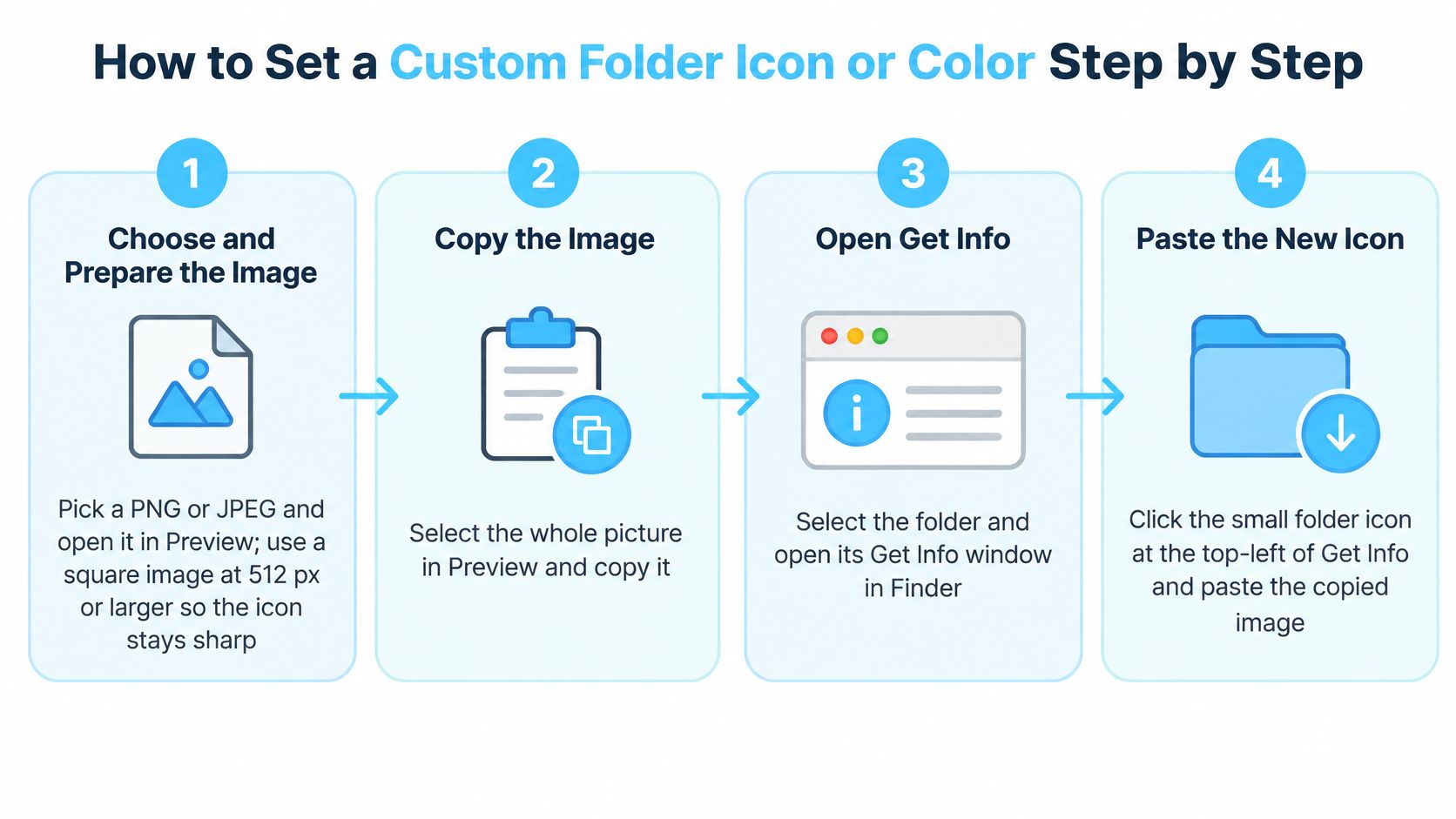
Tento obrázek ukazuje základní postup.
Použití obrázku ve Finderu
Připravte si grafiku v Náhledu. Otevřete PNG nebo JPEG, který vlastníte nebo máte povolení používat, nejlépe se čtvercovým plátnem a vysokým rozlišením. Motiv držte jednoduchý a nechte kolem něj trochu vzduchu, protože drobné písmo a přeplněné detaily se v menších velikostech Finderu špatně rozpoznávají.
Celý obrázek vyberte pomocí Command-A a zkopírujte pomocí Command-C. Kopírujte přímo z Náhledu, ne jen výběrem souboru s obrázkem ve Finderu, abyste do schránky dostali obsah obrázku, a ne odkaz na soubor.
Vyberte cílovou složku. Ve Finderu na ni jednou klikněte a stisknutím Command-I otevřete Získat informace. Než budete pokračovat, zkontrolujte název složky nahoře, zvlášť když jsou poblíž podobně pojmenované složky.
Klikněte na malou ikonu složky vlevo nahoře v panelu Získat informace. Zvýraznění výběru ukazuje, že tohle je cíl vložení; větší náhled níže v panelu není ovládací prvek, který potřebujete.
Stiskněte Command-V pro vložení. Malá ikona by se měla změnit na vaši grafiku a pak můžete panel zavřít. Pokud se nic nestane, před dalším pokusem na malou ikonu znovu klikněte, protože vložení bez jejího výběru je častý důvod, proč složka zůstane beze změny.
Znovu otevřete Získat informace a složku zkontrolujte ve Finderu. Otevřete ji také, abyste se ujistili, že pracujete se správným adresářem a že je její obsah přístupný.
Barevný odstín místo obrázku
Pokud Finder v kontextové nabídce složky nabízí Upravit složku, otevřete tento panel a vyberte některou z dostupných barev. Symbol nebo emoji přidejte jen tehdy, když pomáhá odlišit účel složky, a ne když design hůř čitelným.
Při úspěšné změně obrázku by se grafika měla objevit v Získat informace i ve Finderu všude, kde se ikona složky zobrazuje, včetně zobrazení sloupců. Viditelné detaily se budou měnit podle velikosti zobrazení, takže výsledek posuzujte ve velikosti, kterou běžně používáte.
Dobrá ikona složky zůstane rozpoznatelná i v malém. Pokud ji musíte zvětšit, abyste jí porozuměli, design zjednodušte.
Chcete-li vloženou grafiku odstranit, vyberte malou ikonu v Získat informace a stiskněte Delete. Tím se odstraní přiřazení vlastního obrázku, složka se nesmaže.
Co se děje pod pokličkou, když složku změníte
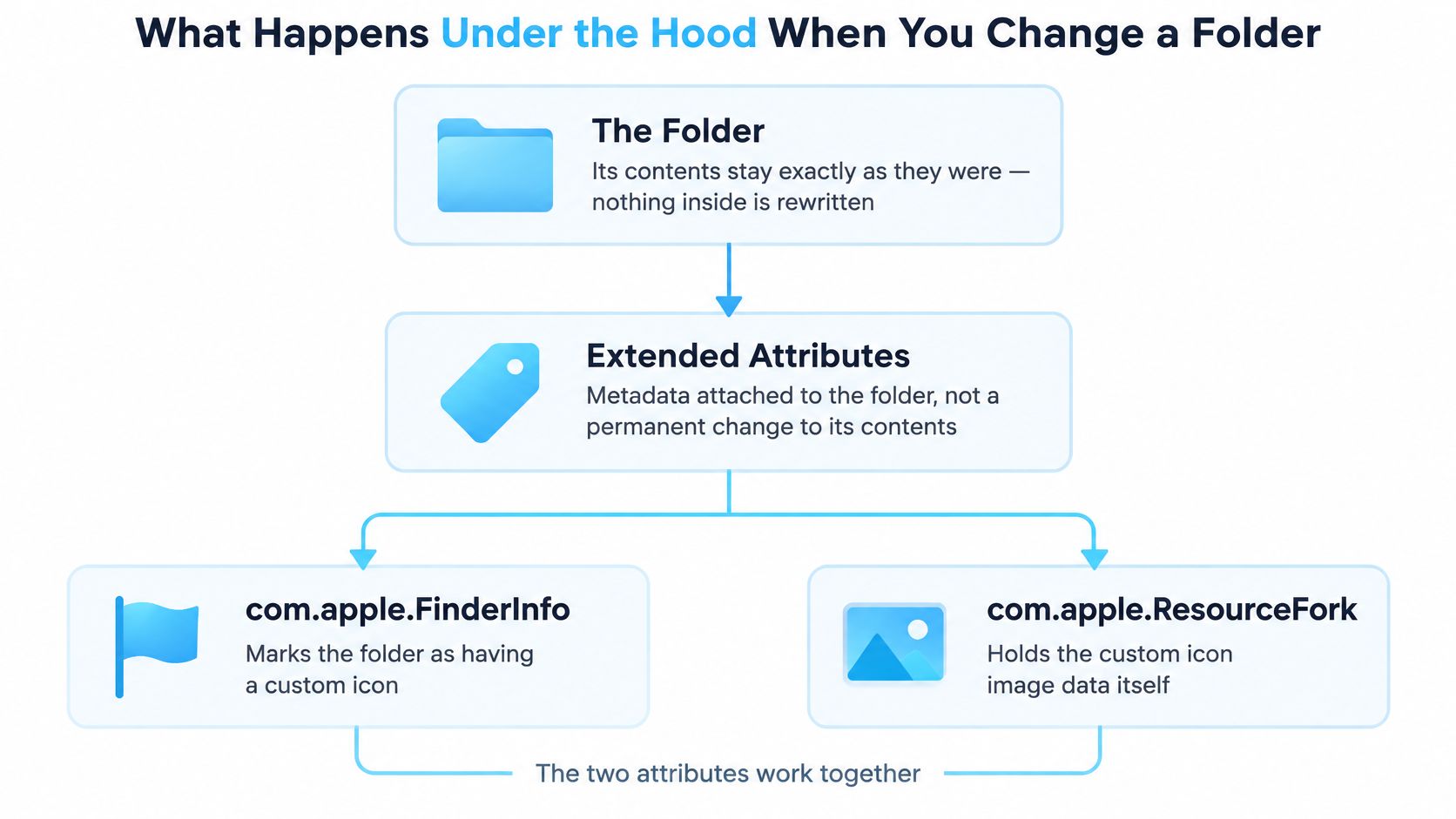
Představte si složku jako kontejner s připevněnými štítky. Změna vzhledu upravuje ty štítky, ne dokumenty uvnitř: změna ikony nebo barvy složky je čistě kosmetická a neovlivňuje její soubory ani podsložky.
Rozdíl mezi kontejnerem a jeho prezentací ukazuje schéma níže.
Různá přizpůsobení používají různá metadata
Příručka Applu k přizpůsobení souborů a složek popisuje přiřazování barev, symbolů, emoji a vlastních obrázků přes Finder. Tyto volby nejsou pod povrchem všechny stejné, takže nepředpokládejte, že skript určený pro vložené obrázky zvládne i novější styling založený na symbolech.
U novějšího stylingu složek jde mimo jiné o atributy com.apple.FinderInfo, 32bajtovou strukturu metadat Finderu, a com.apple.icon.folder, který zaznamenává podrobnosti o prezentaci symbolu nebo emoji. Aby se toto přizpůsobení zobrazilo správně, je třeba s nimi zacházet společně; zapsání jen části stavu může způsobit, že Finder ukáže standardní složku.
Schéma znázorňuje cestu vlastního obrázku přes com.apple.ResourceFork. Tento mechanismus ukládání obrázku si nepleťte s com.apple.icon.folder a nepředpokládejte, že každá vlastní ikona používá úplně stejné uspořádání úložiště.
Proč na tom rozdílu záleží
Zkopírování obsahu adresáře nemusí nutně zachovat jeho prezentační metadata. Cílový souborový systém, archivační postup nebo synchronizační služba může zachovat vaše dokumenty, ale zahodit informace, které Finder používá k vykreslení vlastní složky.
Při výběru symbolů vám může pomoct náš průvodce symboly složek, abyste zvolili překryv, který dává smysl i bez spoléhání jen na barvu.
Vizuální ukázku práce ve Finderu najdete v tomto videu.
Spolehlivý automatizovaný postup proto bere vzhled jako koordinovanou změnu metadat. Zaznamená předchozí stav, zapíše všechna metadata, která daná metoda stylingu vyžaduje, a výsledek ověří.
Při ruční kontrole po aplikování stylu znovu otevřete Získat informace. U skriptů zkontrolujte relevantní atributy i viditelnou ikonu a než změny použijete na důležité složky, vyzkoušejte obnovení.
Oprava ikon složek, které se vracejí zpět nebo mizí
To, že složka po zkopírování zmodrá, ještě neznamená, že původní přizpůsobení selhalo. Nejdřív porovnejte zdrojovou složku s cílovou: pokud zdroj pořád vypadá správně, zkoumejte přenos, ne opakované úpravy originálu.
Příznaky, příčiny a opravy u ikon složek
| Příznak | Pravděpodobná příčina | Oprava |
|---|---|---|
| Ikona se po zkopírování na jiný disk vrátí na obyčejnou modrou | Cíl nezachoval rozšířené atributy | Kopírujte nástrojem, který zachovává metadata, nebo ikonu nastavte znovu |
| Vlastní ikona chybí na druhém Macu | Vlastní ikony složek se ukládají lokálně na každém Macu | Nastavte ikonu zvlášť na každém Macu |
| Složka vypadá upravená v jedné aplikaci, ale ne ve Finderu | Možná se zapsala jen část potřebných metadat | Použijte znovu nástroj, který zapíše celé přizpůsobení, a zkontrolujte Získat informace |
| Ikona je rozmazaná | Zdrojový obrázek je příliš malý nebo příliš detailní | Použijte větší čtvercový zdroj s jednodušším designem |
| Ikona po synchronizaci zmizí | Synchronizační služba zahazuje vlastní metadata | Ponechte upravenou kopii na zdrojovém Macu nebo ji z této synchronizace vyloučte |
Rychlá oprava, nebo problém v pracovním postupu
Nepovedené vložení nebo obrázek špatné kvality obvykle vyřeší prosté opětovné použití. Vyměňte zdrojovou grafiku, zacilte na správný ovládací prvek v Získat informace a zkontrolujte výsledek v běžné velikosti ikon ve Finderu.
Opakované selhání po kopírování nebo synchronizaci chce jiný přístup. Než přesunete pečlivě ostylovanou sbírku, otestujte způsob přenosu na složce, o kterou nepřijdete, a cíl pak přímo zkontrolujte.
Vlastní ikony složek se ukládají lokálně na každém Macu, takže počítejte s tím, že přizpůsobení nastavíte na každém Macu zvlášť. Sdílený přístup ke stejným dokumentům není spolehlivou náhradou za nastavení jejich vzhledu.
Nevylučujte důležité pracovní dokumenty ze synchronizace jen proto, abyste zachovali jejich vzhled, aniž byste promysleli, jak je budete zálohovat. Ponechat styling jen lokálně může být lepší kompromis.
Většina oprav spočívá v opětovném použití stylu, ne v resetu složky nebo vytváření jejího obsahu znovu. Pokud byste raději začali načisto, postupujte podle našeho návodu, jak obnovit výchozí ikony složek, a poté na dotčeném Macu vyzkoušejte nové přizpůsobení.
Uspořádání složek pomocí systému barev a ikon
Začněte samotným tvarem složky. Metafora pracovní plochy vznikla v 70. letech ve společnosti Xerox PARC a Macintosh pomohl její rozšíření v roce 1984, jak popisuje historie metafory pracovní plochy. Původní grafika složky od Susan Kare pro Macintosh musela sdělit svůj význam na omezené černobílé pixelové mřížce.
Ta historie vysvětluje užitečný designový princip: tvar už vám říká, že se díváte na kontejner. Barvu a překryv můžete použít ke klasifikaci kontejneru, aniž byste vymýšleli nový vizuální jazyk, což odpovídá i popisu raného návrhu ikon.
Ale rozpoznatelná grafika nezachrání přeplněné pracovní prostředí. Průvodce organizací plochy z roku 2024 od PC Tips doporučoval omezit plochu na 5–6 složek, aby se snížil vizuální chaos. Berte to jako praktický návrh, ne jako univerzální limit.
Každý vizuální prvek má mít svůj úkol
Postavte si malou paletu kolem kategorií, které opravdu používáte. Pro freelance fotografa by schéma mohlo vypadat takto:
- Teplé barvy pro práci pro klienty: Používejte příbuzné teplé odstíny pro zakázky, s překryvem fotoaparátu pro focení.
- Studené barvy pro osobní soubory: Osobní fotografie a domácí materiály držte vizuálně oddělené od placené práce.
- Neutrální barvy pro archivy: Hotový materiál ať je rozpoznatelný, ale bez nejsilnějšího vizuálního důrazu.
- Jasný akcent pro aktivní práci: Akcent si nechte pro projekty, které právě potřebují pozornost, a když se jejich stav změní, odstraňte ho.
Držte vizuální gramatiku konzistentní. Pokud barva znamená kategorii, nepoužívejte tutéž barvu zároveň pro naléhavost u sousední složky.
Volte symboly, které popisují účel složky: knihu pro rešerše, fotoaparát pro fotografie nebo symbol související s kódem pro zdrojové soubory. Sladte také jejich vizuální styl, protože míchání detailních ilustrací s tenkými obrysy může způsobit, že spolu nesouvisející složky budou působit jako seskupené.
Názvy a hierarchie musí zůstat užitečné
Ikony mají názvy doplňovat, ne nahrazovat. Překryv fotoaparátu označí typ práce, ale název složky musí pořád odlišit svatební focení od produktového.
Hierarchii držte dost mělkou, aby kategorie nejvyšší úrovně dělaly užitečnou práci. Nevytvářejte další vnořené složky jen proto, že jste našli další ikony, které se vám líbí; k plánování kategorií podle toho, jak soubory vyhledáváte, využijte naše nápady na organizaci složek.
Pokud každá složka dostane unikátní barvu a unikátní obrázek, učíte se nazpaměť dekorace místo systému.
Svůj návrh otestujte při běžném úkolu. Najděte složku klienta podle barevné rodiny a pak ji potvrďte podle názvu a symbolu.
Pokud váháte, zjednodušte, než přidáte další styling. Sloučte překrývající se kategorie, omezte soupeřící akcenty a ponechte textové popisky, abyste nezáviseli jen na vnímání barev.
Ověřte svůj postup a začněte upravovat
Začněte s malou skupinou složek, které pravidelně otevíráte, ne s celým domovským adresářem. Použijte jednotnou barevnou rodinu a jasně zvolený symbol, ty složky používejte při běžné práci a teprve potom schéma rozšiřte.
Vestavěná metoda Finderu zůstává zdarma a ruční. Přístup s nástrojem se hodí, když by opakované úpravy nebo nově vytvářené složky jinak vyžadovaly neustálou pozornost.
Zkontrolujte výsledek, než půjdete dál
- Zkontrolujte uložený vzhled: Otevřete Získat informace u každé zkušební složky a porovnejte ji s Finderem.
- Otevřete obsah: Ověřte, že je složka stále přístupná a že pracujete ve zamýšleném umístění.
- Zaznamenejte umístění: Poznamenejte si, na kterém Macu složky jsou a zda se zapojuje externí disk nebo synchronizační služba.
- Vyzkoušejte cestu zpět: Ujistěte se, že vám nevadí vrátit původní vzhled, než ostylujete větší sbírku.
Při automatizovaném nastavení záleží vedle grafiky také na kontrole a soukromí. Naše návrhy ikon a barev běží lokálně na vašem Macu, názvy složek nikdy neopustí zařízení a nevoláme žádnou službu umělé inteligence.
Sledování složek (Folder Watcher) můžete kdykoli vypnout v Nastavení systému. Každou upravenou složku lze také jedním kliknutím vrátit k původní ikoně složky ve Finderu v macOS.
Vyberte si dnes často používanou složku a dejte jí vizuální signál s konkrétním významem. Protože se vzhled dá vrátit, je první změna nízkorizikový způsob, jak otestovat, jestli vám vizuální třídění vyhovuje.
Tintd nabízí hromadné úpravy ikon a barev, import vlastních obrázků a automatický styling nových složek ve zvolených umístěních. Navštivte Tintd, pokud chcete použít jednotný systém složek bez opakování postupu přes Získat informace u každé složky.