
Kolik sloĆŸek otevĆete, neĆŸ najdete PDF, kterĂ© klient podepsal?
OtevĆete okno Finderu s projektem, kterĂœ jste minulĂœ mÄsĂc dokonÄili. SloĆŸky majĂ nĂĄzvy. Soubory jsou seĆazenĂ©. StruktuĆ dĂĄvĂĄ smysl. A pĆesto proklikĂĄte ÄtyĆi stejnÄ modrĂ© sloĆŸky, zkontrolujete dvÄ ĆĄpatnĂ© verze a nakonec stejnÄ zadĂĄte nĂĄzev souboru do vyhledĂĄvĂĄnĂ.
Spousta lidĂ mĂĄ potĂĆŸe najĂt soubory, kterĂ© sami uloĆŸili, i kdyĆŸ sloĆŸky vypadajĂ uklizenÄ. UklizenĂ© a snadno dohledatelnĂ© jsou dva rĆŻznĂ© problĂ©my a vÄtĆĄina rad kolem sloĆŸek Ćeơí jen ten prvnĂ.
NĂĄpady nĂĆŸe Ćeơí oba. NÄkterĂ© jsou strukturĂĄlnĂ: PARA, Johnny.Decimal, hierarchie podle klientĆŻ, datumovĂ© prefixy. Ke kaĆŸdĂ© struktuĆ™e pĆidĂĄvĂĄm vizuĂĄlnĂ vrstvu, aby byl systĂ©m ve Finderu na prvnĂ pohled ÄitelnĂœ, a ne jen logicky sprĂĄvnĂœ: barvy, ikony, ÄĂslovĂĄnĂ. NÄkolik dalĆĄĂch jsou nĂĄvyky, dĂky kterĂœm se celĂœ systĂ©m nerozpadne po tĆetĂm mÄsĂci. KaĆŸdĂœ pĆĂstup mĂĄ skuteÄnĂ© kompromisy, takĆŸe nevĂœhody najdete hned vedle vĂœhod.
NezavĂĄdÄjte vĆĄech osm. Vyberte si dva nebo tĆi, kterĂ© sedĂ k vaĆĄemu zpĆŻsobu prĂĄce, mÄsĂc je zkouĆĄejte a nechte si jen to, co pĆeĆŸije. Pokud mĂĄte polovinu souborĆŻ stejnÄ v cloudu, platĂ stejnĂ© nĂĄvyky i pro sprĂĄvu cloudovĂ©ho ĂșloĆŸiĆĄtÄ pro malĂ© firmy.
1. Metoda PARA (Projects, Areas, Resources, Archives)
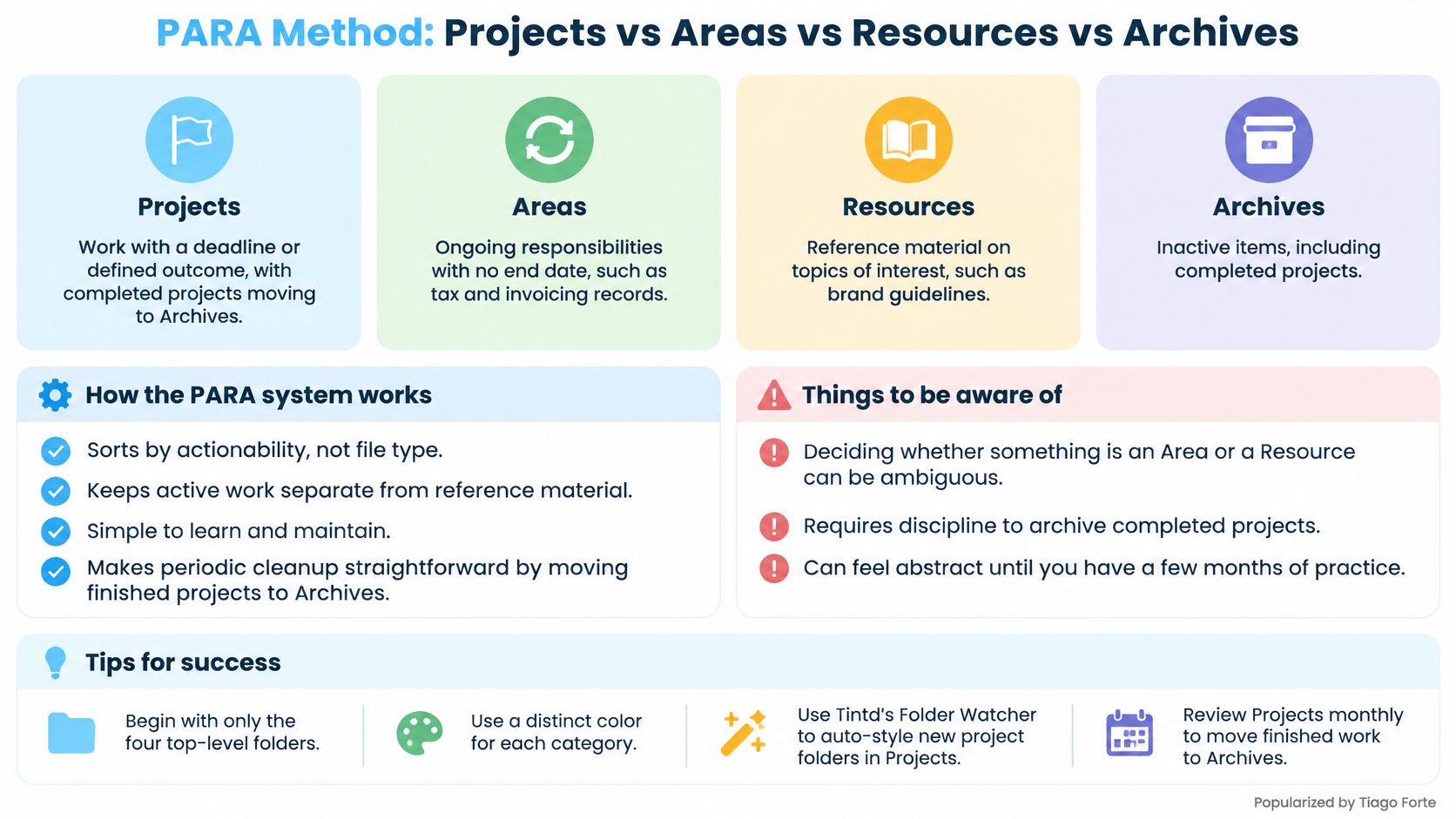
ZakĂĄzka pro klienta s termĂnem nepatĆĂ vedle loĆàskĂœch brandovĂœch pravidel. PARA je drĆŸĂ od sebe tĂm, ĆŸe sloĆŸky tĆĂdĂ podle toho, jak moc je jejich obsah aktuĂĄlnĂ, a ne podle typu souboru. CelĂœ systĂ©m nesou ÄtyĆi sloĆŸky nejvyĆĄĆĄĂ ĂșrovnÄ.
Projects (Projekty) obsahujĂ prĂĄci s termĂnem nebo jasnÄ danĂœm vĂœsledkem. Areas (Oblasti) pokrĂœvajĂ prĂŻbÄĆŸnĂ© odpovÄdnosti, kterĂ© nikdy nekonÄĂ, tĆeba finance, nĂĄbor lidĂ nebo vaĆĄe vlastnĂ fakturace. Resources (Zdroje) uklĂĄdajĂ referenÄnĂ materiĂĄly k tĂ©matĆŻm, kterĂ© vĂĄs zajĂmajĂ. Archives (Archiv) drĆŸĂ vĆĄe neaktivnĂ, co ale stojĂ za uchovĂĄnĂ.
Grafik tak skonÄĂ s kaĆŸdou zakĂĄzkou jako projektovou sloĆŸkou, s brandovĂœmi pravidly ve ZdrojĂch a s loĆàskĂœmi odevzdanĂœmi pracemi v Archivu. FreelancerovĂ patĆĂ daĆovĂ© doklady a ĆĄablony faktur do Oblastí, protoĆŸe ĆŸĂĄdnĂ© z nich nemĂĄ konec.
Tady je ÄtyĆcestnĂ© rozdÄlenĂ nakreslenĂ©:
ProÄ porĂĄĆŸĂ tĆĂdÄnĂ podle typu
TĆĂdÄnĂ podle typu odpovĂdĂĄ na otĂĄzku âJakĂœ je to druh souboru?â. PARA odpovĂdĂĄ na otĂĄzku âNa Äem prĂĄvÄ pracuju?â. HledĂĄnĂ sdĂlenĂœch souborĆŻ patĆĂ k nejmĂ©nÄ uspokojivĂœm ÄĂĄstem sprĂĄvy souborĆŻ a hromada sloĆŸek podle typu (Faktury, PDF, ObrĂĄzky) to hledĂĄnĂ jeĆĄtÄ zhorĆĄuje. MÄlkĂ© nadĆazenĂ© sloĆŸky, s podsloĆŸkami jen tam, kde je ĆŸivĂœ projekt potĆebuje, udrĆŸĂ aktivnĂ sadu dostateÄnÄ malou na pĆehled.
Barva a ikona promÄnĂ tuto logiku ve nÄco, co ve Finderu pĆeÄtete dĂĄv, neĆŸ otevĆete nĂĄzev.
- ZaÄnÄte se ÄtyĆmi sloĆŸkami a niÄĂm dalĆĄĂm. PodsloĆŸky pĆibĂœvajĂ, aĆŸ si je projekt zaslouĆŸĂ, ne dopĆedu.
- KaĆŸdou kategorii nejvyĆĄĆĄĂ ĂșrovnÄ obarvÄte jednou. OznaÄte nadĆazenĂ© sloĆŸky a jednou akcĂ dejte Projektům jednu barvu a ikonu a OblastĂm jinou, aby rozdÄlenĂ bylo ÄitelnĂ© bez jedinĂ©ho slova.
- Projekty kontrolujte kaĆŸdĂœ mÄsĂc. DokonÄenĂĄ prĂĄce putuje do Archivu. AktivnĂ seznam zĆŻstane dost krĂĄtkĂœ na pĆehled.
- Nechte novĂ© sloĆŸky, aby se ostylovaly samy. SledovĂĄnĂ sloĆŸek (Folder Watcher) na umĂstÄnĂ s Projekty rozpoznĂĄ kaĆŸdou novou sloĆŸku a podle jejĂho nĂĄzvu na ni pouĆŸije odpovĂdajĂcĂ barvu a ikonu, takĆŸe jednotnost nezĂĄvisĂ na ruÄnĂm proÄiĆĄtÄnĂ.
ÄestnĂĄ nevĂœhoda: PARA nĂĄm neĆĂkĂĄ nic o pojmenovĂĄnĂ. Dokud pravidla pojmenovĂĄnĂ nenapĂĆĄete, zĆŻstĂĄvĂĄ disciplĂna jen ve vaĆĄĂ hlavÄ. DvÄ projektovĂ© sloĆŸky nazvanĂ© âFinĂĄlâ jsou matoucĂ, ať jim dĂĄte jakoukoli barvu. Archiv navĂc pomalu roste, pokud mÄsĂÄnĂ pĆesun nikdy neprobÄhne, a vizuĂĄlnĂ vrstva pak jen usnadnĂ vidÄt zatuchlou hromadu.
2. Systém Johnny.Decimal
Johnny.Decimal nahrazuje popisnĂ© nĂĄzvy sloĆŸek identifikĂĄtory. Oblasti dostĂĄvajĂ rozsahy po desĂti (10-19 administrativa, 20-29 vĂœuka, 30-39 publikace), kategorie uvnitĆ kaĆŸdĂ© oblasti dostanou ÄĂslo (11, 12) a jednotlivĂ© poloĆŸky dvoudĂlnĂ© ID jako 11.01. SeĆaÄte podle nĂĄzvu a celĂœ systĂ©m zapadne do poĆadĂ, jakĂ© jste navrhli.
VÄdec mĆŻĆŸe ve ĆŸĂĄdosti o grant odkĂĄzat na âŒ11.04â a pĆesnÄ vĂ, kterĂœ soubor mĂĄ na mysli. Fotograf to dÄlĂĄ stejnÄ pro klienty, vybavenĂ a firemnĂ zĂĄznamy: 10-19 pro klienty, 20-29 pro vybavenĂ, 30-39 pro administrativu. PĆejmenovĂĄnĂ ĆŸĂĄdnou nejednoznaÄnost nepĆeĆŸije.
SkuteÄnĂœ pĆĂnos je v odkazovĂĄnĂ
ÄĂsla pĆeĆŸijĂ pĆesuny, pĆejmenovĂĄnĂ i migrace diskĆŻ, kterĂ© rozbijĂ cesty zaloĆŸenĂ© na nĂĄzvech. VĂœzkum vÄeckĂœch souborovĂœch systĂ©mĆŻ pojmenovĂĄvĂĄ zĂĄkladnĂ problĂ©m: s rostoucĂmi kolekcemi zĆŻstĂĄvajĂ uĆŸivatelĂ© zĂĄvislĂ na tom, ĆŸe si pamatujĂ, kam soubor uloĆŸili, a ruÄnĂ prĂĄce s metadaty stojĂ Äas, kterĂœ se nevrĂĄtĂ (studie o vÄeckĂœch souborovĂœch systĂ©mech a ruÄnĂch metadatech). PevnĂĄ ID pĆenĂĄĆĄejĂ ÄĂĄst tohoto bĆemene na samotnou strukturu.
JakĂĄkoli sloĆŸka hlubĆĄĂ neĆŸ tĆi ĂșrovnÄ je daĆ za navigaci, kterou platĂte pokaĆŸdĂ©, kdyĆŸ okno otevĆete. ÄĂslovĂĄnĂ hloubku svĂœmi, proto ji zĂĄmÄrnÄ omezte.
Kompromisy jsou skuteÄnĂ©. SloĆŸku nemĆŻĆŸete pĆejmenovat jen tak z rozmaru a spolupracovnĂk, kterĂœ systĂ©m neznĂĄ, najde v âŒ21.03â mnohem mĂ©nÄ uĆŸiteÄnosti neĆŸ ve âFakturĂĄch klientĆŻâ. KaĆŸdĂ© ÄĂslo proto doplĆte krĂĄtkĂœm nĂĄzvem srozumitelnĂœm lidem (21.03 Faktury) a drĆŸte jeden indexovĂœ soubor se vĆĄemi ID.
- Nejprve naplĂĄnujte deset oblastĂ. PĆeÄĂslovĂĄnĂ po vytvoĆenĂ 60 sloĆŸek je vĂœkend, kterĂœ si neuĆŸijete.
- Index drĆŸte v prostĂ©m textu. Jeden soubor, synchronizovanĂœ, otevĆenĂœ na jakĂ©mkoli zaĆĂzenĂ.
- Stylujte ÄĂsla a ikony spoleÄnÄ. ÄĂslo plus odpovĂdajĂcĂ ikona posiluje stejnou nĂĄpovÄdu dvakrĂĄt.
3. BarevnÄ kĂłdovanĂ© sloĆŸky
PatnĂĄct projektĆŻ v jednom oknÄ a otĂĄzka poĆĂĄd znĂ âCo mĂĄm na stole?â. VideotĂœm na ni dokĂĄĆŸe odpovÄdÄt bez Ätenı nĂĄzvĆŻ, pokud jsou ÄervenĂ© sloĆŸky ve stĆihu, modrĂ© ÄekajĂ na kontrolu klienta a zelenĂ© jsou odevzdanĂ©. Strom zĆŻstane jednoduchou strukturou stavĆŻ. Barva je vrstva, dĂky kterĂ© je ve Finderu na prvnĂ pohled ÄitelnĂœ.
NĂĄzvy se tak dobĆe nepĆizpĆŻsobĂ rĆŻstu. ZĂĄkladnĂ studie 73 znalostnĂch pracovnĂkĆŻ zjistila, ĆŸe prĆŻmÄrnĂĄ kolekce dokumentĆŻ obsahovala 5 850 souborĆŻ v 628 sloĆŸkĂĄch, pĆiÄemĆŸ poÄty souborĆŻ v jednotlivĂœch sloĆŸkĂĄch se pohybovaly od 11 do 4 694 (studie o struktuĆĂĄch osobnĂch digitĂĄlnĂch dokumentĆŻ). PĆi takovĂ© velikosti je rozeznĂĄvĂĄnĂ sloĆŸek pohledem uĆŸ pĆĂmo vyhledĂĄvĂĄnĂ.
TĆi sloĆŸky, tĆi vĂœznamy, ĆŸĂĄdnĂ© ÄtenĂ:

Pravidla, dĂky kterĂœm barvy zĆŻstanou uĆŸiteÄnĂ©
Omezte paletu na pĂ©t nebo ĆĄest barev. Nad tuto mez se odstĂny v zobrazenĂ seznamu slĂ©vajĂ a jste zpĂĄtky u Ätenı nĂĄzvĆŻ.
PouĆŸĂvejte jedinou osu. BuÄ ĆŸivotnĂ cyklus (aktivnĂ, kontrola, odevzdĂĄno, archivovĂĄno), nebo kategorii (klient, internĂ, administrativa), nikdy obojĂ na stejnĂ© sloĆŸce. KdyĆŸ mĂĄ jedna barva dva vĂœznamy, nĂĄpovÄda pĆestane fungovat.
NÄkteĆĂ ÄtenĂĄĆi majĂ poruchu barevnĂ©ho vidÄnĂ, takĆŸe barvu berte jako zrychlovaÄ a doplĆte ji ikonou nebo ÄĂslem. SystĂ©m bez druhĂ© nĂĄpovÄdy bych barvou nevyznaÄoval.
ObarvÄte celou sadu jednou akcĂ, ne sloĆŸku po sloĆŸce. NejednotnĂ© ÄervenĂ© jsou cesta, jak paleta pĆijde o svĆŻj vĂœznam. DalĆĄĂm selhĂĄnĂm je prĂĄzdnĂĄ sloĆŸka, kterĂĄ se objevĂ zĂtra. SledovĂĄnĂ sloĆŸek (Folder Watcher) v Tintd dokĂĄĆŸe rozpoznat novou sloĆŸku ve zvolenĂ©m umĂstÄnĂ a podle jejĂho nĂĄzvu jĂ dĂĄt barvu a ikonu. Pokud ikony radÄji nastavujete ruÄnÄ, sledovĂĄnĂ vypnÄte. Pokud se o pravidlo nikdo starat nebude, barvy vynechte.
Pod tĂm vĆĄĂm leĆŸĂ jedno omezenĂ. ZmÄna barvy sloĆŸky je ÄistÄ kosmetickĂĄ a soubory uvnitĆ nechĂĄvĂĄ na pokoji, ale tyto vlastnĂ ikony jsou uloĆŸenĂ© na danĂ©m Macu. DruhĂœ poÄĂtaÄ potĆebuje stejnĂ© nastavenĂ, jinak zĆŻstanou nĂĄzvy a vizuĂĄlnĂ vrstva ne.
4. SloĆŸky s datumovĂœm prefixem v chronologickĂ©m poĆadĂ
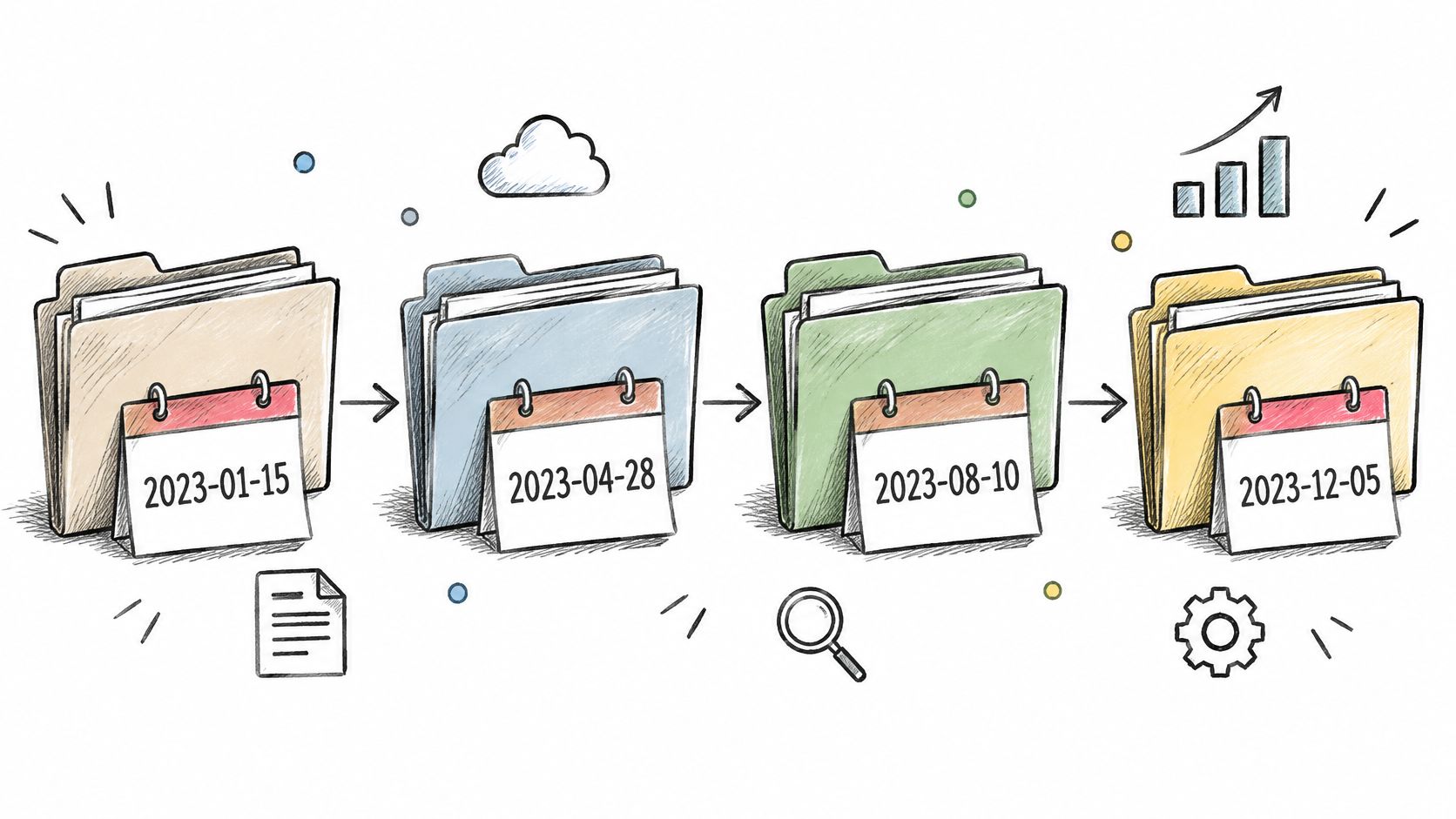
2026-09-14_Smith-Wedding se ĆadĂ pĆed 2026-10-02_Jones-Portrait a Ădr ĆŸĂĄdnĂœ jinĂœ systĂ©m to dÄlĂĄ i potĂ©, co sloĆŸku zkopĂrujete na klientĆŻv disk, zĂĄlohovacĂ disk nebo do sdĂlenĂ© tĂœmovĂ© sloĆŸky. Tato pĆenosnost je dĆŻvod pro datumovĂ© prefixy: poĆadĂ ĆŸije v nĂĄzvu, ne v metadatech Finderu, kterĂĄ se pĆi exportu ztratĂ.
Konzultant uklĂĄdĂĄ zĂĄpisy ze schĆŻzek jako 2026-10-02_Client-Kickoff do sloĆŸky danĂ©ho klienta. Fotograf pojmenovĂĄvĂĄ focenĂ podle data a tĂ©matu. KdyĆŸ sloĆŸku otevĆete o rok pozdÄji, ÄasovĂĄ osa je uĆŸ hotovĂĄ.
Datum je jen jeden kousek vÄtĆĄĂho standardu konvencĂ pojmenovĂĄvĂĄnĂ souborĆŻ. PoĆadĂ (datum, klient, tĂ©ma, verze) urÄete jednou a pak se o nÄm uĆŸ nikdy nedohadujte ve 23:00.
ISO, nebo nic
PouĆŸĂvejte RRRR-MM-DD a nic jinĂ©ho. ĆadĂ se sprĂĄvnÄ jako prostĂœ text ve Finderu, v tabulce i v terminĂĄlu. Formaty jako 14. 9. 2026 nebo 09/14/2026 se ĆadĂ podle ĆĄpatnĂ© jednotky nebo se rozbijĂ ve chvĂli, kdy je Äte spolupracovnĂk v jinĂ© zemi.
- PĆidejte roÄnĂ nadĆazenou sloĆŸku. SloĆŸka 2026 s datovanĂœmi podsloĆŸkami udrĆŸĂ seznam nejvyĆĄĆĄĂ ĂșrovnÄ krĂĄtkĂœ.
- Datum drĆŸte krĂĄtkĂ© a tĂ©ma jeĆĄtÄ krĂĄtkĂ©.
2026-03-11_Q1-Budgetje lepĆĄĂ neĆŸ2026-03-11_Meeting with finance about the Q1 budget final v2. - Barvou rozliĆĄujte typ udĂĄlosti, ne datum. Datum uĆŸ Ćeơí poĆadĂ, barva mĂĄ nĂ©st nÄco, co datum nedokĂĄĆŸe.
Data jsou k niÄemu u vÄcĂ, na kterĂ© myslĂte podle nĂĄzvu. Nikdo nehledĂĄ âsloĆŸku 2026-03-11â. PouĆŸijte je pro zĂĄznamy, focenĂ, schĆŻzky a odevzdanĂ© vĂœstupy a referenÄnĂ materiĂĄly nechte tĆĂdÄnĂ© podle tĂ©matu.
5. Hierarchie podle klientĆŻ a projektĆŻ
Klienti / Acme / Redesign webu 2026 / FinĂĄl. ÄtyĆi ĂșrovnÄ, kaĆŸdĂœ klient, ĆŸĂĄdnĂ© vĂœjimky. KdyĆŸ fakturujete podle klienta a pĆedĂĄvĂĄte podle projektu, odpovĂdĂĄ to tomu, jak uĆŸ o prĂĄci pĆemĂœĆĄlĂte, a fakturace, archivace i pĆedĂĄnĂ souborĆŻ se mĂsto sloĆŸitĂœch krokĆŻ stanou jednĂm.
ReĂĄlnĂĄ je i prĂĄce, kterou to odstranĂ. ZamÄstnanci v ĆĄesti evropskĂœch zemĂch trĂĄvili pĆibliĆŸnÄ 15 hodin tĂœdnÄ pÄti zĂĄkladnĂmi administrativnĂmi Ășkoly, vÄetnÄ sprĂĄvy dokumentĆŻ, podle vĂœzkumu Ricoh Europe z roku 2025 o administrativnĂ zĂĄtÄĆŸi. ĆĄablona se standardnĂmi podsloĆŸkami uĆŸ uvnitĆ ukrojĂ kus tohoto Äasu pĆi kaĆŸdĂ©m novĂ©m projektu.
Agentura, kterĂĄ vytvoĆĂ jednu ĆĄablonovou sloĆŸku (Zadání, PrĂĄce, VĂœstupy, FinĂĄl, Faktury) a duplikuje ji pro kaĆŸdĂ©ho klienta, nikdy nemusĂ vymĂœĆĄlet strukturu pod ÄasovĂœm tlakem. NapsanĂĄ pravidla poráŸí improvizaci, proto se zdokumentovanĂĄ struktura projektovĂœch sloĆŸek vyplatĂ uĆŸ u tĆetĂho klienta.
Detail opakujĂcĂch se zakĂĄzek se Äasto pĆehlĂĆŸĂ.

- Rok dejte do nåzvƯ projektƯ. Redesign webu 2025 a Redesign webu 2026 stojà vedle sebe a nikdo si soubory nespleté.
- VĆĄechny klientskĂ© sloĆŸky stylujte stejnÄ. HromadnĂ© pouĆŸitĂ jednĂ© ikony a jednĂ© barvy na vĆĄechny klientskĂ© sloĆŸky trvĂĄ minutu a seznam ĂșÄtĆŻ je nadĂĄlku pĆehlednĂœ.
- SdĂlenĂ© podklady drĆŸte mimo strom. Loga, pĂsma a opakujĂcĂ se texty ĆŸijĂ v jednĂ© sloĆŸce Assets, ne zkopĂrovanĂ© ve ÄtyĆiceti klientskĂœch adresĂĄĆch.
6. VizuĂĄlnĂ znaÄenĂ pomocĂ ikon
Barva Ćekne, kterĂĄ sloĆŸka je kterĂĄ. Ikony Ćeknou, co je uvnitĆ. FotoaparĂĄt na sloĆŸkĂĄch s focenĂm, ĆĄtĂtek na odevzdanĂœch galeriĂch, zĂĄvorky kĂłdu na repozitĂĄĆĂch: ikona odpovĂ dĆĂv, neĆŸ si pĆeÄtete nĂĄzev.
Sledovat, jak se vizuĂĄlnĂ vrstva aplikuje, je nejrychlejĆĄĂ zpĆŻsob, jak ji pochopit:
Äas, o kterĂœ jde, nenĂ zanedbatelnĂœ. ZamÄstnanci trĂĄvili v prĆŻmÄru 4,5 hodiny tĂœdnÄ hledĂĄnĂm souborĆŻ, e-mailĆŻ nebo odkazĆŻ, kterĂ© uĆŸ jednou vidÄli, coĆŸ je asi 29 pracovnĂch dnĆŻ roÄnÄ, a 28 % se kaĆŸdĂœ tĂœden cĂtilo pĆehlcenĂœch svĂœm digitĂĄlnĂm pracovnĂm prostĆedĂm, podle prĆŻzkumu z roku 2025 mezi 1 005 zamÄstnanci v USA. VizuĂĄlnĂ nĂĄpovÄdy tomu pomĂĄhajĂ: stejnĂĄ zprĂĄva uvĂĄdĂ dlouhodobou studii uĆŸivatelĆŻ Finderu, v nĂĆŸ zvĂœraznÄnĂ ikon zkrĂĄtilo skuteÄnĂ© hledĂĄnĂ z 12,2 sekundy na 10,6 sekundy, tedy o 13 %.
Postavté legendu, ne dekoraci
NeĆŸ cokoli ostylujete, legendu si napiĆĄte. Jedna ikona na typ obsahu, jedna barva na stav ĆŸivotnĂho cyklu a pravidlo, co dÄlat, kdyĆŸ se obojĂ dostane do konfliktu. PatnĂĄct nahodilĂœch emoji vypadĂĄ hĆŻĆ neĆŸ ĆŸĂĄdnĂ© ikony.
- OddÄlte co od kde. Ikona znamenĂĄ typ obsahu (fotky, kĂłd, smlouvy). Barva znamenĂĄ stav. SmĂchĂĄnĂ tÄchto dvou os je to, co ikonovĂœ systĂ©m rozbije.
- PĆepadnÄte velkou knihovnu emoji a ikon. Aplikace na ikony sloĆŸek, kterĂĄ pĆevede emoji na pĆekryv, vĂĄm uĆĄetĆĂ hledĂĄnĂ PNG.
- Nechte si zadnĂ vrĂĄtka. KaĆŸdĂĄ ostylovanĂĄ sloĆŸka by se mÄla jednĂm kliknutĂm vrĂĄtit na vĂœchozĂ ikonu macOS, protoĆŸe ĆĄpatnĂĄ hromadnĂĄ Ășprava u 300 sloĆŸek se ruÄnÄ vracĂ bolestnÄ.
- PouĆŸijte znovu to, co uĆŸ fungovalo. UloĆŸte si kombinaci ikony a barvy pro âOdevzdĂĄnoâ jednou a pak ji znovu aplikujte, mĂsto abyste ji sklĂĄdali od zaÄĂĄtku.
Ikony majĂ nejvyĆĄĆĄĂ nĂĄklady na ĂșdrĆŸbu ze vĆĄeho, co tu je. KaĆŸdĂĄ novĂĄ sloĆŸka je malĂ© rozhodnutĂ, pokud stylovĂĄnĂ nÄco neautomatizuje za vĂĄs.
7. Organizace sloĆŸek podle typu souboru
Dokumenty, ObrĂĄzky, Video, Audio, InstalĂĄtory. Je to struktura, kterou kaĆŸdĂœ desktopovĂœ operaÄnĂ systĂ©m dodĂĄval uĆŸ tĆicet let, a pĆesto funguje, kdyĆŸ nevĂte, kam jinam soubor patĆĂ. ÄŒas na nastavenĂ je tĂ©mÄĆ nulovĂœ a nikdo nepotĆebuje ĆĄkolenĂ.
PotĂĆŸe zaÄĂnajĂ pĆi hledĂĄnĂ. PĆehled vĂœzkumu osobnĂho sprĂĄvy informacĂ uvĂĄdĂ, ĆŸe starĆĄĂ studie zjistila, ĆŸe 19 % dokumentĆŻ nebylo moĆŸnĂ© najĂt a 26 % bylo moĆŸnĂ© najĂt jen s obtĂĆŸemi, a pozdÄjĆĄĂ studie stĂĄle ukĂĄzala 13 % nenajitelnĂœch a 21 % tÄĆŸko dohledatelnĂœch (pĆehled vĂœzkumu osobnĂ sprĂĄvy informacĂ z roku 2025). StejnĂœ pĆehled tvrdĂ, ĆŸe sloĆŸkovĂ© systĂ©my by mÄly odrĂĄĆŸet to, jak lidĂ© vÄci hledajĂ, tedy podle Äinnosti, projektu, klienta nebo fĂĄze prĂĄce, a ne podle abstraktnĂ technickĂ© kategorie.
PouĆŸijte typy jako druhou ĂșroveĆ
SloĆŸky podle typu si mĂsto zasluhujĂ o ĂșroveĆ nĂĆŸ, kde zkracujĂ dlouhĂ© seznamy: Acme / Redesign webu 2026 / ObrĂĄzky. Na nejvyĆĄĆĄĂ Ășrovni rozhĂĄzejĂ jeden projekt na pÄt mĂst a nutĂ vĂĄs pamatovat si formĂĄt souboru, neĆŸ vĆŻbec zaÄnete hledat. To je ĆĄpatnĂĄ otĂĄzka, kterou si klĂĄdat.
KaĆŸdĂ© typovĂ© sloĆŸce dejte vlastnĂ ikonu. OdliĆĄnou ikonu obrĂĄzku na ObrĂĄzcĂch, ikonu dokumentu na Dokumentech, aby se podĂșroveĆ Äetla okamĆŸitÄ.
SluÄte, co nepouĆŸĂvĂĄte. Pokud sloĆŸka Audio drĆŸĂ od roku 2022 tĆi soubory, slijte ji do MĂ©diĂ.
Nejprve uklidĂte StaĆŸenĂ©. SloĆŸka StaĆŸenĂ© na osobnĂm Macu rozdÄlenĂĄ na Dokumenty, ObrĂĄzky a InstalĂĄtory je klasickĂœ nenĂĄroÄnĂœ ĂșspÄch.
FormĂĄty nepatĆĂ do nĂĄzvĆŻ sloĆŸek.
ObrĂĄzkystaÄĂ.ObrĂĄzky_JPG_PNG_RAWje tĆĂdÄnĂ pro souborovĂœ systĂ©m, ne pro vaĆĄi pamÄĆ„.
ÄestnĂ© hodnocenĂ: organizace podle typu nevyĆŸaduje tĂ©mÄĆ ĆŸĂĄdnĂ© plĂĄnovĂĄnĂ ani ĂșdrĆŸbu a skoro nic vĂĄm nedĂĄ k pĆemĂœĆĄlenĂ. PouĆŸijte ji jako podvrstvu, ne jako systĂ©m.
8. PracovnĂ postup s pĆĂchozĂ a pĆechodnou sloĆŸkou
Kam soubor patĆĂ v prvnĂch deseti vteĆinĂĄch po tom, co dorazĂ? OdpovÄdĂ je jedna sloĆŸka s nĂĄzvem Inbox na vrcholu domovskĂ© sloĆŸky. StahovĂĄnĂ, snĂmky obrazovky, pĆĂlohy e-mailĆŻ i podklady od klientĆŻ konÄĂ tam. Jednou tĂœdnÄ obsah roztĆĂdĂte do trvalĂ© struktury. ZachycenĂ a tĆĂdÄnĂ jsou dva oddÄlenĂ© Ăłkony, a proto to drĆŸĂ, i kdyĆŸ tĆĂdÄnĂ kaĆŸdĂ© poloĆŸky hned pĆi pĆĂchodu neobstojĂ.
Rozhodnout, co si nechat, je tÄĆŸkĂĄ ÄĂĄst. Studie digitĂĄlnĂho hromadÄnĂ na pracoviĆĄti z roku 2025 zjistila, ĆŸe zamÄstnanci nejsilnÄji souhlasili s tvrzenĂmi âvÄĆĂm, ĆŸe soubory mohou bĂœt uĆŸiteÄnĂ© pozdÄjiâ a âztrĂĄcĂm pĆehled o digitĂĄlnĂch souborechâ (studie digitĂĄlnĂho hromadÄnĂ v prĂĄci z roku 2025). PouĆŸijte ĆĂzenĂ© uchovĂĄvĂĄnĂ: sloĆŸku Karanténa s datem kontroly v nĂĄzvu, aktivnĂ prĂĄci drĆŸenou stranou od referenÄnĂch materiĂĄlĆŻ a pĆedevĆĄĂm puvodnĂ nĂĄzev souboru ponechanĂœ beze zmÄny, aby byl pĆŻvod souboru poĆĂĄd vidÄt.
TýdennĂ patnĂĄct minut
PĂĄtek odpoledne, patnĂĄct minut, v kalendĂĄĆi. Na termĂnu zĂĄleĆŸĂ vĂc neĆŸ na dĂ©lce. PovolenĂ© jsou jen tĆi cĂle: projektovĂĄ sloĆŸka, Karanténa nebo koĆĄ. âRozhodnu se pozdÄjiâ je cesta, jak se Inbox zdvojnĂĄsobĂ.
Strukturu doplĆte vizuĂĄlnĂ vrstvou, aby Finder ukazoval fĂĄzi prĂĄce, a ne jen nĂĄzev.
- Inbox dostane vĂœraznou barvu a ikonu ve stylu upozornÄnĂ. NezpracovanĂĄ hromada musĂ jĂt tÄĆŸko pĆehlĂ©dnout.
- Karanténa dostane tiĆĄĆĄĂ ikonu. StejnĂĄ rodina stylovĂĄnĂ, jinĂœ signĂĄl, aby pĆechodnĂœ ohradnĂk nevypadal jako ĆŸivĂĄ prĂĄce.
- NovĂ© podsloĆŸky by nemÄly pĆichĂĄzet jako obyÄejnĂ© modrĂ© ikony. SledovĂĄnĂ na umĂstÄnĂ Inboxu drĆŸĂ vĆĄe, co tam vznikne, vizuĂĄlnÄ jednotnĂ©.
Akce sloĆŸek mohou smÄrovat snĂmky obrazovky a staĆŸenĂ© soubory podle typu nebo data dĆĂv, neĆŸ sloĆŸku otevĆete. HrstĂ akcĂ sloĆŸek v Automatoru pokryjete vÄtĆĄinu tÄchto zjevnĂœch pĆĂpadĆŻ. StejnĂœ postup s pĆechodnou sloĆŸkou pomĂĄhĂĄ i pĆi zjednoduĆĄovĂĄnĂ schvalovĂĄnĂ dokumentĆŻ: soubor leĆŸĂ v KarantĂ©nÄ, dokud o nÄm nÄkdo nerozhodne, a pak se pĆesune do trvalĂ©ho stromu.
Vynechte dva pĂĄtky a Inbox se stane druhĂœm, horĆĄĂm systĂ©mem tĆĂdÄnĂ. Pak hledĂĄte jeden soubor na dvou mĂstech. VĂœhoda je mĂĄlo dennĂch rozhodnutĂ a plnĂœ Inbox, kterĂœ vidĂte na prvnĂ pohled. Cena je disciplĂna: tĂœdennĂ prĆŻchod se musĂ stĂĄt a objemnĂĄ Karanténa bez data kontroly je hromadÄnĂ pod uhlazenÄjĆĄĂm nĂĄzvem.
PorovnĂĄnĂ osmi nĂĄpadĆŻ na organizaci sloĆŸek
| NĂĄpad | NejvĂc se hodĂ pro | NĂĄroÄnost ĂșdrĆŸby | DobĆe funguje s |
|---|---|---|---|
| Metoda PARA (Projects, Areas, Resources, Archives) | OddÄlenĂ aktivnĂ prĂĄce, prĆŻbÄĆŸnĂœch odpovÄdnostĂ, referenÄnĂch materiĂĄlĆŻ a neaktivnĂch poloĆŸek | NĂzkĂĄ; pravidelnÄ kontrolujte a archivujte dokonÄenĂ© projekty | BarvĂĄm sloĆŸek, projektovĂœm podsloĆŸkĂĄm |
| SystĂ©m Johnny.Decimal | PĆedvĂdatelnĂœm ÄĂslovanĂœm strukturĂĄm a jednoznaÄnĂœm odkazĆŻm na sloĆŸky | StĆednĂ; naplĂĄnujte ID a aktualizujte je pĆi zmÄnÄ struktury | JednĂ© indexovĂ© souboru, jednotnĂœm ikonĂĄm |
| BarevnÄ kĂłdovanĂ© sloĆŸky | PĆehlednosti hustĂœch seznamĆŻ sloĆŸek a rozpoznĂĄnĂ kategoriĂ na prvnĂ pohled | StĆednĂ; drĆŸte malou paletu a barvy pouĆŸĂvejte jednotnÄ | IkonĂĄm, sloĆŸkĂĄm podle projektĆŻ |
| SloĆŸky s datumovĂœm prefixem v chronologickĂ©m poĆadĂ | ZĂĄznamĆŻm a prĂĄci, kde zĂĄleĆŸĂ na Äase | NĂzkĂĄ; pouĆŸĂvejte jednotnĂœ formĂĄt data ISO | RoÄnĂm nadĆazenĂœm sloĆŸkĂĄm, barvĂĄm nebo ikonĂĄm |
| Hierarchie podle klientĆŻ a projektĆŻ | FreelancerĆŻm, agenturĂĄm a konzultantĆŻm se vĂce klientskĂœmi zakĂĄzkami | StĆednĂ; udrĆŸujte ĆĄablony a konvence pojmenovĂĄnĂ | SdĂlenĂ© sloĆŸce s podklady, hromadnĂ©mu stylovĂĄnĂ |
| VizuĂĄlnĂ znaÄenĂ pomocĂ ikon | RychlĂ©mu rozpoznĂĄnĂ obsahu nebo stavu sloĆŸky | NĂzkĂĄ aĆŸ stĆednĂ; drĆŸte vĂœznam ikon jednotnĂœ | BarevnĂ©mu kĂłdovĂĄnĂ, nĂĄzvĆŻm sloĆŸek |
| Organizace sloĆŸek podle typu souboru | HledĂĄnĂ souborĆŻ podle formĂĄtu, napĆĂklad obrĂĄzkĆŻ, dokumentĆŻ nebo audia | NĂzkĂĄ; obÄas zkontrolujte a slouÄte mĂĄlo pouĆŸĂvanĂ© kategorie | SloĆŸkĂĄm projektĆŻ nebo klientĆŻ, ikonĂĄm sloĆŸek |
| PracovnĂ postup s pĆĂchozĂ a pĆechodnou sloĆŸkou | ZachycenĂ netĆĂdÄnĂœch souborĆŻ, neĆŸ je zaĆadĂte do hlavnĂ struktury | StĆednĂ; inbox zpracovĂĄvejte pravidelnÄ | JakĂ©mukoli organizaÄnĂmu systĂ©mu, vĂœraznĂ© ikonÄ nebo barvÄ |
Vyberte si dva a nastavte je dnes
Osm nĂĄpadĆŻ je seznam ke ÄtenĂ, ne plĂĄn. ZavedenĂ vĆĄech najednou za jeden vĂœkend vyprodukuje strom sloĆŸek, kterĂœ opustĂte do Ätvrtka, a pak dojdete k zĂĄvÄru, ĆŸe organizace sloĆŸek nefunguje, i kdyĆŸ problĂ©m byl v rozsahu.
Vyberte jeden strukturĂĄlnĂ systĂ©m. PARA, pokud ĆŸonglujete spoustou odpovÄdnostĂ a potĆebujete mĂsto pro vĆĄechno. Johnny.Decimal, pokud potĆebujete stabilnĂ odkazy, kterĂ© pĆeĆŸijĂ pĆejmenovĂĄnĂ. Hierarchie podle klientĆŻ, pokud je kaĆŸdĂĄ zakĂĄzka fakturovĂĄna nÄkomu. DatumovĂ© prefixy, pokud vaĆĄe prĂĄce pĆichĂĄzĂ v udĂĄlostech, focenĂch nebo schĆŻzkĂĄch. Na vrcholu stromu potĆebujete jen jeden.
Pak vyberte jeden nĂĄvyk ĂșdrĆŸby. TĂœdennĂ kontrola inboxu je nejziskovÄjĆĄĂch patnĂĄct minut v celĂ©m tomto ÄlĂĄnku, protoĆŸe kaĆŸdĂœ dalĆĄĂ systĂ©m tady bez nĂ chĂĄtrĂĄ.
PotĂ© pĆidejte vizuĂĄlnĂ vrstvu, protoĆŸe samotnĂĄ struktura je to, co uĆŸ mĂĄte, a nefunguje. PĆedstavte si, ĆŸe jste freelance designĂ©r s tĆiceti aktivnĂmi klienty. PĆejdete na Klienti / Klient / Projekt, obarvĂte podle stavu (ÄervenĂĄ rozpracovĂĄno, modrĂĄ kontrola, zelenĂĄ odevzdĂĄno), dĂĄte fotoaparĂĄt na sloĆŸky s fotkami a ikonu dokumentu na smlouvy a udrĆŸĂte jeden Inbox, kterĂœ kaĆŸdĂœ pĂĄtek vyprĂĄzdnĂte. To jsou tĆi z osmi nĂĄpadĆŻ a pokrĂœvĂĄ to tĂ©mÄĆ vĆĄechny potĂĆŸe s hledĂĄnĂm.
Test nenĂ, jestli sloĆŸky vypadajĂ dobĆe. Test je, jestli pĆĂĆĄtĂ mÄsĂc najdete soubor rychleji a jestli vĂĄs systĂ©m stojĂ mĂ©nÄ neĆŸ deset minut tĂœdnÄ na ĂșdrĆŸbu.
Tintd tu vizuĂĄlnĂ vrstvu na macOS zvlĂĄdĂĄ: chytrĂ© nĂĄvrhy ikon a barev podle nĂĄzvĆŻ sloĆŸek, hromadnĂ© Ășpravy napĆĂÄ celĂœmi stromy sloĆŸek a Folder Watcher, kterĂœ novĂ© sloĆŸky stylujĂ automaticky v okamĆŸiku vzniku. BÄĆŸĂ celĂ© na vaĆĄem Macu a kupuje se jednorĂĄzovÄ.
NastavenĂ doplĆte nĂĄvykem zĂĄlohovĂĄnĂ, protoĆŸe krĂĄsnÄ uspoĆĂĄdanĂĄ sloĆŸka, kterou nedokĂĄĆŸete obnovit, je horĆĄĂ neĆŸ neuklizenĂĄ, kterou obnovit jde. Tyto nĂĄvyky zĂĄlohovĂĄnĂ a obnovy stojĂ za tĆicet minut, neĆŸ cokoli pĆestavĂte.
DvÄ nebo tĆi z tÄchto nĂĄpadĆŻ, pouĆŸitĂ© na skuteÄnĂ© sloĆŸky, udÄlajĂ pro vĂĄĆĄ tĂœden vĂc neĆŸ dokonalĂĄ taxonomie, kterou nikdy nedokonÄĂte. Tintd je stvoĆenĂœ pro vizuĂĄlnĂ polovinu tĂ©to prĂĄce na macOS: pĆeÄte nĂĄzev sloĆŸky a navrhne ikonu a barvu, aplikuje jeden styl na desĂtky sloĆŸek a podsloĆŸek jednou akcĂ a jeho Folder Watcher stylizuje novĂ© sloĆŸky v okamĆŸiku, kdy se objevĂ, vĆĄe zpracovanĂ© lokĂĄlnÄ na vaĆĄem Macu. NavĆĄtivte Tintd, prohlĂ©dnÄte si knihovnu ikon a nastavte dnes svĂ© prvnĂ barevnĂ© schĂ©ma.