
Složka, na kterou zrovna zíráte, má špatnou modrou. Je to složka klienta, kterou jste loni na jaře obarvili, nebo projekt, který se dodal před měsíci a pořád nese vlastní ikonu, kterou už nikdo nepotřebuje. Sedí mezi obyčejnými složkami a vypadá jako omyl.
Umět obnovit výchozí ikony není tolik o cestě v nabídce. Rozhoduje o tom hlavně trojice drobností, které určují, jestli oprava vydrží: vyříznutí špatné ikony v okně Získat informace, mezipaměť Finderu, která i po restartu pořád vykresluje starý obrázek, a překvapení, když tutéž složku objevíte bez úprav na druhém Macu. Když tyhle tři věci zvládnete, standardní modrá složka se vrátí a zůstane.
Vyberte metodu obnovení a otestujte jednu složku
Nejdřív si spočítejte složky, protože právě to číslo vybírá metodu. Jedna složka s přebytečným logem chce jiný přístup než adresář Klienti, kde se během roku obarvilo čtyřicet podsložek, a sáhnout po pomalé cestě u velké sady je přesně ten způsob, jak se obnova v půlce vzdá.
Vlastní ikonu složky smažou a vrátí standardní modrou složku dvě metody. Všechny ostatní techniky, o kterých se dočtete, jsou jen variace na jednu z nich.
Cesta přes Finder se hodí pro hrstku složek
Okno Získat informace funguje u každého souboru i složky, nepotřebuje žádný další software a jakmile víte, kde se malá ikona schovává, zabere zhruba 30 sekund na položku. Je to správná volba pro jednu až čtyři složky a zároveň jediná možnost, když vám kolega stojí za zády a ptá se, proč jedna konkrétní složka vypadá jinak.
Hromadné obnovení se hodí pro větší sadu
Po překročení hrstky se rutina po jednotlivých položkách stává spíš problémem než řešením. Hromadné obnovení vrátí všechny složky, které předtím upravilo, jedním průchodem, bez otevření jediného okna s informacemi. To se hodí, když po rebrandingu nebo úklidu zůstaly desítky složek s ikonou, kterou už nikdo nepoznává.
Srovnání obou metod vedle sebe:
| Metoda | Funguje na | Úsilí | Nejlepší, když |
|---|---|---|---|
| Finder: Získat informace a Vyjmout | Jeden soubor nebo složka najednou | Asi 30 sekund na položku | Máte jednu až čtyři složky |
| Obnovení jedním klikem v Tintd | Jakákoli složka upravená v Tintd, po dávkách | Jedno kliknutí na dávku | Máte k resetu pět a více složek |
Žádná z metod se nedotkne vašich souborů
Obě cesty odstraní jen přiřazení ikony a nic jiného. Složka si ponechá název, obsah, podsložky i oprávnění. Nic se nepřesouvá do koše, nevyskočí dotaz na sloučení a nehrozí, že kvůli návratu modré ikony přijdete o soubor.
Nejdřív otestujte jednu složku
Nejdřív obnovte jedinou složku, na stejném Macu, a sledujte ji, dokud se neobjeví standardní ikona. Zbytek spusťte až poté, co tahle funguje, protože metoda, která selže na jedné složce, selže stejně na čtyřiceti, a vracet čtyřicet pokusů je nudnější než jeden test.
Před začátkem si pamatujte jednu věc: vlastní ikony se ukládají lokálně na každém Macu. Obnova na notebooku nic nezmění na téže složce na stolním Macu, takže obnovu zopakujte na každém Macu, který používáte. Obnova mění jen ikonu a složku, kterou dnes zbavíte stylu, můžete později jedním klikem upravit znovu.
Potřebujete Mac s aktuální verzí macOS, cesty ke složkám a pár minut. To je celé nastavení. Pokud je ikona po restartu stále vlastní, pravděpodobně za to může mezipaměť, ne záznam ikony.
Kontroly před jakýmkoli resetem
Reset je levný, ale není zadarmo. Dvě minuty kontroly vás ochrání před špatným resetem, který stojí odpoledne práce s obnovováním barevného schématu, které se vám líbilo.
Projděte těchto pět kontrol popořadě. Každá zachytí jiné selhání a selhání se snáz předchází, než napravuje.
- Projděte, co je upravené. Přepněte Finder do zobrazení seznamu a roztáhněte sloupec s ikonami, nebo projděte mřížku v zobrazení ikon a hledejte složky s obrázkem nebo barevným odstínem. Seznam si zapište. Reset z paměti znamená, že přehlédnete tři složky v podadresáři a všimnete si jich až příští týden.
- Poznamenejte si, na kterém Macu jste je upravovali. Vlastní ikony se ukládají lokálně na každém Macu, takže složka, která na iMacu vypadá upraveně, na Airu vypadá obyčejně. Rozhodnutí, zda resetujete jeden stroj, nebo všechny, mění velikost práce a vysvětluje, proč složka, kterou jste už „opravili“, může na druhém Macu stále vypadat jako upravená.
- Zkontrolujte sdílené a synchronizované složky. Pokud složka leží na iCloud Drivu nebo ve sdíleném týmovém umístění, mohl tu ikonu z nějakého důvodu zvolit někdo jiný. Jednořádková zpráva před resetem je levnější než dodatečná otázka.
- Před ztrátou si váš styl vyfoťte. Pokud existuje šance, že se k současnému vzhledu budete chtít vrátit, pořiďte snímek obrazovky. Znovu vytvářet překryv, odstín a sladěnou sadu pro sousední složky z paměti je únavné. V Tintd panel historie uchovává každou ikonu, kterou jste vytvořili, na jedno kliknutí, ale složka stylovaná ručně ve Finderu takový záznam nemá.
- Ověřte, že složku vlastníte. Složka patřící jinému uživatelskému účtu nebo složka na spravovaném pracovním Macu s omezeními může změnu rovnou odmítnout. Než předpokládáte, že bude spolupracovat celá dávka, zkontrolujte v okně Informace sekci Sdílení a oprávnění.
Pod všemi pěti kontrolami leží ještě jedna věc: reset se dotkne jen přiřazení ikony, ale samotné složky mohou obsahovat práci, kterou nezrekonstruujete. Pokud ano, věnujte stejné dvě minuty souborům, ne jen ikonám. Tento návod na zálohování pro malé firmy v Perthu popisuje, co praktická zálohovací rutina zahrnuje, a stejná rutina platí pro domácí Mac stejně jako pro počítač v obchodě.
Celá kontrola zabere asi dvě minuty a ušetří druhý průchod týmiž složkami.
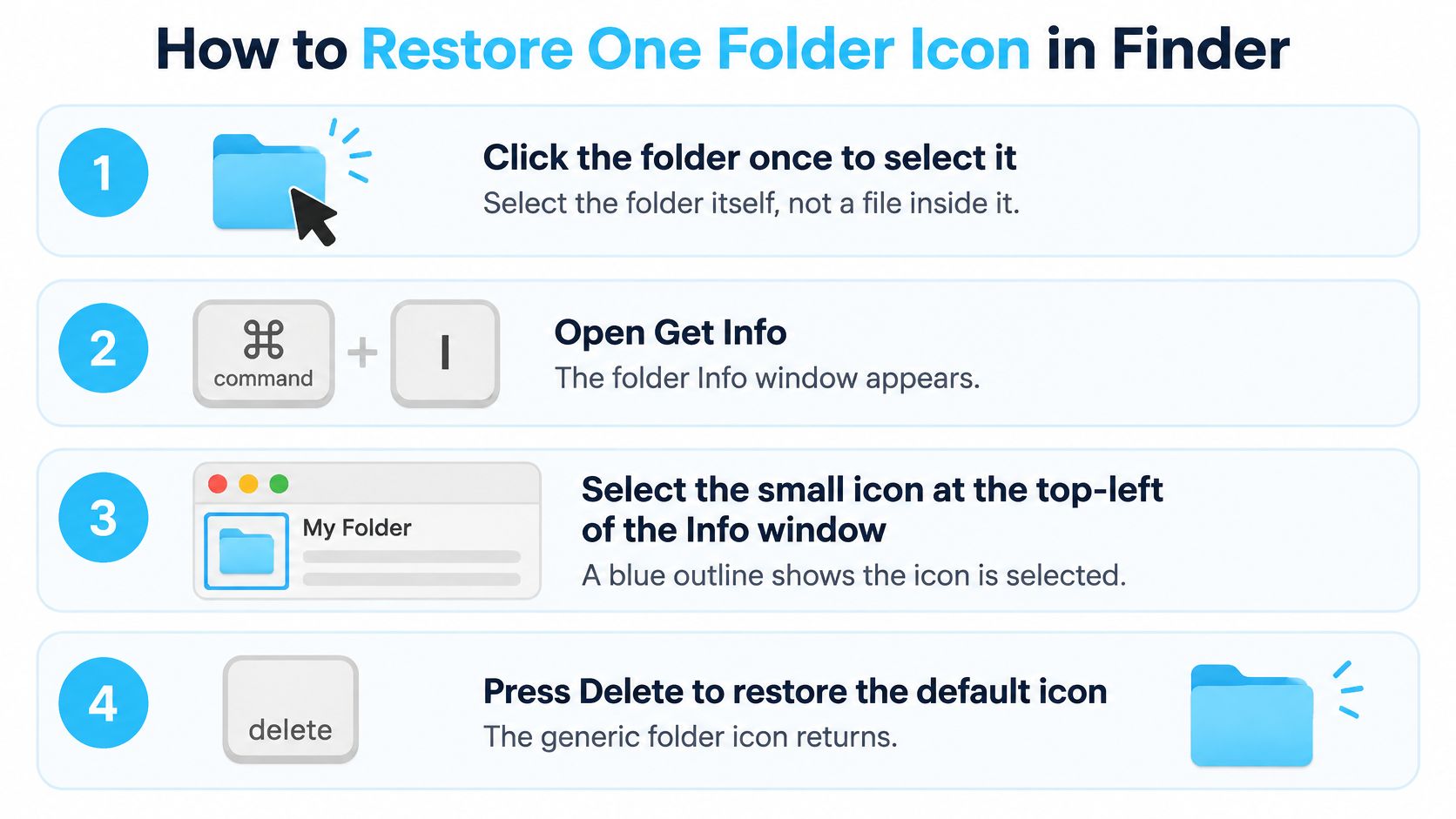
Jak obnovit ikonu jedné složky ve Finderu
Otevřete Finder a postupujte s viditelnou složkou na obrazovce. Každý krok má svůj důvod a právě u kroku 3 obnova nejčastěji selže.
- Jednou klikněte na složku, abyste ji vybrali. Vyberte samotnou složku, ne soubor uvnitř ní a ne nadřazenou složku. Získat informace upravuje to, co je vybráno, takže zbloudilé kliknutí před Command-I pošle celou operaci na špatnou položku.
- Otevřete okno Informace. Stiskněte Command-I, zvolte Soubor > Získat informace, nebo na složku klikněte pravým tlačítkem a vyberte Získat informace. Panel se otevře s velkým náhledem obrázku nahoře, což není ovládací prvek, který hledáte.
- Klikněte na malou ikonu vlevo nahoře v okně Informace. To je samotný záznam ikony, jiný prvek než náhled pod ní. Nápověda macOS od Applu k přizpůsobení složek a souborů oba prvky považuje za samostatné věci a právě tenhle rozdíl je důvod, proč vyříznutí obrázku v náhledu tak často nechá ikonu ve Finderu nedotčenou. Když je malá ikona vybraná, získá zvýrazněný okraj.
- Zvolte Úpravy > Vyjmout, nebo stiskněte Command-X. Aktuální verze macOS přijímají i klávesu Delete s vybranou malou ikonou. V obou případech se vlastní přiřazení smaže a položka se vrátí k původní systémové ikoně. Vyjmout odstraní záznam, ne obsah: uvnitř složky se nic nedotkne a složka se nepřesune.
- Zavřete okno Informace a podívejte se na složku. Standardní modrá ikona by tam měla být okamžitě. Pokud ne, záznam se nesmazal a první, co zopakovat, je krok 3.
Stejná posloupnost, rozvržená jako schéma:
Jak vypadá úspěšné obnovení
Folder ve Finderu zobrazuje standardní tvar složky macOS, bez odstínu, překryvu i obrázku. Znovu otevřete Získat informace a malá ikona nahoře je prázdná, bez vlastního obrázku.
Ta prázdná ikona je spolehlivý signál. Složka může ve Finderu vypadat skoro správně a přitom stále držet zastaralý záznam, a právě panel Informace ukáže pravdu.
Stejná rutina funguje i u souborů, protože okno Informace zachází s dokumentem stejně jako se složkou. Je to také záložní řešení pro každou složku, na kterou hromadný nástroj nedosáhl.
Prázdná malá ikona v okně Získat informace znamená, že žádná vlastní ikona neexistuje, ať náhled ve Finderu před vteřinou ukazoval cokoli.
Cesta opačným směrem
Odstranit ikonu je snadný směr. Ručně ji znovu vytvářet je piplavé a opačný postup, přidání ikony ke složce na Macu, stojí za přečtení dřív, než začnete vkládat obrázky do panelů Informace. Když pochopíte, jak záznam vzniká, je zřejmé, proč vyříznutí obrázku v náhledu nikdy záznam neodstraní.
Reset desítek složek bez opakování u každé z nich
Sada, kterou chcete resetovat, obvykle leží uvnitř jedné nadřazené složky. Otevřete Projekty nebo Klienty, přepněte do zobrazení seznamu a seřaďte podle názvu, aby se upravené složky objevily ve shlucích, ne rozptýleně po celém okně. Podle toho poznáte, zda resetujete celou větev, nebo vybíráte osm složek ze dvou set. Takhle vypadá rozvržení, se kterým pracujete.
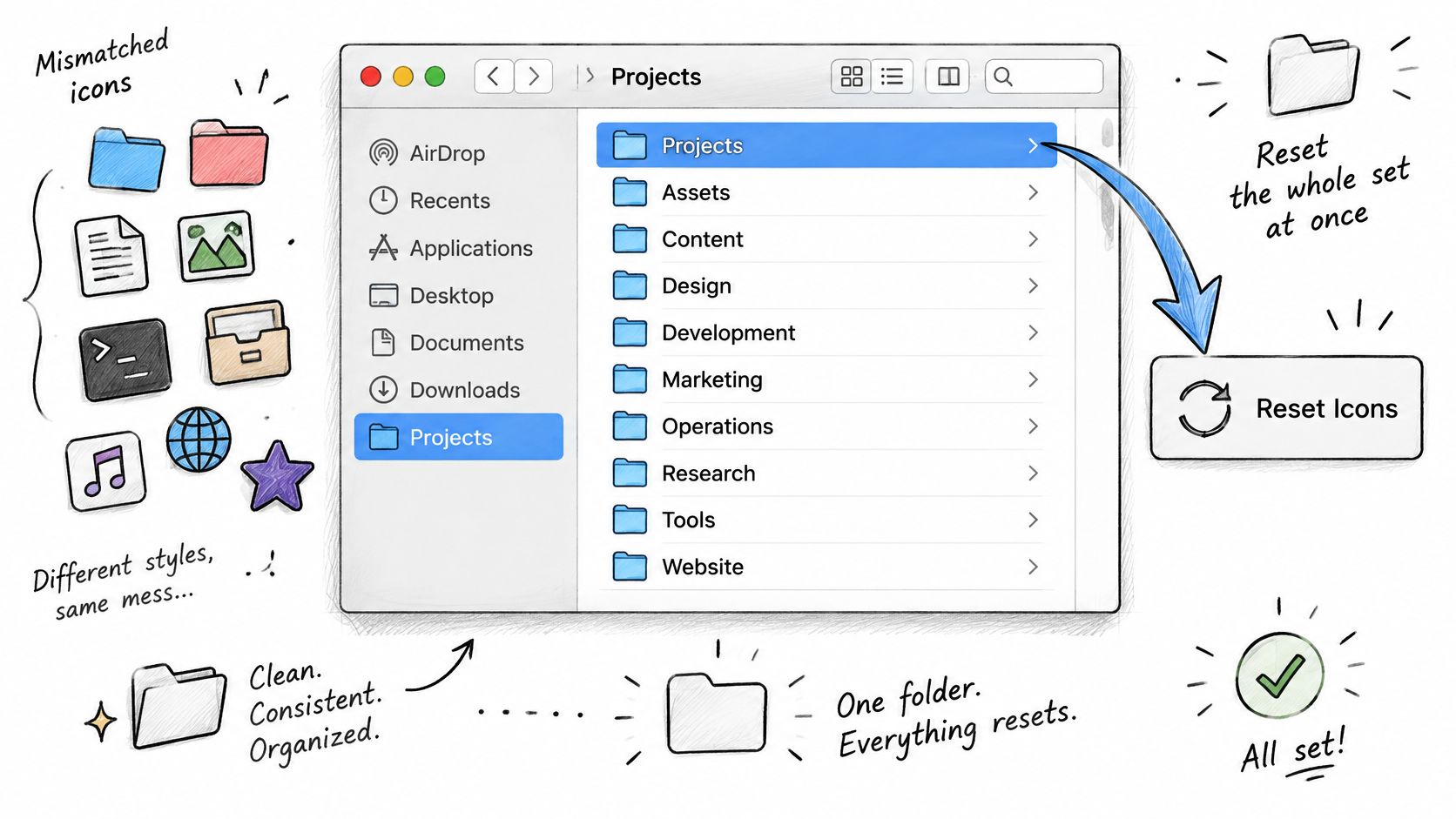
Až je dávka vidět, vyberte složky, klikněte pravým tlačítkem a otevřete Tintd z kontextové nabídky Finderu. Jeho obnovení jedním klikem vrátí každou složku, kterou Tintd upravil, k původní ikoně složky ve Finderu macOS, takže výběr čtyřiceti se vrátí jako čtyřicet modrých složek jednou akcí. Obnova ve velkém je zrcadlovým obrazem dávkových úprav, které daný vzhled vytvořily: jeden výběr, jedna akce, každá složka v sadě.
Obnovení je kosmetické. Změna ikony nebo barvy složky nijak neovlivňuje soubory a podsložky uvnitř a jejich návrat také ne, takže reset nadřazené složky nenese žádné riziko přesunu nebo sloučení. Nic uvnitř se nepřepisuje.
Dvě situace vyžadují opatrnost, než spustíte dávku.
- Na tom místě je aktivní sledování stylu. Nejdřív ho pozastavte. Jinak se každá složka vytvořená během resetu při příchodu znovu ostyluje a zítra budete na stejném místě.
- Některé složky byly stylovány ručně. Složka, jejíž ikonu jste ručně vložili v okně Získat informace, může ležet mimo dosah hromadného nástroje. Ty vyžadují rutinu s malou ikonou, jednu po druhé.
Zkontrolujte tři složky napříč dávkou
Vyberte tři složky z různých míst sady, ideálně po jedné z každého shluku, a u každé otevřete Získat informace. Prázdná malá ikona znamená, že záznam zmizel. Pokud některá stále ukazuje obrázek, byla pravděpodobně stylována mimo nástroj a potřebuje ruční cestu.
Veďte si krátkou poznámku, které složky jste resetovali, s názvem a datem. Když se kolega za tři týdny zeptá, proč složka přišla o barvu, poznámka odpoví rychleji než vaše paměť.
Řešení, když složka drží vlastní ikonu
Většina neúspěšných obnov spadá do čtyř vzorců. Najděte v tabulce příznak, proveďte opravu a ověřte výsledek, než zkusíte cokoli dalšího.
| Příznak | Pravděpodobná příčina | Řešení |
|---|---|---|
| Ikona je po Vyjmout stále vlastní | Vyjmuli jste obrázek v náhledu, ne malou ikonu | Znovu otevřete Získat informace, klikněte na malou ikonu vlevo nahoře a zvolte Úpravy > Vyjmout |
| Ikona se po restartu vrátí | Mezipaměť ikon Finderu se neobnovila | Klikněte pravým tlačítkem se stisknutým Option na Finder v Docku, zvolte Znovu spustit, nebo se odhlaste a znovu přihlaste |
| Složka na jiném Macu vypadá vlastně | Vlastní ikony se ukládají lokálně na každém Macu | Zopakujte obnovu na tom Macu |
| Ikona je po synchronizaci iCloudu špatná | Synchronizace není dokončená nebo se zpožďuje | Počkejte na dokončení synchronizace a pak znovu zkontrolujte Získat informace |
Nejčastější přehlédnutí
Vyříznutí obrázku v náhledu je selhání, které zkontrolujte jako první. Znovu otevřete Získat informace, klikněte na malou ikonu vlevo nahoře a znovu zvolte Úpravy > Vyjmout. Pokud malá ikona už vypadá prázdně a Finder přesto ukazuje starý obrázek, řešíte mezipaměť, ne záznam ikony, a opakované vyjmutí nepomůže.
Command-Z vrátí poslední vyjmutí, tedy obnoví ikonu, kterou jste odstranili omylem. To je argument pro test jedné složky před dávkou: vrácení funguje po položkách a čtyřicet samostatných kroků zpět není nikoho představa o dobrém odpoledni.
Když se ikona po restartu vrátí
Finder drží mezipaměť ikon, která může přežít změnu, kterou jste právě provedli. Klikněte pravým tlačítkem se stisknutým Option na ikonu Finderu v Docku, zvolte Znovu spustit a podívejte se znovu. Pokud se stará ikona stále vrací, odhlaste se a znovu přihlaste, což vynutí důkladnější obnovení než samotné opětovné spuštění Finderu.
Proč vypadá stejná složka na jiném Macu jinak
Složka obnovená na jednom Macu může na druhém stroji stále nést svou ikonu a nic není rozbité ani nesynchronizované. Zopakujte tam obnovu a oba se opět shodnou. U složek na iCloud Drivu nechte synchronizaci dokončit, než výsledek posoudíte, protože otevření okna Získat informace uprostřed synchronizace může ukázat stav, který se za chvíli změní.
Opětovné spuštění Získat informace zabere vteřiny. Oprava mezipaměti může vyžadovat restart, takže počítejte s dvěma minutami, než usoudíte, že obnova selhala. A pokud je cílem jiný vzhled, ne žádný, je změna barvy složky na Macu kratší cesta než vytváření ikony od nuly.
Tintd stylizuje složky ve Finderu ikonami a barvami a jeho obnovení jedním klikem vrátí kteroukoli složku ke standardní ikoně macOS, když návrh přestane stát za to. Dávky fungují stejně: vyberte sadu, vraťte ji jednou a každá složka v ní je zpět na výchozím stavu. Pokud odkládáte úklid, protože čtyřicet složek zní jako odpoledne klikání, Tintd zrychlí oba směry.