
V Finderu klikněte na složku pravým tlačítkem, zvolte Přizpůsobit složku a klikněte na barevné kolečko – barva složky se změní okamžitě. To je nejrychlejší cesta, když hledáte, jak změnit barvu jedné složky na Macu.
Pravděpodobně právě teď zíráte na řadu stejných bledě modrých složek a čtete jejich názvy jeden po druhém, abyste našli správného klienta, předmět nebo projekt. Barva by měla přitáhnout oko na správné místo ještě předtím, než cokoli přečtete. Potíž je v tom, že macOS nabízí hned několik způsobů, jak barvu přidat, a každý dělá něco jiného. Jeden změní jedinou ikonu, jiný všechny složky, další přidá vyhledatelnou tečku a poslední zvládne celou sadu najednou. Vyberte metodu podle rozsahu a samotné kroky pak budou jednoduché.
Vyberte si metodu barvení složek
Začněte rozsahem, ne barvou. Pokud zvolíte metodu určenou pro jednu složku a použijete ji na padesát, ztratíte celé odpoledne. A když změníte všechny složky kvůli třem, přijdete o význam, který měla barva nést.
Srovnání metod barvení složek na Macu
| Metoda | Rozsah | Co lze nastavit | Nejlepší pro |
|---|---|---|---|
| Přizpůsobit složku (pravé tlačítko) | Jedna složka najednou | Barevné kolečko, symbol nebo emoji, vlastní obrázek | Jednotlivé složky, které mají vyniknout |
| Vložení ikony přes Zobrazit informace | Jedna složka | Libovolný zkopírovaný obrázek nebo stažená ikona | Vlastní grafika a loga |
| Vzhled v Nastavení systému | Všechny složky ve Finderu | Jedna společná barva složek | Celkově jiný vzhled nebo barva značky |
| Štítky Finderu | Libovolný soubor nebo složka | Sedm barev štítků, vyhledávání z postranního panelu | Stav nebo kategorie bez změny ikony |
| Tintd | Mnoho složek i nové složky | Barva a ikona jedním kliknutím, hromadné úpravy, sledování složek | Velké sady složek a automatické stylování |
Ty řádky se dělí na tři druhy změn. Změny ikon jsou vizuální. Mění to, jak složka vypadá ve Finderu, ať jde o novou barvu, symbol, emoji nebo vloženou grafiku. Štítky jsou vyhledatelné popisky. Ikona složky zůstane, ale Finder umí z postranního panelu shromáždit všechno, co má daný štítek. Globální změny jsou plošné. Přestylují složky Finderu jako celek, takže řeší celkový vzhled, ne význam. Právě záměna těchto vrstev je důvod, proč lidé změní nastavení, vidí, že se posunula jen polovina složek, a myslí si, že něco nefunguje.
Tintd je v řádku pro hromadné úpravy z konkrétního důvodu. Tintd vám umožní obarvit ikony složek během pár kliknutí a každou upravenou složku můžete jedním kliknutím vrátit k původní ikoně složky z macOS Finderu. Jeho Folder Watcher zachytí každou novou složku vytvořenou ve vybraných umístěních a automaticky jí podle názvu přidělí odpovídající barvu a ikonu. To je jiný slib než jednorázové kliknutí pravým tlačítkem a vyplatí se, jen když nové složky přibývají pořád.
Vyberte metodu podle své situace
- Pár složek má vyniknout: Použijte Přizpůsobit složku. Je to vestavěné, okamžité a každou složku máte pod kontrolou zvlášť.
- Chcete změnit celkový vzhled: Změňte globální barvu a držte ji neutrální nebo v barvách značky. Nejsilnější barvy neutrácejte na dekoraci.
- Barva má znamenat stav: Použijte štítky s krátkým seznamem názvů. Název jako Čeká nebo Hotovo přežije, i když dvě kategorie skončí u podobného odstínu.
- Spravujete velké sady: Použijte Tintd pro hromadné úpravy a Folder Watcher, zvlášť když nové složky přibývají týdně a ruční stylování nestačí.
Než jakoukoli metodu nasadíte na celou sadu, udělejte malý test. Vyberte jednu složku, použijte metodu a zkontrolujte výsledek v zobrazení Ikony i v zobrazení Seznam. Barva, která je ve velké mřížce jasně vidět, může v seznamu zaniknout a detailní obrázek se může rozmazat. Pokud obstojí v obou zobrazeních, použijte ji na celou sadu. Tahle kontrola na jedné složce spolu s rozumným systémem z průvodce digitální organizací souborů vás ušetří před tím, abyste tytéž složky stylovali dvakrát.
Změna a vrácení barvy jedné složky
Pro jedinou složku změní její barvu vestavěný příkaz Finderu Přizpůsobit složku, aniž by se dotkl zbytku vašeho systému složek. Vyberte barevné kolečko a pak přidejte symbol nebo emoji, pokud by barva sama složky dostatečně nerozlišila. Přiložená příručka Applu k přizpůsobení macOS Finderu se věnuje úpravám složek a souborů ve Finderu.
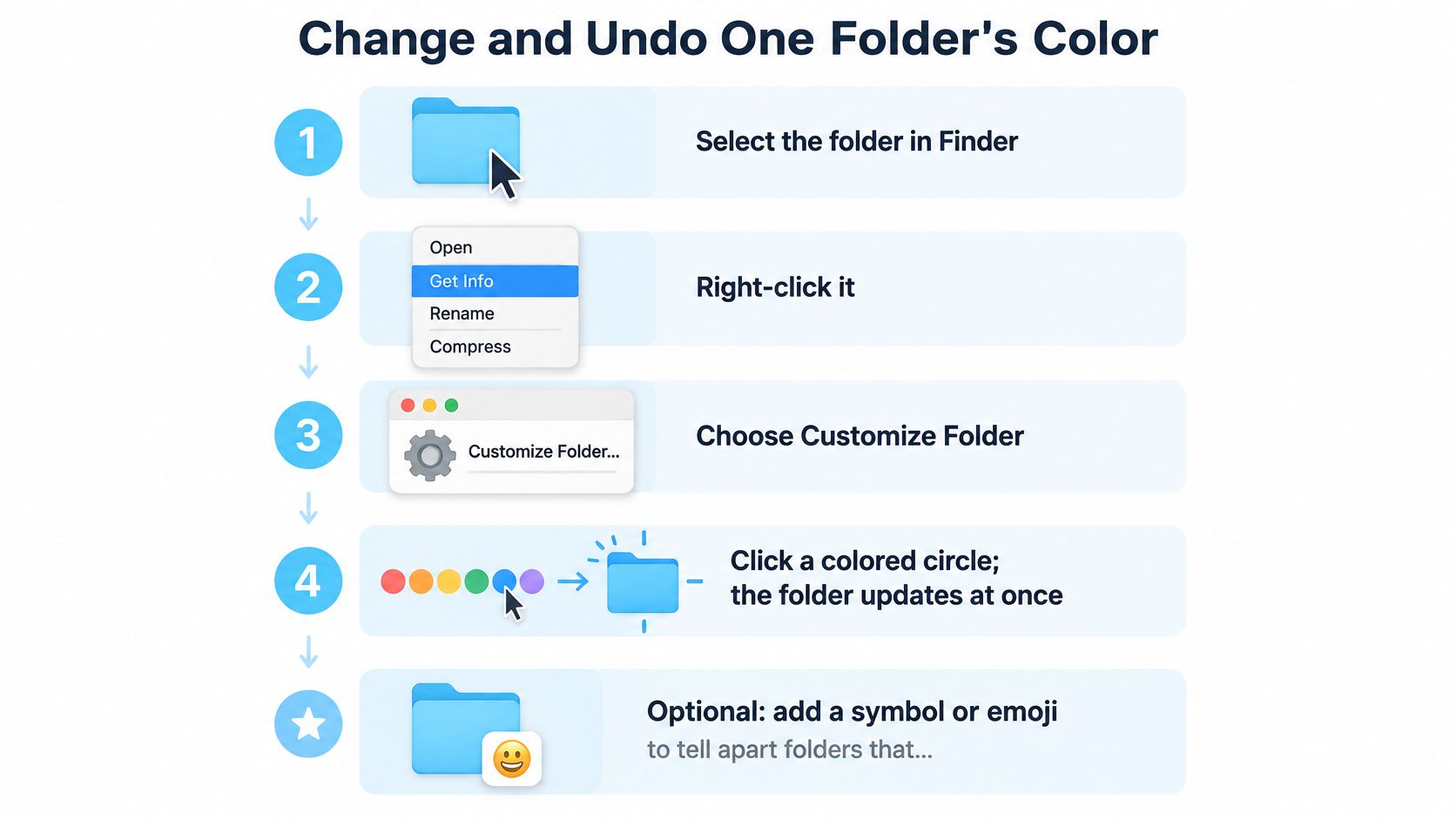
Změna jedné složky krok za krokem
- Vyberte složku ve Finderu a klikněte na ni pravým tlačítkem.
- Zvolte Přizpůsobit složku z nabídky.
- Klikněte na barevné kolečko. Finder složku aktualizuje okamžitě, takže výsledek vidíte hned v kontextu.
- Přidejte symbol nebo emoji, když mají mít dvě složky různý význam, přestože sdílejí barvu.
- Zkontrolujte zobrazení Ikony a Seznam. Barva, která vynikne ve velké ikoně, může být v kompaktním seznamu hůř vidět.
Pro vlastní obrázek použijte Zobrazit informace. Zkopírujte obrázek, vyberte složku, stiskněte Command-I, klikněte na malou ikonu vlevo nahoře v okně informací a stiskněte Command-V. Vyberte tu malou ikonu, ne větší náhled pod ní. Jinak nemusí být volba Vložit dostupná.
Znejte omezení, než začnete
Standardní rozhraní neumožňuje přizpůsobit každou složku. Domovskou složku upravit jde, ale Aplikace, Knihovnu, Systém a Uživatele ne. Začněte složkou, kterou jste sami vytvořili, zvlášť pokud chcete barvu jen vyzkoušet před nasazením širšího vizuálního systému.
Změna ikony nebo barvy složky je čistě kosmetická. Neovlivní soubory ani podsložky uvnitř a složku nikam nepřesune. Změna se týká jen té jedné složky, takže se hodí na pár osobních značek, ne jako způsob, jak donutit všechny složky Finderu řídit se jedním barevným pravidlem.
Vrácení změny u jedné složky
Chcete-li obnovit výchozí ikonu, vyberte složku, stiskněte Command-I, klikněte na malou ikonu vlevo nahoře a stiskněte Delete. Tintd také umožňuje vrátit upravenou složku k původní ikoně složky z macOS Finderu jedním kliknutím. Jeho ruční barvení nevyžaduje Úplný přístup k disku.
| Příznak | Pravděpodobná příčina | Řešení |
|---|---|---|
| Globální barva se změnila, některé složky ne | Tyto složky mají vlastní barvu | Resetujte každou složku v Zobrazit informace: vyberte její ikonu a stiskněte Delete |
| Ikona vypadá po změně stylu divně | Vybraný styl používá jiný ovladač barvy složek | Zkontrolujte volbu Barva ikon, widgetů a složek ve Vzhledu |
| Nové složky sledování nestyluje | Nebyl udělen Úplný přístup k disku | Udělte přístup v části Soukromí a zabezpečení a znovu otevřete Tintd |
| Vlastní ikona chybí na jiném Macu | Vlastní ikony se ukládají lokálně na každém Macu | Nastavte úpravu ikon zvlášť na tom druhém Macu |
| Hromadnou změnu je těžké vrátit | Změnilo se najednou mnoho složek | Nejdřív obnovte malou sadu a výsledek ověřte, než budete pokračovat |
Změna barvy všech složek v Nastavení systému
Globální ovládání funguje jinak než příkaz z pravého tlačítka. Podle dokumentace Applu k nastavení Vzhledu může Nastavení systému měnit barvu ikon složek Finderu plošně, zatímco příkaz Finderu „Přizpůsobit složku“ mění jednu složku a umí přidat i symbol nebo emoji. Berte to jako dvě oddělená ovládání, protože přesně tím jsou.
Obrázek níže ukazuje, kde toto plošné nastavení najdete vedle voleb Finderu pro jednotlivé složky.
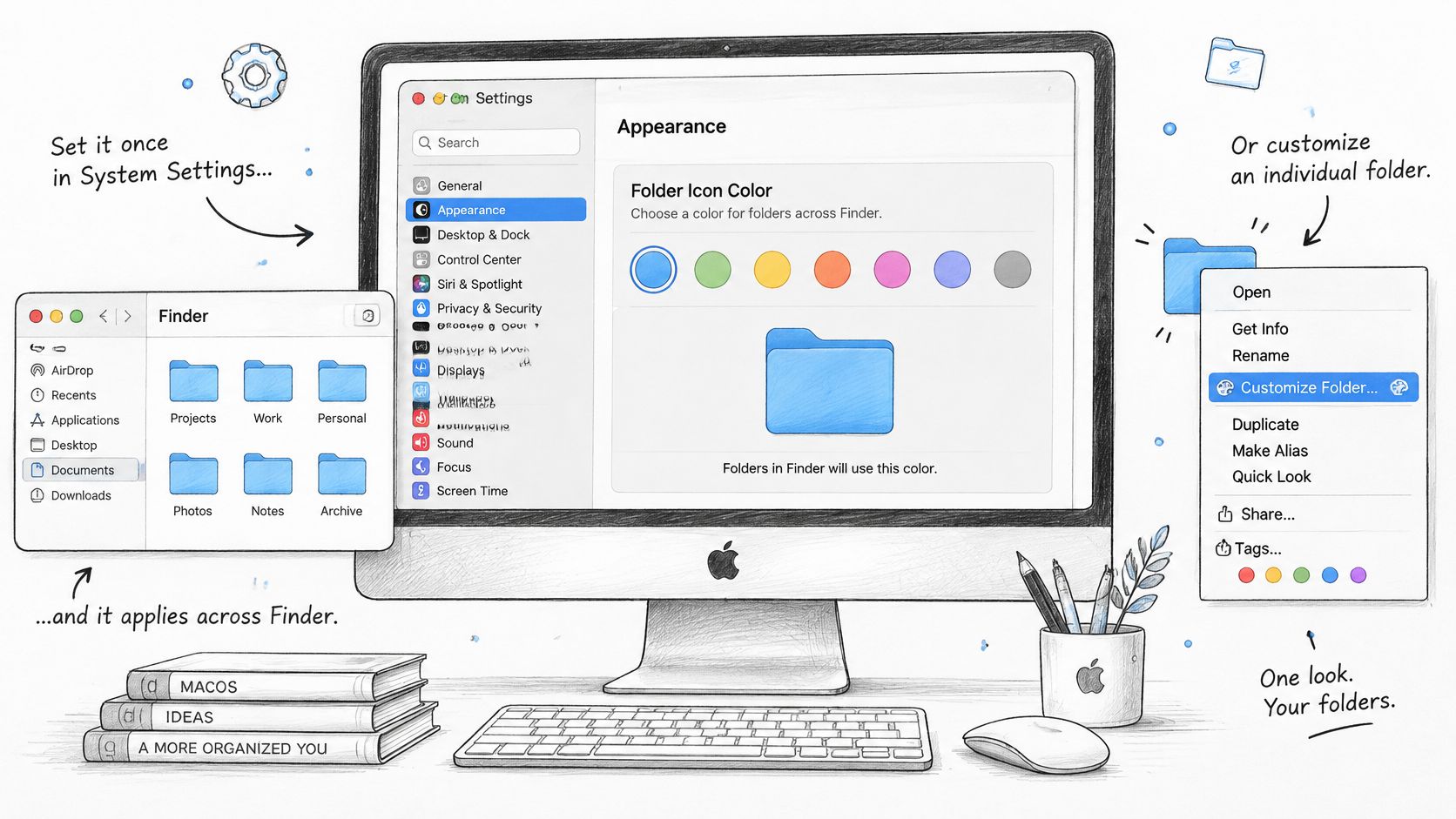
Proč se název volby může lišit od návodu
Dostupná volba barvy složek závisí na vybraném stylu ikon a widgetů. V režimu s tónováním Apple ovladač pojmenovává „Barva ikon, widgetů a složek“, ne „Barva složek“. Pokud podle návodu nemůžete najít ovládací prvek, který se v něm jmenuje jinak, máte pravděpodobně nastavený jiný styl ikon než autor. Nejdřív zkontrolujte styl a pak hledejte popisek, který mu odpovídá. Tahle jediná kontrola vysvětlí většinu případů, kdy globální návod „nefunguje“.
Hierarchii bych držel záměrně. Globální vzhled na obecné značkové ladění, barvy jednotlivých složek na významové kategorie a symboly nebo vlastní ikony tam, kde je samotná barva nejednoznačná. Každá vrstva pak odpovídá na jinou otázku, místo aby si konkurovaly.
Řekněme, že freelancer označí každou aktivní klientskou složku zeleně. Funguje to, dokud globální přebarvení neudělá zelené úplně všechny složky. Tím zelená přestane znamenat „aktivní“ a freelancer čte zase názvy. Barevnější Finder automaticky neznamená přehlednější.
Globální barvu držte neutrální nebo v barvách značky a hrstku barev si nechte pro kategorie, které kontrolujete každý den.
Krátké video níže ukazuje změnu ve Vzhledu, takže si ovládací prvek prohlédnete v kontextu, než sáhnete na vlastní nastavení.
Chcete-li globální změnu vrátit, nastavte v Nastavení systému volbu Barva ikon, widgetů a složek zpět na původní hodnotu. Finder pak obnoví výchozí barvu složek u všech složek, které nemají vlastní ikonu.
Štítky jako barevné kódování bez změny ikon
Štítky jsou druhý kanál pro barvu a řeší jiný problém. Štítek složku nepřestyluje. Označí ji, aby ji Finder mohl podle toho štítku znovu najít, takže jsou štítky lepší než barva ikony, když vaše skutečná potřeba je filtrování, ne rychlé zahlédnutí.
Přiřazení štítku ve čtyřech krocích
- Vyberte složku ve Finderu.
- Klikněte pravým tlačítkem a zvolte Štítky.
- Vyberte barvu nebo napište název. K dispozici je sedm barev: červená, oranžová, žlutá, zelená, modrá, fialová a šedá.
- Klikněte na štítek v postranním panelu Finderu a zobrazí se všechny odpovídající soubory a složky na celém Macu.
Štítek se v zobrazení Seznam objeví jako barevná tečka vedle názvu složky. Ikona složky se nezmění, takže označená složka nevynikne v mřížce zobrazení Ikony tak jako přebarvená.
Řekněme, že grafička drží klientské složky v Dokumentech a označuje je červeně jako naléhavé, žlutě jako čekající na schválení a zeleně jako hotové. Každé ráno jedno kliknutí na červený štítek v postranním panelu shromáždí dnešní naléhavou práci, ať leží kdekoli. Žádná složka se nemusí přesouvat a žádná ikona měnit, aby filtr fungoval. To je síla, kterou štítky přidávají k plánu uspořádání složek na Macu, který stojí nejdřív na struktuře.
Držte systém malý. Složka může mít víc štítků, takže je snadné vytvořit seznam, o který se nikdo nestará. Já bych se držel tří až pěti názvů, které opravdu používáte. Barvy se napříč kategoriemi opakují, takže název štítku je důležitější než samotná barva. Když si nepamatujete, co znamená fialová, fialová vám nepomáhá.
Přebarvení mnoha složek najednou pomocí Tintd
Vestavěné nástroje zvládají jednu složku dobře. U třiceti už je to únavné. Pokud stylujete klientský archiv, knihovnu kurzů nebo fotoknihovnu složku po složce, buď to v půlce vzdáte, nebo skončíte se dvěma systémy, které si neodpovídají. Právě pro tenhle bod existují hromadné úpravy.
V Tintd vyberete v aplikaci několik složek a použijete jednu barvu a jednu ikonu jedinou akcí. Hromadné úpravy umí také náhodně rozdělit barvy napříč sadou, když chcete pestrost, aniž byste vybírali každý odstín, nebo použít jednu ikonu na mnoho složek, když je důležitější jednotnost. Pokud je pro vás tahle myšlenka nová, vysvětlení co jsou hromadné úpravy pokrývá logiku postupu, jak jednu změnu aplikovat na celou sadu.
Snímek obrazovky níže ukazuje nástroje pro vlastní ikony, které při sestavování dávky použijete.
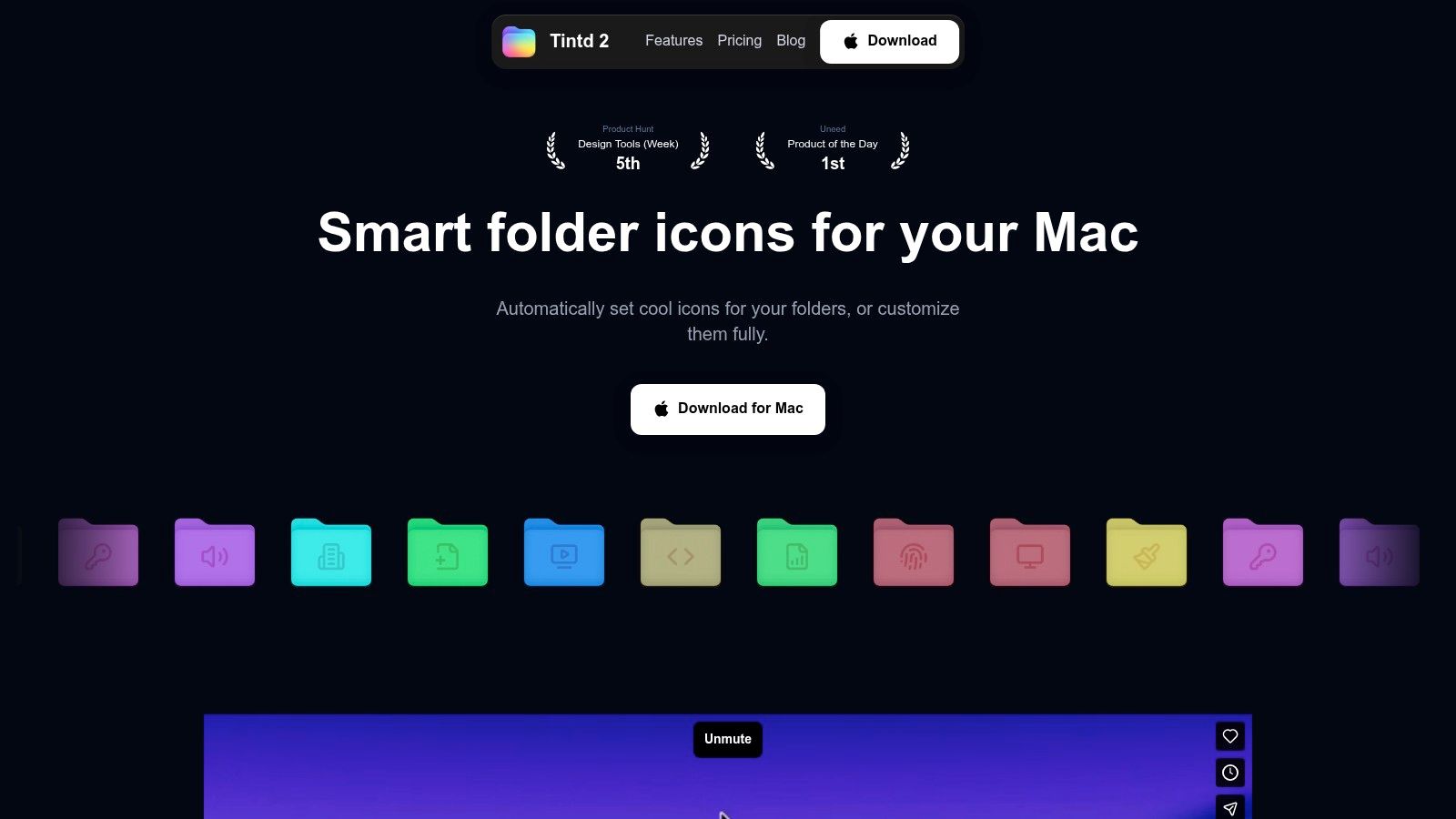
Vyvážená sada díky Smart Color
Když barvy vybíráte jednu po druhé, často vznikají shluky: tři modré za sebou a nikde nic teplého. Smart Color se podívá na barvy sousedních složek a vybere odstín, který zaplní mezeru na barevném kruhu. Sada vypadá vyváženě, aniž byste u každé složky hráli uměleckého ředitele. Každou volbu můžete přesto přepsat, takže návrh berte jako výchozí bod, ne jako rozhodnutí.
Kliknutí pravým tlačítkem na libovolnou složku ve Finderu také otevře Tintd pro tuto složku. Ta zkratka se hodí, když už ve Finderu pracujete a všimnete si jedné složky, která nesedí k sousedům. Opravíte ji na místě, místo abyste přepínali aplikace a znovu ji hledali.
Automatické stylování pomocí Folder Watcher
Oprávnění udělte dřív, než začnete přemýšlet, proč se nic neděje. Folder Watcher vyžaduje Úplný přístup k disku, o který vás macOS požádá při prvním zapnutí Folder Watcheru. Ruční barvení složek Úplný přístup k disku nevyžaduje, takže tento krok potřebujete jen pro automatizaci.
- Otevřete Folder Watcher v nastavení Tintd.
- Přidejte umístění, například svou hlavní složku Projekty.
- Udělte Úplný přístup k disku, když se macOS zeptá, aby watcher viděl nové složky, jakmile se objeví.
- Vytvořte testovací složku v tomto umístění a ověřte, že se nastyluje.
Řekněme, že fotograf drží složku Focení pro každého klienta v jednom sledovaném umístění. Každá nová složka z focení dorazí obarvená a popsaná bez ručního kroku, takže systém vydrží i hektické týdny, kdy se úklid vynechává jako první. Začněte jedním sledovaným umístěním, ne celým diskem, dokud nebudete věřit pravidlům pojmenování.
Jedno omezení platí bez ohledu na to, jak složky stylujete. Vlastní ikony složek se ukládají lokálně na každém Macu, takže úpravy ikon se musí nastavit zvlášť na každém Macu. Počítejte s krátkým opakovaným nastavením na notebooku i stolním počítači a nepředpokládejte, že vzhled půjde s vámi.
Řešení běžných potíží s barvami složek
Vzhled složky může záviset na víc než jednom nastavení. Vlastní ikona může zůstat na místě, i když se změní globální barva složek, a nová složka se automaticky nenastyluje, pokud Folder Watcher nemá oprávnění. Než cokoli změníte znovu, zkontrolujte vrstvu, která výsledek řídí.
Pozastavte Folder Watcher, když potřebujete čistý start
Pokud nové složky při přeorganizování dál dostávají barvu nebo ikonu, vypněte Folder Watcher v Nastavení systému. Až budete chtít automatické stylování obnovit, můžete ho znovu zapnout. Hodí se to při testování nového barevného systému nebo při rozhodování, která umístění sledovat.
Folder Watcher potřebuje Úplný přístup k disku, aby ve vybraných umístěních zachytil nové složky. macOS o toto oprávnění požádá při prvním zapnutí funkce. Pokud chcete složky barvit ručně, Úplný přístup k disku nepotřebujete.
Zkontrolujte rozsah změny
Globální barva platí plošně, zatímco jednotlivá složka může mít vlastní ikonu a barvu. Právě to nastavení u jednotlivé složky může způsobit, že globální změna působí nedůsledně. Pokud se liší jen pár složek, zkontrolujte jejich vlastní nastavení, místo abyste globální změnu opakovali.
Štítky fungují v jiném rozsahu: složky popisují, ale ikony nemění. U malého počtu složek mohou štítky rozlišit kategorie a nechat standardní vzhled Finderu beze změny. Pro jednotný vzhled napříč mnoha složkami mohou hromadné úpravy použít barvu a ikonu na několik složek jednou akcí. Cenou je význam: pokud je jedna barva přiřazena nesouvisejícím kategoriím nebo příliš mnoha složkám, přestane vám pomáhat při orientaci ve struktuře.
Tintd lze otevřít z nabídky pravého tlačítka Finderu a nastavit složce ikonu, nebo upravit několik složek najednou. Jeho změny jsou kosmetické a soubory ani podsložky neovlivní. Vlastní ikony se ukládají lokálně na každém Macu, takže je nastavte zvlášť na každém dalším Macu, kde chcete stejný vzhled.
Pokud si nejste jistí, která metoda se hodí, držte každou barvu spojenou s jasnou kategorií. Individuální ikonu použijte pro výjimku, štítky tam, kde má standardní ikona složky zůstat, a hromadné úpravy tam, kde skupina potřebuje stejné vizuální ztvárnění. Pro automatické stylování nových složek Folder Watcher při ladění systému pozastavte a znovu zapněte, až budou vybraná umístění a pravidla připravená.
Pro jinou barvu u jedné složky použijte vestavěné ovládání Finderu. Tintd přidává ruční i hromadné stylování, obnovení jedním kliknutím a Folder Watcher pro nové složky. Vyzkoušejte ho nejdřív na vybraném umístění a pak zkontrolujte, jak výsledek vypadá v zobrazení Ikony a Seznam. Tintd je k dispozici v Mac App Store.