
Otevřete projektovou složku a každý adresář je stejný modrý tvar. Práce pro klienty, exporty, faktury i staré koncepty se liší jen slovy pod ikonou, takže zpomalíte a čtete, místo abyste složku, kterou chcete, prostě poznali. Symboly složek tohle skenování vyřeší, ale jen tehdy, když je budete brát jako navigační systém, nad kterým máte kontrolu. Symbol by měl pojmenovávat stabilní druh práce, zůstat konzistentní a přežít zkopírování. Ozdoba, kterou nemůžete vyhledat, resetovat ani vysvětlit spolupracovníkovi, jen přidává šum.
Jak přidat symbol složky na Macu
Pět cest pokrývá téměř každý případ, od jediné vlastní grafiky až po sledované umístění, které nové složky ostyluje samo. Vyberte řádek, který odpovídá tomu, kolik složek měníte a kolik rizika jste ochotni přijmout.
| Metoda | Kde ji provedete | Nejlepší pro | Hlavní omezení |
|---|---|---|---|
| Finder Získat informace, vložení obrázku | Panel Získat informace | Jedna nebo dvě složky s vlastní grafikou | Ruční práce, vždy jedna složka |
| Stylování z kontextové nabídky v Tintd | Kontextová nabídka Finderu | Rychlé změny několika složek | Vyžaduje nainstalovanou aplikaci Tintd |
| Přetažení emoji na složku | Knihovna emoji v Tintd | Emoji symboly pro celou sadu složek | Vyžaduje nainstalovanou aplikaci Tintd |
| Sledování složek | Tintd Folder Watcher | Nové složky se ostylují automaticky | Vyžaduje Úplný přístup k disku |
| Skripty nebo příkazy v Terminálu | Terminál nebo skript | Hromadné úlohy pro technicky zdatné | Snadno poškodíte metadata složky |
Nativní cesta přes Získat informace
Panel Získat informace ve Finderu je správný začátek, když máte vlastní grafiku pro jednu nebo dvě složky a nechcete do procesu přidávat další aplikaci. Obrázek vložíte do políčka s ikonou samotné složky. Je to běžná operace Finderu, ne filtr nakreslený přes okno.
- Zkopírujte obrázek z Náhledu, prohlížeče nebo souboru. Čtvercové PNG s průhledným pozadím obvykle vypadá na modrém tvaru složky nejčistěji. Začněte větším obrázkem, než je velikost ikon, kterou používáte běžně, aby symbol zůstal ostrý, i když přepnete na velké ikony.
- Jednou klikněte na složku a stiskněte Command-I, čímž otevřete Získat informace.
- Klikejte na malou ikonu složky v levém horním rohu, dokud se neobjeví zvýrazněný okraj. Ten okraj je cíl. Pokud ho netrefíte, vložení může skončit na špatném místě nebo se nestane nic.
- Stiskněte Command-V. Symbol nahradí modrou složku.
- Zavřete Získat informace a zkontrolujte složku v zobrazení ikony, seznam i sloupce. Symbol, který vypadá dobře jako velká dlaždice, se v úzkém seznamu může změnit v šmouhu.
Touhle cestou bych začínal u loga, klientské značky nebo jakékoli grafiky, kterou už máte vyexportovanou. Je záměrně pomalá. Výsledek vidíte na jediné složce, než se zavážete k určitému stylu u desítek sourozenců. Pokud z vkládání po jedné vyrostete, můžete vlastní obrázek později přinést i přes aplikaci. Změna ikony nebo barvy složky je čistě kosmetická a nemění soubory ani podsložky uvnitř.
Kdy se hodí ostatní cesty
Získat informace se nedá škálovat a předstírat opak je přesně způsob, jak skončit se třemi různými symboly fotoaparátu pro stejný druh složky.
Stylování z kontextové nabídky je rychlejší ruční cesta pro hrstku složek. Tintd otevřete z kontextové nabídky Finderu a ikonu nastavíte tam, bez hledání v Získat informace pokaždé znovu. Pořád vyžaduje rozhodnutí u každé složky, což je přesně to, co chcete, dokud se vizuální jazyk ještě ustaluje.
Emoji se hodí pro sadu, která má sdílet jednu čitelnou značku, třeba účtenku, fotoaparát nebo složku se smlouvami. Ikonou složky může být jakékoli emoji. Vyberete ho v knihovně emoji a přetáhnete na složku. Pokud vybíráte značky pro celý strom, projděte si nejdřív průvodce emoji ikonami složek, než stejný obličej přetáhnete na všechno.
Sledování složek je jiný druh nástroje. Ostylí nové složky, jakmile se objeví, a macOS před spuštěním takového sledování požádá o Úplný přístup k disku. Ruční změny barev toto oprávnění nepotřebují. Ruční barvení složek zůstává v běžném workflow Finderu, takže můžete obarvit pár adresářů, aniž byste procesu na pozadí dávali široký přístup k disku.
Skripty a příkazy v Terminálu jsou hromadná cesta pro lidi, kteří už v shellu žijí. Jsou taky nejsnazší způsob, jak poškodit metadata, ze kterých Finder symbol kreslí. Skript, který kopíruje složky, odstraňuje atributy nebo zapisuje neúplný záznam ikony, vám může nechat výchozí modrou složku, prázdné políčko nebo vlastní vzhled, který při dalším kopírování zmizí. Pokud touto cestou půjdete, změňte jednu zkušební složku, ověřte všechna tři zobrazení Finderu a teprve potom skript pusťte na skutečný strom.
Symboly, štítky a barvy: co k čemu
Symbol, štítek a barevný odstín odpovídají na různé otázky. Míchat je bez vyhrazené role pro každý z nich je důvod, proč se „barevný“ Finder stává hůř čitelným než prostá modrá výchozí.
| Signál | Nejlepší pro | Dá se vyhledat | Funguje dobře, když |
|---|---|---|---|
| Štítky | Stav, priorita nebo fáze workflow | Ano, jako prohledávatelná metadata | Jedna složka potřebuje více označení |
| Symboly | Stabilní typ obsahu, například Klienti nebo Fotky | Jen podle názvu složky | Chcete poznat složku na první pohled v zobrazení ikon |
| Barvy | Pár stavů životního cyklu, například Aktivní nebo Archiv | Jen podle názvu složky | Držíte se malé, pevné sady významů |
Nápověda k Macu od Applu popisuje štítky jako prohledávatelná metadata a uvádí, že Finder umí složky podle štítků obarvit, zatímco vlastní ikony složek, barvy, symboly a emoji jsou samostatná úprava. Nápověda ukazuje, jak každou funkci použít. Nedává vám ale informační architekturu pro jejich kombinování a ta mezera se ukáže ve chvíli, kdy jedna červená složka znamená „naléhavé“ a jiná červená složka znamená „fotky“.
Štítky nesou průřezová fakta. Stav, priorita a fáze workflow patří sem, protože jedna složka může mít více štítků a později je můžete vyhledat. Složka Klienti může být označená štítkem Zkontrolovat tento týden a přitom si ponechat klientský symbol. Symbol nespálíte na dočasný stav.
Symboly by měly pojmenovávat, čím složka je, ne kde stojí v pipeline. Klienti, Fotky a Faktury zůstávají smysluplné roky. V zobrazení ikon si své místo zaslouží, protože tvar tam poráží sloupec textu. Jako nástroj pro vyhledávání jsou slabé. Finder nenajde „všechny symboly fotoaparátu“ tak, jako najde štítek, takže systém postavený jen na symbolech se špatně automatizuje a špatně auditují.
Barvy fungují, když je sada významů drobná a stabilní. Aktivní a Archiv mohou být dva odstíny, které nikdy nepoužijete pro typ obsahu. Selhání nastává při opakovaném použití. Stejný odstín pro nesouvisející myšlenky vás nutí pamatovat si soukromou legendu a ta se zhroutí v týdnu, kdy jste unavení.
Krátká pravidla, která zůstanou čitelná
Řekněme, že jste fotograf se třemi nadřazenými složkami: Klienti, Archiv a Aktivní.
- Dejte složce Klienti symbol fotoaparátu nebo člověka a stejný symbol používejte pro každou klientskou složku, která je stejným druhem kontejneru.
- Aktivní a Archiv obarvěte dvěma barvami životního cyklu a tyto barvy nepoužívejte pro RAW, exporty ani faktury.
- Focení označte štítkem Spěchá nebo Čeká na výběr, když se stav změní. Až stav skončí, štítek odstraňte. Symbol nechte být.
Výjimky zdokumentujte ve sdílených nebo společných složkách. Producent, který vaši legendu nevidí, bude červenou složku číst jako „stop“ nebo „smazat“. Napište výjimku vedle názvu složky, nebo si vlastní vzhled u všeho, co někomu předáváte, odpusťte.
Krátká, konzistentní sada symbolů obvykle porazí velkou sbírku jedinečných. Rozpoznání vzniká opakováním, ne novou značkou na každém adresáři.
Víc dekorace není lepší mapa. Pokud chcete vzory pro pojmenování a seskupování dřív, než přiřadíte značky, hodí se k tomuto rozdělení na typ, stav a štítek poznámky o nápadech na organizaci složek.
Jak Finder rozhoduje, co která složka zobrazí
Pustíte PNG do stejného okna jako složku a se složkou se nestane nic. Obrázek tam leží jako soubor. Finder „obrázek poblíž“ nebere jako pokyn k přestylování adresáře.
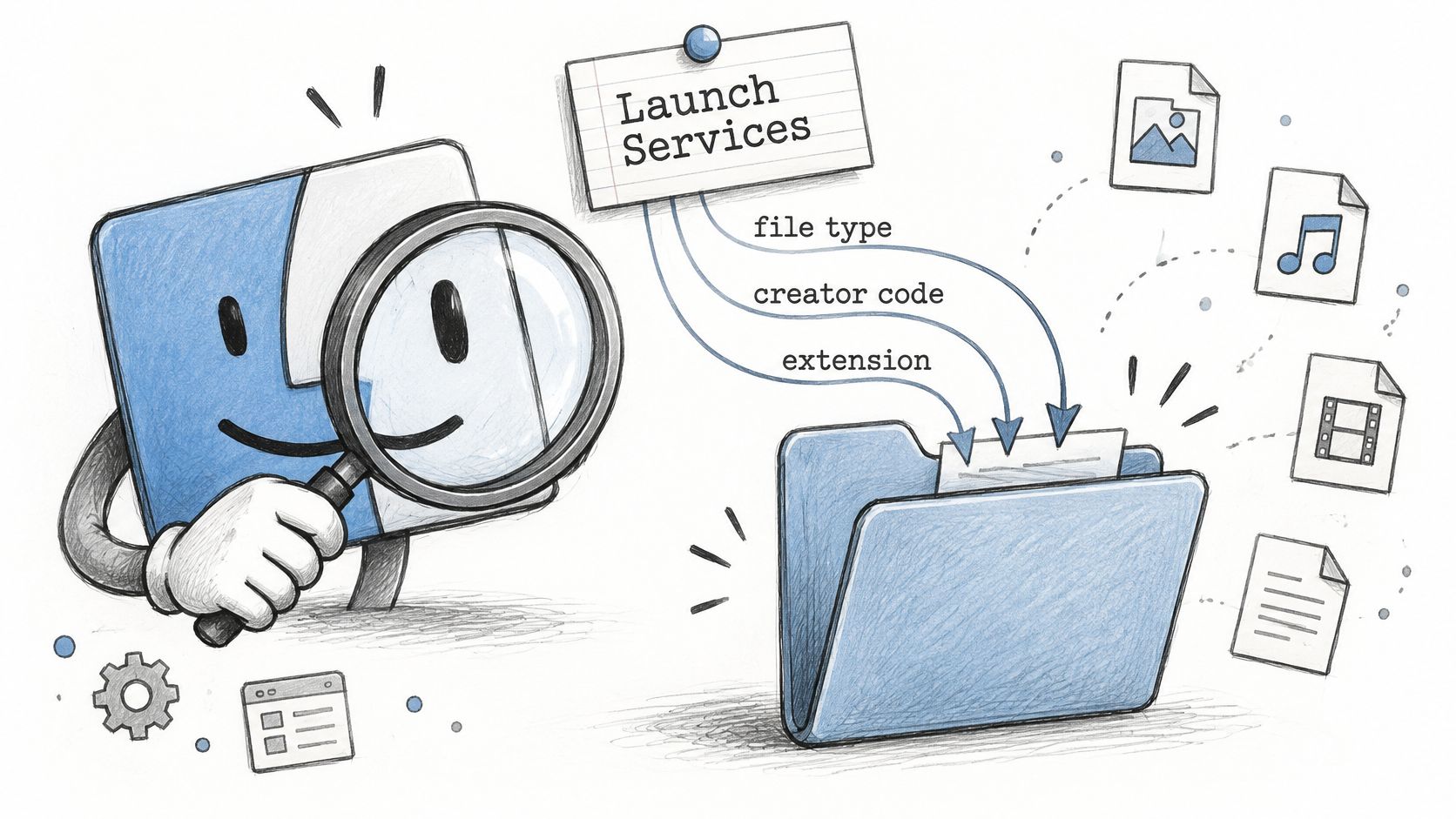
Finder skládá obraz, který vidíte, z několika vrstev, ne z toho, jaký obrázek se náhodou ocitl ve stejné nadřazené složce. File System Programming Guide od Applu popisuje, jak systém určuje, co vykreslit. Finder se ptá služby Launch Services na informace o ikonách souborů a složek. Výsledek mohou ovlivnit typ souboru, kód tvůrce, stav balíčku, přípona názvu souboru i uživatelská nastavení. Balíček aplikace, obraz disku a běžný adresář nejsou stejný druh objektu, takže nesdílejí jedno pravidlo kreslení.
Běžné adresáře dostanou obecnou ikonu složky, pokud macOS nebo vámi použitá úprava neposkytne specifické zpracování. Proto přejmenování složky na „Fotky“ nevyroste fotoaparát a proto selže i uložení grafiky vedle složky. Spolehlivé stylování zapisuje metadata ikony složky, která Finder rozpozná. Nástroj, který jen přejmenovává soubory nebo jen odloží obrázek do stejného adresáře, složku neostyluje.
Stejné pravidlo vysvětluje čistý reset. Finder se vrátí ke standardnímu obrázku adresáře teprve poté, co je stav úpravy odstraněn nebo vymazán. Smazání PNG, které jste použili jako zdrojovou grafiku, nic neudělá, pokud složka stále nese záznam vlastní ikony. Zdokumentovaný postup od Applu přes Získat informace, tedy vložení obrázku do políčka ikony, je nativní operace Finderu. Není to trik specifický pro aplikaci, který vidí jen jeden nástroj.
Tři kontroly, když symbol selže
Pokud je složka pořád modrá, nebo se stará značka nechce vzdát, projděte si cestu zobrazení, než budete vkládat znovu.
- Potvrďte políčko ikony. Otevřete Získat informace a podívejte se na malou ikonu vlevo nahoře. Pokud tam váš obrázek není a zvýraznění není dostupné, Finder úpravu nikdy nepřijal.
- Znovu otevřete okno Finderu. Zavřete nadřazené okno a otevřete umístění složky znovu. Zastaralé zobrazení často drží předchozí kresbu, i když jsou metadata už správně.
- Restartujte Finder, pokud stará ikona přetrvává. Klikněte na ikonu Finderu v Docku s přidrženým Option a zvolte Znovu spustit. Až se vrátí, zkontrolujte zobrazení ikony, seznam i sloupce.
Pokud políčko ukazuje správný obrázek a každé zobrazení je přesto špatně, problém už není „který obrázek jsem zkopíroval“. Něco v uložené úpravě složky je neúplné nebo bylo odstraněno, což je jiná oprava než vložení hezčího PNG.
Jak odstranit nebo resetovat symbol složky
Symbol, který už nechcete, je nepořádek, ne neškodný bonus. Složku resetujte, když značka popisovala starý projekt, duplikovala význam, který si teď vyhrazujete pro štítky, nebo se v malých velikostech špatně četla.
Finder vrátí obecnou modrou složku teprve po vymazání stavu úpravy. Smazání souboru s obrázkem, který leží vedle složky, to nezařídí. Adresář pořád odkazuje na svou vlastní ikonu, dokud tento záznam neodstraníte.
- Vyberte složku a stisknutím Command-I otevřete Získat informace.
- Klikněte na ikonu složky v levém horním rohu, aby se objevil zvýrazněný okraj.
- Stiskněte Delete. Vlastní obrázek z políčka zmizí a modrá složka se vrátí.
- Zavřete Získat informace a znovu otevřete nadřazené okno. Ověřte výchozí ikonu v zobrazení ikony, seznam i sloupce.
Každou upravenou složku lze také jedním kliknutím vrátit k původní ikoně složky ve Finderu v macOS, což je praktická cesta, když desítky složek sdílejí vyřazený styl. Tento návrat nejdřív vyzkoušejte na jedné zkušební složce. Zkontrolujte tři zobrazení a pak teprve rozšiřte na zbytek. Hromadný reset, který nejde vrátit jedním krokem, je způsob, jak pečlivě vybraná paleta zmizí v pátek odpoledne.
Pokud je stará značka po opětovném otevření okna pořád vidět, znovu spusťte Finder z Docku a podívejte se znovu. Uložená kresba může správný panel Získat informace přežít minutu nebo dvě.
Uchovejte si kopii každého původního obrázku, než složku změníte nebo resetujete. Získat informace vám grafiku nevrátí jako úhledný soubor na ploše. Pokud byste stejnou značku mohli příští měsíc použít znovu, zálohou je PNG ve známé složce, ne políčko ikony.
Jak zachovat symboly při kopírování, zálohování a na více Macích
Vlastní vzhled složky jsou metadata připojená ke složce, ne pixel zapečený do každého souboru uvnitř. Přesný záznam závisí na tom, jak byla úprava vytvořena a která generace macOS ji zapsala. Nástroje pro kopírování, které zachovají bajty souborů, ale zahodí atributy, doručí plnou složku s obyčejnou modrou ikonou.
Technická analýza novějších vlastních složek, popsaná v tomto vlákně na Stack Exchange o změně ikon z Terminálu, určuje dva rozšířené atributy, které jsou společně nutné, aby se vlastní vykreslení zobrazilo správně. com.apple.FinderInfo je 32bajtová struktura metadat Finderu. com.apple.icon.folder ukládá podrobnosti prezentace symbolu nebo emoji. Chybí-li jeden z nich, složka se může vrátit k obecné ikoně, i když druhý atribut je stále přítomný.
Tradiční libovolné ikony používají jinou cestu. Finder může ikonu uložit do skrytého souboru s názvem Icon následovaným znakem návratu vozíku uvnitř složky, přičemž související metadata Finderu nebo zdrojů jsou držena v rozšířených atributech. Hromadné úpravy a sledovače musí zachovat stávající atributy, bezpečně zacházet s tímto skrytým souborem a po zápisu ověřit zobrazení ve Finderu. Skript, který „vyčistí“ skryté soubory, smaže tradiční ikonu a obsah nechá nedotčený, což působí jako úspěšná kopie, dokud se na složku nepodíváte.
Vlastní ikony složek jsou uloženy lokálně na každém Macu, takže sada, kterou jste vytvořili na stolním počítači, se na notebooku neobjeví sama. Úpravy si nastavujete na každém stroji zvlášť. Záloha, která obnoví soubory, ale odstraní rozšířené atributy, má stejný výsledek jako nový Mac. Dokumenty tam jsou. Navigační vrstva ne.
Zkontrolujte kopii, než jí uvěříte
- Otevřete Získat informace u původní složky a potvrďte, že symbol je v políčku ikony, ne jen viditelný v jednom zobrazení Finderu.
- Po zkopírování na externí disk nebo záložní svazek zopakujte kontrolu v Získat informace na kopii. Nesuďte jen podle rychlého pohledu v zobrazení ikon na zdrojovém Macu, kde vám uložená kresba může lichotit.
- Pokud symbol chybí, použijte ho znovu z původního obrázku, který jste si odložili. Nepředpokládejte, že záloha atribut při příštím běhu vymyslí.
Obnovu vyzkoušejte na jedné složce, než ze zálohy uděláte domov pro celou sadu symbolů. Obnovte jediný adresář, potvrďte políčko ikony a teprve pak rozhodněte, jestli je metoda zálohování vhodná pro zbytek. Souborové systémy a synchronizační nástroje se liší v tom, zda rozšířené atributy zachovají. Jedna úspěšná složka je důkaz. Naděje, že „disk obvykle funguje“, není.
Rozhodněte se, jestli symboly složek automatizovat
Automatizace zní jako dospělá verze symbolů složek. Není, dokud je sada názvů nestabilní a složky nejsou takové, které jste ochotni nechat sledovač vidět.
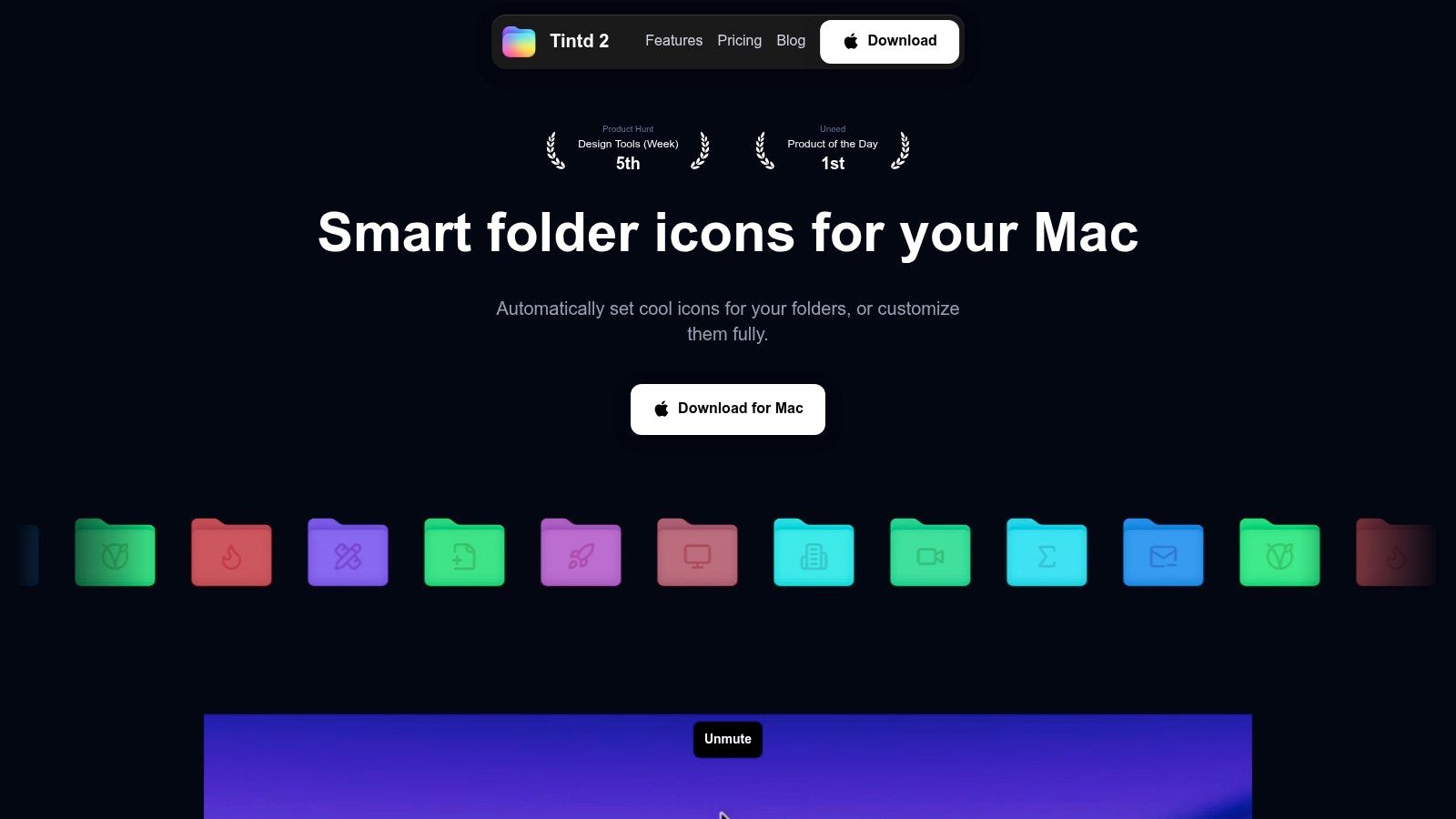
Folder Watcher zaznamená každou novou složku vytvořenou v umístěních, která zvolíte, a podle jejího názvu jí přidělí odpovídající barvu a ikonu. To se hodí, když už víte, že složka s názvem Faktury má vždy nosit stejnou značku, a když se nové složky objevují natolik často, že by ruční stylování začalo ujíždět. Je to špatná volba pro adresář, jehož názvy jsou na práci to citlivé.
Sledovač vyžaduje Úplný přístup k disku. macOS vás o jeho udělení požádá, když Folder Watcher poprvé zapnete. Sledovač můžete kdykoli vypnout v Nastavení systému, což je důležitější, než naznačuje úvodní obrazovka. Proces s širokým přístupem k disku může průběžně sledovat názvy složek. K tomu, aby zjistil, že adresář se jmenuje „Akvizice Acme“ nebo „Daňový spor 2024“, nepotřebuje otevřít jediný dokument.
Lokální zpracování je skutečné snížení vystavení síti. Návrhy ikon a barev běží na vašem Macu, názvy složek zařízení neopouštějí a aplikace nevolá žádnou službu umělé inteligence. Lokální ale neznamená bez rizika. Napadená nebo špatně nakonfigurovaná aplikace s Úplným přístupem k disku může odhalit názvy projektů, identity klientů, výzkumná témata nebo finanční kategorie, které ruční práce v Získat informace nikdy sledovat nemusela. Tato umístění vyloučte. Nemiřte sledovačem na disk jen proto, že je připojený.
Lidé, kteří chtějí pravidla vázaná na konkrétní složky, někdy sáhnou místo toho po akcích složek v Automatoru. Ta cesta má vlastní náklady na údržbu a stále by neměla být prvním experimentem na složce plné jmen klientů.
Zavedení, které zvládnete za jedno odpoledne
- Vyberte jednu nesenzitivní složku, například zkušební projekt s fiktivními názvy.
- Zapněte sledovač jen pro toto umístění. Všechny adresáře klientů, financí a výzkumu nechte venku.
- Vytvořte novou složku, jejíž název má odpovídat symbolu, kterému už důvěřujete, a potvrďte barvu a ikonu v zobrazení ikony, seznam i sloupce.
- Záměrně vyzkoušejte případy selhání. Zkuste externí disk, složku synchronizovanou přes iCloud a návrat k výchozí ikoně. Poznamenejte si, které kopie vzhled zachovají a které se vrátí modré.
- Na další složky rozšiřte až poté, co se každý z těchto testů chová tak, jak očekáváte.
Plán Lifetime vám dává přístup ke všem funkcím, neomezené generování, automatické ikony složek, chytré ikony podle názvu složky a více než 11 000 ikon a emoji. Větší knihovna oprávnění neodstraní. Katalog kupte, pokud už systém znáte. Sledování nezapínejte jen proto, abyste mohli procházet ikony.
Krátké video níže ukazuje, jak symboly aplikovat ve Finderu, takže můžete ruční výsledek porovnat s tím, co by na stejných názvech udělal sledovač.
Automatizujte stabilní sadu složek, kterým už důvěřujete a kde je špatný symbol spíš otravný než únik informací. Ruční stylování si nechte pro citlivé oblasti, sdílené stromy a každé místo, jehož názvy byste nechtěli, aby procesu na pozadí vyjmenoval. To rozdělení je ta správa. Symboly jsou jen tak dobré, jako pravidlo, které rozhoduje, které složky je dostanou.
Tintd přiřazuje barvy a symboly složek ve Finderu, ručně nebo pomocí sledovače, který novým složkám přiřadí vzhled podle jejich názvů, a všechnu tu práci dělá na vašem Macu. Pokud se z vašich adresářů stala zeď stejných modrých ikon, začněte jednou důvěryhodnou složkou a symbolem, který pojmenuje, co je uvnitř. Navštivte Tintd, až budete chtít takový systém na složkách, o kterých jste už rozhodli, že je bezpečné stylovat.