
你的Mac多半没坏,只是东西背得太多了。桌面上躺着三张截屏,“下载”文件夹里堆满了旧PDF,还有一个叫“杂物”的文件夹,从春天起就没打开过。这种杂乱不只是难看,每次你要找某个客户文件、某份课堂笔记,或者那个发誓五分钟前刚保存的导出文件,它都会拖慢你的速度。好的macOS整理方式,重点是减少摩擦,而不是搞一场完美的大扫除仪式。
好消息是,整理文件夹的macOS实用技巧其实早就内置在访达里了。你可以自定义图标、给文件夹打标签、固定常用项目、建立实时搜索,还能把重复的清理工作自动化,而不用改变Mac的基本使用方式。苹果自带的访达工具比大多数用户用到的强大得多,它们本来就是为混合的文件夹层级、标签、智能文件夹和右键工作流而设计的,详见苹果的访达标签与智能文件夹指南。想要更清爽的桌面和更清晰的体系,就从这里开始。
ShortGenius自动化广告生成正好提醒了我们:很多工作流里的杂音,都来自明明系统自带的工具已经够用,却还要事事手动操作。
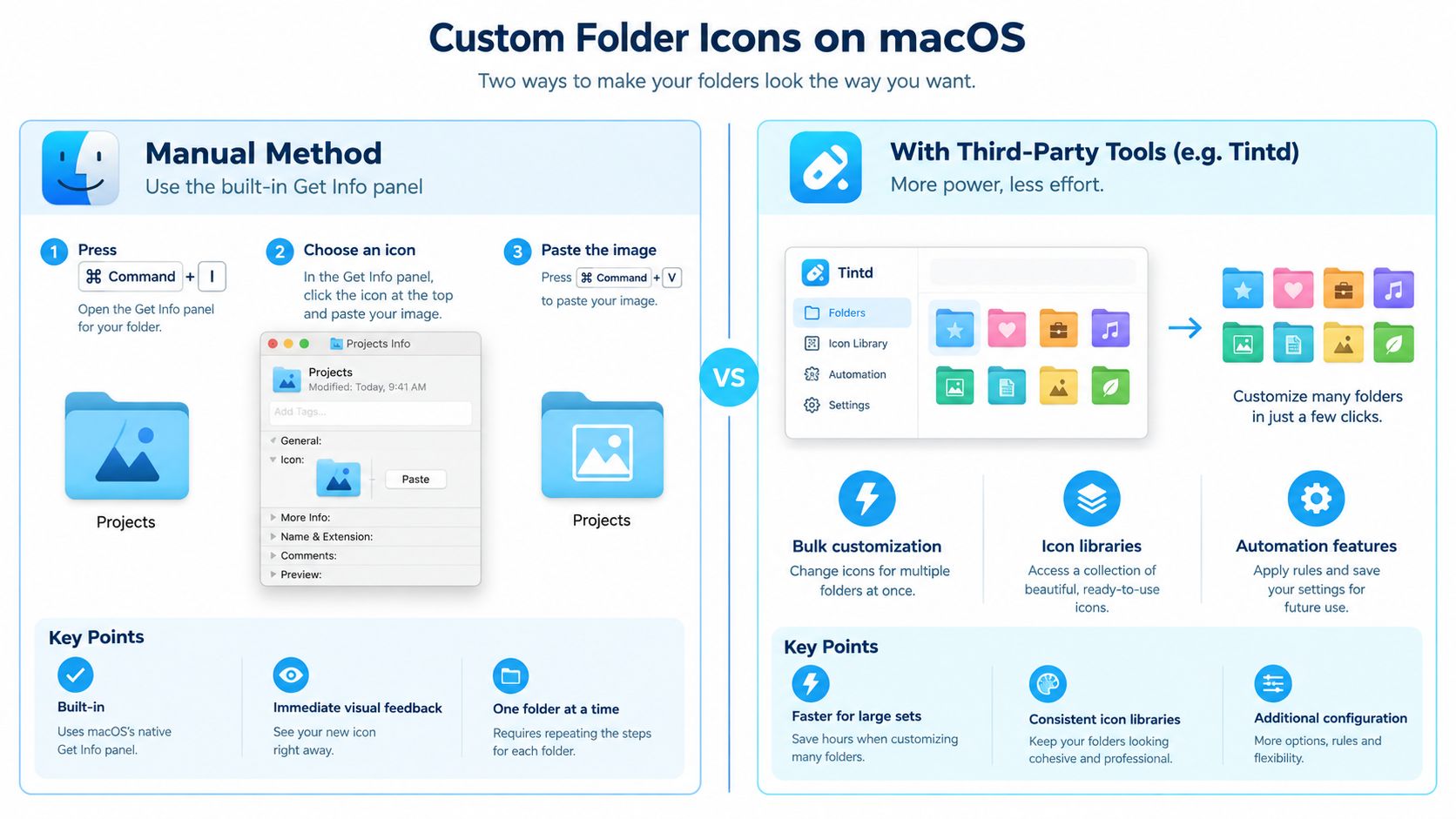
1. 用“显示简介”设置自定义文件夹图标
想让杂乱的访达窗口一眼就能扫完,自定义文件夹图标是最快的办法。选中文件夹,按下Command+I,点击“显示简介”窗口左上角的小图标,然后用Command+V粘贴一张图片,或者直接把图片拖上去。苹果在Mac帮助指南里记录了这种通过“显示简介”更换图标的方法,用在你天天都要打开的文件夹上效果很好,详见苹果的访达指南。
摄影师可以给每个客户的拍摄文件夹配一个相机图标,进行中的项目一眼就能认出来。学生可以给每门课的文件夹分配不同的图标,这样整个学期的文件夹列表就不会看起来千篇一律。
图片要简洁
背景透明的方形图片通常效果最好。花哨的图案被访达缩小后只会变成一团噪点,那就失去意义了。
如果你想先手动打个底,这也正是许多第三方文件夹美化工具所依据的工作流,包括如何在访达中自定义文件夹图标。想移除自定义图标,再次打开“显示简介”,点击图标,然后按下Delete键就行。对一个文件夹来说这没问题;要是有几十个,重复操作很快就让人厌烦,这也是之后值得引入批量工具的原因。
2. 用访达标签和键盘快捷键给文件夹标色
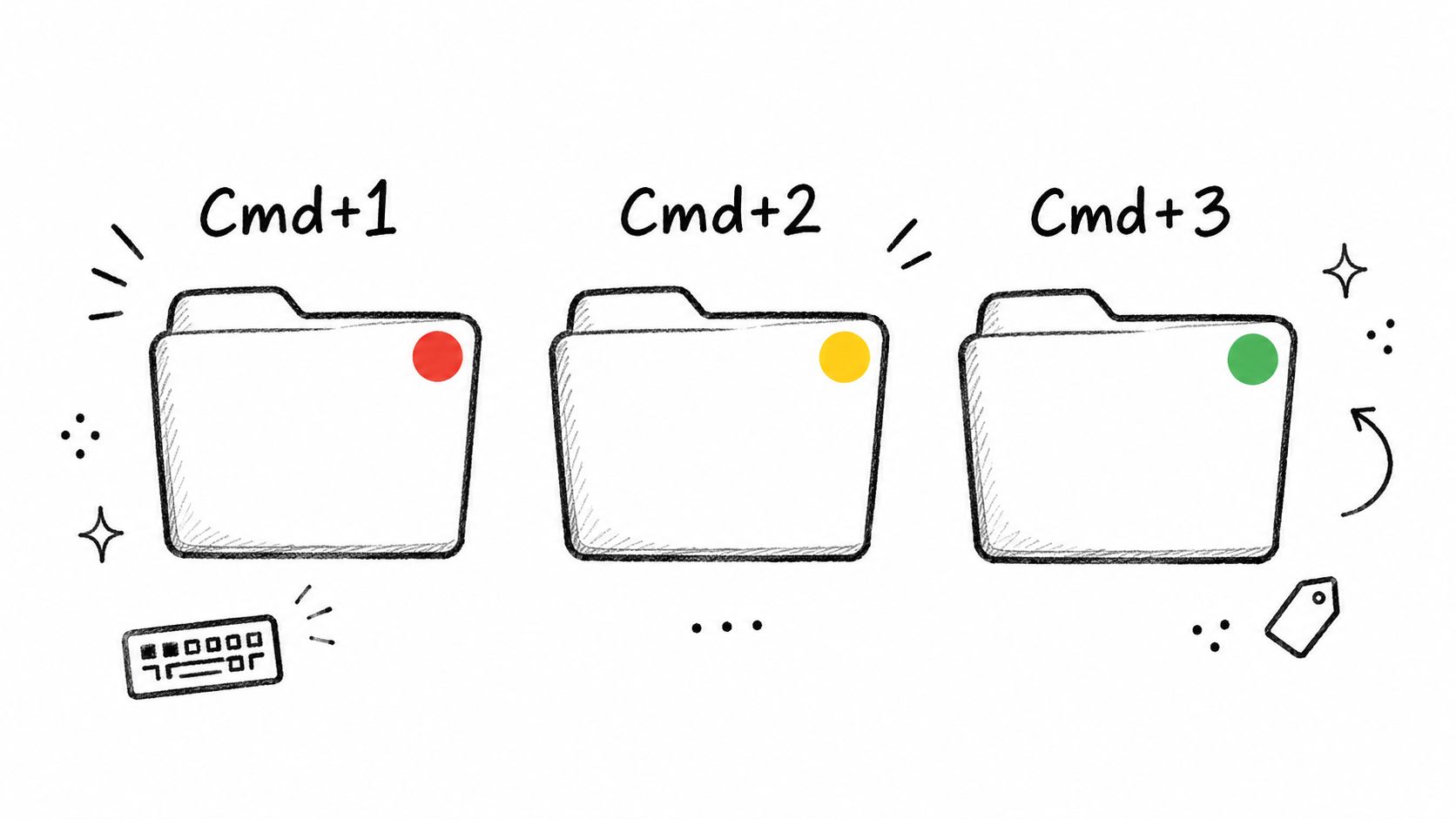
访达标签是为文件夹建立可视化状态体系的原生方式。你可以同时应用多个标签,包括颜色标签,然后通过访达或聚焦搜索,在任何位置找到带标签的项目。这一点很重要,因为同一个文件夹可以同时属于多个分类,比如“客户”“紧急”和“待审阅”。
选中一个文件夹,然后通过快捷菜单添加标签。如果你已经设置了标签快捷键,直接用那些键就行。关键是速度。体系建好之后,颜色就成了扫视工具,而不只是一个标记。
设计师可以把进行中的客户项目标成红色,把已归档的标成灰色。研究人员可以把文献标成绿色、数据集标成蓝色,这样在不同磁盘之间切换时,不必每次都重新琢磨一遍规则。
让颜色真正有含义
随意用颜色,很快就会乱掉。两个月后,红色在一个项目里代表紧急,在另一个项目里代表草稿,在第三个项目里又代表私人事务。到那时,标签就帮不上忙了。
- 一种颜色只对应一种含义: 红色留给紧急,绿色代表完成,或者任何适合你工作流的对应关系。
- 把标签和图标搭配使用: 用颜色表示状态,用图标表示类别,这样同一个文件夹就携带了两种信号。
- 一次选中多个文件夹: 点击文件夹时按住Command键,再统一打标签,这样就不用一遍遍重复同一个操作。
想看更有条理的可视化整理示例,请参阅用统一体系整理Mac上的文件夹。颜色对应关系定好之后,访达的标签着色会让状态在你打开文件夹之前就一目了然。
3. 自定义访达边栏,随时一键直达
访达边栏是你多半没用够的最简单的快捷方式。把任何文件夹拖进“个人收藏”,它就会出现在每个访达窗口里,一键即达。这就是一个可以快速穿行的体系,和一个每次都得从头导航的体系之间的差别。
开发者可以固定当前迭代的文件夹和共享素材文件夹。知识工作者可以在边栏里放三个正在进行的客户文件夹,项目收尾后再移除。
列表要短
边栏应该像一个启动面板,而不是垃圾堆。如果什么都固定,你就在边栏里又制造了一个杂乱问题。
- 最多保留五到八个文件夹: 再多,视觉扫描就会变得嘈杂。
- 收藏项搭配独特的图标: 自定义图标比单靠名字更容易一眼认出文件夹。
- 每月检查一次固定项: 把已完工的项目移除,别让边栏变成旧项目博物馆。
边栏和标签、图标搭配使用时特别有效,因为它让一次点击变成有意义的跳转,而不是盲目找文件夹。如果你同时在几个项目之间切换,这是不改变任何底层习惯就能采用的最干净的macOS实用技巧之一。
4. 创建智能文件夹,保存动态搜索
智能文件夹是访达最实用的原生功能之一,因为它们不会移动你的文件。它们只显示符合规则的文件,比如文件类型、修改日期或选定的标签,原始文件还留在原处,详见苹果的访达指南。当你想要某个类别的实时视图,而不是再多维护一个文件夹时,它就很合适。
按Command+Option+N创建一个智能文件夹,设置条件,然后存储。文件变化时访达会自动更新它,所以你不必每天手动整理,就能跟踪进行中的工作。
视频创作者可以建一个智能文件夹,显示各个项目磁盘上最近的.mov文件。研究人员可以用一个智能文件夹,汇总各课程文件夹里带有“待阅读”标签的PDF。
把它当成仪表盘
一个智能文件夹应该能快速回答一个问题。如果它想做的事太多,就会越来越难让人信任。
搜索范围尽量收窄。范围越小、越相关,通常读起来越容易,用起来也越快。
给智能文件夹起一个清晰的名字,配一个与众不同的图标,这样它们就不会混进普通文件夹里。一旦成了你的日常习惯,就把它们加进边栏。如果你已经厌倦了在“最近使用”或宽泛的搜索结果里翻找,这个小改动能省掉不少零碎的干扰。
5. 批量重命名多个文件和文件夹
手动重命名,一个文件夹还行,三十个就痛苦了。访达可以一次重命名多个项目,这是那种不起眼的macOS实用技巧,等你真正整理一个项目档案时才会觉得它有多香。
选中这些项目,右键点击,选择重新命名。访达提供几种选项:替换文本、在名称前或后添加文本,或者用序号格式化名称。
导出数百张照片的摄影师,可以一次性加上客户名称和日期前缀。开发者可以统一素材文件夹的命名,用小写字母加连字符,让它们排序整齐。
起一个排序友好的名字
你希望文件夹名称在列表里表现可预期。这意味着要保持一致,而不是耍小聪明。
- 顺序重要时就加日期前缀: 像
YYYY-MM-DD这样的格式,能让项目文件夹按时间顺序排列。 - 同一组名称只用一种语言: 如果要混用语言,请遵循清晰的规则,这样将来的你还能看懂这些名称。
- 先在副本上试一遍: 大规模重命名很难撤销,所以在应用到主文件之前,先检查一下命名规则。
最大的取舍在速度和谨慎之间。批量重命名能省时间,但规则要是错了,错误也会迅速扩散。结构已经稳定时再用它,不要在你还没想清楚这些文件夹意味着什么的时候用。
6. 用文件夹操作和快捷指令自动创建文件夹与文件
文件夹不该干等着你去清理。借助“文件夹操作”,当文件被添加、移除或更改时,访达可以运行一个脚本或工作流。“快捷指令”则多加了一层,让你把这些事件变成真正的清理工作,不用每隔一小时就打开同一个文件夹。苹果的设备端处理方式在这里也有帮助,尤其是当你的自动化要处理文件夹名称和路径时,详见苹果的macOS安全概述。
第一条规则不妨简单点:设计师可以把“下载”里的截屏放进带日期的项目文件夹,财务团队可以在发票进入共享文件夹时立刻给它们打上标签。
先从一件小事开始。如果以后想搭建更大的体系,一份文件夹相关的macOS自动化工具指南能帮你设置样式规则,比如让新出现的项目文件夹自动套用匹配的图标或颜色。管理大量文件夹时这很有用,但核心收益依然来自原生的macOS自动化。
第一次设置,越朴素越好。
- 先用示例文件测试: 确认操作按你预期的方式运行。
- 把规则记录下来: 如果没人记得它为什么存在,维护起来就更难。
- 触发条件要窄: 一个文件夹、一个明确的结果,通常就够了。
简单的规则更容易让人信任,出问题时也更容易修。
7. 用“叠放”和“分组方式”整理桌面与访达视图
忙碌的Mac很快就会变乱,因为桌面成了下载内容、截屏和零散文件的第一站。叠放能解决这个问题:它按种类、日期、标签或类似规则把项目归成一摞摞,这样你扫一眼桌面就行,不必每次都去清理。
访达通过窗口工具栏和显示选项提供同样的控制。在访达窗口里按Command+J,然后用分组方式按种类、日期或其他视图规则给文件夹排序。按种类分组的“下载”文件夹,不用手动移动任何东西,就能把PDF、图片和压缩包分开。
这确实有实际差别。设计师可以让截屏按日期叠放,每天的截图都在一摞里。研究人员可以把“下载”按种类分组,几秒钟内就把阅读资料和压缩文件分开。
每个选项都用在合适的地方。
- 临时杂物用“添加日期”: 适合只存放新进文件的文件夹。
- 参考资料文件夹用“种类”: 文档、图片和压缩包更容易分辨。
- 长期工作别放在桌面上: 把它当作落脚点,而不是文件柜。
“叠放”和“分组方式”并不能取代文件夹体系,它们只是在你保持体系整洁的同时减少摩擦。对一台杂乱的Mac来说,这个小改动会让桌面用起来舒服得多。
8. 用访达标签页和“前往文件夹”更快地移动
访达标签页能减少窗口杂乱。按Command+T打开一个新标签页,把相关的文件夹放在同一个访达窗口里,而不是散落在整个屏幕上。如果你的文件夹层级很深,Command+Shift+G会打开“前往文件夹”,你可以直接输入路径。
开发者可以在三个标签页里分别开着代码仓库、素材和构建文件夹。视频创作者可以直接跳到外置磁盘上的素材档案,不必在层层嵌套的文件夹里一路点下去。
有目的地使用移动快捷键
目的是别再重复同样的点击。
- Command+向上箭头:上移一级文件夹。
- Command+向下箭头:打开选中的文件夹。
- “前往文件夹”里的波浪号(~):当目的地在你的账户下时,从个人文件夹开始。
如果你已经知道路径,直接输入。如果只知道上级文件夹,就用标签页,并让你所处的位置保持可见。这是一个不用改变任何归档方式、就能减少杂乱的实用macOS技巧。
9. 显示路径栏,并使用标题栏导航
当一个文件夹埋得很深、有好几层时,路径栏能立刻给你上下文。从显示 > 显示路径栏打开它,访达就会在窗口底部显示完整位置。路径中的每个文件夹都可以点击,所以你不用再多开窗口,就能跳回上一层。
标题栏也能做到同样的事。按住Command键点击访达窗口顶部的文件夹名称,就能显示它上面的层级结构。当你身处某个学期文件夹里、需要回到课程根目录,或者在运行任何东西之前先确认一下构建目录时,这非常方便。
让路径一直可见
如果你在嵌套的项目文件夹里工作,就让路径栏一直开着。每次需要确认自己在哪儿时,它都能帮你省时间。
状态栏也有用。按Command+Option+S,可以在窗口底部显示项目数量和可用磁盘空间。苹果也记录了访达如何在自己的界面中显示文件和窗口信息,详见苹果的Mac帮助页面。
最强的设置会把位置、颜色和命名结合起来,这样就没有哪一个信号需要独自承担全部含义。
10. 还原文件夹图标,维持统一的视觉体系
文件夹体系只有保持整洁才有用。项目结束时,把它的自定义外观移除,别让旧的视觉线索一直残留。在访达中打开显示简介,选中顶部的文件夹图标,按下Delete键,就能恢复默认外观。
创意工作室可以把已完成的客户文件夹还原,只给进行中的工作保留自定义样式。知识工作者可以让多年的档案共用同一张图标对照表,这样这套视觉语言日后依然好读。
图例越简单越好
如果每个文件夹都有特殊含义,那就等于都没有。把体系控制在你记得住的规模。
- 做一张图标图例: 一种颜色代表客户,另一种代表内部工作,或者任何你能遵守的简单规则。
- 项目收尾时检查文件夹: 工作完成后,清除样式。
- 需要时还原: 如果图标不再有用,就恢复成默认。
Statcounter的macOS版本占比数据显示,新旧macOS版本之间存在相当大的分化,所以经得起时间考验的访达习惯,比依赖特定版本的技巧更重要,详见Statcounter的全球macOS版本数据。核心体系就建立在文件夹、标签、颜色和搜索之上。只有当第三方文件夹美化工具契合这套结构时,再把它加进来。清爽的视觉效果,胜过一套没人能看懂的花哨设置。
10个macOS访达技巧速览对比
| 方法 | 实施难度 🔄 | 所需资源 ⚡ | 预期效果 📊 | 适用场景 | 主要优势 ⭐ | 小提示 💡 |
|---|---|---|---|---|---|---|
| 用“显示简介”(Cmd+I)设置自定义文件夹图标 | 手动逐个文件夹操作;技术门槛低 | 无需额外应用;需要图片文件和时间 | 文件夹图标一目了然;访达中立即可见 | 少量文件夹、个人项目、摄影师、设计师 | 原生、可还原、识别直观 ⭐ | 用带透明背景的方形PNG;通过“显示简介”→Delete移除 |
| 用访达标签和键盘快捷键给文件夹标色 | 很低;Cmd+1–Cmd+7快捷键 | 内置标签;几乎无需设置 | 按颜色快速筛选;可通过聚焦搜索查找 | 状态/优先级跟踪、跨文件夹分类 | 键盘驱动的快速分类;可搜索 ⭐ | 定义一致的颜色含义并记录下来 |
| 自定义访达边栏,随时一键直达 | 很低;把文件夹拖进“个人收藏” | 无;保持一个精简的列表 | 在所有访达窗口中一键直达 | 常用项目文件夹、共享素材 | 随时可用的启动器;无需额外软件 ⭐ | 固定5–8个文件夹;搭配独特图标 |
| 创建智能文件夹,保存动态搜索 | 低到中;定义并存储搜索条件 | 无需额外软件;需熟悉条件设置 | 跨磁盘实时更新的匹配项目视图 | 呈现近期文件、带标签项目、跨文件夹合集 | 不移动文件的动态搜索;发现能力强 ⭐ | 把范围限制在相关文件夹以提升速度 |
| 批量重命名多个文件和文件夹 | 低;选中项目→“重新命名”对话框 | 无;不确定时先用副本测试 | 名称标准化;排序和分组更好 | 大批量导出(照片)、素材标准化 | 快速批量重命名;改善整理效果 ⭐ | 先在副本上测试;用YYYY-MM-DD前缀 |
| 用文件夹操作和快捷指令实现自动化 | 中到高;需要脚本或快捷指令工作流 | 需要时间构建和测试脚本或快捷指令 | 文件变化时自动处理(打标签、移动、套样式) | 重复性导入、团队工作流、自动打标签 | 完全自动化重复任务;结果一致 ⭐ | 先用示例测试;规则保持简单;可考虑Tintd文件夹监视 |
| 用“叠放”和“分组方式”整理桌面与访达视图 | 很低;切换“叠放”或“分组方式” | 无 | 折叠分组的文件堆;视觉杂乱减少 | 桌面清理、整理“下载”或截屏 | 自动分组;不破坏文件的整理 ⭐ | 临时项目用“添加日期”;参考文件用“种类” |
| 用访达标签页和“前往文件夹”(Cmd+T、Cmd+Shift+G)更快导航 | 低;键盘快捷键和路径输入 | 熟悉路径能提速 | 导航更快;窗口更少,直接跳转 | 高级用户、深层文件夹结构、外置磁盘 | 整合视图;路径访问精准 ⭐ | 用~代表个人文件夹;Cmd+上/下箭头在层级间移动 |
| 显示路径栏,并使用标题栏导航 | 很低;启用“显示”→“显示路径栏” | 无 | 文件夹位置清晰;可快速向上回溯 | 在深层项目树中工作、确认当前路径 | 增强空间感;回退迅速 ⭐ | 让路径栏保持可见;搭配状态栏查看数量 |
| 还原文件夹图标,维持统一的视觉体系 | 低(手动),但规模大时很慢 | 需要时间检查;有记录的方案更有帮助 | 恢复默认;视觉体系保持一致 | 团队、长期档案、项目收尾 | 不破坏文件的还原;支持统一样式 ⭐ | 建一张图标/颜色图例;大批量时用批量工具 |
挑三个技巧,这周就养成习惯
别想着一个下午就把整台Mac都整顿好。先从清理桌面开始,再加一项结构上的改动,比如把你最重要的五到八个文件夹固定到访达边栏。之后再选一项自动化或命名习惯,比如批量重命名项目文件夹,或者为进行中的文件建一个智能文件夹。
最快见效的办法,通常是把两三个原生功能组合起来用,而不是追求一套完美的体系。比如,你可以给进行中的文件夹打上标签,把它们固定在“个人收藏”里,再显示路径栏,让自己始终知道身在何处。如果你要管理很多文件夹,这通常就足以让访达变得轻快,而且什么都不用装。
如果你之后想要更强的视觉层,Tintd正好融入这套工作流:它用图标和颜色美化访达文件夹,在设备端运行,并支持批量编辑和监视新建文件夹。这让它成了原生体系建好之后一个合理的可选补充,而不是替代品。
从这份清单里挑三个技巧,今天就用在一组真实的文件夹上,两周后再看看效果。如果文件夹更容易扫视、更容易重新打开、更容易保持一致,说明这套体系有效。如果没有,就简化颜色、缩短边栏列表,只保留那些真正省时间的部分。
Tintd帮你用自定义图标和颜色美化访达文件夹,所有操作都留在你的Mac上完成。如果你想在本指南介绍的原生macOS整理习惯的基础上更进一步,欢迎访问Tintd,看看它如何处理手动样式设置、批量编辑和自动监视新文件夹。