
“下载”文件夹里塞满了截图、发票、设计导出文件和安装包,平时可以视而不见,等到急着找某个文件时就头大了。项目目录里也一样:每来一个新的客户文件夹,都得按老规矩起名、上色、建一套子文件夹。这些操作靠手动一遍遍重复,既费神又浪费注意力,尤其是当工作要在访达、浏览器、代码编辑器和通讯软件之间来回切换的时候。
好用的 macOS 自动化工具 并不能互相替代。有的用可视化方式搭建工作流,有的持续监视文件夹,有的靠键盘唤起命令,还有的专管窗口、输入设备、脚本或常驻后台的任务。选对工具的关键,是让它匹配你的触发方式和工作类型,而不是比谁的功能清单更长。
这次对比主要看 上手成本、触发能力的深度、对文件和文件夹的适配度、隐私、长期花费,以及工作流发生变化时的恢复能力。如果你也在梳理整套工具链,这篇 2026 年开发者工具指南 可以作为参考。下面从原生工作流开始,依次介绍文件监视、输入控制、启动器、脚本和后台调度。
1. 苹果“快捷指令”
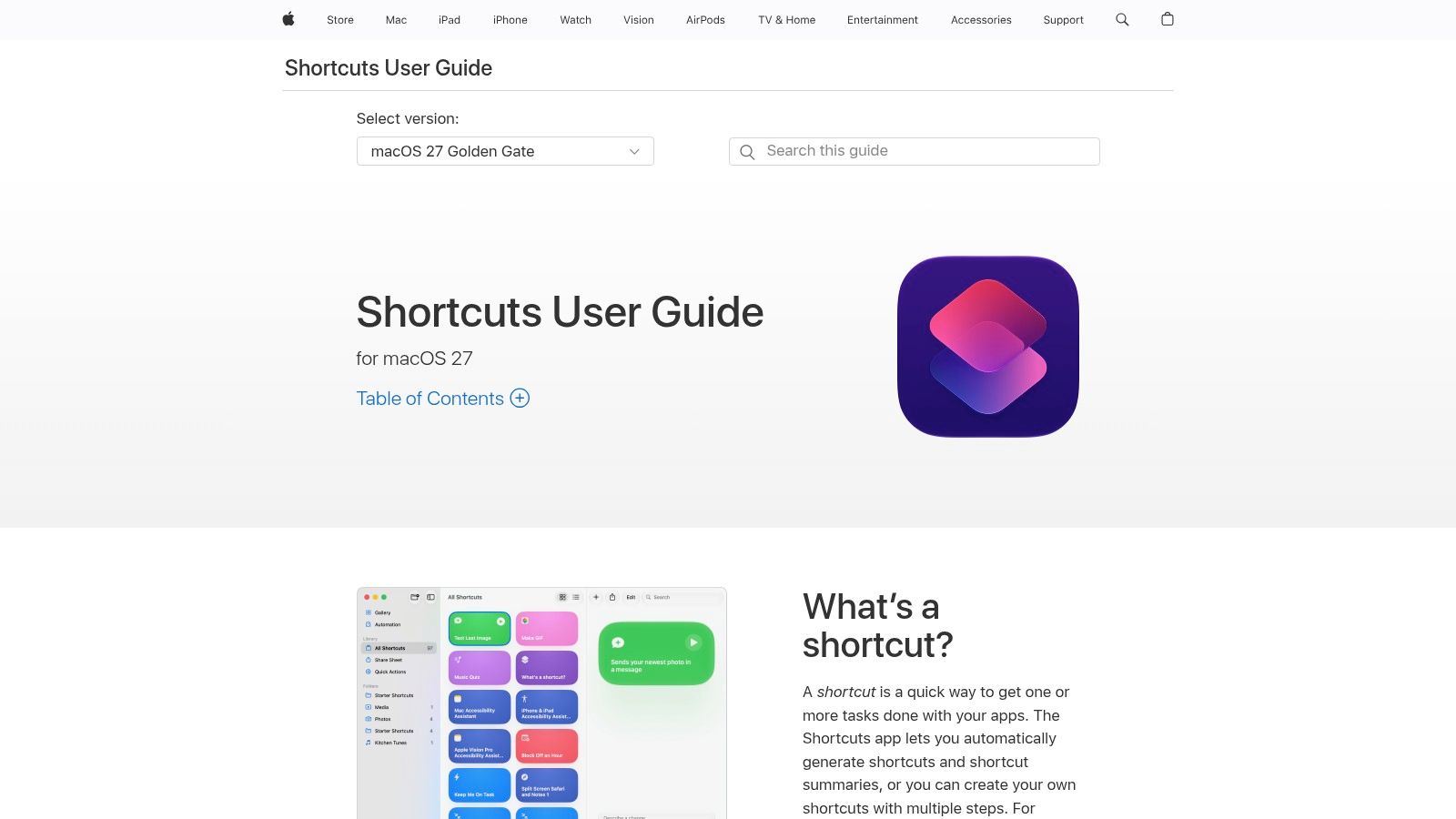
想做原生的 Mac 自动化,苹果的“快捷指令”是最稳妥的第一站。它的可视化编辑器能把访达、苹果自家 App 和兼容服务里的操作串起来,不用写一整套程序。一条快捷指令可以重命名文件、移动项目、创建项目结构、提取文本,或者把信息从一个 App 传给另一个 App。
举个实用的文件夹工作流:做一条快捷指令,接收访达里的一个文件夹,建好 Assets、Exports、Archive 这类标准子文件夹,再在访达中打开结果。你可以从访达、菜单栏、小组件或键盘快捷键运行它。这种低门槛,让“快捷指令”很适合偶尔的项目初始化和个人的固定流程。
苹果把“快捷指令”定位为 Mac 自动化历史的一环,这条脉络包括 AppleScript、shell 脚本和 Automator。官方文档也提到,它有运行 AppleScript 和 shell 脚本的操作,而大多数 Automator 工作流都能通过苹果提供的迁移路径转进“快捷指令”。也就是说,这是延续,而不是和老办法一刀两断。苹果的 Mac 版快捷指令用户指南 介绍了这个原生环境,苹果 WWDC 对 Mac 自动化的讲解 则展示了各层之间如何配合。
“快捷指令”开始变得不那么顺手的地方
当触发方式明确、流程基本可预期时,“快捷指令”表现最好。一旦你需要持续监视文件夹、精细的失败处理,或是精确控制访达元数据,它就没那么舒服了。手动启动时好好的快捷指令,未必能回答这些问题:文件夹被改名了怎么办?目标位置重名了怎么办?批量操作只做了一半怎么办?
想看更全面的原生与第三方方案对比,可以参考这篇 Mac 自动化应用。如果你希望工作流私密、在本机运行,又能接受手动触发,就从“快捷指令”开始。只有当你说得出“快捷指令解决不了的到底是哪个触发或恢复问题”时,再去加别的工具。
2. Keyboard Maestro
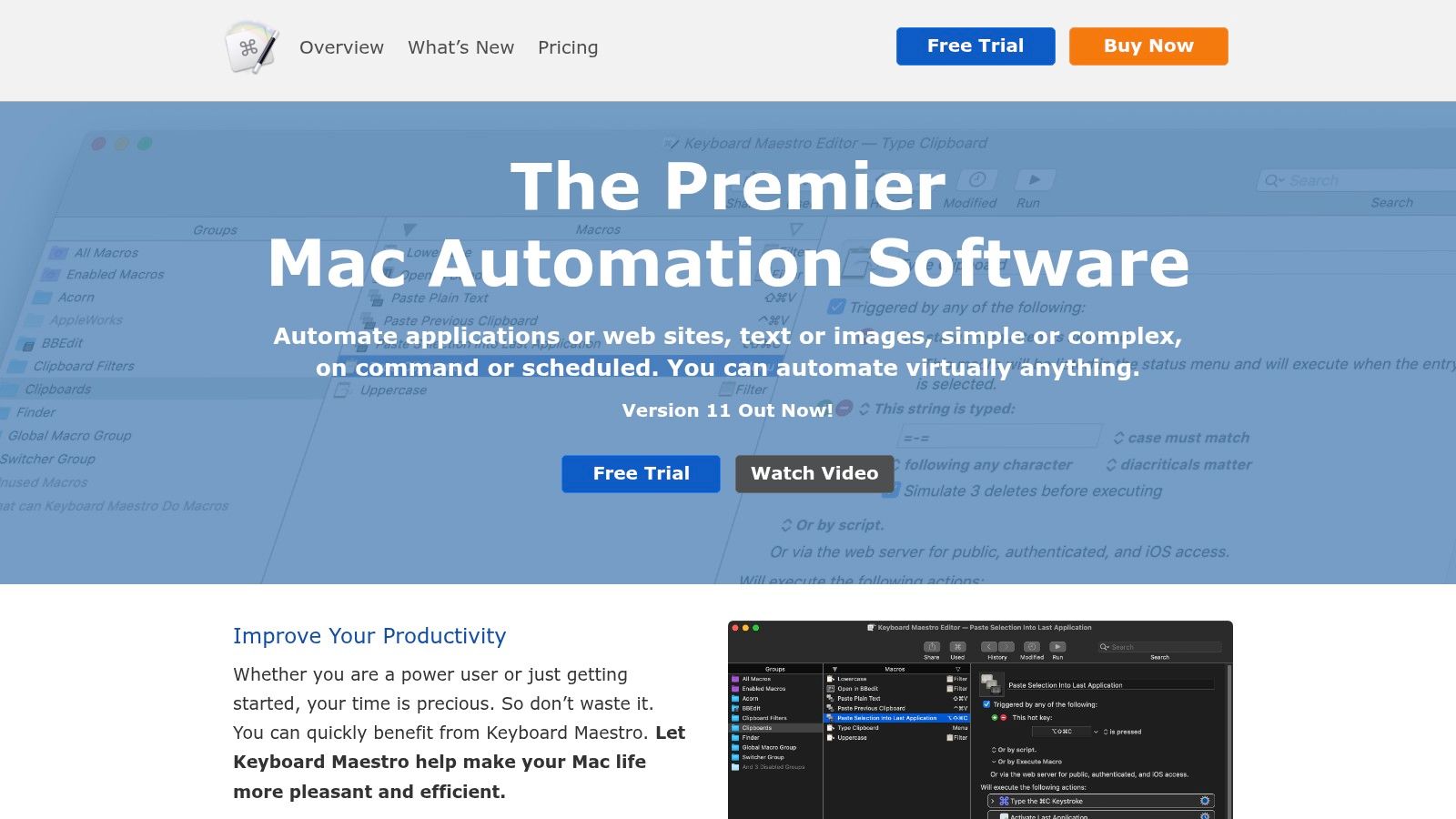
如果你已经嫌简单的快捷指令不够用,又不想从零开始写代码,Keyboard Maestro 就是为你准备的。它把可视化操作和条件判断、变量、宏、应用控制、窗口管理、剪贴板处理以及输入字符串触发结合在一起,适用范围比基础的文件重命名工作流宽得多。
典型的用法从一个热键开始。选中一个项目文件夹后按下热键,Keyboard Maestro 就能打开该文件夹、启动相关 App、排好窗口、粘贴预设的内容,并对选中的文件运行一段脚本。它还能响应应用状态、剪贴板变化、已连接的设备、USB 或 MIDI 输入以及定时任务。Keyboard Maestro 官网 记录了它的宏引擎以及可用的触发器和操作模型。
当一个自动化需要跨越好几个 App 时,这个工具就值回票价了。摄影师可以选中一个拍摄文件夹,用编辑器打开,创建一条审片笔记,再把完成的导出文件挪走。开发者可以一个命令打开代码仓库、终端、文档页面和问题跟踪器。这些都不只是文件操作,文件监视器替代不了其中的交互逻辑。
代价是学习深度
Keyboard Maestro 的强大也会吓到新手。你得仔细设计条件,想清楚某个 App 还没准备好时该怎么办,还要拿真实的文件夹名称去测试变量。而且它需要付费授权,不像苹果内置的“快捷指令”是免费的。
对于整个访达范围的文件夹样式,Keyboard Maestro 可以调用脚本或应用来完成,但它并不是专为维护文件夹视觉元数据而设计的。它能统筹整个流程,不过专门的文件夹工具在历史记录、还原和批量控制上可能更清晰。
3. Hazel 5
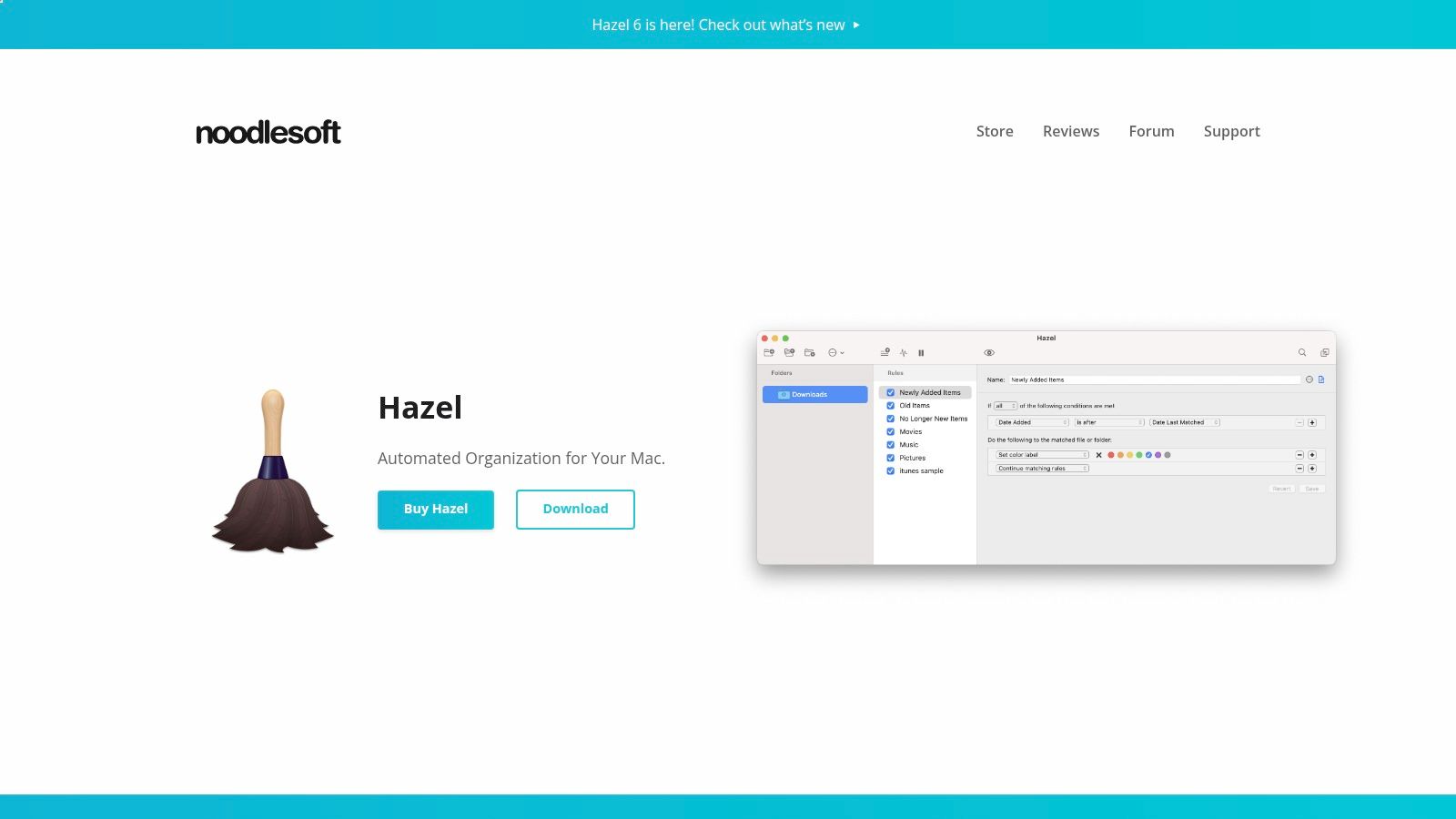
Hazel 只专注一件事:监视文件夹并对文件应用规则。你可以按文件名、扩展名、日期、种类、标签或位置设定条件,再指派重命名、移动、打标签、转换等操作。配置好之后,Hazel 就在后台默默工作,不用等你去启动某个宏。
这让它特别适合管“下载”文件夹。一条规则可以把截图挪进“截图”文件夹,把安装包送去归档,按固定格式重命名收到的发票,或者把导出的图片归入客户目录。关键区别在于,Hazel 响应的是文件夹的状态。你不必在每次下载之后再去记某个键盘快捷键。
Noodlesoft 的 Hazel 网站 介绍了这款产品基于规则的思路和后台监视的细节。它的图形界面上手不难,但你仍然得想清楚规则的顺序和例外情况。一条过于宽泛的规则,比如“把所有 PDF 都挪走”,很容易误伤本该留在原地的文档。
擅长处理文件状态,不管桌面行为
Hazel 不是通用的宏引擎。它没法可靠地管理一连串窗口操作,解读复杂的可视界面,也替代不了需要特定 App 逻辑的脚本。正是这些边界,让文件规则更容易检查。
当规则可以表述为“文件长这样时,就执行那样的文件操作”,就用 Hazel。如果要处理的是访达里的呈现方式,而不是归档逻辑,可以另外看看这篇 用于文件整理的 Mac 实用工具。
在大目录上启用规则之前,先把它指向一个复制出来的文件夹,看看结果。给绝对不能碰的文件夹加上排除项,并把目标位置写明确。只有当条件比它所管理的文件集合更窄时,“设好就不用管”的工作流才可靠。
4. BetterTouchTool
BetterTouchTool 从物理输入出发。它能把触控板手势、鼠标操作、键盘快捷键、Touch Bar 控件和 Stream Deck 按键变成命令。这些命令可以管理窗口、操作剪贴板、打开文件、运行脚本,或者串起外部操作。
当你的手本来就在重复某个动作时,它就很有用。三指手势可以把访达窗口摆到代码编辑器旁边。鼠标上的专用按键可以打开项目目录并启动相关工具。Stream Deck 的一个键可以触发脚本,处理当前选中的文件。BetterTouchTool 官网 介绍了它的输入、窗口、剪贴板和设备集成。
它和启动器的区别在于“手感上的速度”。你不用停下来搜索命令,只需做出手势,或按下与你本来想做的动作对应的按键。
触发层很强,工作流层参差不齐
BetterTouchTool 很擅长把输入变成动作,但要维护一个庞大的文件处理系统,它并不是最清晰的地方。它的设置项和组合方式很多,一旦某个手势触发了一条调用脚本和外部应用的链路,就很难审查,尤其如此。
比如,可以用它触发一个“准备项目”的流程,再让“快捷指令”、shell 脚本或专门的文件工具去做真正的文件夹操作。这样分工,输入映射保持简单,文件操作也更容易测试。
它提供一次性买断的自动化授权选项,对那些想频繁自定义输入、又不想让工作流依赖订阅的用户很有吸引力。主要成本是学习它的配置模型。建议先从一个手势加一个看得见的结果开始,比如打开某个固定的项目文件夹,再去连接具有破坏性或递归性的文件操作。
5. Alfred 5
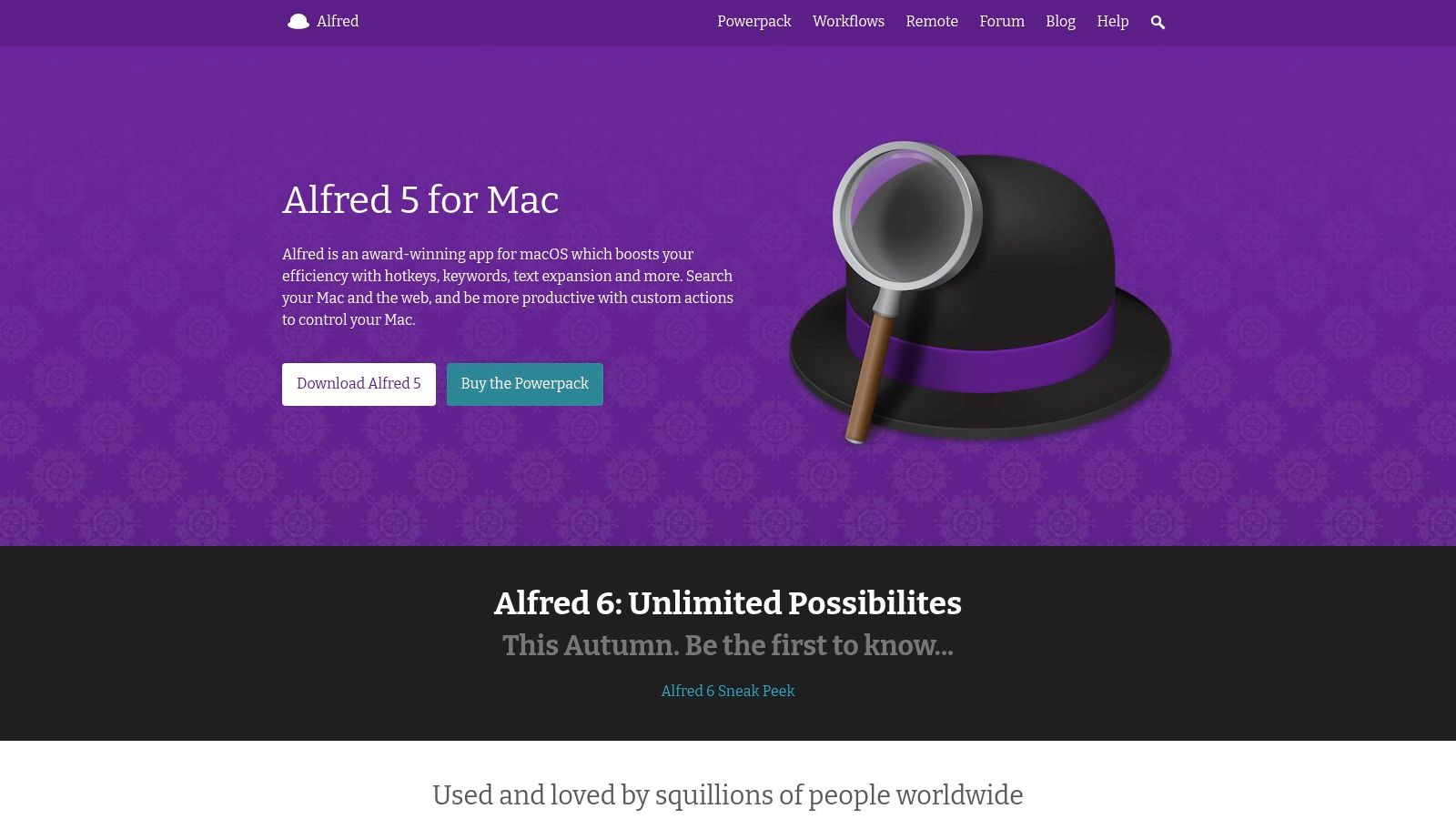
Alfred 是一款键盘优先的启动器,配上 Powerpack 之后,就成了相当扎实的自动化工具。它的工作流能通过可视化编辑器,把搜索、脚本、文件操作、剪贴板内容和外部服务串在一起。你输入一个关键词,传入文件夹路径之类的参数,剩下的交给工作流。
这种交互很适合你常用、却又不想塞进菜单里的命令。输入项目关键词就能找到它的目录,在访达和编辑器里打开,或者把选中的路径传给脚本去创建标准结构。Alfred 还支持文本片段、剪贴板历史、文件导航和自定义主题。
想了解它的启动器和工作流模型,Alfred 官网 是最合适的去处。它的社区和工作流图库很适合发现各种用法,但第三方工作流需要和 shell 脚本一样谨慎对待。务必看清工作流会执行什么,以及它能访问哪些文件夹或服务。
出色的命令入口
Alfred 的主要优势是快。它把触发方式留在键盘附近,简单的命令不需要打开一个庞大的配置界面。高级工作流功能需要付费的 Powerpack,所以免费的启动器和带自动化的版本,算是两回事。
它尤其擅长确定性的命令。只要你知道项目名、文件夹路径或操作关键词,Alfred 就能迅速把任务派发出去。而对于“永远盯着这个文件夹”这类行为,它就不太合适了,Hazel 或基于 launchd 的工具在设计上更自然。
如果你在比较以启动器为核心的工作流,可以看看这些 Mac 效率应用。想要一套成熟的键盘命令层、又有一次性买断的授权选项,并且不介意自己拼装工作流逻辑,就选 Alfred。
6. Raycast
Raycast 在启动器模式的基础上,加入了面向开发者的扩展生态。它的命令可以搜索文件、管理窗口、展开文本片段、连接各种服务,并通过扩展暴露自定义操作。开发者可以用 TypeScript 和 React 编写扩展,让这个启动器成为小型内部工具的实用前端。
一个有用的文件夹工作流可以是:搜索客户名称,显示它的目录,拷贝路径,再把路径传给脚本。另一条命令可以打开代码仓库和相关文档。由于命令可以通过搜索界面找到,团队里不想把每个快捷键都背下来的人,会觉得 Raycast 很顺手。
Raycast 平台 提供扩展生态、开发者 API、文本片段、文件搜索、窗口工具,以及可选的云端或 AI 功能。这个可选层会影响隐私和成本的判断。纯本地命令可能只需要免费版,而高级功能可能会带来订阅需求。
适合需要“一搜就有”的命令
如果用户需要很多命令,又不想维护一大堆热键,Raycast 就很合适。想把脚本或 API 调用包装成体验精致的命令入口的开发者,也会喜欢它。扩展模型带来了灵活性,不过这也意味着每个扩展都有各自的维护和权限问题需要考虑。
和 Alfred 一样,Raycast 也取代不了文件夹监视器。它是在你调用命令时才开始动作,而不是在新文件夹出现时持续执行某条规则。它也不是藏放复杂恢复逻辑的好地方。
启动器使用情况报道 引用的一项调查称,41% 的 macOS 开发者每天都在用启动器。同一来源里,Alfred、Raycast 和 LaunchBar 的使用比例是相互重叠的数据,并不是互斥的市场份额。实际的结论不张扬但有用:很多 Mac 高级用户已经熟悉基于启动器的命令,所以对于由脚本支撑的文件夹操作,Raycast 可以是个摩擦很小的入门选择。
7. Hammerspoon
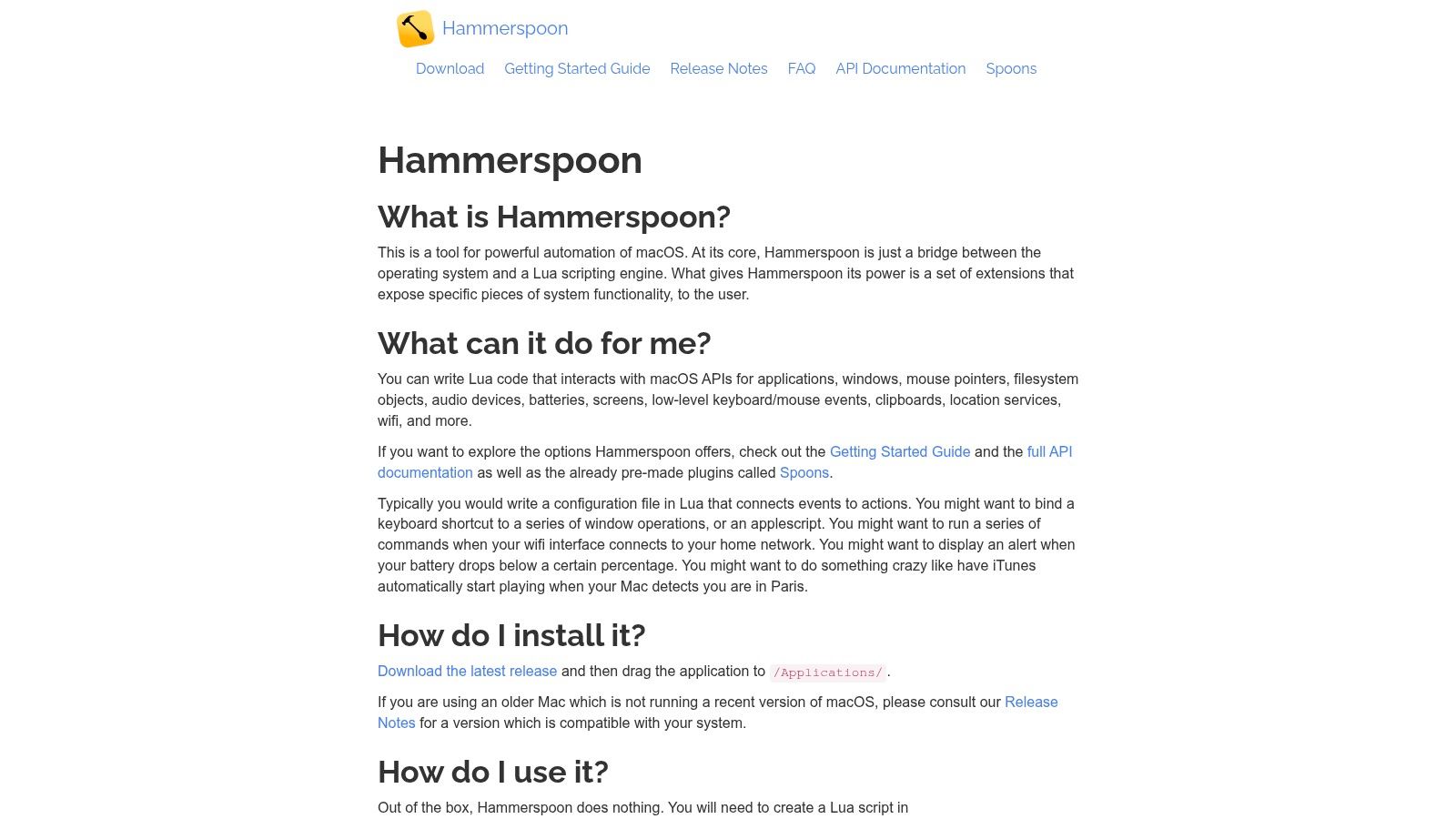
Hammerspoon 适合想直接用脚本控制 macOS 行为的人。它使用 Lua,并提供窗口、应用、热键、事件等系统交互的绑定。你不用在可视化编辑器里拖拽操作,而是在配置文件里定义行为,开发时随时重新加载配置即可。
这种方式能应付非常具体的需求。你可以做一个热键,按当前的显示器排布来移动窗口;可以在某个 App 启动时做出响应;也可以围绕最前面的 App 建立规则。你还能用社区的“Spoons”,它们把常见自动化模式的可复用功能打包好了。
Hammerspoon 文档 涵盖了它的 Lua 环境、macOS 绑定、插件和支持的版本。它免费且开源,省去了授权费用,但省不掉实现成本。你需要有足够的脚本基础,才能读懂报错、管理状态,并在 macOS 权限或应用行为变化时维护好配置。
控制力胜过便利性
当没有哪个图形界面工具能表达你需要的那个确切条件时,Hammerspoon 就派上用场了。它可能比模拟点击更靠得住,因为逻辑是明确的,但如果脚本没处理好应用缺失、文件夹无法访问或窗口标题变化的情况,它同样会出问题。
把它用在系统控制和自定义事件逻辑上,再把专门的文件操作交给 shell 脚本或文件类应用。脚本要写得小一点。如果一份配置同时管窗口摆放、文件夹处理、通知和应用状态,调试起来会非常痛苦。
对于不懂技术的 Mac 用户,Hammerspoon 不是最容易上手的起点。但对于看重无限定制、又习惯把自动化当作需要维护的代码的开发者或高级用户,它是正确的选择。
8. Dropzone 5 Pro
Dropzone 是一块拖放式的操作面板。打开菜单栏里的网格,把文件拖到某个操作上,它就会上传、转换、移动,或者交给脚本处理。当文件就摆在眼前,而你的主要痛点是把一串重复动作压缩成一次物理操作时,它很有用。
设计师可以把一批图片拖到转换操作上,再把结果挪进导出文件夹。开发者可以把日志文件拖到脚本上,提取相关内容。研究人员可以把下载的文档送进预设好的归档操作。Dropzone 官网 介绍了它的操作网格、集成和脚本支持。
这块可视化面板比庞大的宏画布更容易理解。松开文件之前,你就能看到目标位置或要执行的操作,不用再去回想命令叫什么,心智负担小了不少。
最适合有意识的文件交接
Dropzone 不是持续运行的整理工具,也不打算掌控整个桌面。它适用于有人在场、亲自提供文件并选择操作的场景。如果需求是“只要出现新文件夹,就自动给它设样式”,那就该用监视器。
它以文件为中心的设计也是一大优点。你不需要为一个经常做的小操作搭一整套工作流。它也提供终身授权的选项,适合喜欢一次性买断的用户,但真正要评估的是,拖放是否合乎你的工作习惯。
尽量让操作可撤销。对于移动和转换,使用命名清晰的目标位置,并在核对结果之前保留原文件。对于脚本,要让输入和输出文件夹一目了然,这样这块面板才是可靠的交接口,而不是暗中做转换的黑盒。
9. Lingon Pro
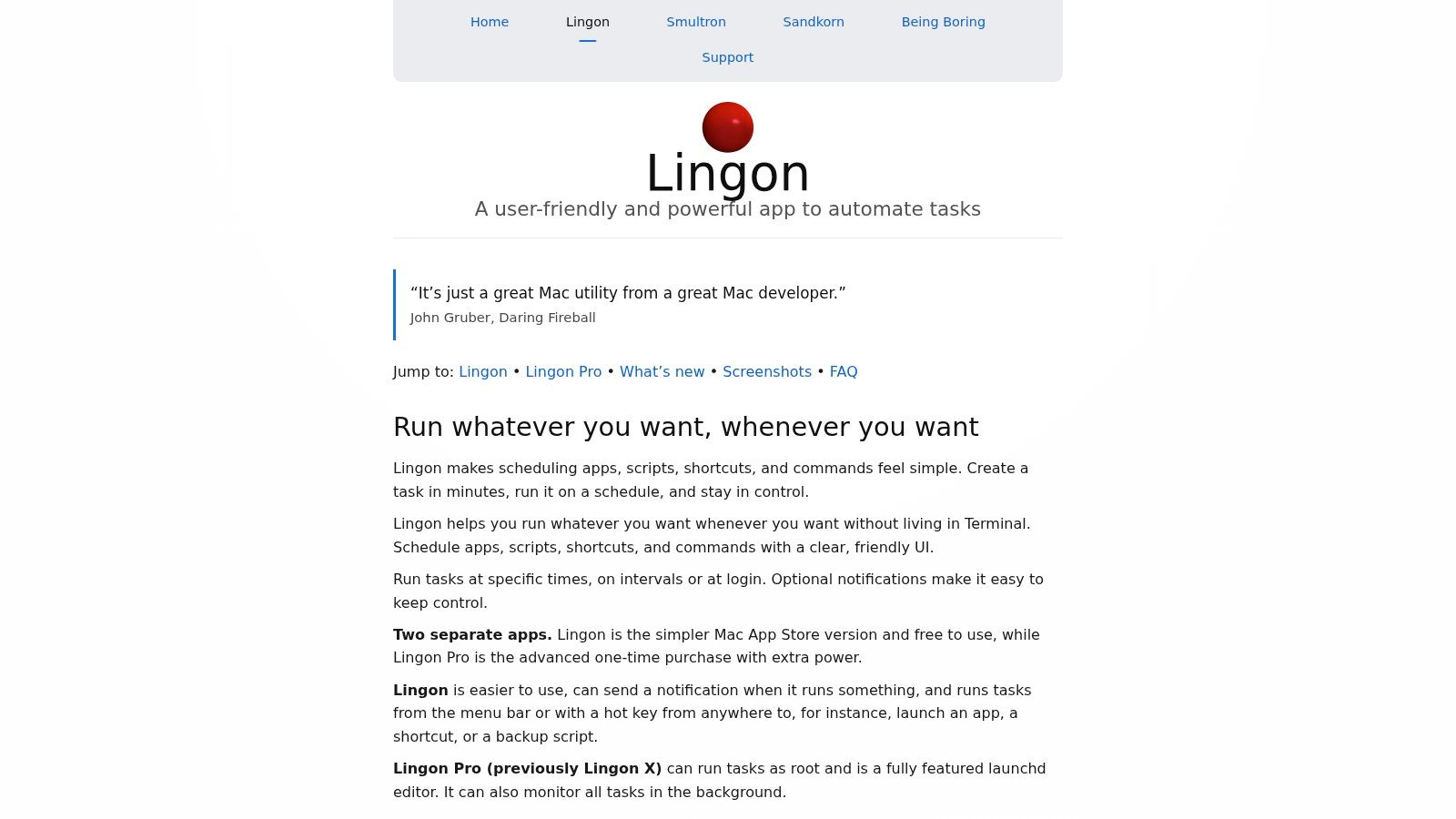
Lingon Pro 提供了图形化的方式来创建和管理 macOS 的启动代理(launch agent)和守护进程(daemon)。它负责调度和启动这一层,让脚本可以在登录时、按时间间隔或响应文件变化时运行,不用手动编辑属性列表文件。Lingon Pro 官网 解释了它围绕 launchd 的思路。
当某个自动化需要在 App 关闭后依然持续运行时,就该考虑这个工具。脚本可以检查某个工作目录,维护生成的文件夹,处理刚导出的文件,或者在登录后执行例行操作。Lingon 给脚本提供了持久的系统级触发器,还提供了一个可以检查任务是否已配置好的地方。
它的边界很清楚:Lingon 不会替代脚本本身的逻辑。它不会决定哪个项目文件夹该接收哪个文件,不会解读命名规范,也不会处理命令失败后的恢复。它只负责启动任务,任务得自己汇报或处理结果。
定时任务需要运维上的自律
持久运行的任务,可能比依赖你记得打开某个 App 的工作流更可靠,但它们也会在你没盯着的时候运行。请使用绝对路径,写下有意义的日志,并防止重复处理。如果脚本不具备幂等性,把同一批文件来回挪来挪去,可能会惹出麻烦。
Lingon 支持用户级和系统级的任务,包括需要管理员权限的任务。对这项能力要小心。文件夹整理脚本通常应该以所需的最小权限运行,而不是默认就用管理员身份。
当难点在于让脚本保持存活或按计划运行时,选 Lingon。想用可视化方式配置文件规则本身,就选 Hazel。任务需要与应用和窗口交互时,选 Keyboard Maestro 或 Hammerspoon。
10. Shortery
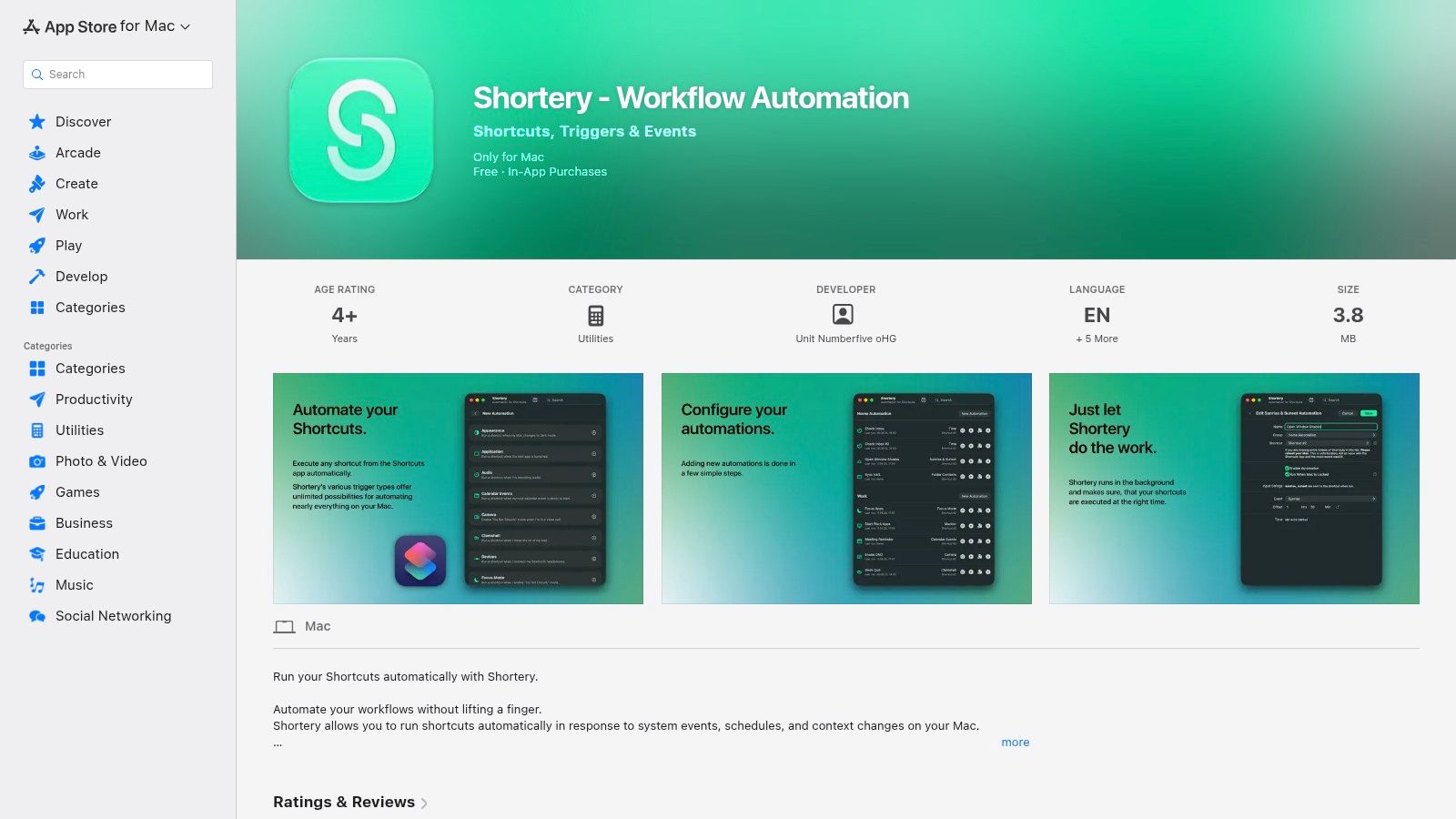
Shortery 补上了围绕苹果“快捷指令”的一个缺口。它增加了 Mac 上的触发器,可以在应用打开、设备连接、文件夹变化、Wi-Fi 条件变化或其他系统事件发生时,启动现有的快捷指令。这意味着你可以继续用“快捷指令”做工作流编辑器,而把 Shortery 当作事件层。
以一个新建的项目文件夹为例。文件夹变化触发器可以调用一条快捷指令,检查名称、创建初始结构并打开该位置。另一个自动化可以在设备连接时运行文件导入流程。它的吸引力在于,你不用在另一个宏引擎里把工作流重建一遍。
Mac App Store 上的 Shortery 页面 介绍了它的触发器类别以及与现有快捷指令的集成。它还提供和后台运行、冷却时间相关的控制选项,这在文件夹监视器或某个事件会反复触发时很重要。
实用的桥梁,而不是新的宏引擎
如果你本来就喜欢“快捷指令”,只是需要一些原生配置起来不太方便的事件,Shortery 就最有价值。它保留了你熟悉的可视化工作流,但并不能消除快捷指令底层的限制。复杂的条件判断、精确的界面控制和高级的恢复机制,可能依然需要 Keyboard Maestro、Hammerspoon 或脚本来完成。
免费试用的模式,降低了拿一个复制出来的文件夹测试触发器的风险。部分可靠性优化和高级选项需要应用内购买,所以在围绕它们搭建工作流之前,先确认当前的条款。
Shortery 是个小而专的工具,这恰恰是它的优势。用它让“快捷指令”变成事件驱动的,而不是因为每个 Mac 自动化问题都需要再加一层。
10 款 macOS 自动化工具功能对比
| 工具 | 核心功能 | ✨ 独特优势 / 🏆 | ★ 可靠性 / 品质 | 💰 价格 / 性价比 | 👥 目标用户 |
|---|---|---|---|---|---|
| 苹果快捷指令 | 可视化编辑器、多步操作、访达/快速操作、跨设备 | ✨ 原生 macOS 集成,本地/私密的建议 | ★★★★ | 💰 免费 | 👥 普通用户、macOS 新手 |
| Keyboard Maestro | 宏引擎、变量、界面控制、丰富的触发器 | ✨ 深度的界面脚本与触发器,海量操作 🏆 | ★★★★★ | 💰 付费(一次性授权) | 👥 高级用户、自动化专业人士 |
| Hazel 5 | 基于规则的文件操作、文件夹监视、重命名/打标签/移动 | ✨ 设好就不用管的文件整理 🏆 | ★★★★ | 💰 付费(一次性) | 👥 需要整理下载/项目文件的用户 |
| BetterTouchTool | 自定义手势、热键、Touch Bar、窗口吸附 | ✨ 触感式输入自动化,支持 Stream Deck 🏆 | ★★★★ | 💰 一次性 / 终身授权选项 | 👥 触控板/鼠标高级用户 |
| Alfred 5(Powerpack) | 启动器、工作流、剪贴板/文本片段、文件操作 | ✨ 快速的键盘工作流,庞大的社区图库 🏆 | ★★★★ | 💰 基础版免费;Powerpack 一次性 | 👥 键盘驱动的效率用户 |
| Raycast | 现代启动器、扩展商店、开发者 API | ✨ 对开发者友好的扩展,可选的 AI/云端功能 | ★★★★ | 💰 有免费版;高级功能 Pro/订阅 | 👥 开发者、需要可扩展工作流的用户 |
| Hammerspoon | Lua 脚本桥接、丰富的 macOS 绑定 | ✨ 代码驱动的无限定制 🏆 | ★★★★★ | 💰 免费(开源) | 👥 开发者和爱折腾脚本的人 |
| Dropzone 5 Pro | 菜单栏拖放操作网格、快速文件操作 | ✨ 即时、低摩擦的文件工作流 🏆 | ★★★★ | 💰 付费(Pro,一次性) | 👥 有重复性文件任务的用户 |
| Lingon Pro | launchd 的图形界面、调度/运行后台任务 | ✨ 让系统级调度变得易于上手 🏆 | ★★★★ | 💰 一次性买断 | 👥 管理员、有定时任务需求的用户 |
| Shortery | 为“快捷指令”增加 macOS 触发器(文件夹、设备等) | ✨ 用更丰富的自动触发器扩展“快捷指令” 🏆 | ★★★★ | 💰 可免费试用;应用内 Pro 升级 | 👥 想要自动触发器的“快捷指令”用户 |
搭一套你真正会长期用下去的 Mac 工作流
最好的自动化,是新鲜劲过去之后你仍然看得懂的那一个。原生的多步任务,比如创建项目结构、批量重命名选中的一组文件,或者在 Mac 应用之间传递信息,就先从 苹果“快捷指令” 开始。它的入门门槛最低,也让工作流紧贴 macOS。
需求是持续整理文件时,选 Hazel。清理“下载”、按规则归档、重命名、打标签和转换,它都很合适,因为它会在后台监视文件夹并套用条件。工作流跨越多个应用、依赖上下文,或者需要大量界面和窗口控制时,就用 Keyboard Maestro。当一条简单的快捷指令已经变成脆弱的长链条时,它那更丰富的操作库,值得你花时间去学。
对于命令驱动的工作,Alfred 和 Raycast 是实用之选。Alfred 是成熟的键盘启动器,通过 Powerpack 拥有强大的工作流。Raycast 提供对开发者友好的扩展模型和广泛的命令入口。两者都不该被当成文件夹监视器的替代品,但都能让由脚本支撑的操作变得快速、好找、好运行。
那些更专一的工具各有明确的定位。当手势、鼠标按键、键盘组合或 Stream Deck 按键就是天然的触发方式时,BetterTouchTool 是理想之选。Dropzone 很适合有意识的拖放式文件交接。Hammerspoon 让技术上有底气的用户可以用脚本级别的方式控制窗口、应用和事件。Lingon Pro 让常驻的 launchd 任务更容易部署,而 Shortery 则为现有的快捷指令工作流加上事件触发器。
macOS 自动化是一层一层发展起来的,从 AppleScript 和 shell 脚本,到 Automator,再到“快捷指令”。苹果自己的迁移指引也支持把可视化操作和脚本结合使用,而不是强迫每个用户只用一种工具。这段历史也解释了,为什么最可靠的配置往往是少数几个各司其职的层,而不是一套大而全的自动化系统。
在扩展工作流之前,不妨按这个顺序来:
- 挑一个重复性任务: 从单条“下载”规则、项目文件夹初始化或导出流程开始。
- 用副本测试: 在把自动化放到正在使用的目录之前,先拿一个小的测试文件夹跑一遍。
- 记下触发方式: 写清楚它是从访达、热键、文件夹变化、应用启动还是定时任务开始的。
- 写明目标位置: 让输出文件夹明确无误,尤其是涉及移动、转换和递归操作时。
- 加上保护措施: 在工具支持的情况下,加入排除项、确认步骤、日志或一键还原。
- 测试变化场景: 重命名一个文件夹,制造一个重名项,中途打断操作,然后确认接下来会发生什么。
Tintd 的定位和通用的任务执行工具不同,它面向的是 文件夹的视觉整理。它在本机处理,集成了访达的右键菜单,支持批量编辑,提供智能的图标和颜色推荐,还有一个可以为新建文件夹自动设样式的“文件夹监视器”(Folder Watcher)。它的图标和 emoji 库有 11,000 多个 选项,还能一键恢复 macOS 标准的文件夹图标。这些产品细节可以在 Tintd 的 Mac 文件夹整理应用 页面查看。
重要的区别在于它们的运作层面。Keyboard Maestro 可以启动一个文件夹操作,Hazel 可以归档文件,Shortery 可以触发一条快捷指令。而 Tintd 专注的是访达这一层本身:为文件夹套用图标和颜色,让项目目录一眼就能分辨,同时让文件夹名称和处理过程都留在设备上。对于创意项目、代码仓库、研究资料或客户工作区来说,这种专注的用途,可能比硬让通用宏工具去管视觉元数据更好维护。
选那个能满足触发、动作和恢复要求的最小工具。第一条工作流要保守地搭,在真实使用中观察它,只有当现有这一层确实遇到具体限制时,再增加复杂度。
Tintd 为 macOS 自动化工具箱补上了本地、基于访达的文件夹样式功能,带有智能图标和颜色推荐、批量编辑、历史记录,以及为新建文件夹设样式的“文件夹监视器”。如果你的工作流需要的是更清晰的视觉整理,而不是又一个通用宏工具,不妨来看看 Tintd,看它如何融入你的 Mac 文件夹。