
你的“下载”文件夹里堆满了打算整理却一直没整理的文件,桌面被截图铺得满满当当,“项目”文件夹则埋在好几层你早就想不起来是什么时候建的文件夹下面。大多数人的反应是:再搭一套更复杂的层级,把所有东西搬进去,然后看着同样的混乱在几周后卷土重来。
这种做法行不通,是因为 Finder 里的整理不只是存放问题,更是一个决策问题。同一个文件,可能属于某个具体项目,带有“等待中”这样的状态,还需要一个让你一眼认出它的视觉提示。文件夹、标签、智能文件夹、颜色和图标,各自解决问题的不同部分。什么事都只靠一种工具,Finder 就会变得僵硬;把它们全用上却没有规则,它们又会互相打架。
可靠的思路其实很简单:位置告诉你东西属于哪里,元数据告诉你它和其他东西有什么关联,视觉提示帮你快速扫视屏幕。按这个顺序一层层搭建,你得到的就是一套用起来很顺手的系统,而不是只有大扫除那天才显得很厉害的摆设。
为什么你的 Finder 还是一团乱
大多数文件夹系统崩溃的原因都一样:它们让一套层级结构去回答它本来就回答不了的问题。一份客户提案,可能放在某个项目文件夹里,同时和好几个活动相关,需要一个“等待审批”的状态,而且因为你每天都要打开,还值得有个醒目的标记。把它复制到多个文件夹里,会产生一堆重复文件。把一切都藏在标签后面,浏览起来又很难受。随便加颜色,只会制造视觉噪音。
多年来,Finder 支持的早就不只是严格的文件夹嵌套。Apple 在 OS X Mavericks 中推出 Finder 标签时,把它描述为一种在 Mac 和 iCloud 之间整理和查找文件的方式。标签可以显示在 Finder 边栏中,让用户按项目或类别给文件分组,而不受文件实际所在文件夹的限制。同一个版本里,Apple 还推出了 Finder 标签页,来减少同时打开多个 Finder 窗口造成的混乱。Apple 的 Mavericks 发布公告记录了这一转变:把层级结构和可搜索的元数据结合起来。
根据问题来选工具
动手创建任何东西之前,先问问自己到底想解决什么:
- 这个项目应该永久放在哪里? 用文件夹。
- 它还和什么有关联? 用 Finder 标签。
- 哪些文件符合某个会变化的条件? 用智能文件夹。
- 浏览时我应该立刻注意到什么? 用颜色或图标。
- 这个项目该怎么排序和显示? 用命名规则和 Finder 的显示选项。
这样区分之后,你就能避开最常见的错误:先建一个叫“紧急”的文件夹,把文件搬进去,然后又建一个叫“紧急”的标签,再把文件夹涂成红色,最后搞不清哪个信号才是主要含义。每一类信息,只选一种主要机制。
你的实际文件夹应该回答“真正的源文件在哪里”这个问题,而不该试图表达每个项目的状态、每个客户关系、每种文件类型或每项临时任务。基础结构一旦清晰易读,元数据就能为你提供各种不同的视图,而不必在 Mac 上到处散落副本。
搭建一个扁平的文件夹基础结构
先从你明年还看得懂的文件夹开始。在个人文件夹里,建立少量稳定的顶层分类,比如 工作、个人、项目、媒体、归档 和 临时。这六个不必全用,也别只因为示例里有就硬凑一个。如果你没办法用一句话说清某个顶层文件夹里该放什么,那它的名字多半太含糊了。
在 Finder 中按 Shift-Command-N 新建文件夹,或者选择文件 > 新建文件夹。文件夹名称要排序可预测、能描述内容,而不是反映你当下的心情。“客户项目”和“发票”就很实用,“杂物”“重要”和“以后再整理”则会变成垃圾抽屉。
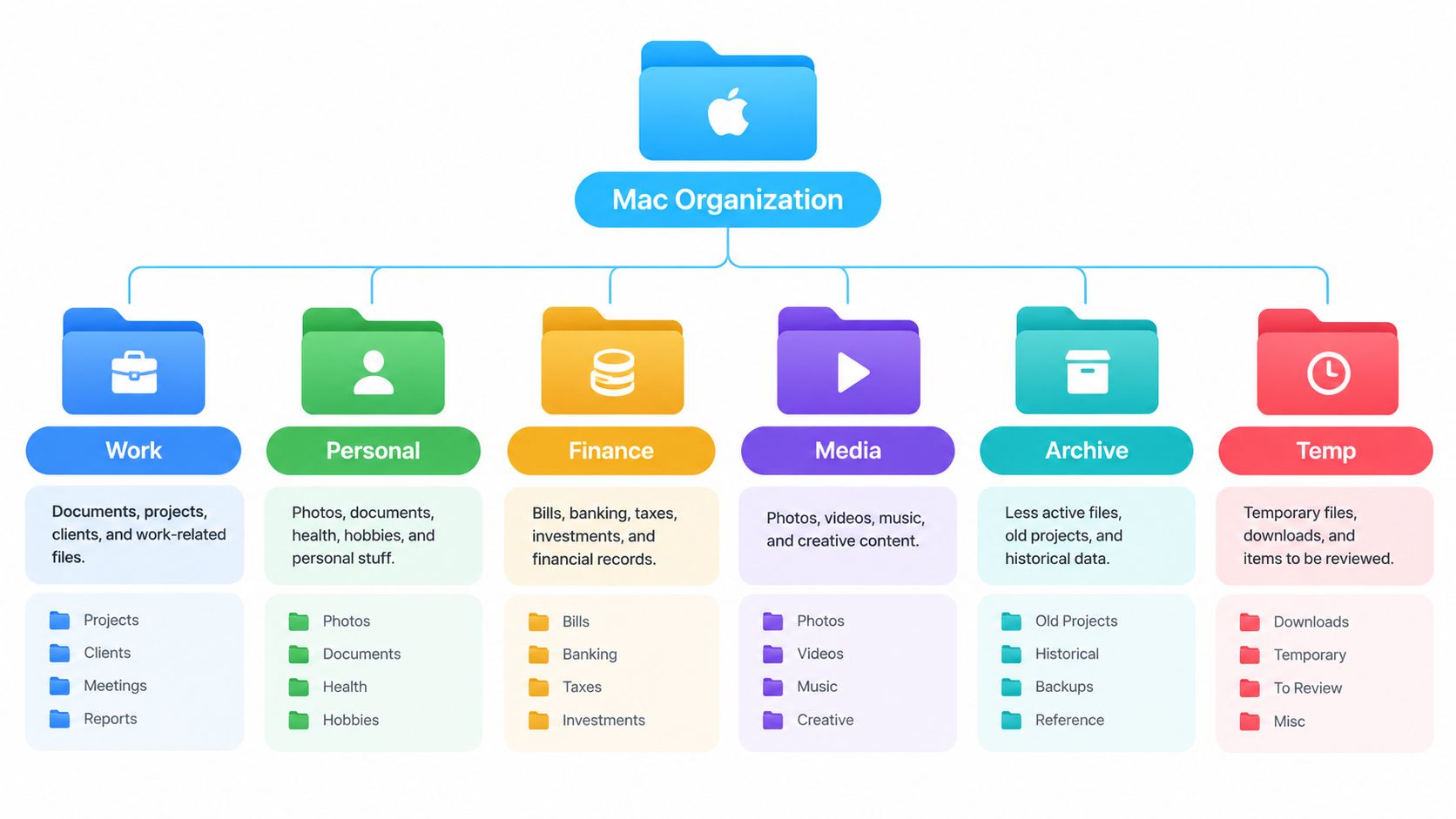
层级要保持扁平。一个靠谱的模式是:
- 顶层: 稳定的生活或工作领域。
- 第二层: 项目、客户、课程或主题。
- 第三层: 可预测的工作类别,比如素材、源文件、导出或归档。
当文件夹的名字已经能说明里面是什么时,就别再加层级了。自由职业者可能会用 工作 > 客户 > Acme > 网站,开发者可能用 工作 > 软件 > 产品名 > 素材,学生则可以选 学习 > 课程 > 历史 > 研究,把个人资料放在别处。具体叫什么不重要,重要的是这个形状能不断重复。
让 Finder 正确显示这套结构
在 Finder 中打开一个文件夹,选择显示 > 查看显示选项。勾选文件夹置顶,然后选一个统一的排序方式,比如名称。这样文件夹就不会淹没在 PDF、图片和其他零散文件里。Apple 关于在 Finder 中整理文件的指南,也介绍了有助于保持布局清晰的分组和排序选项。
同级文件夹里统一使用同一种命名风格。如果某个项目用了 素材、导出 和 源文件,那么凡是适用这种结构的地方都用同样的名字。这样你靠识别就能找到东西,而不用每次都停下来琢磨一套新的分类法。
如果想在动手之前先直观地规划一下,这篇用 Font Checker 做文件夹结构图的指南很适合用来先画个层级草图。如果你要同时清理好几个区域,也可以参考这篇数字文件整理指南。
先用一周,再去调整。别急着把所有历史文件都搬过去。先建好新的基础结构,把正在进行的工作归进去,让过时的东西先留在“归档”区域,等你知道哪些分类在实际使用中真正站得住脚再说。
添加 Finder 标签和智能文件夹
标签适合那些有多重关联的文件。一份提案可以放在某个客户文件夹里,同时带有活动、状态或保密级别的标签。Apple 说明,带标签的项目无论实际放在哪里,都可以从 Finder 边栏或 Spotlight 找到,也就是说,你不需要为了让文件在另一个场景里可见而复制多份。Apple 的 Finder 标签文档还介绍了标签如何作用于文件、文件夹和 iCloud 项目。
标签词汇表要尽量精简。我建议先从状态标签开始,比如进行中、等待中和已完成,然后只在确实能提供不同视图的地方再加项目或客户标签。别给文件名里的每个名词都建个标签。如果文件夹已经叫“Acme”了,再给每个 Acme 文件都打上标签,只会添乱,并不会增加信息。
围绕一个问题来建智能文件夹
智能文件夹是一个保存下来的搜索,而不是存放位置。它会显示符合条件的文件但不移动它们,所以随着文件被打上标签、修改日期变化或满足其他条件,结果也会随之变化。这让智能文件夹特别适合那些你会反复问的问题。
要创建智能文件夹,在 Finder 中选择文件 > 新建智能文件夹。点击右上角附近的加号按钮添加条件。想做一个实用的文档视图,可以把种类设为 PDF,再添加一个日期条件,筛选你关心的最近一段时间内修改过的项目。保存时起个名字,比如“最近的 PDF”。
如果想做一个工作队列,就添加一个标签条件,选进行中,然后如果你不想把个人项目也包含进来,就把搜索范围限制在“工作”文件夹内。你可以组合多个条件,而不是为每种状态单独建一个文件夹。工作完成后,修改或移除标签,该项目就会从进行中的视图里消失,而不需要被移动位置。
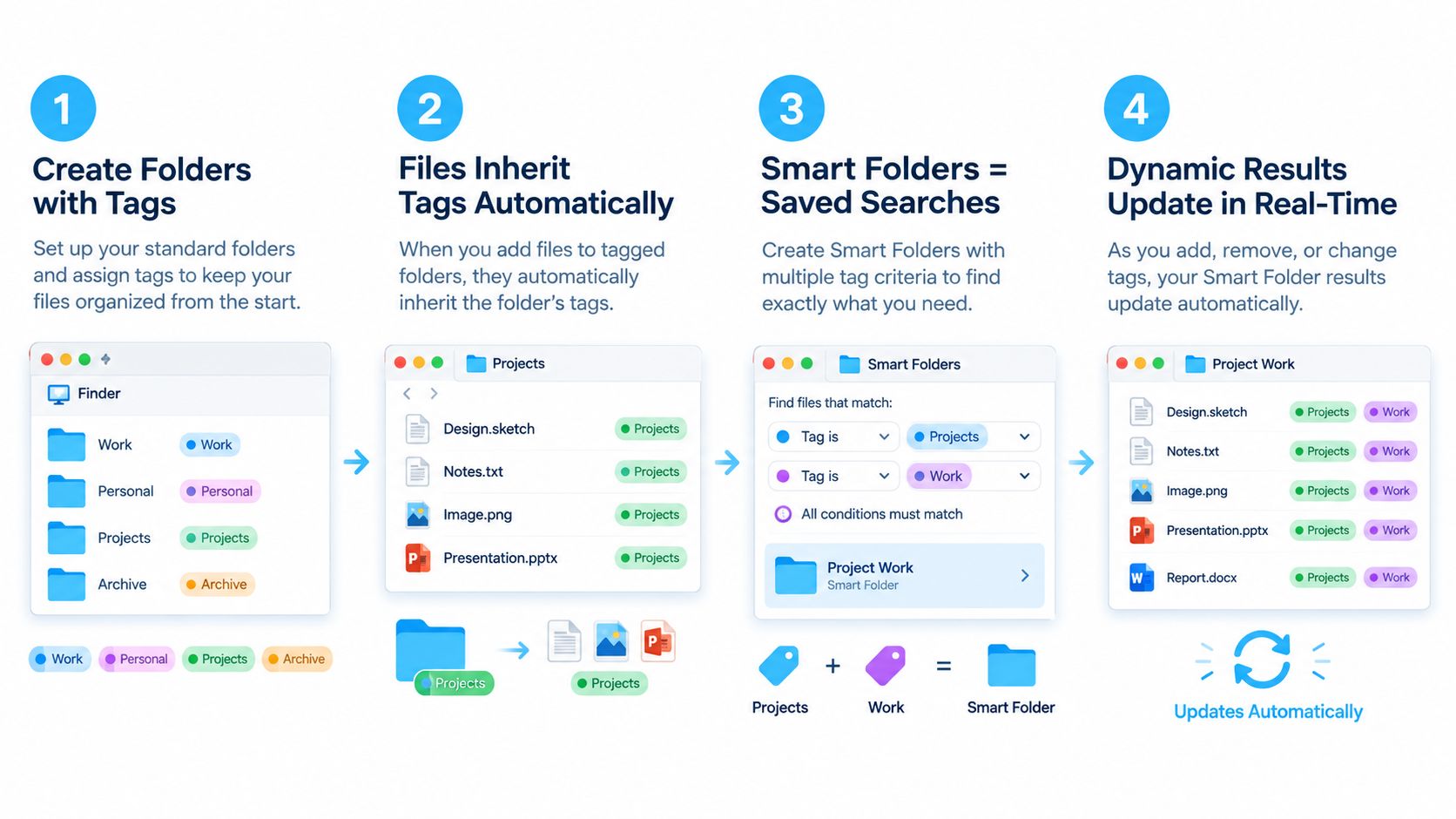
把智能文件夹当成一个保存下来的“镜头”。删掉这个镜头并不会删掉它所显示的文件,但在 Finder 里直接删除某个结果,仍然可能删掉底层的真实文件。要留意你执行的是哪种操作。智能文件夹应该帮你检索和查看项目,而不是变成你假装文件存放其中的第二个位置。
标签系统里的颜色也要保持一致。比如,红色留给紧急工作,绿色留给已完成的工作,但别随意分配这些颜色。如果一种颜色的含义随项目而变,它就不再能帮你快速扫视了。
视觉提示:系统自带工具 vs. 专用 App
只有当视觉样式承载了信息时,它才有用。红色文件夹可以提示需要关注,相机符号可以标识媒体,灰色文件夹可以表示你很少碰的内容。但如果每个文件夹都盖满随机的表情符号,那就只是装饰,而当每个文件夹都在争夺你的注意力时,装饰就成了干扰。
macOS 本身就支持基本的自定义。选中一个文件夹,打开它的右键菜单,选择自定文件夹,就可以更改它的颜色,或添加符号或表情符号。Apple 的文件夹和文件自定说明还介绍了如何使用图片、下载的图标,或从其他文件和文件夹复制的图标。
什么时候用系统自带功能就够了
如果你只是给少量、稳定的一批文件夹设置样式,用 Finder 自带的工具就行。它们不花钱,和 macOS 直接集成,适合用在少数高优先级的位置,比如你当前的项目、归档或共享工作区。
但文件夹一多,局限就很明显了。系统自带的自定义是手动的,一个文件夹一个文件夹地来。你得自己选图标、调外观,想撤销也得自己动手。导入的图片素材在 Finder 缩略图尺寸下,还可能看起来模糊不清、毫无意义,所以在把它纳入你的系统之前,先测试一下。
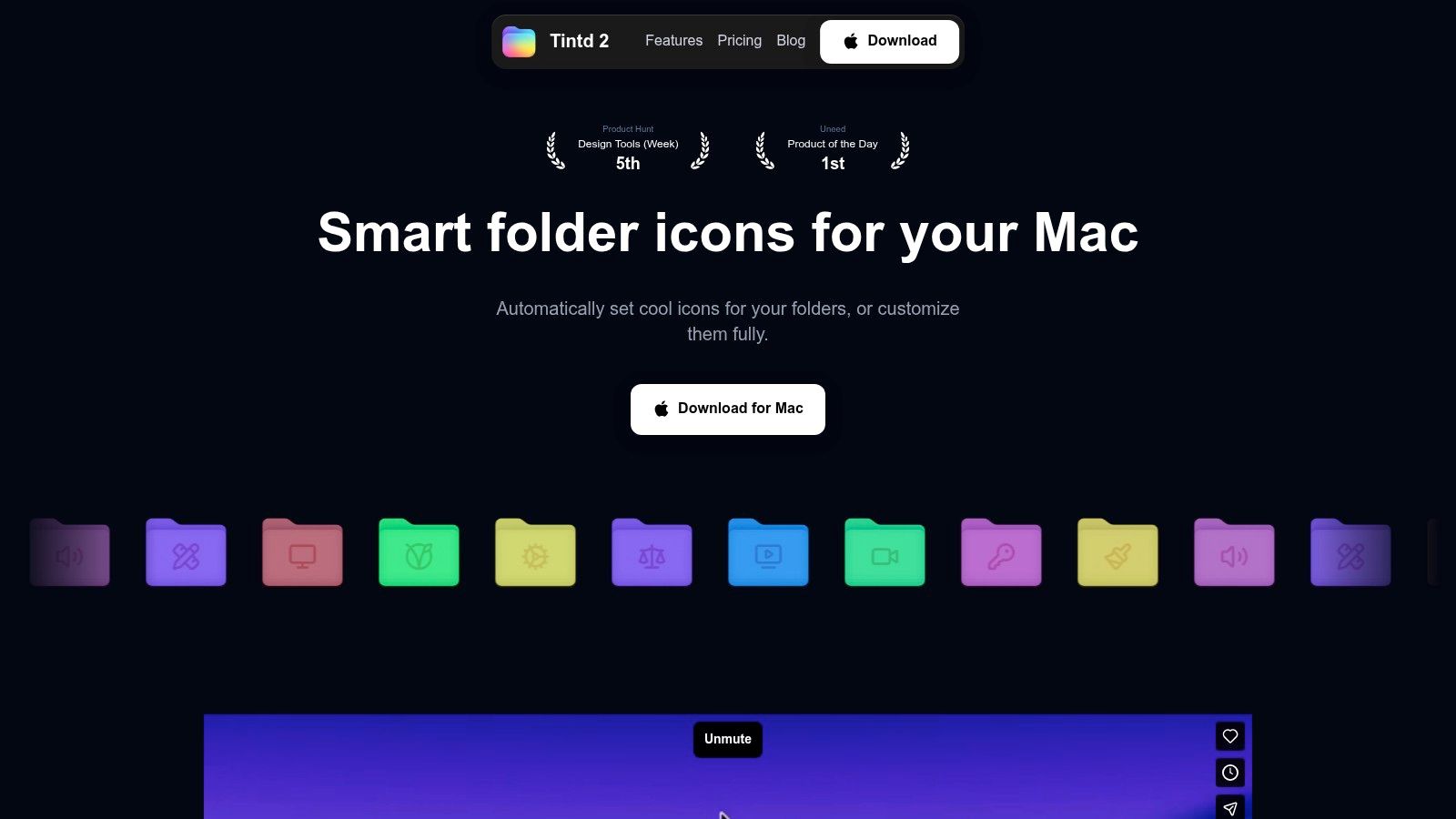
当你要管理大量重复的项目文件夹,又希望这套视觉方案不用不断手动维护就能延续下去时,专用工具就派上用场了。Tintd 可以根据文件夹名称推荐图标和颜色,批量应用样式,监视指定位置里的新建文件夹,还能恢复标准的 macOS 文件夹图标。它完全在本地运行,适合不希望文件夹名称或使用习惯被发送到外部服务的人。它的图标库包含图标和表情符号,但你仍然应该用一套克制的视觉词汇,而不是给每个文件夹都设计不同的样式。
别想太多,直接做决定
如果你只有几个文件夹,而且喜欢手动掌控,就选系统自带的自定功能。如果你需要批量编辑、在重复的结构上保持一致的样式,或者希望之后新建的文件夹也能自动套用样式,就选专用 App。这类 App 不会取代层级结构、标签或智能文件夹,它只是改善视觉这一层。
关于如何把外观用作导航的一部分,这篇可视化文件管理器的讨论提供了更多背景。别把视觉识别误当成可搜索性。图标能帮你一眼发现某个文件夹,但它不会告诉 Spotlight 某个文件属于另一个项目。
命名规则、颜色编码和批量操作
好的视觉系统是从名称开始的,而不是从颜色开始。给文件夹起名字,要让 Finder 能排序,也让之后的脚本能处理。需要体现时间顺序时,用统一的日期格式,比如 YYYY-MM-DD;项目标识要保持稳定,别用“新的”或“最新”这类标签。
比如,一位设计师可能会用:
2026-Q3-ClientName-Website
里面是:
素材、源文件、导出 和 归档
如果空格能让名称更易读,就保留它们,除非你经常通过 shell 或其他工具做自动化。重要的是保持一致。如果一个项目用 最终导出,另一个项目用 交付物,你就得浪费时间去判断完成的文件该放哪里。
给每一层视觉提示赋予含义
用颜色表示工作流程或生命周期阶段,用图标表示内容类型。别让一种颜色在这个文件夹里表示“客户工作”,在另一个文件夹里又表示“紧急”。词汇越少,越容易记住,也越容易维护。
| 视觉提示 | 含义 | 使用场景 |
|---|---|---|
| 蓝色 | 进行中的工作 | 当前的客户或项目文件夹 |
| 黄色 | 需要个人关注 | 需要查看的个人任务或记录 |
| 灰色 | 不活跃或已归档 | 保留但很少打开的资料 |
| 红色 | 紧急状态 | 有时间要求、需要立刻处理的工作 |
| 图片或符号 | 内容类型 | 素材、研究资料、导出文件或媒体 |
设计师的项目可以这样用:项目文件夹用蓝色,素材用相机符号,源文件用文档符号,导出用上传符号,归档用灰色。颜色传达状态,符号传达内容,名称则始终是权威的描述。
Apple 的原生流程允许你通过右键菜单自定文件夹,也可以通过 Finder 的信息控件恢复到标准外观。对于重复性的工作,可以在 Finder 支持的情况下同时选中同级文件夹来操作,或者使用在应用更改之前提供预览的专用批量工具。别不假思索地把某条视觉规则套用到毫不相干的文件夹上。
让批量操作更安全
在批量修改之前,先在一个项目上测试这套约定。分别在列表视图、图标视图,以及你用的话 Finder 边栏中查看这个文件夹。导入的图片在大尺寸下看着很棒,缩小成缩略图后可能就成了一团模糊。
当结构已经标准化时,批量操作最有用。比如,给每个 素材 文件夹应用同样的处理,而不是给每个客户挑不同的图标。如果你的工作涉及大量 PDF 和重复的文档处理,一套用来简化 PDF 文档流程的工作流可以与 Finder 整理相辅相成,尤其是在文件已经遵循统一的命名和存放规则时。
你也可以把这些约定和 Mac 自动化 App 结合起来,但别去自动化一个有缺陷的分类体系。自动化只会让糟糕的规则跑得更快,而不会让它变好。应用前先预览结果,确认文件仍然能正常打开,并保留一条能轻松恢复默认文件夹外观的退路。
悄悄破坏系统的常见错误
最伤人的错误,是搭一个需要太多层导航的层级结构。路径太深,人就会放弃这套结构,转而把文件直接存到桌面上。把稳定的分类放在靠近顶层的位置,把活跃的项目类别放在它们下面,当一个清晰的名称已经提供了足够的上下文时,就别再加层级了。
第二个错误,是把视觉提示当装饰。如果每个文件夹都有不同的颜色和表情符号,那它们什么都传达不了。只有当你在打开文件夹之前就能猜到某种颜色或图标的含义时,视觉系统才算起作用。
留意这些警示信号:
- 你为了让文件可见而复制它们: 把唯一的源文件留在它实际所在的位置,用标签或智能文件夹来提供其他访问方式。
- 你的标签列表越来越长: 删掉那些回答不了任何反复出现的检索问题的标签。
- 你的颜色含义互相冲突: 一种颜色只赋予一种含义,并在同级文件夹中统一使用。
- 你靠图标而不是名称来识别: 即使图标看起来一目了然,也要保留描述性的名称。
- 你把智能文件夹的结果当成存储位置: 智能文件夹是一个动态视图,里面的内容仍然在原来的位置。
- 你把标签当成保护: 元数据不是备份。要另外维护一套备份系统。
- 你清理了桌面,却没解决根源问题: 把所有东西都搬进一个临时文件夹,只是把“缺少归宿规则”这个问题藏了起来。
每天清空桌面的仪式可能有用,但不该是你的全部策略。如果文件总是落进“以后再整理”,那就创建一个真正的归宿,或者简化层级结构。你的系统应该在你忙的时候也让正确的操作显而易见,而不是需要你另外搞一套效率仪式。
一旦感觉到摩擦,就回头检查一下设置。两个颜色相同但含义不同的文件夹、反复搜索同一种文件类型,或者好几个被遗弃的智能文件夹,都说明信息架构需要收紧了。
日常维护、还原方案,以及本周该做什么
每周留出一小段时间做回顾:把“下载”里的文件归好类,移除过时的状态标签,删掉那些你不再通过它们提问的智能文件夹。保留一条还原路径:Finder 的自定义可以通过“显示简介”撤销,专用工具也能在不改动底层文件的前提下恢复默认图标。本周只在一组项目文件夹上应用其中两个想法,用上七天,再考虑扩展这套系统。
Tintd 为你提供在本机上运行的文件夹颜色和图标自定义、批量编辑、基于名称的推荐,以及对新建文件夹的监视。如果你想让 Finder 更容易扫视,又不想替换你现有的实际结构,不妨访问 Tintd,先在一组项目上试试看。