
我们来聊聊你的桌面吧,说实话。它是一片整洁宁静的空间吗?还是塞满了四十三张截图、几个随手下载的文件,以及一个不祥地命名为"杂物"、自三月以来你就再没打开过的文件夹?是吧。我的桌面以前也是这副样子。
事情是这样的。乱糟糟的桌面不只是难看,它本身就是阻力。每次你想找点东西,都得先在混乱里趟一遍。所以我们来把它收拾好。九个技巧,从简单到极致到真正能彻底改变体验。挑那些符合你实际工作方式的,其余的不用理会。
1. 先清空桌面,再开始整理
你没法对着一堆乱麻原地整理。先把桌面上的所有东西拖进一个临时文件夹,叫它"桌面清理"或者随便什么名字都行。这样你就有了一块干净的画布,以及一个待分类的单一堆,而不是一片混乱的平面。这跟收拾房间是同一个道理:先腾空,再只把该放回去的东西放回去。先做这一步,后面每个技巧都会更轻松。
2. 搭建一套简单的顶层文件夹系统
大多数人并不需要复杂的多层嵌套结构。他们需要的是四五个清晰的大类。比如工作、个人、项目、归档,也许再加一个待整理,放那些你还没分类的东西。诀窍在于保持层级浅。如果你得点进五层文件夹才能找到一个文件,那你干脆就把它丢在桌面上了。宽泛又一目了然,每次都胜过深邃又精巧。
3. 按含义给文件夹做颜色标记
这一条最让我意外。一旦你给每个文件夹定一个有含义的颜色,蓝色代表工作、绿色代表完成、红色代表紧急,你就不再去读文件夹的名字,而是靠视觉来导航了。它比你想象的更快。你的眼睛会先落在红色文件夹上,那时你的大脑甚至还没处理完那个词。如果你想看完整讲解,这里有如何用颜色标记 Mac 文件夹来提升效率。
4. 加上图标,让文件夹一看就知道装了什么
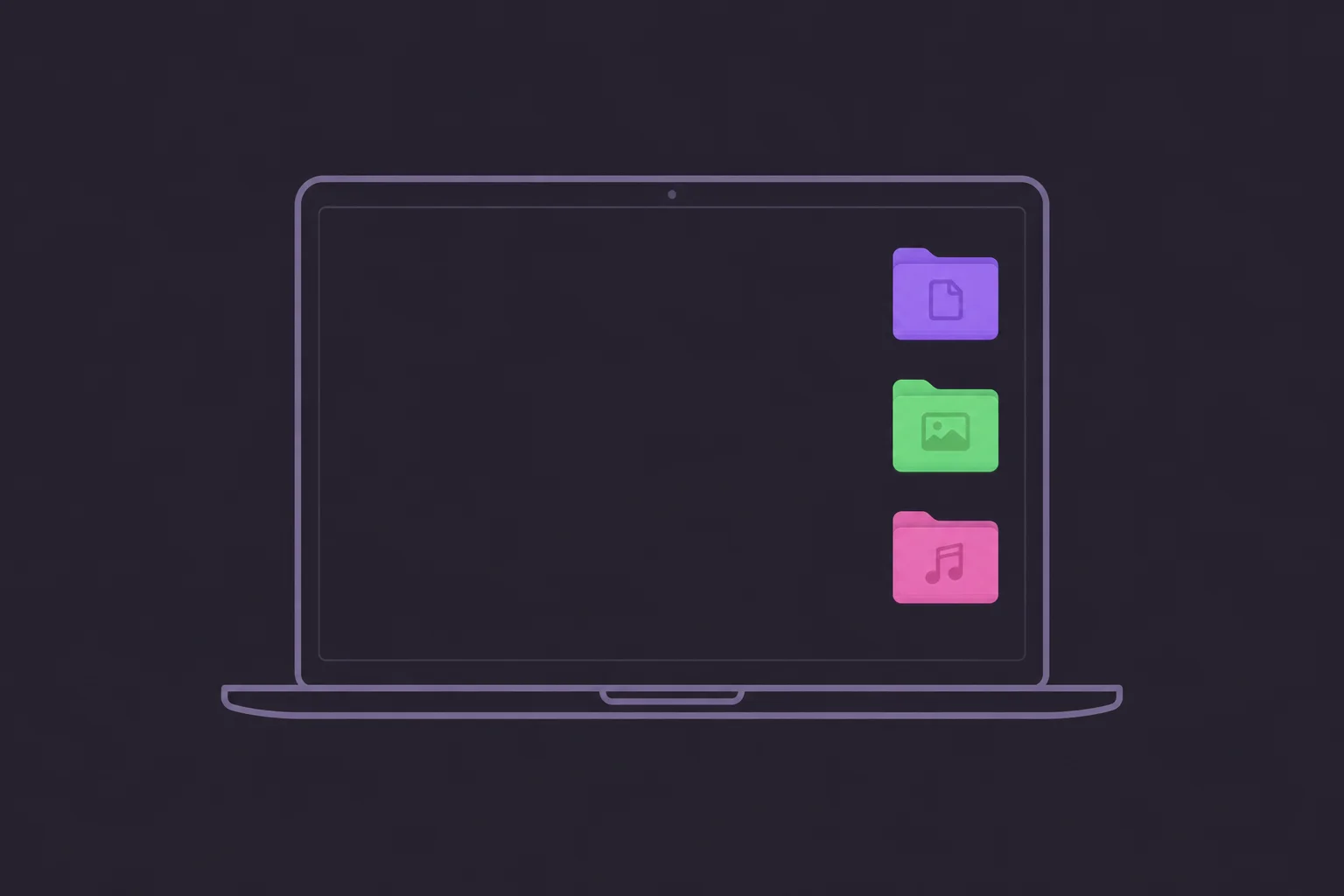
颜色告诉你类别。图标告诉你具体内容。一个绿色文件夹是"媒体",但一个带着小相机的绿色文件夹显然就是"照片"。加一个一眼就能认出的图标,能把每个文件夹变成一个小小的指示牌。如果你想试试,这里有如何在 Mac 上为文件夹添加图标。把它和第 3 条的颜色搭配起来,你的桌面基本上就能自己读懂了。
5. 对桌面执行"进一件,出一件"的规则
桌面之所以会慢慢回到混乱,是因为没有规则拦着它。那就立一条。每次你往桌面上存一样东西,就必须把另一样东西归档或丢进废纸篓。听起来有点较真,但它能防止桌面像滚雪球一样越堆越多。桌面应该是一张工作台,放你此刻正在处理的东西,而不是一个仓库。
6. 需要专注时把桌面图标藏起来
有时候最快的整理方式就是……干脆不看它。macOS 允许你通过一个快捷设置(或者一行 Terminal 命令,defaults write com.apple.finder CreateDesktop false 然后 killall Finder)隐藏所有桌面图标。这对屏幕共享、截图,或者单纯想清空一下脑子,都很好用。所有东西都还在,你只是在工作时换来了一张干净的壁纸可以看。
7. 设置"叠放"实现自动分组
如果你实在戒不掉往桌面存东西的习惯,那就让 macOS 替你分类。在桌面上右键点击,开启使用叠放,你的文件就会按类型自动归成整齐的小堆:图片在这边,PDF 在那边,截图自成一摞。它算不上一套完整的系统,但能毫不费力地瞬间把一片散乱变成几个整洁的小簇。
8. 把它自动化,让它一直保持整齐
真正的秘诀在这里:最好的整理系统,是那个你不用维护的系统。你会精心搭起一套漂亮的文件夹方案,然后让它慢慢腐烂,因为维持它是件苦差事。除非它是自动的。有了 Tintd 的 Folder Watcher,新文件夹在你创建的那一刻就会获得颜色和匹配的图标,于是你的系统会自我维护。阅读更多关于如何在 Mac 上自动更改文件夹图标,或者设置文件夹图标规则,让你的约定自动应用到每一个新文件夹上。
9. 用自定义图标和表情符号,把它变成你自己的
整理不一定非得冷冰冰。一个你真心愿意看的桌面,你也更可能把它收拾整齐。在游戏文件夹上放个 🎮,给客户的文件夹加上自定义 logo,或者干脆全面用表情符号作为文件夹图标。人们装点自己的空间是有道理的。当你的桌面有了"属于你"的感觉,你就会去爱护它。完整讲解请看如何在 Mac 上自定义文件夹图标。
总结
你不必九个都做。说真的,光是清空桌面、给少数几个文件夹做颜色标记,就会改变你每天使用 Mac 的感受。从最让你头疼的那一条开始。目标不是一个完美得能上杂志封面的桌面,而是一个不挡你路、让你能真正把事情做完的空间。
挑一个技巧。今天下午就试试。未来的你,那个两秒钟而不是两分钟就能找到文件的你,会感谢你的。
常见问题(FAQs)
如何整理我的 Mac 桌面?
先把所有东西清进一个临时文件夹,然后搭建四五个宽泛的顶层文件夹(比如工作、个人、项目、归档)。在此基础上做颜色标记、加图标,让文件夹更容易辨认,开启叠放实现自动分组,再用 Tintd 这样的应用让新文件夹自动套用样式。
长期保持 Mac 桌面整洁的最佳方法是什么?
自动化。手动系统之所以会衰败,是因为维护它需要费力。对桌面执行"进一件,出一件"的规则,开启叠放实现自动分组,并让 Tintd 的 Folder Watcher 在新文件夹创建的那一刻就为它上色、加图标,这样你的结构无需你操心就能保持一致。
如何隐藏 Mac 桌面上的所有图标?
打开 Terminal 并运行 defaults write com.apple.finder CreateDesktop false,接着运行 killall Finder。你的文件原封不动地待在原处,只是从视野里被隐藏了。想让它们回来,就把同一条命令里的 false 换成 true 再运行一遍,然后重新启动 Finder。
Mac 上的叠放是什么,怎么使用?
叠放会按类型自动把桌面文件归成整齐的小堆,比如图片、文稿和截图。在桌面上右键点击并选择"使用叠放"即可开启。点击一摞即可展开它。这是一种快速、毫不费力的方式,无需搭建文件夹系统就能驯服杂乱的桌面。
给文件夹做颜色标记真的有助于整理吗?
是的,比大多数人预想的更有用。颜色让你靠视觉导航,而不必读每一个文件夹的名字,所以你能更快找到东西。关键在于一致性:给每种颜色定一个清晰的含义,并坚持下去。可参考如何用颜色标记 Mac 文件夹,照搬一套简单的系统。
桌面上应该保留几个文件夹?
越少越好,理想情况下是少数几个宽泛的顶层文件夹,而不是几十个零散的文件。浅层结构(四五个清晰的大类)比深层嵌套更好用,因为任何需要点击一两下以上才能到达的东西,往往最后又被丢在桌面上了。
能不能让 Mac 桌面既好看又有条理?
当然可以,而且两者相辅相成。一个你愿意看的桌面,你也更可能把它收拾整齐。用自定义颜色、图标,甚至用表情符号作为文件夹图标,让你的布置有个性,同时让每个文件夹都能一眼辨认。
整理桌面会让我的 Mac 变快吗?
一个堆了几百个项目的杂乱桌面确实会多占用一点内存,因为 macOS 会为每个图标渲染实时预览,所以清理它在较旧的 Mac 上能稍有帮助。不过更大的收益在于你自己的速度:你能更快找到文件,少浪费时间在一堆乱麻里翻找。
现在马上整理一个乱糟糟的桌面,最快的办法是什么?
把所有东西拖进一个文件夹,得到一块干净的画布,然后开启叠放,让任何新东西都自动分组。这大约只要一分钟。等你有更多时间,再把那个文件夹分类到你真正的顶层大类里,并给它们做颜色标记,让系统坚持下去。