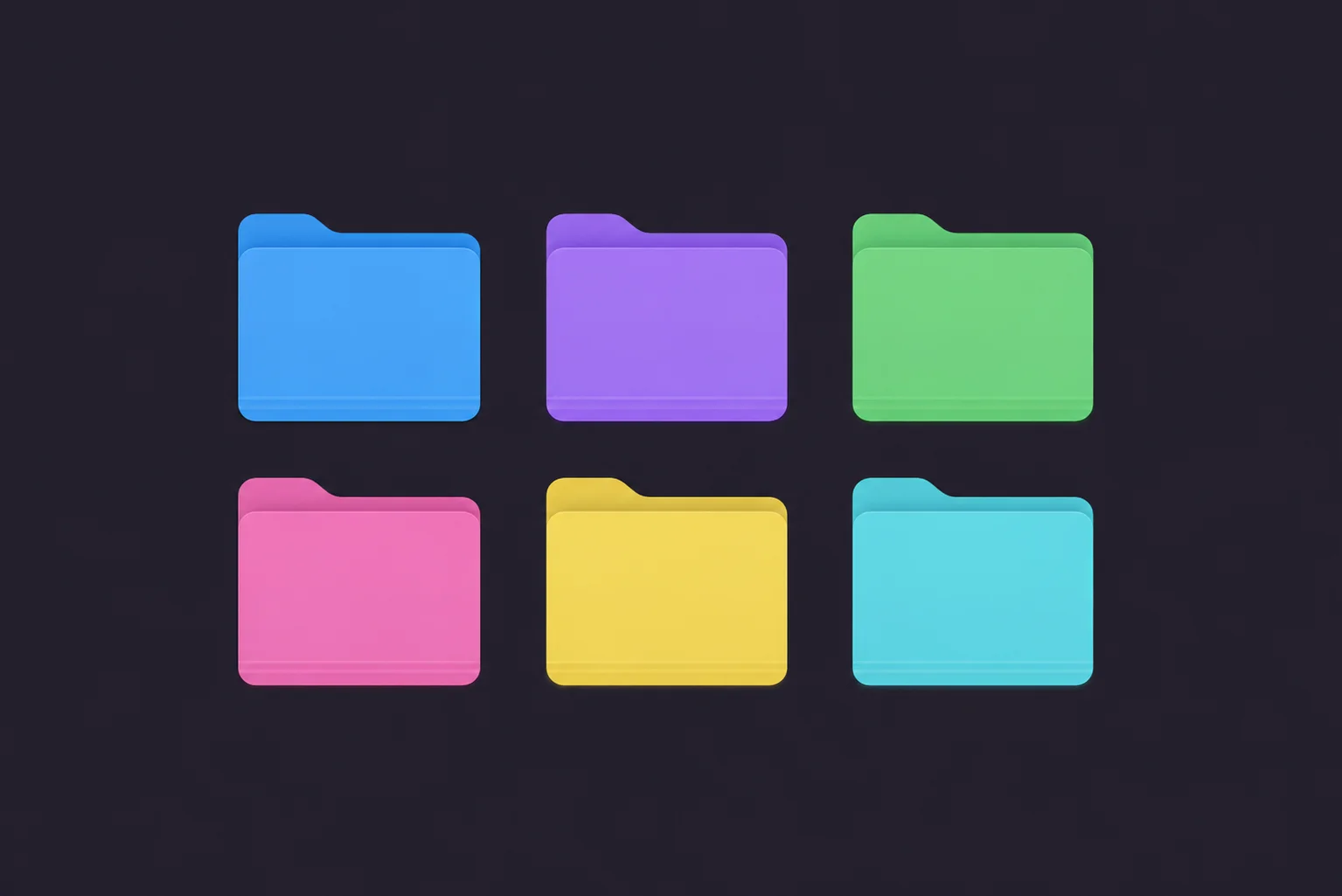
你有没有注意到,点进某个文件夹之前总会有那么半秒的迟疑?你先读名字,大脑处理一下,然后才动手。把这半秒乘以每一个文件夹、每一天,加起来其实很可观。颜色标记能消除这种停顿。绿色代表工作,蓝色代表客户,红色代表紧急,你还没读完名字,手就已经动了。这才是重点,不是为了装饰,而是为了速度。
下面就来讲讲,如何在 Mac 上真正搭建一套配色系统,让 Finder 不再像一个文件柜,而更像一块仪表盘。
给文件夹做颜色标记的最快方法:Tintd
先提醒一句。macOS 确实提供了彩色_标签_,就是你能附加到文件上的那些小圆点。但它们并不会改变文件夹本身,你得正好看着对应的那一栏才能看到它们。给真正的文件夹图标上色完全是另一回事,而 macOS 没有任何真正能批量做到这一点的办法。这就是 Tintd 发挥作用的地方。
搭建一套配色系统只要花几分钟:
下载 Tintd 并打开它。
把你想上色的文件夹拖进来,或者在 Finder 里右键点击它们并选择 Tintd。你可以一次性抓一大批进来。
选一个颜色,再调好强度。淡雅的柔和色还是大胆饱和的浓郁色,由你决定。
应用。文件夹图标本身就会变色,就在 Finder 里。对系统里的每一组文件夹重复操作即可。
为什么用这个方法?
- 真正的文件夹颜色: 改变的是图标本身,而不是某一栏里那个小小的标签圆点。
- 批量处理: 选中十几个文件夹,一次性给它们上色。
- 强度可控: 调节每种颜色的张扬程度,让你的配色方案不至于太刺眼。
- 还能加图标: 给每种颜色搭配一个匹配的图标,读取起来更快。
建立一套真正能坚持下去的配色系统
配色系统只有保持一致才有用。随意乱用的颜色只是噪音。所以在你开始点击之前,先花两分钟想清楚每种颜色_代表_什么。这里有一套简单的起点,你可以直接照搬:
- 蓝色 代表工作或正在进行的项目
- 绿色 代表已完成或已归档的内容
- 红色 或橙色代表紧急、需要关注、有截止日期
- 紫色 代表个人事务
- 黄色 代表参考资料和资源
具体用哪些颜色并不重要。重要的是你给每种颜色定一个含义,然后在所有地方都坚持这个含义。一旦你的大脑学会了"红色就等于现在马上处理",它就不再去读名字,而是直接反应。这就是效率上的收益。
专业提示: 别用超过五六种颜色。我知道很想给每个类别都配一个专属色调,但超过六种之后,你的眼睛就没法快速分辨它们了,于是你又重新制造了你本来想解决的问题。颜色越少,含义越清晰。
按项目分色还是按类型分色
大家通常有两种做法,选哪种取决于你的工作方式。
按状态
颜色反映某件事在你工作流程中所处的阶段。进行中是蓝色,搁置中是灰色,已完成是绿色。如果你的工作会经过多个阶段,这种方式很棒,因为扫一眼文件夹就能看出哪些在推进、哪些被搁置了。
按类别
颜色反映某件东西是什么类型。客户是蓝色,财务是绿色,设计素材是紫色。如果你要同时处理不同_类型_的工作,并且想立刻跳到对应的区域,这种方式更合适。
你可以把两者混着用,但说实话,挑一种作为主要方式。一个想同时兼顾两者的系统,往往两头都做不好。
加上图标,速度再上一层
颜色能帮你完成 80% 的工作。在上面再加一个小图标,剩下的就齐了。一个蓝色文件夹是"工作",没错,但一个带着小图表图标的蓝色文件夹就是"工作,财务报表",根本不用读字。Tintd 能让你从一个超过 11,000 个图标的库里挑一个,直接放到上了色的文件夹上,这样每个文件夹一眼就能传达两层含义。颜色代表类别,图标代表具体内容。
让系统长期保持一致
关于配色系统,有件事没人会告诉你:难的不是搭建它,而是维持它。你做了一套漂亮的方案,结果三周后,因为忘了上色,你一半的新文件夹又变回了普通的蓝色。如果这听起来很熟悉,Tintd 的 Folder Watcher 可以在你关心的位置自动给新文件夹上色,这样你的系统就会自我维护,而不是慢慢瓦解。规则设置一次,新文件夹就会自动加入这套方案。
总结
给文件夹做颜色标记,并不是为了让你的 Mac 变好看,虽然顺带也确实做到了。它的意义在于消除那些一整天不断累积的微小摩擦。当红色代表紧急、绿色代表完成时,你就靠条件反射来导航,而不是靠读字。从小处入手:挑四五种颜色,给每种一个清晰的含义,先给你最常用的文件夹上色。用上一周看看。我敢打赌,你不会再想回到一整墙一模一样的蓝色文件夹了。
常见问题(FAQs)
如何在 Mac 上用颜色标记文件夹?
macOS 没法批量给文件夹图标本身重新上色,只能给文件附加彩色小标签。要改变真正的文件夹颜色,请使用 Tintd 这样的应用:把文件夹拖进来,选一个颜色和强度,然后应用。你可以一次性给一整批文件夹上色,几分钟就能建立起一套一致的系统。
Finder 彩色标签和彩色文件夹有什么区别?
Finder 标签是附加在文件或文件夹上的彩色小圆点,主要在侧边栏或某一栏 Finder 列表里才能看到。彩色文件夹改变的是文件夹图标本身,所以不论你以哪种方式查看,都能一眼看清。标签只是贴标,彩色图标则是真正的改变。要打造一目了然的系统,彩色图标更胜一筹。
一套文件夹系统应该用几种颜色?
最多控制在五六种。再多的话,颜色就开始混在一起,你也就失去了让系统好用的那种瞬间识别能力。挑一小组颜色,给每种一个清晰的含义,然后在所有地方都一致地使用它们。
应该按项目还是按类别来做颜色标记?
两种都行,关键是配合你的思维方式。如果你的工作会经过多个阶段、你想看清哪些正在推进,就按状态上色(进行中、搁置中、已完成)。如果你要同时处理不同类型的工作、想快速跳到对应区域,就按类别上色(客户、财务、个人)。挑一种作为主要方式,而不要混着用。
可以一次给多个文件夹上色吗?
可以。任何配色系统最慢的部分就是一个一个文件夹地处理。Tintd 能让你选中一整组文件夹,一起应用同一种颜色和图标,所以搭建或更新你的方案只需一次操作,而不是几十次。
新建文件夹会自动上色吗?
可以。Tintd 的 Folder Watcher 能监视你选择的位置,并在新文件夹出现时自动给它们上色、加图标,这样你的系统就能自我维护。如果没有类似的功能,新文件夹就会以普通的默认蓝色出现,你得记着手动给它们上色。
移动或备份文件夹后,彩色文件夹会保留吗?
会。颜色保存在文件夹自身的元数据里,所以当你移动文件夹或备份 Mac 时,它会跟着文件夹一起走。有一点要提醒:通过某些云服务同步时,自定义文件夹图标不一定能传递到其他设备上。
颜色标记在最新版 macOS 上能用吗?
能。Tintd 支持 macOS 14 及更高版本,包括当前版本,并且在 Apple Silicon 和 Intel 的 Mac 上工作方式完全相同。彩色图标会在 Finder 出现的所有地方显示:桌面、侧边栏和文件夹窗口。
可以撤销颜色标记、恢复默认文件夹吗?
随时可以。把文件夹重新拖回 Tintd,就能更改它的颜色,或者彻底去掉自定义设置,恢复成普通的 macOS 文件夹。一切都不是永久性的,所以你可以放心尝试某套方案,并随着工作方式的变化自由调整。