

想给你的 Mac 桌面来个焕然一新的改变吗?你来对地方了。自定义 Finder 中的文件夹图标,既能方便文件管理,还能让每个文件夹的用途一眼明了。在这个教程中,你将学会如何用预制图片快速更换文件夹图标,同时还会了解怎样用辅助 App 进一步进阶你的个性化体验。
一键自定义文件夹图标:Tintd
在介绍手动方法之前,先来看看最简单的方式:Tintd。如果您想快速创建或应用图标,无需考虑图像格式:
下载 Tintd 并启动应用。
将一个或多个文件夹拖放到 Tintd 窗口里。
从超过 11,000 个图标和表情符号中选择,搭配多样配色方案,让你的图标别具一格。
点击"Colorize",一切就搞定了!
如果你更喜欢用自己的图片手动操作,继续往下看。
自动设置文件夹图标
Tintd 还提供了自动文件夹图标功能,让个性化更进一步。你可以根据文件夹名称、位置或其他条件创建规则,应用创建后 Tintd 会立即为符合条件的文件夹自动应用你选择的图标。这是让项目文件夹始终保持整洁统一的好方法,完全不需要额外操作。
选择合适的图标图片
如果你已经有现成设计,或想找一些免费图标,这里有几个方法可以挑出合适的图片:
寻找免费图标或图片
- 图标库网站:如 Icons8、Flaticon、IconFinder 都有丰富的免费和付费图标资源。
- 自有素材:有自己的 logo 或喜欢的插画?裁剪、缩放、导出成 PNG 或 ICNS 格式,将效果做到最佳。
注意图片格式
- 推荐格式:PNG 和 ICNS 支持透明背景,显示更清晰。
- 避免低质量文件:JPEG 在放大后容易糊,尽量选用高质量图。
- 不支持 SVG/WebP:macOS 文件夹图标通常不支持 SVG 和 WebP 格式。
更换文件夹图标步骤
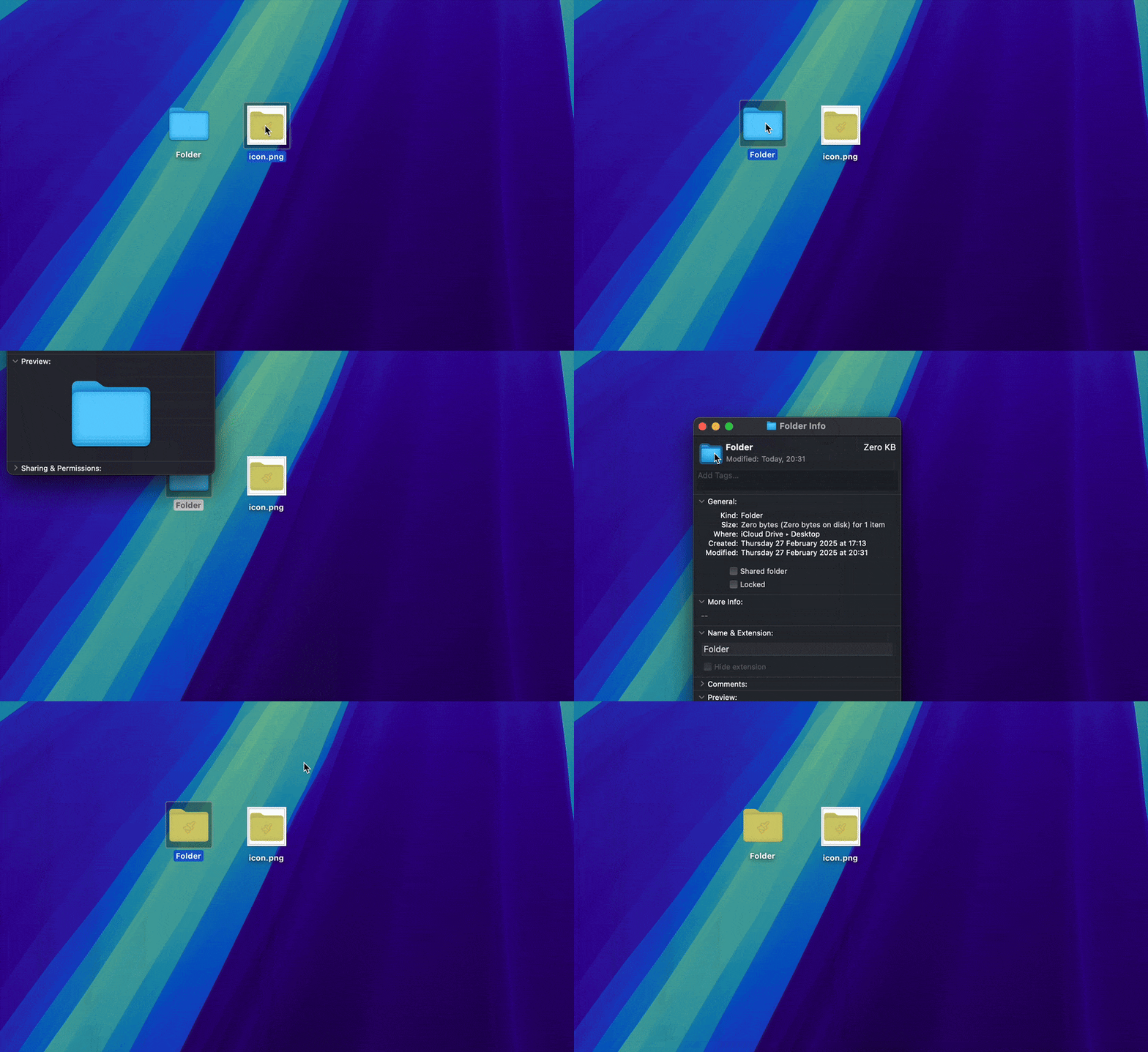
拿到心仪图标后,就可以用下面的方法把默认的蓝色图标换成你喜欢的风格了:
复制你的图片
- 在 Finder 里打开你要用的图片。
- 按下 Command + C 复制。
打开文件夹信息
- 右键(或控制键+点击)目标文件夹。
- 选择 显示简介 (Get Info)。
粘贴图标
- 在简介窗口左上方找到小文件夹图标,点一下让它高亮。
- 按 Command + V 粘贴。
确认效果
- 关闭简介窗口,此时 Finder 中的文件夹图标应已更换完成。
- 若未立即出现,可尝试刷新 Finder 或重启 Finder。
小结
自定义图标不仅让你的桌面告别千篇一律的蓝色,还能让电脑变得有趣、井然有序。不论你喜欢手动微调,还是用 Tintd 自动生成,动动手就能让工作变得更高效、心情也更愉悦。
大胆发挥创意,尝试不同设计和配色,每次打开 Finder 都能看到温馨又熟悉的界面。让你的 Mac 变得更有个性——还没打开文件夹就知道里面放了什么。
常见问题解答(FAQs)
Mac 上可以用任意图片当文件夹图标吗?
技术上来说大多数图片都可以,但建议使用支持透明且缩放后依然清晰的 PNG、ICNS 格式。JPEG 虽然可以,但有时会模糊。SVG 和 WebP 则不被 macOS 文件夹图标原生支持。
怎么还原成默认文件夹图标?
恢复原版蓝色图标的方法如下:
- 右键点击文件夹,选择"显示简介 (Get Info)"
- 点击简介窗口左上角的小图标
- 按 Delete 键
- 关闭窗口,文件夹就恢复默认样式了
自定义图标为什么没有显示?
遇到图标没变化,可以试试以下方法排查:
- 刷新 Finder (Command + R)
- 确认图片格式是否为 PNG 或 ICNS
- 用"预览"打开图片后重新保存为 PNG
- 重启 Finder(Option + 右键点击 Finder 图标 > 重新启动)
能否批量设置多个文件夹图标?
用手动方法只能一个个设置。如果要批量定制,推荐试试我们的 Tintd,可以一键批量更换。
自定义图标在备份或移动电脑时会一起转移吗?
会的,图标作为文件夹元数据包含在一起,备份或拷贝到移动硬盘时都会跟随。不过,如果同步到云盘,有些服务可能不会自动转移到其他设备。
Tintd 能否根据文件夹名称自动选择文件夹图标?
可以。Tintd 的智能图标功能会将文件夹名称与其图标库进行匹配,挑选一个合适的图标,因此名为"照片"的文件夹会得到相机图标,"音乐"会得到音符图标,依此类推。你无需自己去翻找图标,这让你能快速为大量文件夹赋予有意义的图标。
如何在创建新文件夹时自动进行自定义?
为你关注的位置启用 Tintd 的文件夹监视器。此后,你在该位置创建的每个新文件夹都会根据名称自动获得相匹配的颜色和图标,你完全不必手动设置。监视器需要完全磁盘访问权限,macOS 会在你首次开启时提示你授予。
不设计或下载任何图片,能自定义文件夹图标吗?
当然可以。Tintd 内置超过 11,000 个图标和 emoji——包括 Lucide 图标、SF Symbols 和 emoji——因此你无需自己创建或寻找图片文件,就能为任意文件夹赋予精美的图标。如果你更喜欢自定义图标,仍可以导入自己的图片。
一次最多可以自定义多少个文件夹图标?
实际上没有限制。你可以选中多个文件夹,在一次操作中为它们全部应用同一种颜色和图标,或使用智能图标一次性为每个文件夹赋予各自合适的图标。这比手动的"显示简介"方法快得多,后者一次只能处理一个文件夹。
用 Tintd 自定义文件夹图标需要联网或会把我的数据发送到任何地方吗?
不需要。Tintd 完全在你的 Mac 上运行。图标和颜色建议都在本地计算,你的文件夹名称绝不会离开设备,自定义文件夹的过程也不涉及任何外部服务或 AI 服务。