
Вы перетащили ползунок размера значков до упора вправо, и папка Projects наконец выглядит так, как вам хотелось. А потом открываете ту же папку из бокового меню, и значки снова мелкие. Ничего не сломалось, и настройка не потерялась. В Finder не один регулятор размера, а то число, которое вы двигали, не определяет, будет ли ваша собственная иконка выглядеть чётко.
На самом деле размером значка папки называют две разные вещи, и именно из-за путаницы всё кажется таким непредсказуемым. Первое — размер, с которым Finder рисует значок. Второе — размер изображения, которое вы вставили на папку. Стоит их разделить, и каждый ползунок и каждая размытая иконка становятся понятны.
Размер значка папки: пункты и пиксели
Допустим, вы открываете папку на встроенном экране MacBook, и значки выглядят нормально, а потом перетаскиваете окно на внешний монитор с высоким разрешением, и те же значки становятся мягкими. Настройка не менялась. Изменились пиксели за ней.
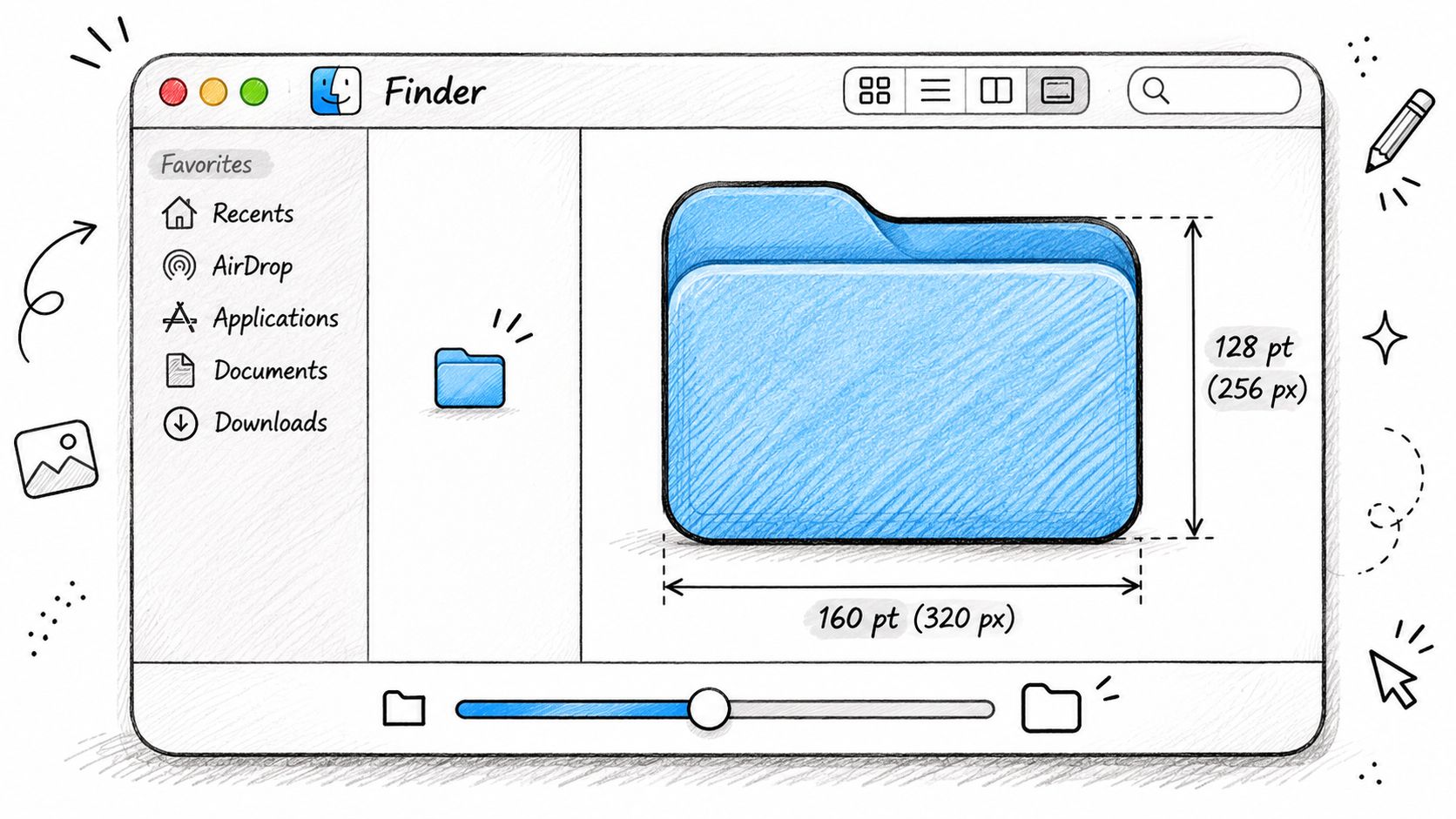
Размер значка папки в Finder — это размер отрисовки, измеряемый в пунктах, а не в пикселях вашего изображения. Представьте наклейку на коробке с файлами. Напечатанная ширина наклейки — это пункты: сколько места она занимает. Разрешение, с которым наклейку напечатали, — это пиксели: сколько деталей уместилось на этом месте. Наклейки одинаковой ширины могут быть напечатаны в низком и в высоком разрешении, но вблизи чёткой будет только одна из них.
Почему одна папка чёткая на одном экране и мягкая на другом
В документации Apple по High Resolution OS X описан масштабный коэффициент 1× или 2×: значок размером 32 пункта рисуется из представления 32×32 пикселя на обычных дисплеях или 64×64 пикселя на дисплеях Retina. Физический размер остаётся примерно тем же: экран Retina помещает четыре пикселя в площадь, где раньше был один, а представление с более высоким разрешением даёт недостающие детали.
В этом весь фокус. Одни и те же пункты, разный источник пикселей, разная чёткость.
Размеры в пунктах, с которыми работает Finder
| Размер отрисовки (пункты) | Обычный дисплей (1×) | Дисплей Retina (2×) |
|---|---|---|
| 16 пт | 16 × 16 пикс. | 32 × 32 пикс. |
| 32 пт | 32 × 32 пикс. | 64 × 64 пикс. |
| 128 пт | 128 × 128 пикс. | 256 × 256 пикс. |
| 256 пт | 256 × 256 пикс. | 512 × 512 пикс. |
| 512 пт | 512 × 512 пикс. | 1024 × 1024 пикс. |
Самую нижнюю строку стоит запомнить: значку размером 512 пунктов на дисплее Retina нужно изображение 1024×1024 пикселя.
Ошибка многих — считать «32 пикселя» универсальным размером. В зависимости от дисплея это число даёт либо визуально слишком мелкий значок, либо заметно размытый. Apple также напоминает, что изображениям высокого разрешения иногда нужна оптическая доработка, а не простое масштабирование: более жирные линии, более насыщенные цвета или упрощённые детали лучше читаются в малом размере. Два числа, две задачи. Пункты решают, насколько значок большой, пиксели решают, насколько он хорош при этом размере.
В каких режимах Finder можно менять размер значков папок
Размер значков — не одна общая настройка Finder, и именно это удивляет почти всех. В руководстве пользователя Mac от Apple описаны отдельные регуляторы для режимов «Значки» и «Список», сказано, что в режиме «Столбцы» размер значков изменить нельзя, а для режима «Галерея» описана настройка размера миниатюр.
| Режим | Регулятор размера | Что он меняет |
|---|---|---|
| «Значки» | Ползунок размера значков в параметрах вида | Значки папок и их подписи |
| «Список» | Размер значков в параметрах вида | Значки в строках; размер текста задаётся отдельно |
| «Столбцы» | Регулятора размера значков нет | Ничего; переключитесь на «Значки» или «Список» |
| «Галерея» | Размер миниатюр | Превью файлов и папок, а не сам значок папки |
Читайте эту таблицу как подсказку, куда идти. Если вы постоянно сидите в режиме «Столбцы» и пробираетесь по глубокой иерархии, сколько ни ищите, увеличить значок папки не получится: такого регулятора там просто нет. Решение — сменить режим, а не искать скрытую настройку.
Область действия решает, куда попадёт ваша настройка
Настройки Finder могут действовать только для текущей папки или сохраняться как умолчания для папок в этом режиме. У каждого режима свои умолчания, поэтому размер, заданный в режиме «Значки», не переедет в режим «Список». Вот почему ощущение «та же папка, а размер другой» кажется случайным, хотя на деле это просто два сохранённых состояния.
Короткий чек-лист перед тем, как фиксировать размер:
- Сначала выберите рабочий режим: решите, по какому дереву папок вы ориентируетесь визуально, а по какому сканируете названия, и задайте размер в этом режиме.
- Настройте и второй режим: если вы иногда переключаетесь на «Список», чтобы сортировать по дате, задайте размер и там, а не рассчитывайте, что настройка из режима «Значки» переедет сама.
- Выбирайте область действия осознанно: оставьте исключение для отдельной витринной папки, а для всего остального сохраните умолчания.
Больше — не всегда лучше: с ростом значков сетка редеет, а перемещаться по ней становится медленнее. Наша подборка практических советов по Finder на Mac рассказывает о привычках, которые помогают этим настройкам закрепиться.
Как изменить размер значков папок в Finder
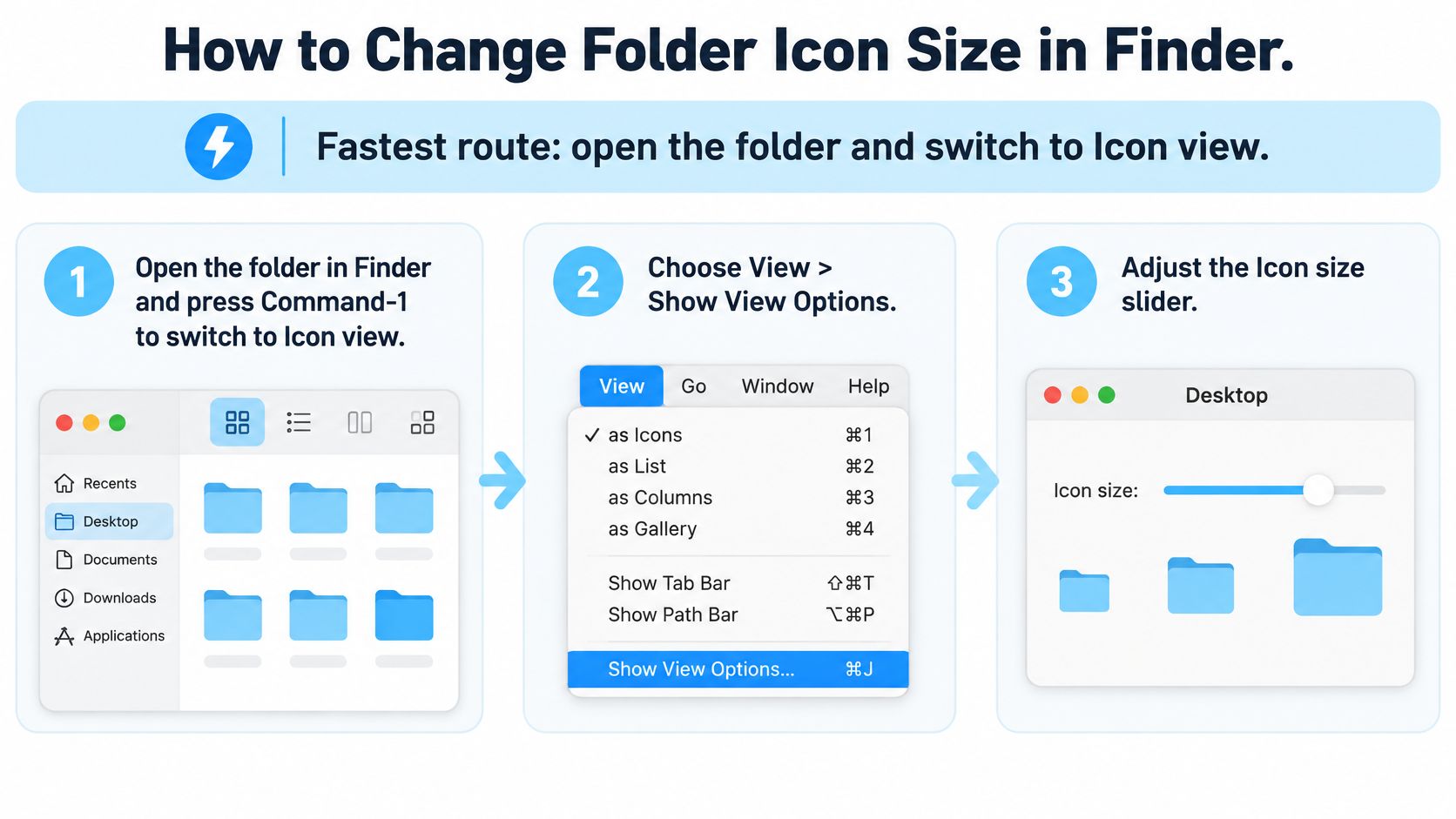
Самый быстрый путь — открыть папку и переключиться в режим «Значки»: именно там живёт ползунок размера и там превью обновляется на лету.
Сначала общая картина, потом подробности.
Шесть шагов
- Откройте папку в Finder и нажмите Command-1, чтобы переключиться в режим «Значки».
- Выберите Вид > Показать параметры вида или нажмите Command-J. Открывшаяся панель относится к конкретному окну, так что убедитесь, что активно окно нужной папки.
- Перетащите ползунок размера значков. Значки перерисовываются на лету, так что остановитесь, когда формы читаются чётко с привычного расстояния, а не тяните до упора.
- Если подписи теперь налезают на соседние значки, подправьте расстояние между элементами сетки. Больший интервал означает меньше видимых папок, поэтому добавляйте ровно столько, сколько нужно подписям.
- Решите, где это будет действовать. По умолчанию изменение относится только к этой папке, пока вы не нажмёте Использовать как умолчания: тогда оно сохранится для всех папок в режиме «Значки».
- Закройте окно, откройте папку снова и убедитесь, что размер сохранился. Если он откатился, вы меняли окно с собственным сохранённым состоянием, а не ту папку, которую открыли заново.
Ползунок меняет то, как Finder рисует папку. Пиксели вашей собственной иконки он не трогает и деталей, которых не было в исходном изображении, не добавит.
Если хочется посмотреть, как эта панель ведёт себя, пока кто-то двигает ползунок, вот ролик с теми же регуляторами в действии.
Если новый размер выглядит неправильно
Чаще всего жалуются на две вещи, и причины у них разные.
- Значок стал больше, но размытее: это у изображения закончилось разрешение, а не баг Finder. Увеличивая размер отрисовки, вы просите больше пикселей, чем есть в вашей картинке.
- Значок выглядит нормально, но названия не прочитать: размер значков и размер текста настраиваются отдельно, так что увеличение одного никак не помогает другому.
Чините изображение, а не воюйте с ползунком, и нужный размер станет пригодным для работы.
Как рисовать иконки папок, которые хорошо выглядят в любом размере
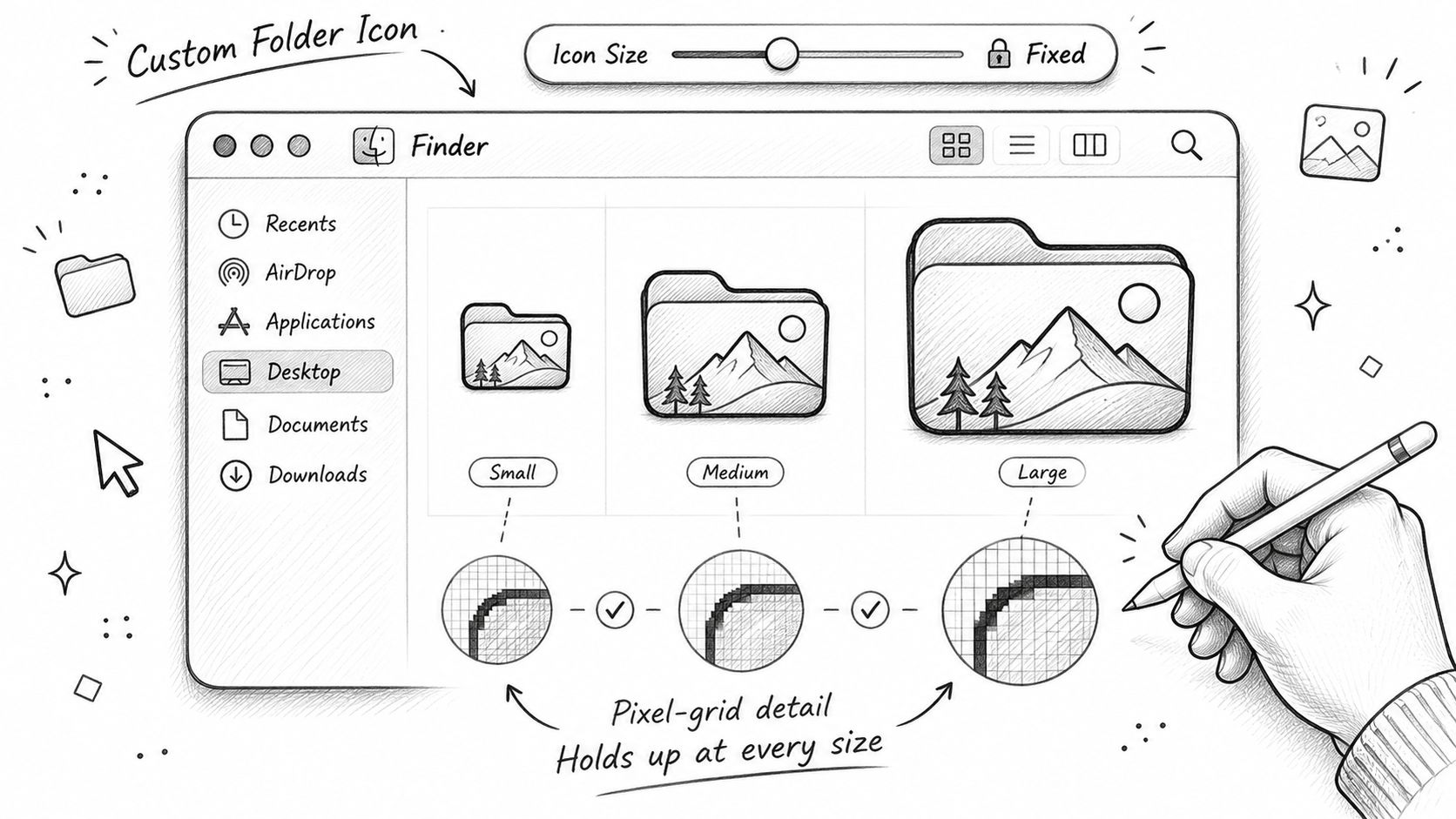
Иконка должна пережить все размеры, которые Finder ей подкинет, от крупного превью до компактной строки. Это задача дизайна, а не настроек.
Начните с исходного файла. Руководство Eclectic Light по добавлению собственных иконок файлов и папок в Sequoia рекомендует прозрачный PNG 1024 × 1024 пикселя: деталей хватит для самой крупной отрисовки на Retina, и ничего не придётся растягивать.
Чек-лист для иконок, которые переживают уменьшение
- Квадратный холст, чёткий силуэт: форма папки должна узнаваться даже в самом мелком размере Finder, где остаются только контур и цвет.
- Держите наложения внутри безопасной области. Эмодзи и символы у самого края обрезаются или давят на контур папки. Система дизайна GitLab Pajamas использует сетку 16 × 16 пикселей по умолчанию с рабочей областью 14 × 14 пикселей, и именно такая дисциплина полей нужна наложению на папку.
- Откажитесь от тонких линий и мелкого текста. Тонкие штрихи и надписи пропадают, когда Finder уменьшает изображение, так что работайте толщиной и контрастом.
- Сначала проверяйте в режиме «Список» в самом мелком размере. Слабая иконка отваливается там раньше, чем где-либо ещё, и это быстрее, чем щуриться на крупное превью.
- Храните мастер-файл. Рекомендации Apple по оптимизации для высокого разрешения советуют брать ближайшее большее представление и уменьшать его, а не растягивать меньшее, поэтому мелкие варианты всегда нужно делать из большого исходника.
Как поставить иконку на папку
Скопируйте изображение, выберите папку, нажмите Command-I, щёлкните маленький значок в левом верхнем углу панели «Свойства» (Get Info), затем нажмите Command-V. Прежде чем считать дело сделанным, проверьте результат в режиме «Список» в самом мелком размере.
Смена значка или цвета папки — чисто косметическая операция и никак не влияет на файлы и вложенные папки внутри, так что экспериментируйте смело. Если нужен более подробный разбор того, как создавать иконки и применять их, загляните в наше руководство по собственным иконкам папок на Mac.
Крупные значки и удобство чтения: ищем баланс
Самый большой значок — не всегда самый удобный выбор. Дотяните ползунок до конца, и вы выиграете в узнаваемости, но потеряете в числе папок, видимых одновременно, а значит, придётся больше прокручивать и искать.
У вас три рычага, и работают они по-разному. Размер значков помогает узнавать папку по форме и цвету. Размер текста, который задаётся отдельно, делает читаемым название. Расстояние в сетке не даёт значкам слипаться и удерживает каждый значок визуально рядом с его подписью. Руководство AbilityNet по увеличению текста и значков в Finder в macOS 15 Sequoia разбирает регуляторы Finder вместе с общими настройками размера текста на экране, и главный вывод оттуда: эти регуляторы взаимодействуют друг с другом, а не заменяют друг друга.
| Проблема с читаемостью | Что настроить | Компромисс |
|---|---|---|
| Названия папок трудно прочитать | Увеличить размер текста в Finder или в настройках экрана | Длинные названия переносятся, в ряд помещается меньше папок |
| Значки папок трудно узнать | Увеличить размер значков в параметрах вида | В окне видно меньше папок, больше прокрутки |
| Значки отрываются от подписей | Изменить расстояние в сетке или уменьшить размер значков | Более плотная или мелкая раскладка |
| Настройки различаются между режимами | Проверить одну и ту же настройку в режимах «Значки» и «Список» | Лишнее время на проверку каждого режима |
Как правильно проверить размер
Задайте размер в режиме «Значки», откиньтесь на спинку на привычном расстоянии и прочитайте три названия папок, не наклоняясь к экрану. Затем переключите ту же папку в режим «Список» и повторите: сохранённые умолчания привязаны к режиму, а не образуют единый профиль доступности, который можно задать раз и навсегда.
Отдельной проверки заслуживают конфигурации с несколькими мониторами. Один и тот же размер в пунктах занимает разное физическое место на большом настольном дисплее и на панели ноутбука, так что проверяйте на том экране, за которым проводите день, а не на том, что оказался перед глазами в момент настройки.
Максимальный размер значков и максимальная читаемость — разные цели, и только одна из них сохраняет названия папок разборчивыми.
Если вы всё равно перестраиваете иерархию ради ясности, размер лучше всего работает вместе с разумной структурой, о чём подробнее рассказывают наши заметки про организацию цифровых файлов. Балансируйте узнаваемость, читаемость и число видимых папок, а не выжимайте максимум из чего-то одного.
Одно правило размера значков папок: выбираем и применяем
Запишите своё правило одним предложением и перестаньте импровизировать: режим «Значки» с крупным размером для корневых папок проектов, режим «Список» с мелким размером для архивов. Всё, что ниже, — способы проверить это предложение на ваших собственных папках.
Считайте это отправной точкой, а не стандартом. Ваш дисплей, длина имён файлов и плотность папок сдвигают ответ.
| Тип папки | Рекомендуемый режим | Начальный размер | Почему подходит |
|---|---|---|---|
| Активные папки клиентов и проектов | «Значки» | Около 128 пт или больше | Иконка показывает детали, проекты выделяются |
| Архивные папки | «Список» | Около 32 пт | Плотные строки позволяют быстро просматривать много названий |
| Глубокие рабочие деревья папок | «Список» | Около 32–64 пт | Иерархия остаётся читаемой, место не тратится зря |
| Декоративные собственные иконки | «Значки» | 128 пт или 256 пт | Иконке нужно место, чтобы показать детали |
| Настройки с упором на читаемость | «Значки» | Умеренный размер и более крупный текст | Баланс узнаваемости и читаемости подписей |
Один пример настройки
Допустим, аспирант хранит пять лет учебных материалов, текущую папку диссертации и кучу скачанных статей. Дерево архива уходит в режим «Список» с мелким размером, потому что просматривать по коду модуля и дате важнее, чем любоваться иконками. Папка диссертации получает режим «Значки» с крупным размером и выделяющимся цветом, чтобы её невозможно было пропустить на верхнем уровне.
А потом идёт то, что многие пропускают: проверка подписей в режиме «Значки». Длинные имена вроде «qualitative_coding_round_two» некрасиво переносятся при крупных значках и плотной сетке, и лечится это подстройкой интервала или более коротким именем, а не уменьшением значка. Единообразные имена делают половину работы, и эти советы по именованию от Magic Genie хорошо дополняют любое правило размеров: короткие предсказуемые названия помещаются в любую сетку.
Как внедрить правило
- Выберите режим и размер для каждого типа папок и запишите выбор там, где потом его найдёте.
- Задайте Использовать как умолчания в каждом используемом режиме, чтобы новые папки наследовали правильное оформление, а не откатывались к тому, что было сохранено последним.
- Примените правило к одному дереву папок и поживите с ним день. Настоящая навигация вскрывает проблемы, которые не видны за пять секунд превью.
- Убедитесь, что подписи хорошо читаются и в режиме «Значки», и в режиме «Список», и сначала увеличивайте размер текста, а уже потом гоните значки к максимуму.
- Распространите правило на остальные папки и храните большие исходники иконок, чтобы будущее масштабирование никогда не начиналось с маленького растра.
Две практические заметки для тех, кто работает на нескольких компьютерах. Собственные иконки папок хранятся локально на каждом Mac, поэтому оформление придётся настраивать на каждом Mac отдельно: оно не синхронизируется вместе с содержимым папки. А любую оформленную папку можно вернуть к исходному значку папки macOS в Finder одним щелчком, так что смелый эксперимент обходится дёшево.
Поскольку у значка папки можно менять размер, цвет и многое другое, визуальный слой полностью в вашей власти, а масштаб отображения Finder остаётся отдельным решением. Задавайте размер в пунктах, сначала выбирайте режим и следите, чтобы иконки оставались чёткими.
Размер — только половина дела, а вторая половина — иконки, которые не стыдно показать в 256 пунктах. В Tintd можно задать размер, цвет и положение значка папки, взять наложение из более чем 11 000 иконок и эмодзи и применить единый стиль сразу к множеству папок, и всё это на устройстве. Загляните на Tintd и попробуйте на только что настроенном дереве папок: посмотрите, насколько быстрее оно читается с иконками, которые держатся в любом размере.