
Вы ищете одну-единственную папку клиента. Точно знаете, что она на этом Mac. Открываете Finder, пробегаете глазами стену одинаковых синих папок, тыкаетесь в две не те, потом сдаётесь, идёте в поиск и надеетесь, что помните точное название.
Это не проблема памяти. Это проблема узнавания, и она усугубляется с каждым новым проектом, который прилетает в ту же самую безликую обёртку.
Почему папки становится всё труднее находить
Программа для управления папками — это категория инструментов для Mac, которые группируют, называют, раскрашивают, снабжают иконками, отслеживают и стилизуют папки пакетно, чтобы вы узнавали место ещё до того, как его откроете. Это не система управления цифровыми активами (DAM), которая каталогизирует отдельные фото, версии и права внутри библиотеки, а не делает папки Finder удобными для беглого просмотра.
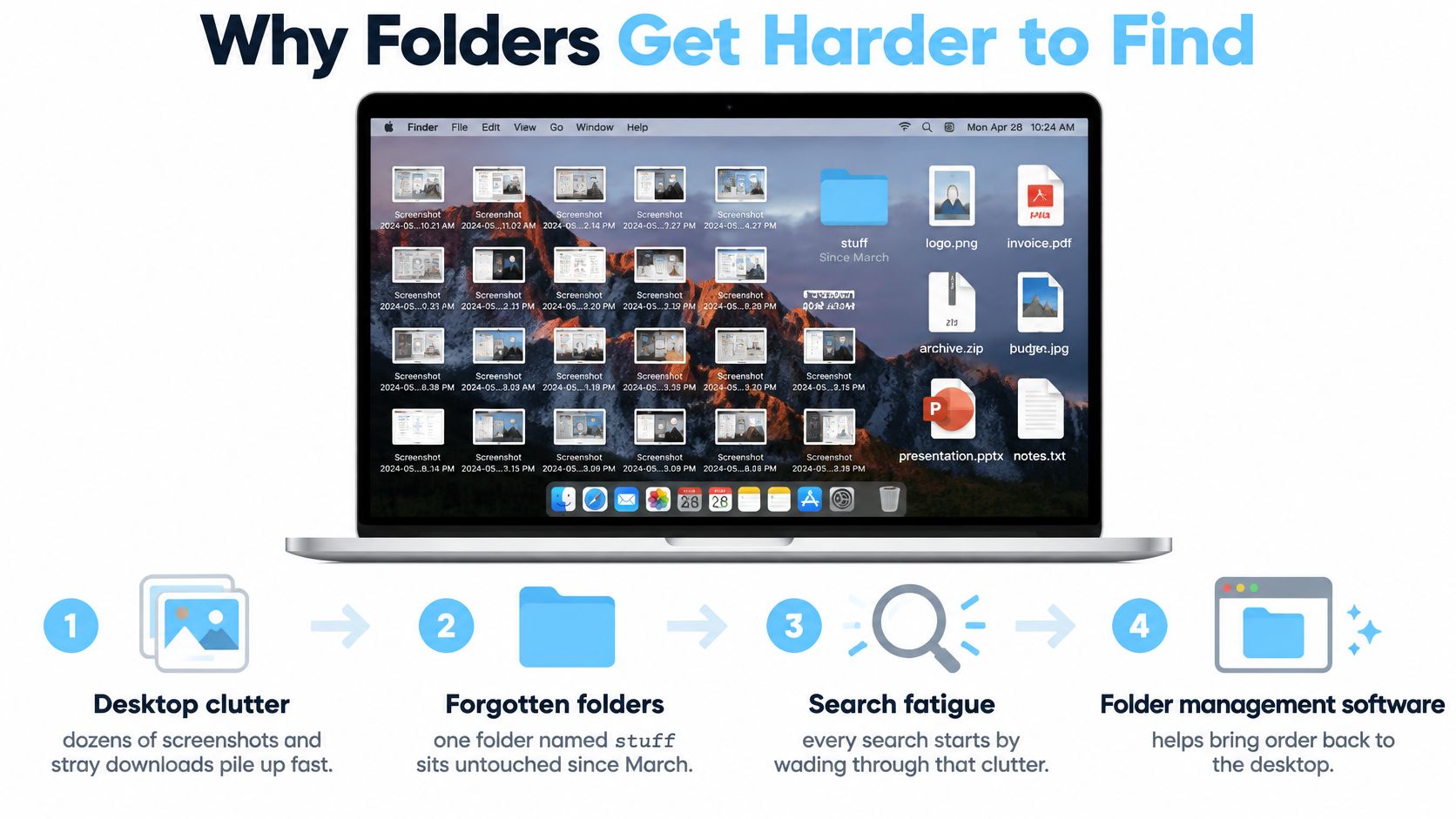
Допустим, на вашем рабочем столе десятки скриншотов, случайные загрузки, экспорты с названиями «финал» и «финал-два» и папка «разное», которую вы не открывали с марта. Любой поиск начинается с продирания сквозь этот хлам, даже если вам нужен всего лишь счёт за прошлую неделю или одна съёмка из клиентского проекта.
Масштаб ломает простую иерархию
Выбраться из этого удалением обычно не получается: архивы растут быстрее, чем вы готовы их чистить. В исследовании с 167 участниками, о котором сообщается в работе о цифровом накопительстве, опубликованной в Human-Computer Interaction, люди с высокими баллами цифрового накопительства хранили в среднем 35 622 единицы информации, что более чем вчетверо превышает 8 024 у тех, кто набрал мало баллов. Высокие баллы статистически были связаны с трудностями при удалении файлов и трудностями при поиске информации.
Когда вы годами храните творческие материалы, исследования, код и клиентские работы, одной иерархии уже не хватает. Названия помогают только тогда, когда вы читаете каждую подпись. Цвет, иконки и последовательные категории позволяют глазу рассортировать всё ещё до того, как мозг начнёт читать.
Если вы наводите порядок в запутанном дереве, сначала полезно выстроить надёжную систему папок, а уже потом добавлять визуальные подсказки. Практические советы по Finder на Mac для быстрой повседневной навигации тоже сократят число кликов, пока вы выстраиваете эту структуру.
Путь отсюда простой. Дайте каждому сигналу одну задачу, выберите функции, которые масштабируются, подстройте их под свою работу, проверьте приватность и обратимость, а потом начните с одной отслеживаемой папки.
Дайте каждому сигналу одну задачу
Finder и так даёт вам папки, теги и смарт-папки. Программа для управления папками добавляет сверху цвет и иконки. Типичная ошибка — использовать каждый сигнал для всего подряд: красная папка то означает «срочно», то «финансы», а то просто красиво смотрится.
Начните с такого фиксированного словаря.
| Сигнал | Его единственная задача | Пример | Для чего не использовать |
|---|---|---|---|
| Расположение папки | Принадлежность проекту или клиенту | Клиенты / Northwind / Кампания 2026 | Статус вроде «черновик» или «финал» |
| Теги | Статус, пересекающий папки | На проверке, Счёт отправлен, Архив | Замена дерева проектов |
| Цвет папки | Категория, которую видно с первого взгляда | Синий для кода, зелёный для финансов | Уникальное значение у каждой папки |
| Иконка или эмодзи | Что внутри, в соответствии с названием | Камера для съёмок, терминал для репозиториев | Повтор значения цвета |
| Смарт-папка | Сохранённый поиск, а не постоянное место | Все PDF с тегом «На проверке» | Единственная копия файла |
Одна кампания, считываемая с первого взгляда
Возьмём гипотетическую клиентскую кампанию 2026 года. Папка лежит в Клиенты / Northwind / Кампания 2026, потому что расположение отвечает на вопрос, чьё это. Тег говорит На проверке, потому что этот статус изменится, а вам может понадобиться найти все материалы на проверке у разных клиентов.
Внутри иконка камеры помечает папку со съёмкой, а иконка макета — файлы дизайна. Не делайте зелёный цвет «финансами» здесь, если он не означает финансы везде. Если папка бюджета зелёная, это категория. А иконка уже может сказать: таблица, счёт или договор.
Смарт-папка может собрать всё, что помечено «На проверке», не перемещая ни одного мастер-файла. В этом её сила и её предел. Это представление, а не хранилище.
Почему личные схемы работают лучше
Поиск часто даёт сбой, когда схема не совпадает с тем, как вы работаете. Исследование личной организации документов в цифровой библиотеке ACM сообщает, что в одной из более ранних работ 19% документов найти не удалось, а ещё 26% удалось найти лишь с трудом. В одном из сравнений пользователи теряли 17% информации при одном устройстве хранения против 10% при другом, подходящем под их занятия.
Та же группа работ описывает 20 пользователей персональных компьютеров, которые склонны были держать материалы проекта вместе, когда интерфейс поощрял единую папку проекта, и раскладывать их по форматам, когда интерфейс поощрял дробление. Ваша система должна подталкивать вас к проекту, а не к разбиению работы на разрозненные «Картинки», «Документы» и «Видео», о которых вы забудете.
Держите верхний уровень неглубоким. Четыре-пять понятных вам «корзин» лучше, чем пять кликов вложенности, которых вы будете избегать. Для более широкой структуры организации цифровых файлов, которую можно адаптировать под свои проекты, сохраняйте эти «корзины» неизменными, а изменения отдавайте тегам.
Не добавляйте метку для полноты картины. Добавляйте её только тогда, когда она отвечает на вопрос, на который не отвечают остальные сигналы. Отныне расположение означает принадлежность, теги — статус, цвет — категорию, а иконки — содержимое.
Функции, которые экономят время при больших объёмах
Список функций мало о чём говорит. Спросите, какую именно минуту он экономит и как часто.
Автоматизация не даёт появиться следующей безликой папке
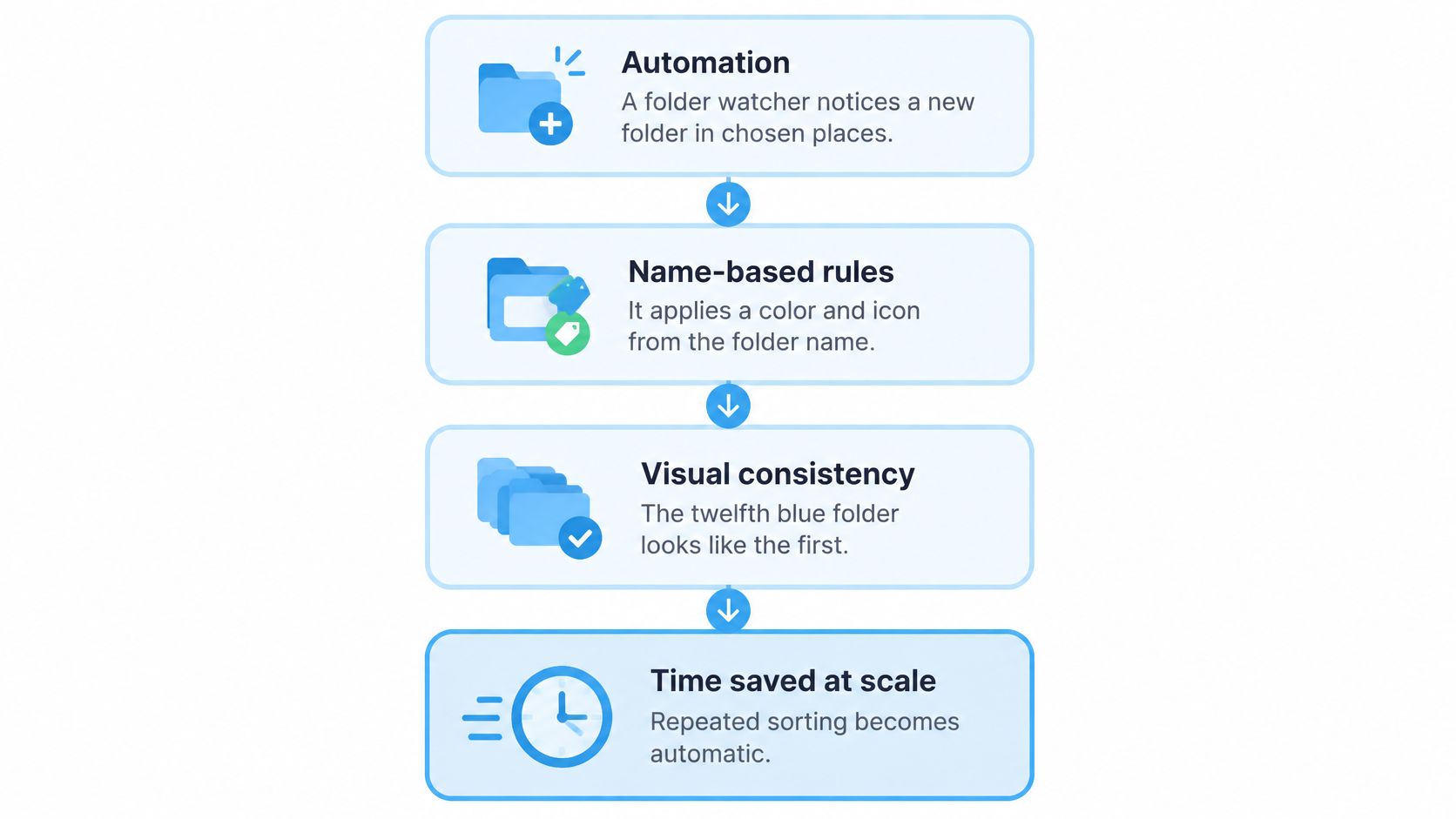
Отслеживание папок: наблюдатель замечает новую папку в выбранных вами местах и применяет цвет и иконку по её названию. Без него ваша система разваливается по одной стандартной синей папке за раз, потому что macOS сама новые папки не стилизует.
Я бы начал с одного активного каталога, а не со всего диска. Так вы поймёте, подходят ли правила под ваши привычки именования, прежде чем подпускать его к архивам.
Пакетное редактирование разбирает завалы
Пакетное редактирование позволяет выбрать много папок, или папку и все её подпапки, и задать цвет и иконку одним действием. Именно это отличает стилизацию клиентского архива за один присест от дела, брошенного на полпути.
Полезные пакетные инструменты умеют и варьировать цвет внутри набора, сохраняя одну общую иконку. Это хорошо работает для семестровых папок или дат съёмок, где содержимое однотипное, но каждой папке всё равно нужна своя отличительная черта.
Подсказки лучше пустого выбора
Умные подсказки сопоставляют название папки с большой библиотекой иконок и эмодзи и предлагают подходящую. Хорошие подсказки смотрят и на соседние папки, так что следующий цвет заполняет пробел, а не клонирует соседа.
Это важно для клиентских названий на разных языках. Достойный инструмент для Mac должен справляться с названиями на 11 языках, потому что реальные деревья проектов редко ограничиваются одним языком или одним стилем именования.
- Ручное управление: выберите палитру или свой цвет, настройте размер и положение иконки, импортируйте собственное изображение или добавьте эмодзи поверх, когда подсказка промахнулась.
- Доступ из контекстного меню Finder: стилизуйте папку в том окне, которым вы уже пользуетесь, вместо переключения между приложениями и повторного поиска того же пути.
- История: повторно используйте стиль, сработавший в прошлом месяце, не воссоздавая его по памяти.
- Восстановление в один клик: вернитесь к стандартной иконке папки macOS, когда правило оказалось неверным или категория изменилась.
Эти возможности естественно сочетаются с другими приложениями для автоматизации на Mac, которые избавляют от повторяющейся настройки, но границу держите чёткой. Эти функции стилизуют внешний вид. Они не заменяют резервные копии, поиск или DAM, отслеживающую отдельные активы, версии и лицензии.
Как этим пользуются креативщики, разработчики и студенты
Задачи сигналов остаются неизменными. Меняются только примеры.
Креативщики работают с деревьями клиентов
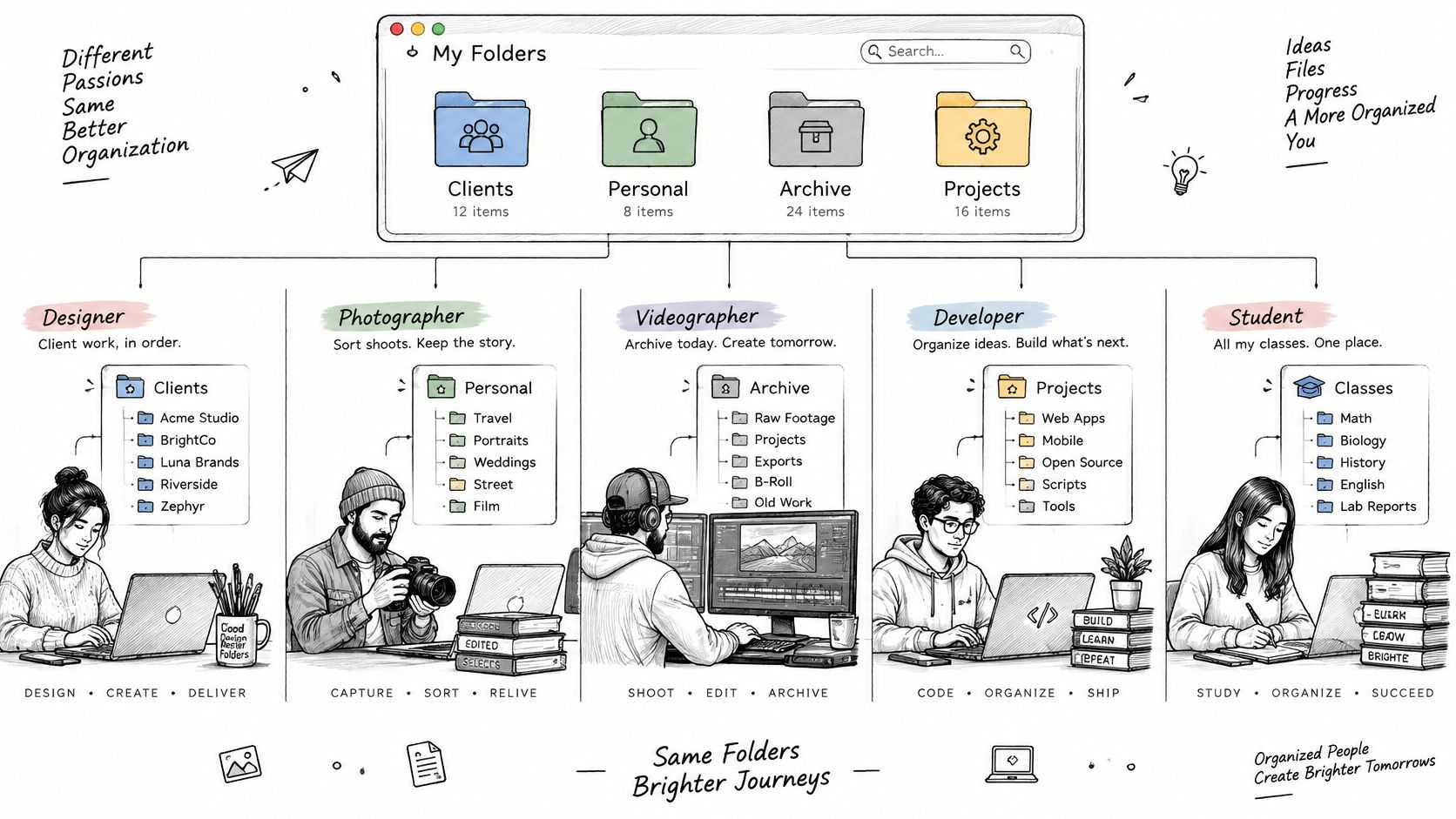
Дизайнер, фотограф или видеограф может держать наверху Клиенты, Личное, Архив и Входящие. Внутри клиента у каждого проекта иконка, соответствующая тому, что сдаётся: камера для съёмки, плёнка для монтажа или значок макета для печатных файлов.
Цвет отмечает вид работы, а не срок сдачи. Теги несут пометки Отобрано или Сдано, так что смарт-папка может собрать всё, что ждёт проверки, не вынимая мастер-файлы из проекта, которому они принадлежат.
Репозитории разработчика должны отличаться от архивов
Для кода поставьте иконку терминала или пакета на активные репозитории и сохраняйте названия, которые понимает инструмент, например api, docs или assets. Используйте отдельный цвет для архивных работ, чтобы при быстром просмотре не открыть мёртвый проект.
Не путайте стилизацию с правилами проекта. Раскрашенная папка репозитория — это косметика. Она не меняет правила игнорирования, результаты сборки, зависимости или что-либо, что ваши инструменты читают по этому пути.
Студентам подходят неглубокие семестровые «корзины»
Студент или исследователь может завести по одной «корзине» на семестр, а внутри — папки курсов. Эмодзи помогут отделить лабораторные от эссе, а теги скажут Черновик или Сдано, потому что этот статус меняется от недели к неделе.
Если задача папки меняется каждую неделю, используйте тег. Перекрашивание её каждую неделю превращает вашу палитру в шум.
Этот крайний случай касается всех. Стабильные категории заслуживают цвета. Меняющиеся состояния — это работа для тегов.
Как выбрать программу для управления папками
Оценивайте инструмент по своим папкам, а не по числу функций. Воспользуйтесь этим списком до установки.
| Критерий | Почему это важно | Как выглядит хороший вариант | Тревожный признак |
|---|---|---|---|
| Автоматизация | Новые папки остаются безликими, если за ними никто не следит | Наблюдатель за выбранными папками, который легко отключить | Правила, которые нельзя отключить |
| Пакетное редактирование | Ручная стилизация десятков папок не приживается | Много папок или подпапок одним действием | Только по одной папке за раз |
| Платформа | Вы и так живёте в Finder | Нативная интеграция с Mac, включая контекстное меню | Отдельный браузер, который нужно держать открытым |
| Приватность | Названия папок выдают клиентов, код и исследования | Обработка на устройстве, никаких облачных или внешних ИИ-вызовов | Названия отправляются с Mac, чтобы подобрать иконку |
| Обратимость | Неудачную систему цветов можно отменить | Возврат к стандартной иконке Finder в один клик | Пользовательские иконки без способа восстановления |
| Цена | Постоянные платежи неприятно удивляют тех, кому нужна была просто утилита | Понятная единоразовая покупка или очевидная встроенная покупка | Пробный период, который продлевается без видимой возможности отмены |
Приватность и безопасность — это техника, а не просто обещания
Названия и пути папок должны оставаться на вашем устройстве. Руководство Apple по безопасности платформ описывает APFS как файловую систему с метаданными по принципу copy-on-write и надёжным шифрованием, где обновления могут обходиться без изменения существующих данных файлов на месте. Хорошо сделанный инструмент стилизации вписывается в эту модель: он рассматривает смену иконки как операцию с метаданными, обрабатывает только выбранные каталоги и запоминает прежнее состояние иконки.
На практике смена иконки или цвета папки в нашем приложении — чисто косметическая операция и не затрагивает никаких файлов или вложенных папок внутри. Если инструмент хочет сканировать содержимое, которое ему не нужно, или отправлять названия на удалённый сервис ради подсказки, это риск без выгоды.
Проверьте модель оплаты простым языком. Наш тариф Lifetime даёт доступ ко всем функциям, неограниченное число генераций, автоматические иконки папок, умные иконки по названию папки и более 11 000 иконок и эмодзи. Что бы вы ни выбрали, вы должны ясно понимать, что платно, что бесплатно и как отключить пробный период.
И помните об ограничении: пользовательские иконки папок хранятся локально на каждом Mac, так что на другом компьютере их придётся настраивать отдельно.
Варианты для Mac в зависимости от ситуации
Подбирайте инструмент под задачу, которая стоит перед вами. Бренд — во вторую очередь.
1. Только теги Finder и смарт-папки
Выбирайте их, если вам нужно лишь находить статус по разным местам. Теги и сохранённые поиски встроены в macOS, бесплатны и хорошо справляются с вопросами вроде «покажи все PDF, ожидающие проверки».
Строка папок проектов от них не станет проще для беглого просмотра. Если вы по-прежнему читаете каждую подпись, проблему узнавания вы не решили.
2. Приложение для Mac с отслеживанием и пакетной обработкой
Выбирайте его, если ваша боль — просматривать сотни папок проектов и сохранять единообразие новых. Оно должно стилизовать новые папки в выбранных местах и раскрашивать много существующих одним действием, прямо в Finder.
Эта категория создана для деревьев клиентов, репозиториев, учебных курсов и исследовательских папок, которые вы каждый день открываете «на глаз». Если у вас лишь горстка папок, это перебор.
3. Система управления цифровыми активами
Выбирайте DAM, если вы управляете версиями и правами на отдельные активы: мастер-файлы фото, лицензии, подписи и условия использования. Она каталогизирует файлы внутри библиотеки. Её задача — не делать папки Finder узнаваемыми.
Многим креативщикам нужны оба слоя для разных задач. Не заставляйте один инструмент делать работу другого.
4. Обходите инструменты, которые выгружают названия папок
Отказывайтесь от любого инструмента, который отправляет названия папок на удалённый сервис только ради подсказки иконки. Названия могут выдать клиентов, кодовые проекты, пациентов, студентов или темы исследований, и эти данные не обязаны покидать ваш Mac.
Сверьте свой короткий список с таблицей критериев, прежде чем что-либо устанавливать. Если вам подходит категория «наблюдатель плюс пакетная обработка», следующий вариант — приватный случай для Mac.
Приватный вариант для Mac: Tintd
Я бы рекомендовал наше приложение только для той задачи, которая здесь описана: наглядный просмотр папок в Finder. Это не менеджер фотобиблиотеки, не инструмент резервного копирования и не замена поиску.
На этом скриншоте показана основная идея: стилизовать папку там, где вы уже работаете, а не переносить вас в очередной браузер.
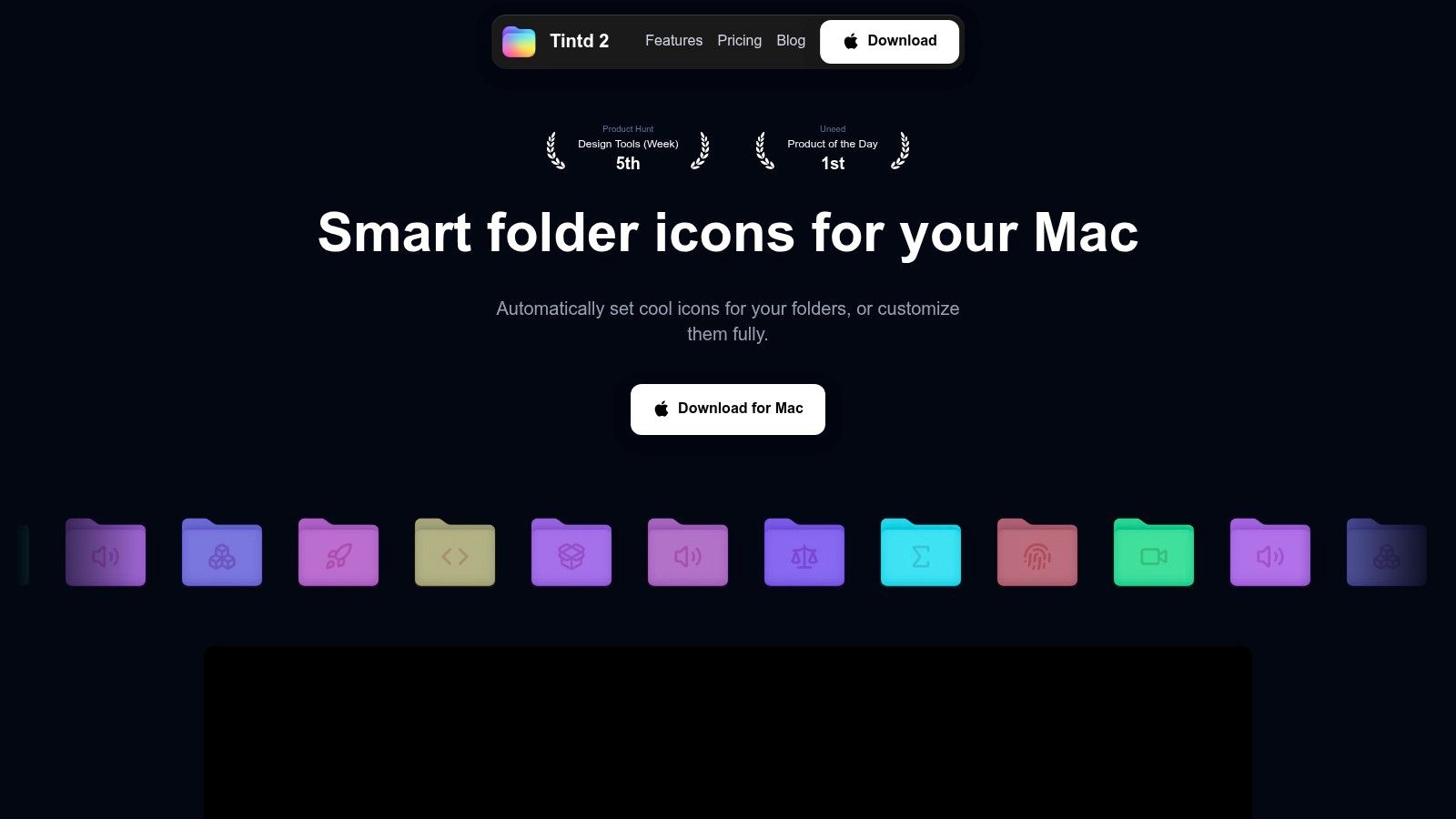
Создан с оглядкой на то, как Finder показывает папки
Документация Apple для разработчиков о файлах и представлении в Finder объясняет, что Finder сначала отличает каталоги от файлов, затем проверяет, не является ли каталог пакетом (bundle), а обычным каталогам без пакета назначает стандартную иконку папки, если не задана пользовательская.
Поэтому надёжный подход — менять поддерживаемые метаданные иконки, не трогая путь и содержимое. Тогда и восстановление проходит чисто: удалите данные пользовательской иконки, и Finder вернётся к стандартной иконке каталога.
Что вы получаете прямо на устройстве
Наше приложение из Mac App Store работает локально, без обращений к облаку и ИИ. Smart Icon сопоставляет название папки с библиотекой из более чем 11 000 иконок и эмодзи и подбирает подходящую. Smart Color смотрит на соседние папки и выбирает цвет, заполняющий пробел на цветовом круге.
Можно перетащить на папку эмодзи или своё изображение, настроить размер и положение иконки и открыть управление из контекстного меню Finder. Несколько папок можно выбрать и задать им цвет и иконку одним действием.
Посмотрите, как это работает, прежде чем решать, подходит ли оно вашему дереву.
Folder Watcher замечает каждую новую папку, созданную в выбранных местах, и автоматически присваивает ей подходящий цвет и иконку по названию. Благодаря этому папки следующего месяца не разрушат систему, которую вы построили сегодня.
Ограничения очевидны. Иконки косметические, хранятся на этом Mac, а другому компьютеру нужна своя настройка. Доступ Lifetime включает весь набор, в том числе неограниченное число генераций и автоматические иконки, плюс необязательные встроенные покупки отдельных функций или элементов.
Настройте одну папку и понаблюдайте
Не надо перекраивать весь диск сегодня. Наладьте одну область, а расширяйте только если она себя оправдает.
- Расчистите поверхность: перетащите хлам с рабочего стола в одну временную папку, чтобы видеть, что вы делаете. Содержимое можно разобрать позже.
- Заведите четыре-пять «корзин»: используйте Работа, Личное, Проекты, Архив и Входящие или свои аналоги и на этом остановитесь. Неглубокий верхний уровень легче держать в порядке.
- Один раз распределите задачи сигналов: расположение — для проекта, тег — только для статуса, один цвет на категорию и одна иконка на содержимое. Запишите значения цветов, если можете забыть.
- Раскрасьте верхний уровень: скачайте Tintd на Mac и раскрасьте несколько папок верхнего уровня из приложения или через контекстное меню Finder. Для ручной раскраски папок полный доступ к диску не требуется.
- Следите за одним каталогом: включите Folder Watcher только для «Проектов». Ему нужен полный доступ к диску, который macOS предложит предоставить при первом включении.
- Проверьте: создайте папку с понятным названием и убедитесь, что иконка соответствует содержимому. Если название расплывчатое, исправьте название, а не вините подсказку.
- Откатите, если неверно: верните любую изменённую папку к исходной иконке Finder в macOS одним кликом или отключите наблюдатель в Системных настройках. Внутри папки ничего не менялось.
Подпапки стилизуйте в следующий заход. А пока неглубокого дерева и одной отслеживаемой папки достаточно, чтобы почувствовать, ускорилось ли узнавание.
Начните с «корзин» верхнего уровня и одной отслеживаемой папки «Проекты», а затем пусть автоматические цвета и иконки по названию сохраняют новую работу узнаваемой в Finder. Если такой подход с обработкой на устройстве вам подходит, заходите на Tintd, скачайте приложение из Mac App Store и стилизуйте свои первые папки уже сегодня.