

Вы смотрите на окно Finder, полное одинаковых синих папок с проектами, и открываете их по очереди, потому что ничто не выделяется. Вам нужна визуальная разница, а не новая система хранения. Хороший пример контекстного меню начинается именно с этой будничной проблемы, а затем проводит выбранную папку весь путь до готового результата.
Как выглядит контекстное меню Finder
Допустим, у вас дюжина синих папок с текущими проектами. Щёлкните с зажатой клавишей Control по самой папке, а не по пустому месту вокруг неё, и Finder откроет меню рядом с курсором. Разница важна: щелчок по фону даёт команды для окна или текущего расположения, а не те же команды, что для выбранной папки.
Ближе к верху обычно находится Открыть, затем команды управления файлами и Свойства (Get Info). Точный порядок меняется в зависимости от версии macOS и выбранных объектов, так что не ждите, что на каждом Mac меню будет выглядеть одинаково. «Свойства» открывают окно с информацией о папке, где можно выбрать маленькую иконку в верхней части и вставить собственную.
Ниже ищите раздел Теги с цветными точками. Согласно руководству Apple по тегам для файлов и папок, можно щёлкнуть объект с зажатой клавишей Control, чтобы назначить теги, присвоить сразу несколько тегов и держать в меню быстрого доступа до семи избранных тегов; macOS также умеет подкрашивать папки по назначенным им тегам. Для этого не нужно идти в отдельную панель настроек.
Системные команды и добавленные действия
Быстрые действия и Службы добавляют команды, связанные с выделением и установленным ПО. Пункт Tintd — ещё один путь: он открывает приложение для выбранной папки, чтобы вы могли поработать над её внешним видом. Не путайте этот пункт с родными цветными точками тегов Finder: применить собственную иконку и назначить тег — разные операции.
Если вы только настраиваете новый компьютер, ресурс Nerds 2 You Edmonton Mac setup даст более широкий контекст перед тем, как вы начнёте персонализировать Finder. Для оформления папок важно понимать другое: какие команды принадлежат Finder, а какие добавлены установленным приложением.
Пункты контекстного меню Finder для папки
| Пункт меню | Источник | Что делает с папкой |
|---|---|---|
| Открыть | Finder | Открывает папку в окне Finder |
| Свойства | Finder | Показывает сведения о папке и позволяет вставить свою иконку |
| Теги (цветные точки) | Finder | Назначает цветной тег, который macOS может показать на папке |
| Быстрые действия | macOS | Запускает действия, подходящие к выбранному объекту |
| Службы | macOS | Запускает системные и сторонние службы для выделенного |
| Пункт Tintd | Tintd | Открывает Tintd, чтобы задать иконку или цвет выбранной папки |
Как применить цвет или иконку папки через правый клик
Начните с привычной рабочей папки, например Client Deliveries, а не с архива, который вы почти не открываете. Держите её окно Finder открытым, чтобы оценить результат там, где вы будете им пользоваться. Красивого превью мало, если в обычном виде наложение становится нечитаемым.
Порядок действий для одной папки
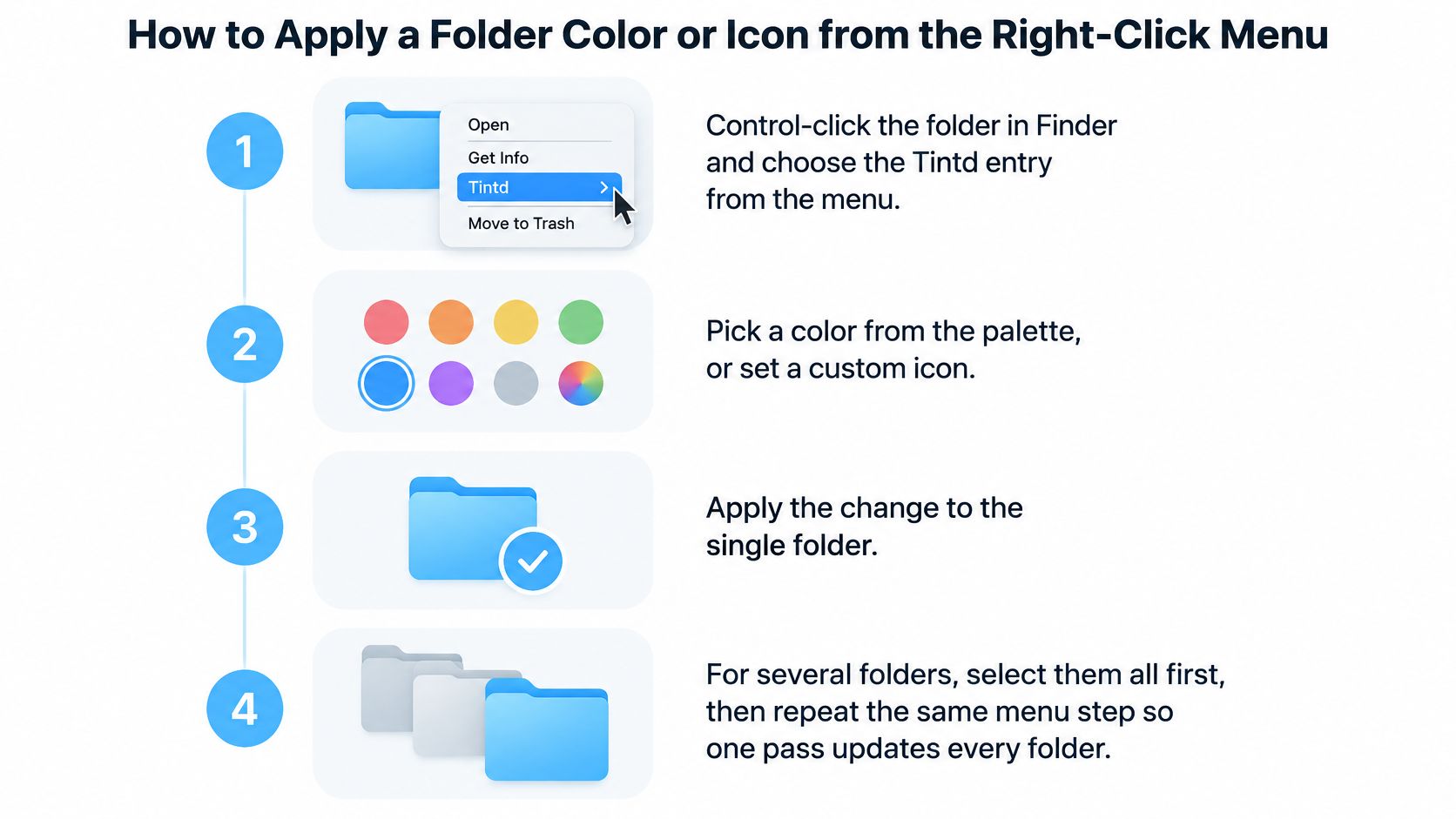
Щёлкните по нужной папке с зажатой клавишей Control и выберите пункт Tintd. Приложение откроется с этой папкой в качестве цели, и искать её в другом окне не придётся. Прежде чем что-то менять, убедитесь, что вы выбрали именно папку проекта, а не одноимённую родительскую.
Выберите цвет из палитры или тонко настройте свой. Используйте цвет для различия, которое нужно видеть с первого взгляда, например чтобы отделить текущую работу от справочных материалов. Подбирайте его на фоне соседних папок, а не только на белом фоне превью.
Выберите иконку с понятным смыслом. В нашей библиотеке больше 11 000 иконок и эмодзи, а эмодзи можно выбрать в приложении и перетащить на папку. Фотоаппарат для фотографии или значок документа для договоров читается легче, чем красивый, но не связанный с делом знак.
Настройте размер, цвет или расположение иконки. Оставьте наложению достаточно места, чтобы оно узнавалось, но не закрывало форму папки. Проверьте результат в том небольшом размере, который вы используете в Finder, а не только в увеличенном превью.
Примените оформление и проверьте его в исходном окне Finder. Прочитайте название папки, затем отведите взгляд и найдите её снова по внешнему виду. Если вы всё ещё путаете её с соседней, меняйте сочетание, а не добавляйте больше украшений.
Ниже показана последовательность от выбора до применения, включая случай с несколькими папками.
Проверяйте сочетание, а не только цвет
Частая ошибка — поменять цвет фона и не проверить наложение. Две соседние папки всё равно могут выглядеть одинаково, если обе используют крошечный стандартный значок документа. Дайте каждому элементу свою роль: цвет определяет категорию, а иконка — вид работы.
Если папок несколько, определите всё выделение до открытия меню. Не думайте, что открытие приложения для одной папки автоматически захватывает и соседние. Нужный результат — новый вид в том же окне Finder при сохранении удобочитаемого названия.
Оформляем десять клиентских папок за один заход
Представьте фотографа-фрилансера, который готовит условный набор из десяти клиентских папок. Названия вроде Avery Wedding, Harbor Product Shoot и Juniper Headshots. Они должны отличаться от административных папок, но не выглядеть при этом как не связанные между собой проекты.
В таком рабочем пространстве полезнее сначала выделить весь набор проектов, чем оформлять папки по одной.
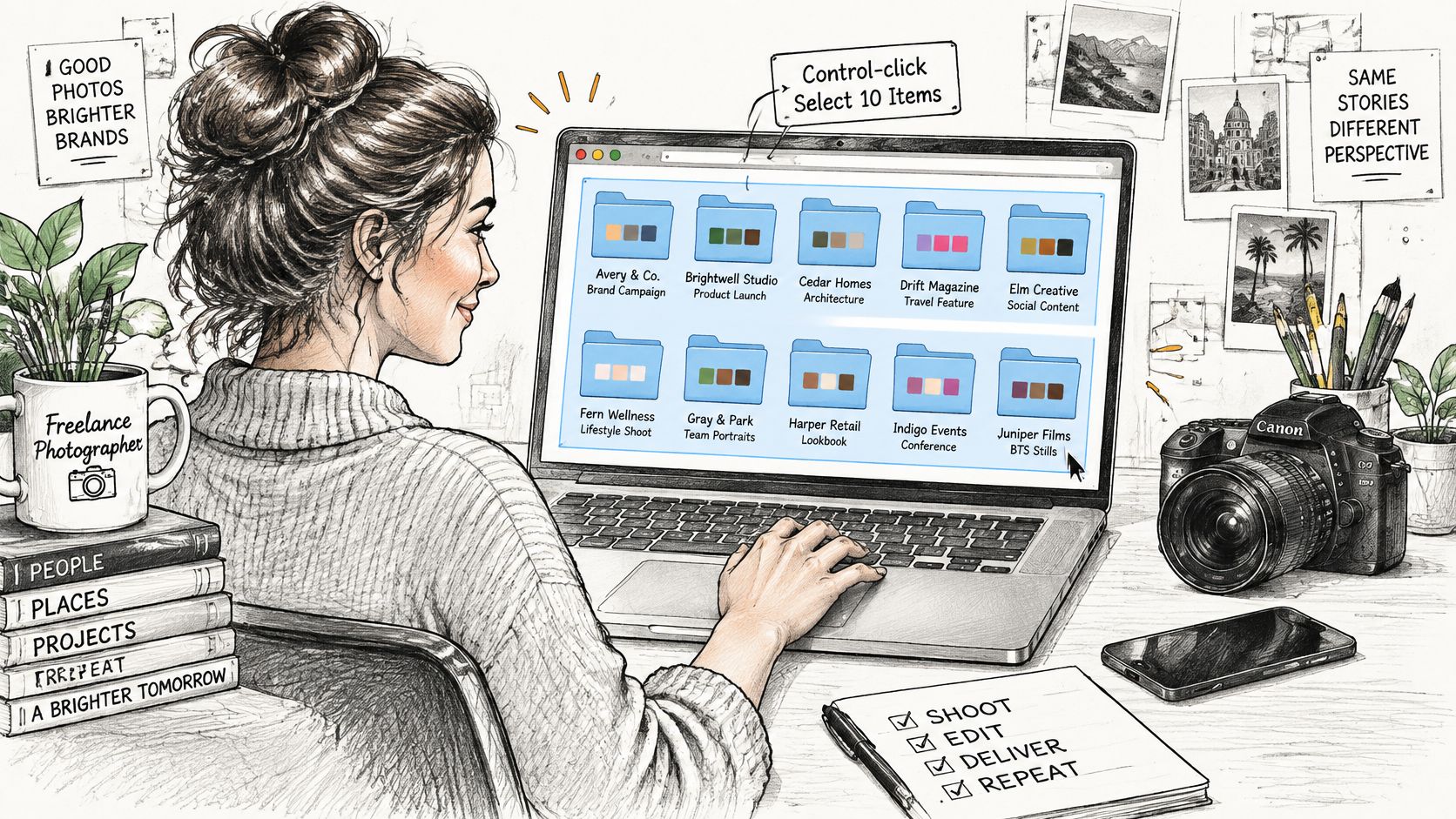
Фотограф выделяет клиентские папки в Finder, затем щёлкает с зажатой клавишей Control по одной из выделенных и открывает пункт оформления. Прежде чем продолжить, он проверяет, что вся группа осталась выделенной. Если щёлкнуть по невыделенной папке, цель может поменяться, а это сводит на нет всю подготовку пакетной операции.
Общий стиль или индивидуальные отличия
Есть два полезных подхода. Одна иконка фотоаппарата на всю группу даёт каждой клиентской папке общий узнаваемый стиль, а случайные цвета помогают отличать соседние проекты друг от друга. В нашем руководстве по пакетному редактированию объясняется общая идея: применять изменения сразу ко всему выделению, а не повторять операцию для каждого объекта.
Умная иконка (Smart Icon) и умный цвет (Smart Color) — ещё один подход. Наши подсказки учитывают название каждой папки, чтобы подобрать подходящее оформление, и смотрят на соседние стили, выбирая цвет, который заполняет пробел на цветовом круге. Тут помогают говорящие названия: Harbor Product Shoot подскажет больше, чем New Project.
Подходящая иконка — это подсказка, а не замена проверке названия папки. Название остаётся главным ярлыком.
Наглядно увидеть, как настраиваются папки, можно в видео ниже.
Исправляем исключения
После применения к пакету фотограф просматривает несколько типичных проектов и открывает те, смысл которых неочевиден. Папке с портретами может понадобиться символ, связанный с портретом, а не общий фотоаппарат, а нескольким папкам с готовыми работами подойдёт одна и та же иконка экспорта.
Компромисс здесь — единообразие против различимости. Одна общая иконка делает категорию узнаваемой, а индивидуально подобранные наложения помогают отличать проекты внутри неё. Пакетная работа избавляет от повторного открытия и применения, а итоговая проверка концентрирует усилия на исключениях, а не заставляет относиться к каждой папке как к отдельной задаче.
Как размер выделения влияет на то, что будет оформлено
Меняется ли содержимое папки, если оформить её саму? Нет. Смена иконки или цвета — чисто косметическая, и файлы с вложенными папками остаются нетронутыми. Выбрать родительскую папку — не то же самое, что выбрать вложенные.
Важна единица выбранной папки, а не всё дерево каталогов под ней. Поэтому подсветка выделения важнее, чем то, где случайно оказался курсор в момент открытия меню.
Влияние размера выделения на оформляемые папки
| Выделение | Что меняется | Что остаётся прежним |
|---|---|---|
| Одна папка | Иконка и цвет этой папки | Файлы и вложенные папки внутри неё |
| Несколько папок, выбранных вместе | Каждая выбранная папка за одно действие | Содержимое каждой выбранной папки |
| Родительская папка с подпапками | Только те папки, которые вы действительно выбрали | Файлы и содержимое подпапок |
Родительская папка не означает рекурсию
Допустим, Photography содержит Weddings, Portraits и Products. Выбор Photography затрагивает только её внешний вид. Если хотите оформить и дочерние папки, откройте Photography и выберите их явно.
Отдельный сценарий массовой работы может позволять охватывать и вложенные подпапки, но тогда границу области действия нужно выбирать намеренно. Не делайте вывод о рекурсивном поведении только из того, что выбранная папка содержит другие папки. Это различие не даёт изменению на уровне категории превратиться в непреднамеренную переделку всей иерархии.
Документация Apple по Finder Sync описывает интеграцию с контекстным меню для выбранных объектов в отслеживаемых папках. Это же объясняет, почему команды расширений доступны не в каждом месте Finder: важны и выделение, и область действия расширения.
После операции над несколькими папками сравните обновлённые папки с группой, которую вы хотели затронуть. Если какую-то папку пропустили, проверьте, была ли она выделена, прежде чем менять права доступа или повторять весь пакет. Если изменилась лишняя папка, поправьте именно её, а не применяйте ещё одну массовую операцию.
Не смешивайте типы объектов в этом сценарии. Файлы, приложения и папки могут лежать вместе в каталоге проекта, но команде оформления папок нужны поддерживаемые папки, а не всё, что видно в окне.
Почему пункт меню пропадает и как это исправить
Отсутствие команды оформления папок обычно связано с областью выделения, а не с правами доступа к папке. Меню действует на то, что выделено в Finder, поэтому смешанное выделение или неподдерживаемое расположение меняют набор команд. Рекомендации Apple по быстрым действиям подтверждают, что доступные действия зависят от выбранного объекта и установленных расширений.
Это объясняет частое недоумение. Вы щёлкаете правой кнопкой по одной папке и видите команду. Щёлкаете по группе вперемешку с файлами, и команда исчезает. Нужная папка никуда не делась, но выбранный набор больше не подходит под то, с чем действие умеет работать. Сначала прочитайте выделение, потом меню.
Проверяйте по порядку
Выделите только папки. Уберите из выделения файлы и приложения и снова откройте меню. Если дело было в совместимости выделения, команда должна появиться для поддерживаемой цели.
Попробуйте обычную папку с правом записи. Проверьте на папке, которую вы создали в домашней директории, а не в защищённом системном месте или на томе только для чтения. Если там всё работает, проблема сужается до исходного расположения или его ограничений доступа.
Закройте меню и откройте его снова. Закройте текущее меню, заново выделите объекты и щёлкните с зажатой Control по выделенной папке. Уже открытое меню — ненадёжное место, чтобы искать только что включённую команду.
Проверьте настройки нужных расширений. В Системных настройках найдите органы управления расширениями, подходящие вашей версии macOS, и убедитесь, что установленная интеграция с Finder включена. Расширения Finder, быстрые действия и службы — не одно и то же, поэтому не переключайте наугад несвязанные службы.
Разделяйте ручное оформление и отслеживание папок. Для ручной раскраски полный доступ к диску не нужен. Если вы настраиваете отслеживание папок, следуйте запросу разрешения самого приложения для этой функции, а не выдавайте широкий доступ в надежде починить меню.
Когда отсутствие пункта — это нормально
Для неподдерживаемого выделения лучше скрыть или отключить действие, чем дать ему сбойнуть после запуска. Поэтому команда может не появляться, даже если сама папка выглядит обычной. Смена иконки папки — косметическая и не затрагивает файлы и вложенные папки, но меню всё равно нужна цель, которую оно умеет оформить.
Если интеграция не появляется даже для проверочной папки с правом записи, воспользуйтесь этими советами по Finder на Mac, чтобы пересмотреть свой рабочий процесс в Finder, прежде чем менять что-то в системе глобально. На студенческом компьютере порядок диагностики тот же. Такой ресурс, как доступные устройства Apple для студентов, поможет при сравнении устройств, а когда в контекстном меню нет нужного пункта, сначала проверьте выделение, расположение и настройки расширений.
Возврат стандартных иконок и повторное использование стилей
Возврат стандартной иконки — это сброс, а не поиск замены синему образу папки. Наша операция восстановления возвращает изменённую папку к стандартному виду Finder в macOS одним щелчком. Хранить скачанную копию исходной картинки не нужно.
Сначала сбросьте, потом проверьте
Выделите папку, откройте сценарий оформления и воспользуйтесь кнопкой восстановления. Для группы сначала подготовьте нужное выделение и восстановите выбранные папки тем же способом. Убедитесь, что появилась стандартная иконка и что перед вами по-прежнему ожидаемая папка с ожидаемым содержимым.
Руководство Apple по смене иконок файлов и папок даёт нативный контекст для собственных изображений и возврата иконок к исходному виду. Если прежнее оформление было импортированным собственным изображением, различайте возврат к стандарту macOS и восстановление того прежнего авторского варианта.
Повторно используйте стиль осознанно
Каждая иконка, которую вы делаете в нашем приложении, остаётся доступной в истории, так что прежнее оформление можно применить заново одним щелчком. Пользуйтесь этим, когда новый проект относится к уже существующему визуальному семейству, а не воссоздавайте цвета на глаз.
- Проверьте импортированные изображения: лучше прозрачный фон и разумные размеры; посмотрите на результат в масштабе режима списка.
- Проверьте компьютер: собственные иконки папок хранятся локально на каждом Mac, поэтому на другом компьютере оформление нужно настраивать отдельно.
- Проверьте смысл: используйте стиль, потому что категория совпадает, а не просто потому, что иконка нравится.
Выберите свой способ оформления папок уже сегодня
Для небольшой коллекции подойдёт путь через правый клик с продуманными решениями. На поддержание простой схемы из цвета и иконки уйдёт меньше сил, чем на починку запутанной визуальной системы. Для растущего каталога проектов используйте пакетные инструменты для существующих папок и подумайте о наблюдении за папками для новых, создаваемых в выбранных местах.
Выбор зависит от повторяемости. Если каждому проекту нужен один и тот же символ категории, применяйте общее оформление; если названия несут полезный смысл, пусть локальные подсказки дадут отправную точку, а исключения вы проверите сами.
Начните с правила, которое легко запомнить
Возьмите обычную папку, щёлкните по ней с зажатой клавишей Control и примените цвет и иконку. Затем выделите связанную группу и придайте ей общее семейное сходство. Эти идеи по организации папок помогут решить, что должны обозначать ваши визуальные категории: тему, тип проекта или рабочий статус.
Наше приложение доступно в Mac App Store, а интеграция с меню, пакетные инструменты, история и восстановление собраны в одном рабочем процессе. Подсказки по иконкам и цветам работают локально на вашем Mac: названия папок остаются на устройстве, и никакой ИИ-сервис не вызывается.
Тест на успех пусть будет практичным. Откройте Finder и посмотрите, можете ли вы определить нужную рабочую папку по цвету, а затем подтвердить это по названию, не открывая соседние.
Tintd переносит оформление папок в рабочий процесс правого клика Finder, с пакетным редактированием для больших выделений и историей для стилей, которые хочется использовать снова. Загляните на Tintd, попробуйте сочетание цвета и иконки на обычной папке и оцените, насколько хорошо оно читается в привычном виде Finder.