

В вашей папке «Загрузки» сорок элементов, и у половины названия вроде Client_Acme_2026 и Client_Borealis_2026. С названиями всё в порядке. Проблема в том, что каждая папка — один и тот же бледно-голубой прямоугольник, и нужную всё равно приходится искать, читая подписи по очереди.
Приложение для иконок папок решает проблему поиска глазами: оно даёт каждой папке цвет, символ, эмодзи или вашу собственную маленькую картинку. Вот и весь фокус, и он работает. Чего оно не делает — не наводит порядок. Оно не перемещает файлы, не ставит теги и не делает их доступными для поиска, а ещё не всегда переезжает вместе с вами на другой Mac, как вы могли бы подумать.
Именно в этом зазоре между тем, как папка выглядит, и тем, как она разложена, и кроется большая часть путаницы вокруг таких приложений. Разберитесь с этим сразу — и не построите цветовую систему, которая рассыплется, как только вы скопируете проект на диск клиента или откроете ту же папку на втором компьютере.
Что меняет приложение для иконок папок на вашем Mac
Приложение для иконок папок меняет ровно одно: картинку, которую Finder рисует для папки. Все файлы и вложенные папки остаются на своих местах — с теми же именами и теми же правами доступа.
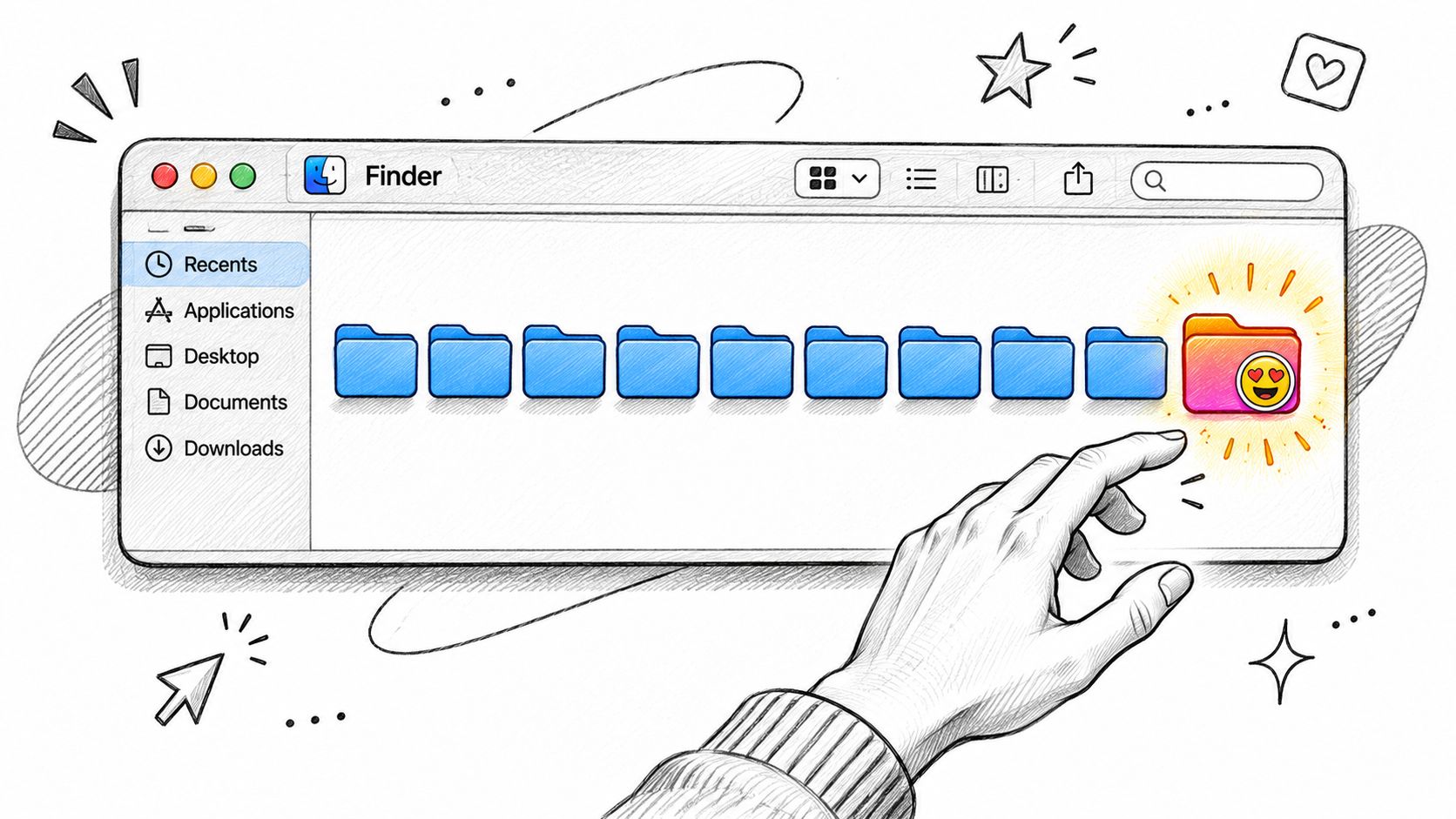
Механизм важен, если вы хотите, чтобы изменение закрепилось. Finder решает, как отрисовать каталог, по нескольким источникам метаданных: биту пакета (bundle bit), коду типа, коду создателя, расширению имени файла и пользовательским настройкам отдельной папки, как описано в Руководстве Apple по программированию файловой системы. Обычный каталог без таких пользовательских данных получает стандартную иконку папки, а системные каталоги — специальные значки. Приложение, которое просто меняет подпись внутри собственного окна, не изменило ничего из того, что видит Finder.
Именно такая архитектура объясняет, почему правильно оформленная папка сохраняет внешний вид в режимах «Список», «Колонки» и «Галерея»: данные иконки путешествуют вместе с папкой, а не с приложением, которое их записало. Apple ограничивает настройку защищённых расположений, таких как «Программы», «Библиотека», «Система» и «Пользователи», поэтому эти папки упорно остаются синими, что бы вы с ними ни делали.
Сам значок папки стандартизирован. В Руководстве Apple по человеческому интерфейсу символ папки стоит в одном ряду с основными действиями редактирования — «Вырезать», «Скопировать», «Вставить», «Удалить» и «Переместить в…». Отсюда следует полезный вывод: пользовательский цвет или эмодзи не заменяют семантику Finder, а накладывают второй уровень классификации поверх символа, который все и так читают как «папка».
Пользовательская иконка меняет только внешний вид папки. Она никогда не перемещает, не переименовывает и не изменяет содержимое, и её всегда можно вернуть к стандартной иконке macOS.
Современное приложение работает в трёх регистрах: изменённый цвет, символ или эмодзи либо собственная картинка, импортированная из файла. Всё остальное — умные подсказки, пакетная обработка, восстановление в один клик — это автоматизация вокруг этих трёх изменений, записываемых во внутреннее состояние иконки Finder. О том, как этот визуальный слой вписывается в более широкую систему хранения файлов, читайте в материале цифровая организация файлов.
Чек-лист функций при выборе приложения для иконок папок
Прежде чем смотреть на что-то ещё, проверьте приложение по четырём вопросам: подсказки вычисляются на вашем Mac, можно ли отменить всё одним действием, масштабируется ли оно дальше одной папки и продолжает ли работать после обновления macOS. Всё остальное — дело вкуса.
| Функция | На что смотреть | Почему это важно | Как это решает Tintd |
|---|---|---|---|
| Библиотека иконок и эмодзи | Большой каталог с поиском | Меньше повторов между папками | Более 11 000 иконок и эмодзи |
| Умные подсказки | Иконка и цвет подбираются по названию папки | Быстрая настройка без ручного поиска | Smart Icon и Smart Color учитывают название и соседние папки |
| Наблюдение за папками | Автоматически оформляет новые папки в выбранных местах | Новые папки выглядят единообразно | Следит за выбранными расположениями и оформляет каждую новую папку |
| Пакетное редактирование | Применение цвета и иконки сразу к множеству папок | Масштабируется на большие деревья проектов | Выделяете несколько папок — и одно действие для всех |
| Импорт своих картинок | Использование собственного изображения как иконки | Логотипы клиентов и брендов | Импортирует свои картинки как иконки папок |
| Поддержка эмодзи | Любое эмодзи можно сделать иконкой папки | Быстрые личные метки | Подходит любое эмодзи |
| Обработка на устройстве | Подсказки формируются локально | Названия папок остаются приватными | Работает локально, без обращений к ИИ-сервисам |
| Восстановление в один клик | Возврат к стандартной иконке macOS | Легко отменить | Возвращает любую изменённую папку одним кликом |
| Контекстное меню Finder | Приложение открывается из контекстного меню | Меньше переключений между окнами | Открывается из контекстного меню Finder по правому клику |
| Модель оплаты | Разовая покупка или подписка | Предсказуемые расходы в долгосрочной перспективе | Пожизненный тариф открывает все функции |
Три тревожных признака сразу исключают приложение. Зависимость от облака означает, что названия ваших папок уходят с компьютера для анализа где-то ещё — плохой обмен ради косметической функции. Отсутствие пути отката оставляет вас вручную исправлять папки по одной, когда схема оформления перестаёт работать. Нет массовых инструментов превращает архив из двухсот папок в целый день кликов.
Дальше расставьте остальное по приоритету в зависимости от объёма. Нескольким десяткам папок, которые меняются пару раз в год, хватит умных подсказок и приличной библиотеки. Сотни папок с проектами требуют пакетного редактирования и наблюдателя, потому что ручная работа — это не первый проход, а каждая новая папка после него. Если вы выбираете в основном оформление, а не поведение, имеет смысл сравнить наборы иконок для Mac по охвату, прежде чем на что-то решаться.
Где видны пользовательские иконки папок и где они заканчиваются
Пользовательская иконка папки — это визуальная подсказка, а не переносимая система организации. Она живёт ровно столько, сколько простирается собственная отрисовка Finder, и обрывается на границе приложения, которое её записало, компьютера, на котором это случилось, и любой копии папки, сделанной не средствами Finder.
| Расположение | Видна ли пользовательская иконка | Примечания |
|---|---|---|
| Finder: режимы «Список», «Колонки», «Значки» | Да | Иконка остаётся с папкой |
| Боковое меню Finder | Не всегда | Цвета и символы могут отображаться непоследовательно |
| Dock | Не всегда | Отображение зависит от типа иконки |
| Результаты Spotlight | Не всегда | В результатах может быть стандартная иконка папки |
| Алиасы | Не всегда | Алиас может не унаследовать пользовательский вид |
| iCloud Drive и папки облачной синхронизации | Обычно нет | Пользовательские иконки могут оставаться локальными на каждом Mac |
| ZIP-архивы | Проверьте сначала | Заархивируйте и распакуйте одну папку, прежде чем на это полагаться |
| Внешние диски | Проверьте сначала | Проверьте целевой диск, прежде чем оформлять всё дерево |
В справке Apple по Mac описаны и визуальная настройка, и теги; там же отмечено, что цвета и символы могут отображаться непоследовательно в алиасах, Dock, боковом меню Finder и результатах Spotlight, а пользовательские иконки могут оставаться локальными и не синхронизироваться между устройствами — об этом говорится в руководстве Apple по настройке папок. Проверьте последние две строки на собственном опыте. Папка, которая красиво выглядит на вашем рабочем столе и скучно у коллеги, — обычный исход, а не баг, который лечится настройками.
Теги — это метаданные, по которым можно искать. Щёлкните папку правой кнопкой, выберите «Теги» и введите название; эта метка пойдёт за папкой через копии, архивы и облачную синхронизацию и будет работать в «Смарт-папках» так, как цвет никогда не сможет. Когда вы перемещаете, архивируете или синхронизируете оформленную папку, откройте её после этого один раз и убедитесь, что иконка доехала. Применить заново — один клик; предполагать — значит потом всё перестраивать.
Как задать иконку папки в Finder с помощью Tintd
Чтобы сделать папку в Finder более заметной, выберите иконку и цвет, которые остаются узнаваемыми в тех размерах, которыми вы пользуетесь. Изменение косметическое: оно не затрагивает файлы и вложенные папки внутри.
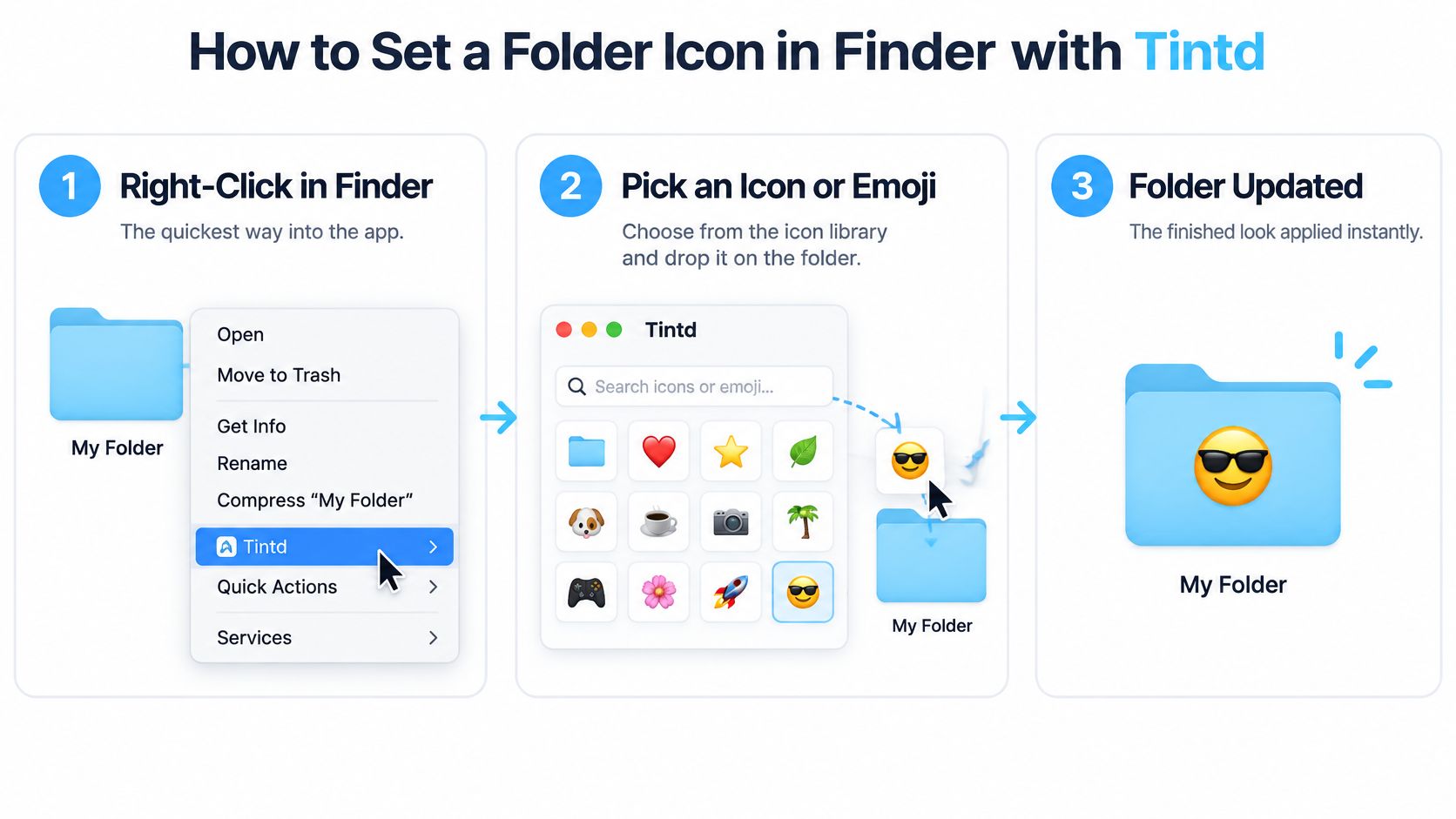
Откройте Tintd из Finder. Щёлкните нужную папку правой кнопкой и выберите Tintd в контекстном меню. Приложение откроется для этой папки, так что оформление можно применить, не выбирая её заново в отдельном окне.
Перетащите иконку на папку. Выберите вариант в библиотеке иконок Tintd и перетащите его на папку. Одного клика по иконке недостаточно; иконку папке задаёт именно перетаскивание.
Подправьте внешний вид. Измените размер, цвет или положение иконки, выберите цвет из палитры или создайте свой. Для логотипа берите чёткое исходное изображение; если нужно подготовить мелкие логотипы для крупной печати, векторная графика поможет сохранить чистые края. Tintd также позволяет импортировать собственную картинку и использовать её как иконку папки.
Проверьте в мелких размерах. Тонкие детали наложений могут пропасть, когда иконки Finder мелкие, особенно в режиме «Список». Посмотрите, как папка выглядит в размерах, которыми вы регулярно пользуетесь, прежде чем останавливаться на дизайне. Параметры отображения папок в Finder можно настроить — об этом написано в справке Apple по Mac в разделе о настройке папок.
Применяйте стиль сразу к нескольким папкам, когда нужно. Выделите несколько папок и назначьте цвет и иконку одним действием. Это удобно, чтобы группа выглядела единообразно; при этом отдельные решения всё равно помогают различать папки.
Верните стандартный вид, если дизайн не подошёл. Tintd возвращает изменённую папку к исходной иконке Finder в macOS одним кликом.
Чтобы использовать эмодзи, выберите его в библиотеке эмодзи Tintd и перетащите на папку. Подойдёт любое эмодзи. Для одной папки в Finder есть и ручной способ: выберите её, нажмите Command-I, щёлкните по маленькой иконке в левом верхнем углу окна «Свойства» и вставьте скопированное изображение через Command-V. Этот путь удобен для быстрой разовой правки, а Tintd добавляет библиотеку, элементы настройки внешнего вида и восстановление в один клик.
Пользовательские иконки — это визуальные подсказки, а не переносимая система организации. Если папку скопировали, синхронизировали или открыли через алиас, проверьте, сохранился ли внешний вид; если классификация должна поддерживать поиск и ездить вместе с папкой, используйте теги Finder.
Не пытайтесь настраивать защищённые системные расположения — macOS может не разрешить изменение.
Пакетное оформление и автоматические иконки для новых папок
По одной папке за раз — нормально для горстки папок и невыносимо для рабочего архива. Есть два способа выбраться из этой ловушки.
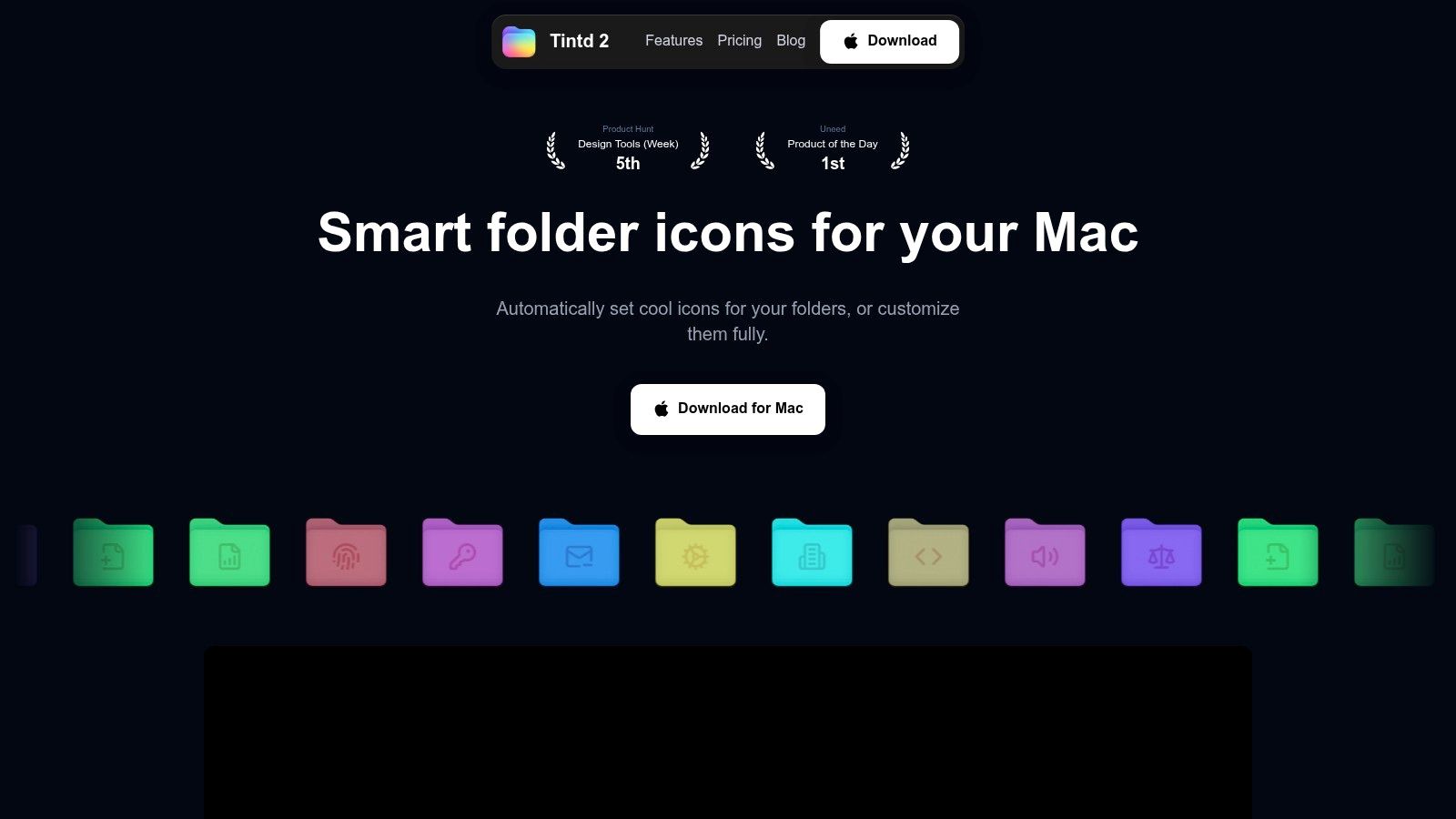
Первый — пакетное выделение. Выделите несколько папок и примените цвет и иконку ко всем одним действием. Это правильный инструмент для первого прохода по каталогу «Клиенты» или «Проекты», где тридцати папкам нужно одно визуальное семейство, прежде чем вы начнёте их различать. Можно случайно раскрасить папки и протянуть одну иконку на множество папок сразу, а потом уже подправлять вручную.
Второй — наблюдатель за папками. Укажите ему расположения, куда попадают новые папки, — например, «Проекты» или промежуточную папку, куда падают экспорты, — и каждая новая папка получит цвет и иконку по своему названию. Самое интересное тут — логика единообразия: Smart Color и Smart Icon смотрят, что уже есть у соседних папок, и выбирают цвет, который заполняет пробел на цветовом круге. Так новая папка «Acme Retainer» в «Клиентах» появляется с оттенком, лежащим между двумя клиентскими папками рядом, а не конфликтует с обеими.
Цена — ограниченная область действия. Наблюдатель работает только в выбранных вами расположениях и оформляет по названию, так что плохо названная папка получит плохо подобранную иконку; его можно отключить в любой момент в Системных настройках, если результаты начнут раздражать. Начните с одного отслеживаемого расположения и расширяйте список только после недели удовлетворительных результатов. Если вы уже автоматизируете работу с файлами, действия с папками в Automator естественно сочетаются с наблюдателем. Тот же пакетный подход применим, когда вы управляете большими библиотеками ИИ-изображений, где сотни папок с результатами появляются быстрее, чем кто-либо успевает оформлять их вручную.
Как сохранить названия папок приватными на вашем Mac
Названия папок выдают больше, чем иконки. «Договоры с клиентами 2026», «Медицинские документы», «Черновик сокращений» и «Due diligence по сделке» точно описывают содержимое, и эти названия лежат на диске открытым текстом. Инструмент, который отправляет их на сервер, чтобы сопоставить с каталогом иконок, выносит за пределы компьютера контуры вашей системы хранения файлов в обмен на декоративное удобство.

Беспокойство по поводу такого рода утечек распространено широко. В опросе Deloitte 2025 года 70% потребителей в США заявили, что их тревожит конфиденциальность и безопасность данных при использовании цифровых сервисов — это следует из опроса Deloitte о связи и мобильных тенденциях. Названия папок — как раз та деталь, которую люди забывают принимать в расчёт.
Локальная схема проста. Подсказки по иконкам и цветам работают на вашем Mac, названия папок никогда не покидают устройство, ИИ-сервисы не вызываются — именно так устроен Tintd. Сопоставление идёт с библиотекой, которая уже лежит на диске. Цена — переносимость: пользовательские иконки папок хранятся локально на каждом Mac, поэтому на втором компьютере всё начинается с чистого листа и настраивать придётся заново. Ни один подход не плох, но знайте, какой вы купили.
Три вопроса, которые стоит задать любому разработчику до установки:
- Покидают ли названия папок компьютер — в том числе в отчётах о сбоях, телеметрии или настройках «улучшить подсказки»?
- Требуют ли подсказки онлайн-сервиса, или они работают и при отключённой сети?
- Синхронизируются ли иконки между Mac, а если нет — достаточно ли чётко это описано, чтобы вы могли заранее всё спланировать?
Проверяйте, а не верьте на слово. Создайте пробную папку с заведомо чувствительным названием, оформите её и посмотрите, обращается ли приложение к сети.
Выберите подходящее приложение для иконок папок под ваш рабочий процесс
Подбирайте инструмент под количество папок и частоту их изменения. Для нескольких десятков папок хватит ручного оформления и умных подсказок; для разовых правок подойдёт способ через Command-I в Finder. Сотням клиентских или проектных папок нужны пакетное редактирование и наблюдатель, который может автоматически применять стили к новым папкам.
Если названия папок чувствительны, ставьте обработку на устройстве выше размера библиотеки. Подсказки Tintd работают локально, названия папок остаются на Mac. Это помогает защитить приватность, но пользовательские иконки хранятся на каждом Mac отдельно, так что на другом компьютере их придётся настраивать заново. Иконки — это визуальные подсказки, а не переносимая система организации. Когда нужна метка, работающая независимо от пользовательской иконки, используйте теги Finder.
Пожизненный тариф Tintd включает все функции, неограниченные генерации, автоматические иконки папок, умные иконки по названиям папок и более 11 000 иконок и эмодзи — без подписки. Он доступен в Mac App Store. Актуальные условия тарифов проверьте на tintd.app перед покупкой.
Проверьте, как иконка ведёт себя в вашем рабочем процессе, прежде чем оформлять целый каталог. При копировании или синхронизации папок на другой Mac пользовательская иконка может не перенестись, поэтому при необходимости планируйте настроить её там отдельно.
Tintd сочетает библиотеку иконок и эмодзи с подсказками Smart Icon и Smart Color, пакетным оформлением и Folder Watcher. Любую изменённую папку можно вернуть к исходной иконке Finder в macOS одним кликом. Скачайте Tintd из Mac App Store и выберите функции, которые подходят под ваш рабочий процесс с папками.