
Вы открываете папку проекта, а перед вами сорок одинаковых синих папок. Вы точно знаете, что бриф от клиента где-то там, но читаете каждое название по два раза и всё равно кликаете не туда. Именно в этот момент хочется настроить папки Finder: не ради красоты, а чтобы нужная папка бросалась в глаза ещё до того, как вы прочитали её имя. Если сделать всё с умом, такая зрительная подсказка экономит секунды каждый день. Если делать наугад, получится просто лишний шум.
Три способа настроить папку Finder: сравнение
Выбор зависит от масштаба. Вам нужно, чтобы выделялись пять ключевых папок или сотни, которым нужна единая система? Метод, который отлично работает в одном случае, в другом будет только раздражать.
Apple и так считает папки основным способом группировать связанные файлы, а теги добавляют второй слой, который работает сразу в нескольких местах: один объект может иметь несколько тегов, и найти его можно через боковое меню или по ключевому слову, как описано в руководстве Apple по тегам для файлов и папок. Смарт-папки работают по той же модели. Они собирают файлы по правилам (тип, дата, тег), ничего не перемещая, так что это инструмент поиска, а не оформления.
| Способ | Варианты иконок и цветов | Массовое редактирование | Возврат к исходному |
|---|---|---|---|
| Своё изображение через «Свойства» | Любой PNG или JPEG, вставленный как иконка папки | По одной папке за раз | Выделите иконку в окне «Свойства» и нажмите Delete |
| Теги Finder | Цветные точки и метки для поиска, но не иконка папки | Выделите несколько папок и присвойте тег сразу всем | Удалите тег в Finder |
| Смарт-папки | Не иконка, а подборка подходящих файлов по правилам | Не применимо | Удалите смарт-папку, файлы останутся нетронутыми |
| Tintd | Библиотека из более чем 11 000 иконок и эмодзи, свои цвета и палитры | Пакетное редактирование папок и вложенных папок | Возврат к стандартной иконке macOS в один клик |
Для нескольких папок, которые вы открываете каждый день, я бы взял «Свойства»: это бесплатно и не требует никаких программ. Теги выручают, когда нужно группировать файлы из разных мест, ведь сама картинка папки при поиске не поможет. А когда папок становится больше двадцати, повторять процедуру с вставкой уже неразумно, и тут пригодится инструмент для пакетной работы.
Начните с одной папки в «Свойствах» прямо сегодня. Если эффект понравился, но повторять всё это вручную страшновато, вы нашли свой ответ. А наш более широкий обзор практических советов по Finder на Mac расскажет о привычках, благодаря которым любой из этих способов приживётся.
Какие визуальные подсказки помогают находить папки позже
Внешний вид и поиск — это две разные задачи, и именно их смешивание ломает большинство систем. Папка может выглядеть очень заметно и всё равно теряться.
Apple разделяет эти задачи. Оформление папки меняет только её внешний вид, а теги отвечают за доступ из бокового меню, сортировку и поиск сразу в нескольких местах, и это различие описано в руководстве Apple по настройке файлов и папок. Разделение важно, потому что вы не всегда ищете одинаково. Иногда вы просматриваете иконки глазами, иногда пользуетесь поиском, а иногда коллега открывает ту же папку на другом Mac.
| Ситуация | Помогает ли иконка | Помогают ли теги | Практическое правило |
|---|---|---|---|
| Режим «Значки» | Да, своя иконка выделяется | Точки тегов рядом с именем | Используйте иконки для ключевых папок |
| Режим «Список» | Слабо, иконка крошечная | Теги в виде точек или текста | Опирайтесь на понятные названия папок |
| Режим «Колонки» | Ограниченно, иконка мелкая | Теги в боковом меню и в метках колонок | Называйте папки единообразно |
| Поиск Spotlight | Не влияет на результаты | Да, теги ищутся | Добавляйте теги всему, что вы ищете |
| Просмотр тегов в боковом меню | Нет | Да, объединяет объекты из разных мест | Теги нужны для группировки из разных мест |
| Общие папки и iCloud | Нет, иконки хранятся на каждом Mac отдельно | Да, теги переезжают вместе с объектом | Теги нужны всему, что должны находить коллеги |
Своя иконка помогает ориентироваться при просмотре. Она сильнее всего в режиме «Значки», слабее везде остальном, а для Spotlight вообще бесполезна. Тег помогает искать. Он не украсит папку, зато может отнести один объект сразу к нескольким категориям.
Больше украшений не значит лучше организация. Если цвета, символы и названия назначаются от случая к случаю, узнавать папки станет легче на неделю, а потом порядок развалится. Выберите небольшой набор семейств иконок и подходящий к нему словарь тегов, чтобы они поддерживали друг друга, а не образовывали две конкурирующие системы. В наших заметках о построении системы организации цифровых файлов подробно рассказано, как не раздувать этот словарь.
Как заменить иконку папки своим изображением
Стандартный способ прост, но от двух деталей зависит, получится аккуратно или как-то по-любительски. Сначала подготовьте правильное изображение, а потом вставьте его в нужное место.
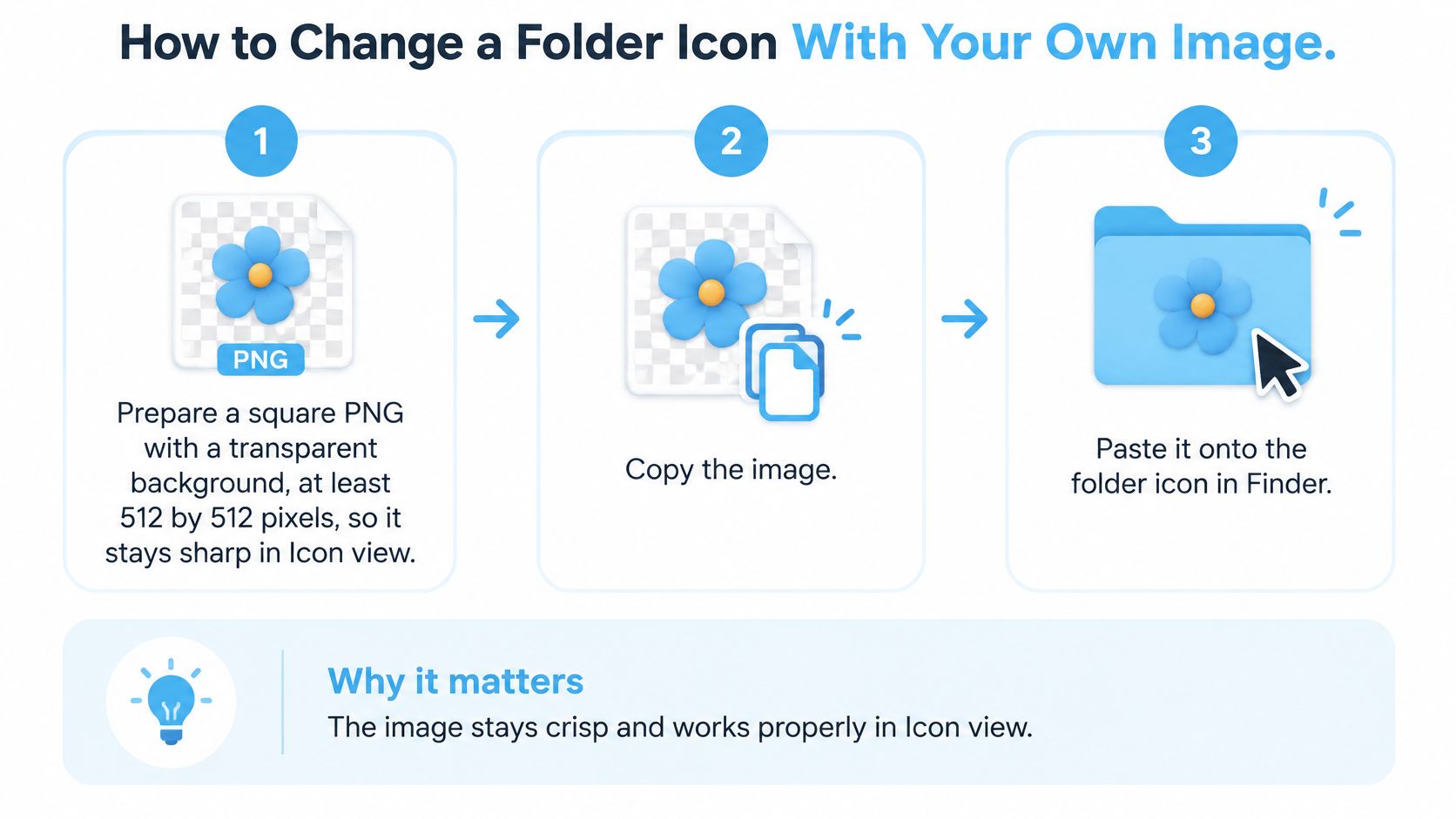
Подготовьте и скопируйте изображение
- Подготовьте квадратный PNG: возьмите прозрачный фон размером не менее 512 на 512 пикселей, чтобы иконка оставалась чёткой в режиме «Значки» и красиво уменьшалась. Сплошное квадратное изображение выглядит как наклейка поверх папки, а прозрачность позволяет рисунку лечь прямо на форму папки.
- Откройте и скопируйте его: откройте изображение в Просмотре, нажмите Command-A, чтобы выделить всё, затем Command-C. Вы копируете сами данные картинки, а Finder нужны именно они.
Самая частая ошибка — скопировать в Finder файл изображения, а не его содержимое. Тогда в буфер обмена попадает ссылка на файл, и вставка либо не срабатывает, либо даёт обычную иконку документа.
Вставьте его в окне «Свойства»
- Выберите нужную папку: щёлкните по ней один раз в Finder и нажмите Command-I, чтобы открыть окно «Свойства». Именно здесь macOS хранит собственную иконку папки.
- Выделите маленькую иконку: щёлкайте по крошечной иконке папки в левом верхнем углу окна «Свойства», пока вокруг неё не появится контур выделения. Без этого выделения вставке просто некуда деться.
- Вставьте через Command-V: если всё получилось, миниатюра сразу изменится. Закройте окно, и папка в Finder уже должна показывать новый рисунок.
Проверьте в двух режимах просмотра
- Сначала проверьте режим «Значки»: нажмите Command-1. Изображение должно быть чётким при крупном размере, это подтвердит, что разрешения хватило.
- Затем проверьте режим «Список»: нажмите Command-2. Иконка уменьшится до маленькой миниатюры: крупные формы переживут это, а мелкие детали пропадут. Если на таком размере вы не можете отличить папки друг от друга, упростите рисунок.
Хороший результат читается даже в виде миниатюры, а не только впечатляет в крупном размере.
Чтобы убедиться, что изменение сохранилось, закройте и снова откройте родительскую папку. Если рисунок на месте, он хранится вместе с папкой на этом Mac. Вторым подтверждением будет то, что при повторном открытии «Свойств» ваше изображение видно в левом верхнем углу.
Как перекрасить и отредактировать много папок сразу
Цвет полезен, только если за ним что-то стоит. Прежде чем трогать хоть одну иконку, решите, что означает каждый цвет, иначе получится радуга, которую каждый раз придётся расшифровывать.
Сначала сгруппируйте, потом оформляйте
- Сначала разделите папки на категории: типичные группы — Клиенты, Архив и Активные проекты. Запишите эти группы, потому что получившийся список станет вашей цветовой легендой.
- Выберите от трёх до пяти цветов: отдайте каждой группе одно цветовое семейство и остановитесь. Если цветов больше пяти, вы начнёте забывать, что означал шестой.
- Подготовьте по одной иконке на группу: сохраняйте единый размер и стиль иллюстраций во всех группах. При разных стилях одинаково важные папки выглядят чужими друг другу.
Ещё я бы держал примерно одинаковую насыщенность во всём наборе. Одна неоновая папка среди приглушённых притянет взгляд независимо от того, заслуживает ли она этого.
Сначала одну, потом партиями
- Сначала оформите одну папку: проверьте её в режимах «Значки», «Список» и «Колонки», прежде чем повторять. Слабый контраст на одной папке обходится в секунды, а на шестидесяти в целый день.
- Работайте партиями по 10–15 папок: такой объём ограничивает последствия ошибки и позволяет остановиться для визуальной проверки. Заодно сразу видно, когда вы отклоняетесь от палитры.
Окно «Свойства» работает с одной папкой за раз, поэтому массовая работа средствами системы означает бесконечное повторение вставки. Приложение с пакетной обработкой избавляет от этого: один значок или цвет применяется ко многим папкам одним действием. В Tintd для ручной раскраски папок полный доступ к диску не нужен, он требуется только для автоматического наблюдателя, так что ручная пакетная работа проходит без лишних препятствий.
В конце откройте родительскую папку и просмотрите её, не читая названий. Каждая группа должна считываться с первого взгляда. Исправляйте выбивающиеся папки сразу, пока помните правило, а не копите исключения.
Приватность названий папок и возврат к стандартным иконкам
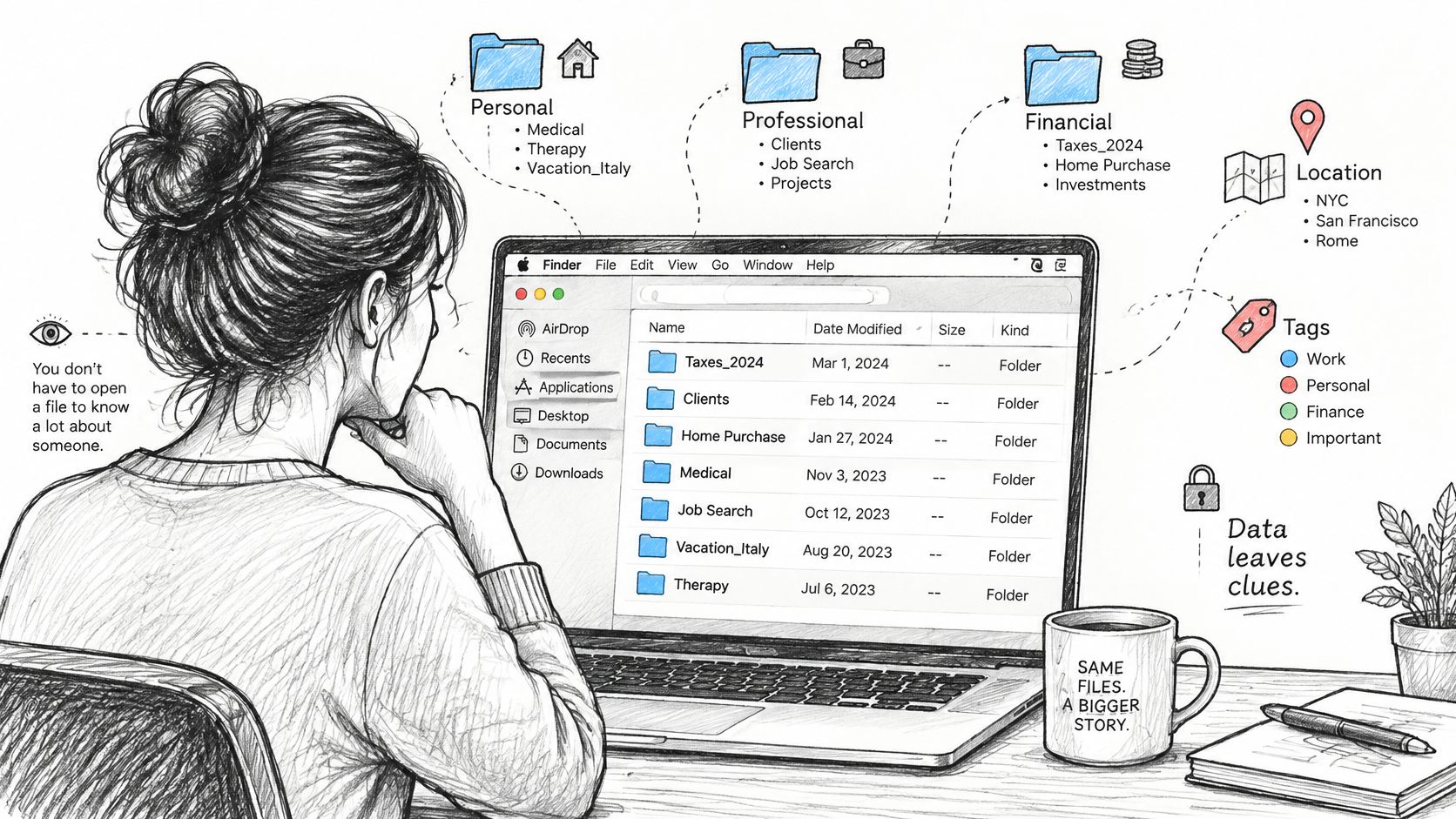
Папка с названием «Налоговый спор 2025» или «Письма о сокращении» может выдать конфиденциальную информацию ещё до того, как кто-то откроет хотя бы один файл. Название и расположение папки способны раскрыть личные, рабочие или финансовые подробности, так что думайте не только о том, что внутри файлов, но и о том, что говорит сама организация папок.
macOS управляет доступом к файлам и папкам через настройки «Конфиденциальность и безопасность». Теги работают и в хранилище Mac, и в iCloud, а смарт-папки могут находить файлы по тегу или недавней активности, как объясняется в руководстве Apple по организации файлов в Finder. Подсказки Tintd по иконкам и цветам работают локально на вашем Mac: названия папок остаются на устройстве, а Tintd не обращается ни к каким ИИ-сервисам.
Вернуть стандартную иконку
- Выберите папку: нажмите Command-I, чтобы открыть окно «Свойства».
- Выделите иконку: щёлкните по маленькой иконке в левом верхнем углу и дождитесь контура выделения.
- Верните стандартную: нажмите Delete. Своё изображение исчезнет, а стандартная иконка папки macOS вернётся. Файлы внутри останутся нетронутыми.
Повторите эти шаги для каждой папки: если выбрать сразу группу, иконки всё равно придётся возвращать по одной. Перед полным редизайном попробуйте сначала вернуть одну папку, чтобы заранее понимать результат, прежде чем менять остальные.
Автоматическое оформление новых папок без потери контроля
Вы кладёте новую папку «Счета Q3» в отслеживаемую папку «Документы», и у неё уже есть цвет и значок-наложение. Это полезно, только если такая подсказка по-прежнему опознаёт папку в режиме «Значки», в режиме «Список» и на общем диске. Новый цвет на каждой новой папке — это шум, а не система поиска.
Я делю наблюдение на три области, а не на один общий переключатель. На личных папках широкое правило вполне разумно: эти ориентиры нужны только вам, и ошибочное совпадение легко отменить. В папках, синхронизируемых с облаком или общих, ограничьте наблюдение несколькими названными родительскими папками. Другие люди ищут по этим цветам нужное, и неожиданная перекраска сломает им карту. Фототеки и внутренности программных проектов лучше не трогать. Эти приложения рассчитывают на собственную структуру, а оформленная иконка там не поможет найти папку в Spotlight.
Настройте границы, прежде чем что-то расширять. «Наблюдатель за папками» Tintd замечает каждую новую папку в выбранных вами местах и подбирает ей подходящий цвет и иконку по названию. Для этого нужен полный доступ к диску, который macOS запросит при первом включении. Ручная раскраска папок это разрешение не требует, так что обычные перекраски можно держать вне наблюдателя. «Наблюдатель за папками» можно выключить в любой момент в Системных настройках. Один клик возвращает любую оформленную папку к исходной иконке Finder в macOS, а история позволяет повторно использовать уже понравившийся стиль, вместо того чтобы изобретать новый.
Создайте одну новую вложенную папку и посмотрите на результат. Если вы не согласились бы видеть такой цвет и иконку ещё сотню раз, не добавляйте новые места. Для более широкого набора скриптов и утилит, которые можно связать с наблюдателем, начните с инструментов автоматизации macOS и решите, какую часть Finder вы готовы пустить на автопилот.
Что делать, если своя иконка не сохраняется
Если иконка не появляется или всё время возвращается к исходной, проверьте всё по порядку, а не пробуйте случайные способы.
- Убедитесь, что вы скопировали изображение, а не файл: откройте PNG, скопируйте его содержимое через Command-C, выделите миниатюру в «Свойствах» и вставьте. Копирование файла в Finder — самая частая причина пустого результата.
- Вставьте заново из лучшего источника: если миниатюра остаётся пустой или показывает стандартную иконку, возьмите квадратный прозрачный PNG размером не менее 512 на 512 пикселей и вставьте снова.
- Перезапустите Finder: зажмите Option, щёлкните правой кнопкой по значку Finder в Dock и выберите Перезапустить. Иногда Finder продолжает показывать закэшированную иконку, хотя она уже обновилась.
- Примените заново после переноса: при переносе папок на сторонние (не Apple) накопители или на некоторые общие диски своя иконка может пропасть, так что после переноса примените её снова и проверьте в режиме «Значки».
- Смиритесь с ограничением синхронизации: свои иконки не синхронизируются между разными Mac, поэтому всё, что должны находить коллеги, стоит помечать тегами.
Выберите одну схему и примените её на этой неделе
Начните с одной области, а не со всего Mac. Одной папки клиента или одного дерева проекта достаточно, чтобы убедиться, что схема работает, прежде чем распространять её повсюду.
На скриншоте ниже видно, как выглядит сдержанный набор иконок, когда его применили последовательно.
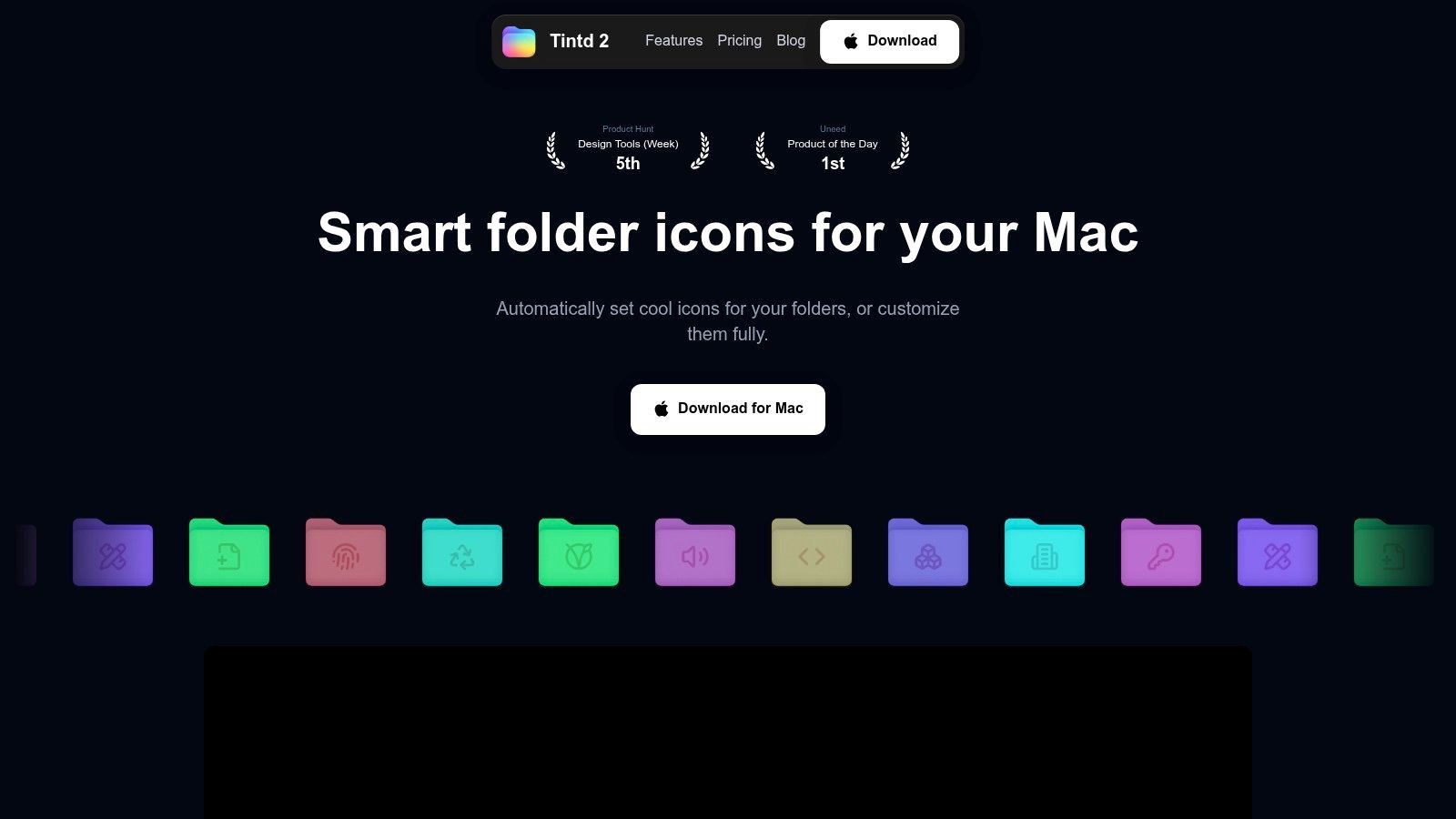
Действуйте по порядку. Выберите три семейства иконок, подходящие к вашим типам папок, добавьте теги ко всему, что вы ищете, и проверьте результат в режимах «Значки», «Список» и «Колонки». Расширяйте область только после того, как первая читается ясно и без усилий. Если хотите больше контекста о том, как выстроить саму иерархию, эти советы по управлению файлами для работников умственного труда от Zemith хорошо дополнят визуальный слой.
Когда будете готовы масштабироваться, Tintd можно вызвать из контекстного меню Finder, чтобы задать иконку любой папке, любую оформленную папку можно вернуть к исходной иконке macOS одним кликом, а ещё можно импортировать свои изображения. Приложение доступно для загрузки в Mac App Store, а встроенный способ через «Свойства» всегда остаётся под рукой, если вы когда-нибудь перестанете пользоваться Tintd.
Этот короткий ролик показывает, как схема применяется к настоящему дереву папок.
Один раз запишите правило для иконок и тегов в заметку, которую будете открывать снова. А потом применяйте его одинаково к каждой новой папке. Эта привычка важнее, чем то, какие иконки вы выбрали.
Если вы готовы настраивать папки Finder, не вставляя изображения по одному, Tintd предлагает большую библиотеку иконок и эмодзи, пакетное редактирование и возврат к исходному в один клик, и всё это обрабатывается прямо на вашем Mac. Выберите одну папку проекта, примените три первых семейства иконок и посмотрите, насколько быстрее станет просматривать содержимое.