

Вы открываете «Документы», чтобы найти проект клиента, а все папки выглядят одинаково. Вы уже перекрасили несколько штук, но теперь не помните: оранжевый — это «срочно», «не закончено» или просто цвет, который понравился в тот день.
Полезный набор цветных иконок для папок начинается с легенды, а не с коллекции красивых картинок. Решите, что означает каждый визуальный сигнал, применяйте его последовательно и держите поисковые метки отдельно от внешнего вида. А потом выберите: оформлять новые папки вручную или через автоматизацию, которая бережёт приватность.
Составьте стартовую цветовую легенду и проверьте её
Стартовая легенда для набора цветов и иконок папок
| Роль или статус | Рекомендуемый цвет | Тип иконки | Пример папки |
|---|---|---|---|
| Клиенты | Синий | Символ портфеля | Клиент Acme |
| Активные проекты | Зелёный | Эмодзи ракеты | Редизайн сайта |
| Ждёт проверки | Оранжевый | Символ часов | Ревью дизайна, 3-й квартал |
| Личное | Фиолетовый | Эмодзи домика | Налоги и чеки |
| Архив | Серый | Символ коробки | Завершённые проекты |
| Срочно | Красный | Символ восклицательного знака | Счета к оплате на этой неделе |
Считайте это стартовым примером, а не универсальным стандартом. У каждой роли свой цвет, чтобы вы узнавали смысл ещё до того, как прочтёте название папки. Можно сделать собственный цвет папки или взять готовый из палитры, но оттенок для однотипных папок должен оставаться одним и тем же.
Есть подвох: роли пересекаются. В папке «Клиент Acme» может лежать активный проект, который ждёт проверки, так что не красьте её в тот цвет, который «показался уместнее» этим утром. Выберите основное назначение папки или заведите отдельные легенды для разных родительских папок.
Например, на верхнем уровне в «Документах» цвета могут разделять «Клиентов» и «Личное», а в отдельной рабочей папке — «Активные», «На проверке» и «Архив». Не смешивайте эти трактовки у соседних папок.
Проверьте легенду на реальных папках
Откройте «Документы» и оцените цвета, которые уже использовали. Можете ли вы назвать роль каждой цветной папки без исключений? Сначала исправьте противоречия, например синюю личную папку рядом с синими папками клиентов.
Соберите свой вариант по короткой схеме:
- Перечислите категории, которыми пользуетесь. Начните с постоянных дел: клиенты, учёба, личные дела, завершённые проекты. Гипотетические будущие категории пока оставьте в стороне.
- Назначьте каждой категории отдельный цвет. Сравнивайте цвета вместе, а не выбирайте в разные дни.
- Подберите узнаваемую иконку для каждой роли. Сохраните соответствия в заметке или в папке «Легенда» и добавьте пример папки для каждой записи.
- Сначала примените набор внутри одной родительской папки. Когда выбор покажется цельным, распространите его на папку «Проекты», где вы заводите новую работу.
- Держите палитру компактной. Добавляйте категорию, только если существующие не описывают папку, а не потому, что понравился ещё один цвет.
Похожий подход к письменному визуальному ключу описан в руководстве Fluidwave по цветовой разметке заметок — оно хорошо дополнит вашу легенду папок. Держите эту заметку под рукой, особенно если Mac пользуется кто-то ещё.
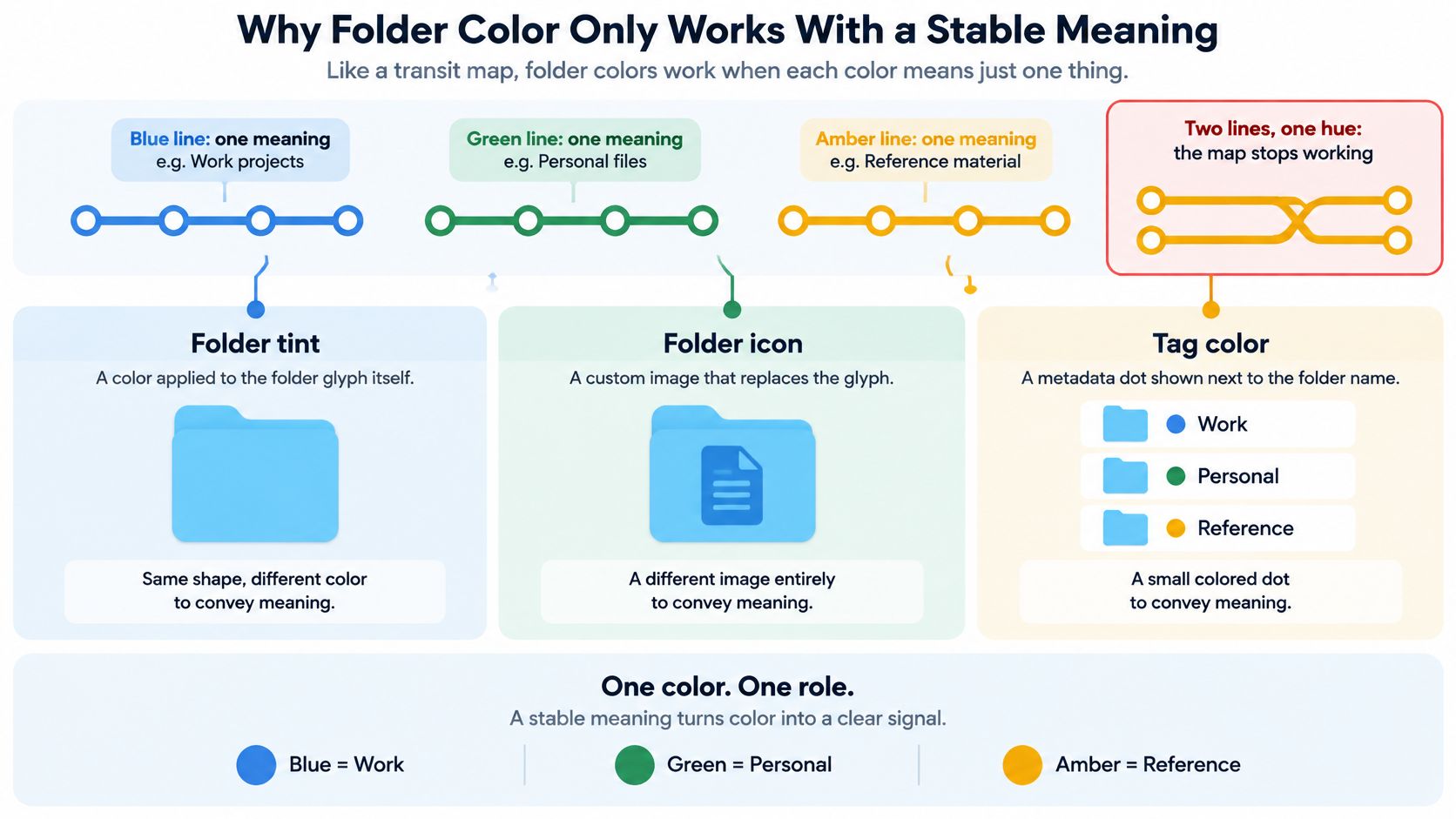
Почему цвет папки работает, только если значение стабильно
Карта метро работает, потому что каждый цвет обозначает конкретную линию. Дайте несвязанным линиям один оттенок без другого чёткого различия, и пассажиры не смогут надёжно проложить маршрут.
В Finder похожая проблема: несколько визуальных возможностей легко принять за части одной системы. Оттенок папки, теги Finder и пользовательские иконки не взаимозаменяемы, даже если у них один цвет.
Три слоя оформления папок в Finder
| Слой | Что видит читатель | Находится через Spotlight | Лучшее применение |
|---|---|---|---|
| Оттенок папки | Цвет папки в Finder | Нет, сам внешний вид не индексируется | Категория, например клиент или личное |
| Теги Finder | Цветная метка в боковом меню и списках файлов | Да, из любого места | Статус, например «на проверке» или «в архиве» |
| Наложение пользовательской иконки | Символ, эмодзи или изображение на папке | Нет, сама картинка не является искомыми метаданными | Роль папки, например счета или черновики |
Руководство Apple по тегам Finder объясняет, что теги можно присваивать файлам и папкам, задавать им цвета, показывать в боковом меню и находить через Spotlight независимо от расположения. Finder также умеет окрашивать папки по тегам, из-за чего различие между внешним видом и метаданными особенно легко упустить.
Эта наглядная схема разделяет слои, прежде чем вы начнёте их комбинировать.
Разделите идентичность и меняющийся статус
Для устойчивой системы используйте цвет для категории, иконку для роли папки и теги для статуса. Синяя папка клиента может нести символ счёта и получить тег «На проверке». Когда проверка закончится, меняйте тег, а не переделывайте идентичность папки.
Это уточнение стартовой легенды: цвета статусов могут работать внутри чётко очерченного рабочего процесса, но если в одном месте смешать постоянные категории и временные состояния, начнутся конфликты. Решите, какая трактовка действует, прежде чем оформлять папки.
Цветная пользовательская иконка автоматически тег не создаёт. Если хотите находить все папки, ожидающие согласования, назначьте именованный тег явно и не рассчитывайте, что Spotlight поймёт оранжевую картинку.
Иерархии папок по-прежнему нужны толковые названия и места. Более общий подход к организации цифровых файлов поможет решить, где папке место; визуальное оформление помогает узнать её, когда вы до неё добрались.
Прежде чем принять любое различие в своём наборе, спросите себя: к какому слою оно относится — внешний вид, роль или ищущийся статус?
Сколько цветов и иконок вмещает набор
Набор вмещает ровно столько цветов, сколько вы способны различить с одного взгляда. Когда у каждого проекта свой оттенок, легенда превращается в тест на память, и вы путаете как раз ту папку, которую нужно было узнать быстрее всего.
В Finder встроено семь цветов тегов: красный, оранжевый, жёлтый, зелёный, синий, фиолетовый и серый. Этот фиксированный список — полезное напоминание: macOS считает цвет небольшим набором значений. Ваша палитра для папок не обязана повторять эти оттенки, но должна оставаться достаточно компактной, чтобы соседние папки никогда не выглядели почти одинаково. Когда оттенки сбиваются в кучу, узнавание замедляется. Читаемое название или отдельная иконка рядом с каждым цветом помогают, в том числе людям с лёгкими особенностями цветового зрения.
Считайте приведённые ниже числа стартовыми диапазонами, которые надо проверить на своём экране. Предел зависит от размера иконок, режима просмотра Finder, контраста дисплея и от того, как часто две категории оказываются рядом.
Размер палитры и подходящая система
| Категорий в наборе | Рекомендуемая система | Почему это работает |
|---|---|---|
| 1–4 категории | Только цвет для категорий, плюс читаемые названия папок | Небольшой набор чётко разнесённых оттенков легко сравнивать |
| 5–6 категорий | Цвет плюс иконка роли | Иконка даёт второй сигнал, когда два оттенка кажутся близкими |
| 7 и больше категорий | Два уровня: цвет для области, иконка для подтипа | Не нужно отдельного оттенка для каждого подтипа |
Сделайте набор читаемым и без цвета
Даже небольшая палитра должна переживать плохое освещение, мелкие иконки и несовершенное цветовосприятие. Красный и зелёный бывает трудно различить людям с особенностями цветового зрения, поэтому не поручайте этой паре разницу между срочной и активной работой.
Дайте каждой категории второй сигнал. Восклицательный знак для срочных папок и ракета для активных проектов, плюс названия, которые говорят, что внутри. «Счета к оплате на этой неделе» сообщает больше, чем красная папка с названием «Разное».
Папка должна оставаться узнаваемой, даже когда её цвет не бросается в глаза.
Выбирайте иконки с разными силуэтами. Портфель, домик и часы различаются быстрее, чем три значка документов с мелкими отличиями. Тонкие детали исчезают, когда Finder уменьшает иконки, так что отдавайте предпочтение крупным формам, читаемым даже в размере списка.
Проверьте в рабочем размере
Посмотрите на набор в режимах «Список» и «Значки», выбрав самый маленький размер иконок, которым вы обычно пользуетесь. Оценивайте реальные папки на фоне вашего рабочего стола и в вашем оформлении Finder, а не увеличенные превью в палитре.
Затем попросите человека, не знакомого с вашей системой, сопоставить папки с легендой. Если он путает категории, упростите набор, прежде чем добавлять оттенки. Для большой коллекции разбейте широкие области на родительские папки и повторно используйте осмысленные иконки ролей внутри них: так каждый уровень остаётся читаемым, а один и тот же визуальный словарь работает во всём наборе.
Как применить цвет и иконку в Finder
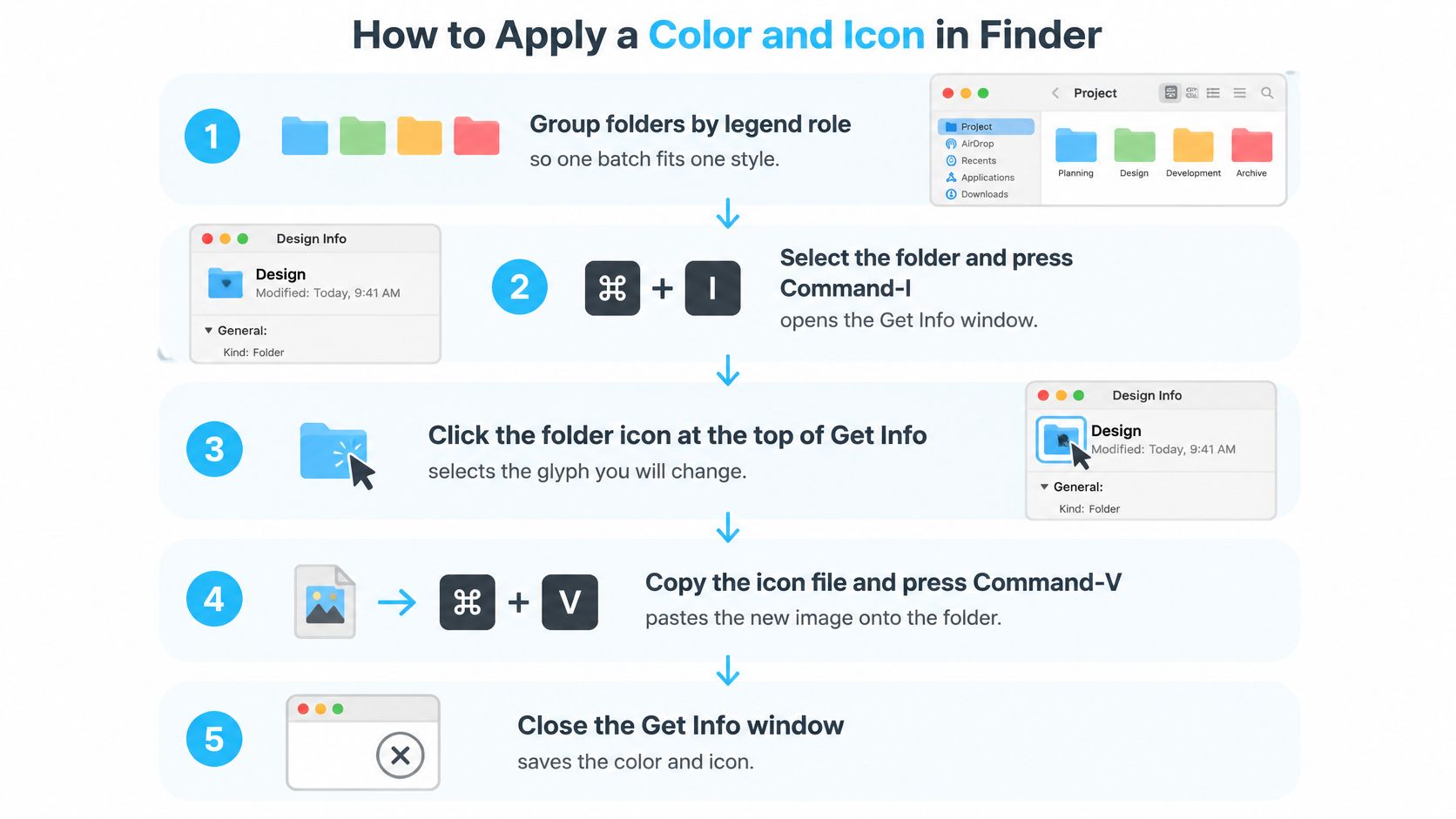
Прежде чем что-то менять, сгруппируйте папки по роли из легенды. В одну партию должны попадать папки, которым нужен один стиль, а не просто папки, оказавшиеся рядом в окне.
Руководство Apple по настройке папок описывает цвета папок, символы, эмодзи и пользовательские иконки на основе изображений. Доступные элементы управления зависят от интерфейса вашей macOS, поэтому различайте встроенную панель настройки и способ через «Свойства» (Get Info) со вставкой своего изображения.
Эта схема показывает путь с пользовательским изображением через «Свойства».
Применяйте стиль осознанно
- Выберите папку и нажмите Command-I. Откроется окно «Свойства» (Get Info), где можно выбрать текущую иконку папки. Начните с тестовой папки, чтобы проверить результат, прежде чем менять целую группу.
- Нажмите на маленькую иконку папки в левом верхнем углу окна «Свойства». Убедитесь, что выбрана именно иконка, а не крупное превью и не название папки.
- Примените выбранную картинку. Для своего изображения откройте его в «Просмотре» (Preview), выделите и скопируйте, затем вернитесь к выбранной иконке в «Свойствах» и нажмите Command-V. Если в контекстном меню Finder есть пункт «Настроить папку», используйте эту панель ради встроенных цветов, символов или эмодзи.
- Повторите для остальных папок группы или воспользуйтесь пакетным редактированием. Tintd открывается из контекстного меню Finder и позволяет дать цвет и иконку сразу нескольким выбранным папкам одним действием, так что одну и ту же ручную правку не придётся повторять.
- Проверьте результат, прежде чем продолжать. Закройте «Свойства» и посмотрите на результат в режиме списка и в мелком размере иконок. Убедитесь, что папка по-прежнему похожа на папку, а символ остаётся узнаваемым.
Если нужно заранее выбрать подходящую картинку, прежде чем её вставлять, поможет руководство по пользовательским иконкам папок — отличное дополнение к шагам применения.
Это видео показывает ещё один способ пройти процесс настройки папок.
Учитывайте права доступа и оставьте путь назад
Защищённые расположения вроде «Программы», «Библиотека», «Система» и «Пользователи» обычно нельзя настроить. Работайте в доступных для правки местах: «Документы», «Рабочий стол» или папки ваших проектов. И не меняйте права доступа к системным папкам только ради того, чтобы поставить иконку.
Перед пакетной операцией убедитесь, что вы можете редактировать целевые папки. Если папка с ограничениями, оставьте её как есть, а не расширяйте доступ из-за того, что партия обработалась частично. Особенно осторожно относитесь к любым параметрам, затрагивающим вложенные папки.
Пользовательские иконки папок хранятся локально на каждом Mac, так что на другом Mac настройку придётся повторить отдельно. Держите легенду и исходные картинки под рукой и не рассчитывайте, что другая машина воспроизведёт ваше рабочее окружение.
Чтобы вернуть стандартную папку macOS, откройте «Свойства», выберите маленькую пользовательскую иконку и нажмите Delete. Если вы заменяете прежний пользовательский дизайн, а не стандартную иконку, сохраните эту картинку, прежде чем перезаписывать её.
Автоматизация для новых папок без раскрытия их названий
Цветовая легенда сама по себе отвечает на два вопроса: какой оттенок отмечает категорию и какая иконка её объясняет. Автоматизация добавляет третий вопрос, где ставки другие. Выбор оттенка меняет только то, что видите вы; выбор автоматизации меняет то, что видит программа. Поэтому, прежде чем давать инструменту доступ к рабочей папке, сравните какую информацию он может просматривать и где её обрабатывает.
Модели автоматизации: приватность и подключение
| Модель | Что может наблюдать | Где происходит обработка | Нужен интернет |
|---|---|---|---|
| Ручные правила | Названия папок, которые вы вводите сами | На вашем Mac | Нет |
| Локальная автоматизация | Названия папок и цвета соседних папок | На вашем Mac, названия не покидают устройство | Нет |
| Облачный классификатор | Имена файлов, возможно, извлечённый текст | На серверах провайдера | Да |
Обсуждение приватности на Hacker News противопоставляет локальную обработку облачной организации, включая возможность того, что имена файлов или извлечённый текст уйдут с машины. Отправка одних только имён файлов менее навязчива, чем выгрузка их содержимого, но всё равно передаёт третьей стороне информацию, которую вы можете считать приватной.
Допустим, отслеживаемая папка называется «Конфиденциально: привлечение клиента». Если облачная модель передаёт имена файлов, классификатор получит эту чувствительную фразу, даже не открыв ни одного документа. Структура папок тоже может раскрывать связи между клиентами, проектами и местами.
Чётко очертите границы автоматизации
Ручное оформление через Finder не требует дополнительных программ для стилизации и не передаёт ничего по сети. Вы сами выбираете папку и применяете легенду, поэтому это разумная отправная точка для чувствительных коллекций.
Folder Watcher в Tintd замечает каждую новую папку, созданную в выбранных вами местах, и автоматически даёт ей подходящий цвет и иконку по названию. Подсказки работают локально на вашем Mac, названия папок не покидают устройство, а ИИ-сервисы не вызываются. Выбирайте отслеживаемые места намеренно и не направляйте наблюдатель на всю домашнюю папку.
Смена цвета или иконки папки — чисто косметическая правка. Она не затрагивает файлы и подпапки внутри, поэтому оценивайте оформление отдельно от инструментов, которые переименовывают, перемещают или классифицируют документы.
Для процессов, построенных вокруг отслеживаемых каталогов, действия с папками в Automator дают дополнительный контекст для решения, где запускать то или иное действие. Тот же компромисс между автоматизацией и ручным контролем встречается и в других инструментах, например в рассуждении SpecStory, Inc. о том, как сочетать дашборды и терминал при релизах.
Прежде чем включать любой инструмент, получите чёткие ответы:
- Работа офлайн: оформляет ли он папки, когда Mac не подключён к сети?
- Границы данных: что именно покидает Mac, включая названия, пути и контекст соседних папок?
- Контроль и откат: можно ли приостановить автоматизацию, просмотреть её изменения и отменить ненужное оформление?
Как сохранить единообразие набора со временем
После того как вы какое-то время попользуетесь системой, сверьте легенду с папками, которые реально открываете. Откажитесь от неиспользуемых категорий, а не храните их только потому, что потратили время на выбор иконок.
Снова пройдитесь по «Документам» и поищите расхождения. Синяя папка, которая больше не относится к работе с клиентами, требует осознанной правки, а не исключения, которое придётся помнить.
Сделайте поддержку частью обычного наведения порядка
- Проверяйте новые папки. Прежде чем принять стиль, убедитесь, что он соответствует назначению папки — применили вы его вручную или получили автоматическую подсказку.
- Следите за меняющейся работой. Обновляйте теги статуса, когда работа уходит на проверку или в архив, а не переделывайте раз за разом постоянные категории.
- Убирайте устаревшее оформление. Возвращайте стандартную папку, когда пользовательская идентичность больше не помогает узнавать содержимое.
Не путайте визуальную поддержку с устранением проблем с производительностью. Если Finder тормозит, добавление или удаление цвета не заменит диагностику; эту другую проблему разбирает объяснение MackTechs о том, почему MacBook со временем замедляются.
Помогает ли вам система узнавать папки без лишних раздумий? Выберите сегодня одну сбивающую с толку папку, найдите ей чёткое место в легенде и проверьте результат, прежде чем расширять набор.
Tintd предлагает пользовательские цвета папок, осмысленные наложения иконок, пакетное редактирование и локальное автоматическое оформление новых папок. Загляните на Tintd, примените легенду сначала к небольшой папке проекта, а потом расширяйте её, когда выбор станет лёгким для узнавания.