
Рабочий стол забит синими папками, а нужная папка с клиентским проектом выглядит точно так же, как архив рядом. Вам нужно сменить иконку, а не перебирать файлы и не тратить полдня на украшательство Finder. Лучше всего начать с одной папки, которую вы открываете каждый день, и с понятной картинки, которую узнаешь раньше, чем прочтёшь название.
Чтобы разобраться, как заменить иконку папки на Mac, по сути нужно просто выбрать правильный элемент в окне «Свойства» (Get Info). Но прежде чем что-то вставлять, проверьте, примет ли эта папка изменение и нужно ли, чтобы её вид сохранился при переносе на другой Mac.
Какие папки можно изменить, а какие нет
У замены иконки папки на практике три возможных исхода: она работает локально, место назначения её отвергает или вид не сохраняется при переносе. Если заранее понимать, чего ждать, не придётся раз за разом вставлять картинку в папку, которая должна остаться синей.
Замена меняет только картинку, которую показывает Finder. Папка не переименовывается, файлы остаются на месте, права доступа не меняются. Рекомендации Apple по настройке папок допускают цвета, символы, эмодзи и свои изображения для обычных папок, но исключают защищённые папки macOS, такие как «Программы», «Библиотека», «Система» и «Пользователи».
Где замена иконки папки на Mac работает
| Тип папки | Можно ли заменить | Чего ждать |
|---|---|---|
| Обычная папка в вашей домашней папке | Да | Иконка меняется на этом Mac; файлы не затрагиваются |
| Папка с правом записи на внешнем диске | Обычно да | Работает, если том принимает метаданные иконок Mac |
| «Программы», «Библиотека», «Система» или «Пользователи» | Нет | Папки защищены; стандартная иконка остаётся |
| Псевдоним | Только сам псевдоним | Иконка исходной папки не меняется |
| Результат поиска или стопка | Рискованно | Сначала убедитесь, что выбрана именно настоящая папка |
| Том только для чтения или сетевой том | Часто нет | Вставка не срабатывает или иконка не сохраняется |
| Папка в iCloud или другой синхронизируемой папке | Локально, возможно | На других устройствах может остаться стандартная иконка |
Проверьте цель, прежде чем менять
Начните с обычной проектной папки в домашней папке или с папки на диске, куда вы можете записывать. Перейдите к её реальному расположению в Finder, а не работайте из результатов поиска: там проще выбрать похожую по названию папку.
Псевдоним — удобный запасной вариант, если нужен приметный ярлык, а оригинал трогать не хочется. Только помните: оформив ярлык, вы не оформили то, на что он указывает.
Чтобы навести порядок во всех обычных папках, воспользуйтесь этими правилами иконок папок на Mac и решите, что заслуживает оформления. Через вставку пропускайте только папки, куда можно записывать и которые вы точно опознали.
Как заменить иконку папки в Finder
Для первой попытки возьмите простую папку, например Проекты или Работа для клиентов. Не начинайте с синхронизируемого дерева проектов или внешнего архива: вам нужно проверить сами действия, а не бороться с особенностями хранилища.
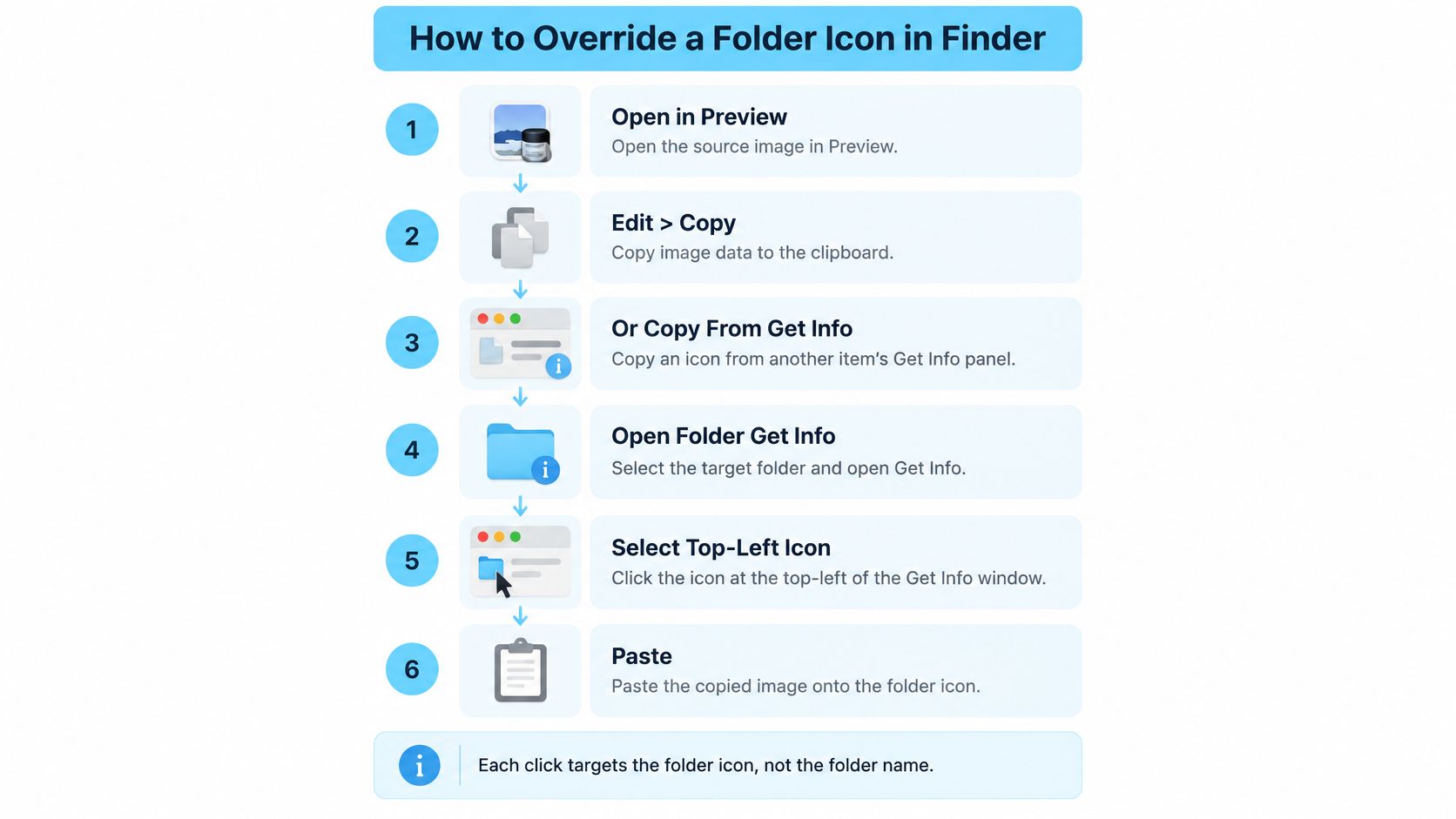
Надёжный способ — штатное окно «Свойства» (Get Info) из инструкции Apple по смене иконок файлов и папок. Оно принимает скопированное изображение или иконку, скопированную из окна «Свойства» другого объекта.
Скопируйте картинку, затем выберите иконку
Откройте исходное изображение в «Просмотре» (Preview) и скопируйте его содержимое. При необходимости выберите «Правка» > «Выбрать все», затем «Правка» > «Скопировать». В буфере обмена должно лежать само изображение. Выделить файл с картинкой в Finder и скопировать его имя или ссылку на файл — совсем другая операция.
В Finder выберите нужную папку. Откройте её родительскую папку, чтобы убедиться в названии и расположении. Не выбирайте псевдоним, если только вы не хотите оформить именно его.
Нажмите Command-I, чтобы открыть окно «Свойства». Следите, чтобы название нужной папки было видно в верхней части окна, иначе можно случайно вставить картинку в другой открытый объект.
Нажмите на маленькую иконку в левом верхнем углу окна «Свойства». Она должна подсветиться. Выбрать нужно именно её, а не большую картинку в области «Просмотр» ниже по окну.
Нажмите Command-V. Finder применит изображение из буфера к выбранной иконке. Если папка не изменилась, проверьте, что выбрано, и только потом пробуйте другую картинку.
Закройте окно «Свойства» и проверьте результат в Finder. Посмотрите на папку в окне и, если она лежит на рабочем столе, то и на рабочем столе. Переключайтесь между видами «Список» и «Значки», чтобы оценить, достаточно ли читается рисунок.
На схеме ниже показаны оба способа: из исходного изображения и из уже существующей иконки.
Нужна маленькая иконка, а не большое превью
Классическая ошибка — кликнуть по большому превью, потому что оно выглядит очевидным местом для картинки. Но вставлять туда нельзя. Сколько ни нажимай Command-V, выбор от этого не исправится.
Чтобы взять уже существующую иконку, откройте окно «Свойства» объекта-источника, выберите его маленькую иконку в левом верхнем углу и скопируйте её. Затем выберите такой же элемент в окне «Свойства» папки-получателя и вставьте. Это удобно, когда у вас уже есть оформленная папка, стиль которой хочется повторить.
Копируйте из иконки источника и вставляйте в иконку получателя. Выделять названия самих папок при этом не нужно.
Выбирайте квадратный PNG с достаточным разрешением, чёткими краями и объектом, который заполняет холст, но не упирается во все края. Крошечная миниатюра в виде «Список» может выглядеть нормально, но при увеличении значков в Finder станет мутной.
Эмодзи тоже должен попасть в буфер обмена как изображение. Если набрать эмодзи в названии папки, изменится подпись, а не иконка. После первой удачной вставки попробуйте проделать то же с другой обычной папкой, чтобы убедиться, что вы осознанно выбираете маленькую иконку.
Как вернуть стандартную иконку
Восстановление — это удаление, а не очередное оформление. Не нужно искать в интернете картинку синей папки, копировать вид соседней папки или хранить копию оригинальной иконки.
Освойте это действие, прежде чем переоформлять целое дерево проектов. Тогда экспериментировать не страшно: оцените результат в привычном виде Finder, и если узнавать папку стало труднее, просто уберите иконку.
Удалите только пользовательскую иконку
- Выберите оформленную папку в Finder.
- Нажмите Command-I, чтобы открыть окно «Свойства».
- Нажимайте на маленькую пользовательскую иконку в левом верхнем углу, пока она не подсветится.
- Выберите «Правка» > «Вырезать» или нажмите Command-X.
Стандартная иконка папки сразу вернётся. Вы удаляете пользовательскую иконку, а не вырезаете саму папку из её места.
Названия, содержимое, теги и комментарии остаются на месте. Здесь выбор важен так же, как при вставке: смотрите на маленькую иконку внутри окна «Свойства», а не на папку, выделенную за ним.
Если команда «Вырезать» недоступна
Если «Вырезать» неактивна, нажмите на маленькую пользовательскую иконку ещё раз и проверьте, что она подсвечена. Не пытайтесь обойти это, выбирая файлы внутри папки или вызывая команды удаления в другом месте Finder.
Если волнуетесь, создайте пустую тестовую папку, оформите её и верните как было, прежде чем трогать рабочие папки. Так вы наглядно увидите, что меняется, а что нет.
Если нужно откатить много изменений, сначала восстановите одну типичную папку и убедитесь, что Finder показывает стандартный вид. Затем переходите к остальным и не раздавайте команды по нескольким открытым окнам, не проверяя их заголовки.
Если папка никогда не принимала пользовательскую иконку, удалять нечего. Недоступную команду «Вырезать» на неизменённой папке не стоит считать отдельной проблемой.
Восстанавливайте избирательно. Если символ камеры помогает быстрее находить папку «Съёмки», а картинка-шутка мешает с «Архивом», оставьте полезный символ и уберите лишнее. Хорошей системе папок не нужно, чтобы каждая была оформлена.
Советы, чтобы папки легко находились глазами
Выбирайте иконки для узнавания, а не для красоты. Камера подойдёт для клиентских съёмок, знак документа — для договоров, а сдержанная цветовая гамма свяжет между собой родственные проектные папки.
На иллюстрации ниже — пример группировки клиентских материалов, к которой стоит стремиться.

Сначала думайте о виде «Список»
Детальная фотография может отлично смотреться как крупная иконка на рабочем столе, а в списке Finder превратиться в неразличимое пятно. Лучше выбирать яркий силуэт, простой символ или эмодзи на однотонном фоне.
Если нужно просто пометить категорию, может хватить и цвета. Более содержательную картинку берите только тогда, когда её форма несёт информацию, которую вы быстро узнаёте.
- Подбирайте под задачу. Для съёмок берите узнаваемую камеру, а не красивый пейзаж, который с тем же успехом может означать «Путешествия» или «Справочники».
- Различайте соседние папки. Не давайте разным клиентам один и тот же бирюзовый оттенок только потому, что он вам нравится.
- Сохраняйте принятые палитры. Если у клиента уже есть фирменный стиль, держитесь в его рамках и не вводите конкурирующий стиль посреди проекта.
- Оставляйте понятные названия. «Договоры», «Результаты» и «Исходники» должны называться ясно. Иконка — визуальная подсказка, а не замена названию, по которому работает поиск.
Для простых символов загляните в эти идеи иконок папок из эмодзи. Берите отчётливую форму и не полагайтесь только на едва заметную разницу в оттенках.
В видео — ещё один наглядный пример оформления папок.
Привычные места лучше оставить знакомыми
«Входящие» и «Архив» часто лучше всего работают с простым, предсказуемым видом. Картинка-шутка запоминается, но пользы от неё мало, особенно когда вы торопливо раскладываете файлы.
Используйте для каждой папки одно цельное изображение и не пытайтесь втиснуть в крошечное пространство логотип, значок статуса, фотографию и подпись. Меняющуюся информацию о статусе лучше вынести в название или в вашу привычную систему организации.
Если в виде «Список» вы не отличаете соседние папки друг от друга, упростите иконки. Не увеличивайте весь интерфейс, чтобы спасти слишком детальный рисунок.
Что делать, если пользовательская иконка не применяется
Начните с промаха по большому превью. Если вставка будто ничего не делает, проверьте выбор маленькой иконки в левом верхнем углу, прежде чем менять права доступа, перезапускать программы или винить формат картинки.
Затем разберитесь, что именно вы видите. Вставка, которая не появляется, иконка, которая возвращается, и иконка, которая выглядит мутной, — это разные проблемы с разными решениями.
Проблемы с пользовательскими иконками папок и их решения
| Что вы видите | Обычная причина | Что делать |
|---|---|---|
| Вставка ничего не делает | Выбрано большое превью или скопирован путь вместо изображения | Выберите маленькую иконку в левом верхнем углу окна «Свойства» и скопируйте изображение в «Просмотре» |
| Иконка снова становится синей | Том только для чтения, защищённая папка или перезапись при синхронизации | Проверьте права доступа; не форсируйте системные папки |
| Изменился только псевдоним | Был выбран псевдоним | Откройте исходную папку и вставьте туда, если в неё можно записывать |
| Иконка мутная | Исходное изображение слишком маленькое | Экспортируйте более крупное квадратное изображение из исходного оригинала и вставьте снова |
| Здесь выглядит нормально, а в другом месте стандартная | Метаданные не передались при синхронизации или из-за файловой системы | Считайте оформление локальным или примените его заново на другом Mac |
| «Вырезать» неактивна | Маленькая иконка не подсвечена | Нажмите на пользовательскую иконку в окне «Свойства», затем Command-X |
Отличайте сбой вставки от ограничений хранилища
Для папки, куда можно записывать, снова откройте исходник в «Просмотре» и скопируйте содержимое изображения. Выберите маленькую иконку получателя, вставьте и переключите Finder в вид «Список» и обратно, чтобы он перерисовал объект.
Если в домашней папке всё получилось, а на общем томе нет, перестаньте подозревать буфер обмена. Проверьте, можете ли вы изменять это расположение и сохраняет ли оно метаданные Mac.
Не меняйте права доступа без разбора только ради того, чтобы иконка прижилась. В частности, не трогайте «Программы», «Библиотеку», «Систему» и «Пользователей» и не пытайтесь обойти их ограничения.
Проверяйте место назначения, а не только исходный Mac
Прежде чем отправлять оформленную проектную папку куда-то ещё, протестируйте неважную копию тем же маршрутом, которым будете пользоваться. Посмотрите на полученную папку на целевом Mac или в общем хранилище и не считайте, что удачная локальная вставка доказывает переносимость.
Файлы могут прийти в целости, а пользовательский вид — нет. Стандартная иконка на принимающем устройстве сама по себе не означает, что содержимое папки потеряно.
Считайте пользовательские иконки локальным навигационным помощником, пока не проверили весь маршрут передачи.
Если картинка мутная, вернитесь к исходному изображению или векторному рисунку. Увеличение и без того крошечного растрового изображения не вернёт недостающие детали. Если и после более чистого экспорта рисунок читается плохо, замените его, а не вставляйте раз за разом ту же неудачную картинку.
Ручная вставка или пакетный инструмент
Ручная настройка через «Свойства» подходит для небольшой разовой уборки. Вы сами контролируете каждый объект, проверяете каждый результат и можете остановиться, как только повседневные папки станет проще узнавать. Нет смысла подключать ещё один инструмент только ради смены иконки проектной папки.
Регулярно переоформлять клиентские деревья — совсем другая нагрузка. Открывать окна, искать маленькую иконку и выдерживать единую палитру быстро надоедает, и люди бросают эту уборку.
Выбирайте способ по объёму повторяющейся работы
- Выбирайте ручную вставку, если папок немного и нужные изображения у вас уже есть.
- Выбирайте пакетное редактирование, если родственным папкам нужно одинаковое оформление или вы часто наводите порядок в похожих структурах проектов.
- Держите область узкой, когда пробуете новый подход. Проверьте получившиеся папки в Finder, прежде чем применять его к большому дереву.
Смысл пакетного редактирования в том, чтобы применить продуманный выбор сразу к выделенным папкам, а не оформлять всё подряд. У пакета всё равно должна быть чёткая цель, например пометить активные клиентские работы.
Для такой повторяющейся работы подойдёт Tintd: пакетные элементы управления позволяют выбрать несколько папок и задать им цвет и иконку за одно действие, выбрать наложения из более чем 11 000 иконок и вернуть любой оформленный каталог к исходной иконке Finder в macOS одним щелчком. Интеграция с контекстным меню Finder и история помогают повторно использовать стили без повторения всей ручной последовательности.
Начните с папок, которые открываете каждый день, проверьте первую партию и расширяйте охват только там, где результат помогает находить файлы. Защищённые расположения оставьте в стандартном виде, а оформления, которые добавляют визуального шума, откатывайте.
Загляните на Tintd, если хотите применять цвета папок и наложения иконок сразу к выделенным папкам, а не открывать «Свойства» для каждой. Начните с активных проектных папок, проверьте результат в Finder и одним щелчком откатывайте любой стиль, который не помогает узнавать папки.