

Вы копируете клиентские файлы с внешнего диска в папку проекта, потом заливаете отобранное на сервер, а потом переименовываете 80 экспортов, чтобы они не назывались final_v2. В Finder у вас одно окно, неудобный поиск и бесконечное перетаскивание между вкладками. Обычно именно в этот момент люди и начинают искать альтернативы Finder.
Неудивительно, что рынок переполнен. По данным StatCounter, которые приведены на странице Википедии о доле операционных систем, в марте 2025 года на macOS приходилось примерно 15,7% мирового использования десктопных ОС и 28,53% в США. Это примерно каждый шестой компьютер в мире и больше каждого четвёртого в США.
Ни одно из десяти приложений ниже не удаляет Finder полностью. macOS по-прежнему опирается на Finder для рабочего стола, монтирования дисков и диалогов выбора файлов, поэтому руководство TechTarget по файловым менеджерам для Mac предлагает главным критерием совместимость с Finder: «Показать в Finder», внешние тома, права доступа и облачные сервисы.
Я подобрал каждое приложение под свой тип пользователя, а не расставлял их по числу функций. Можете сразу перейти к инструментам для разработчиков, к многопанельным решениям для креативщиков с несколькими дисками или к бесплатным open-source вариантам, которые большинство обзоров пропускает. Вы получите честные компромиссы, а не рекламные тексты. А если ваша главная головная боль в том, как информация сортируется ещё до всяких инструментов, можно заглянуть в материалы архива.
1. Path Finder
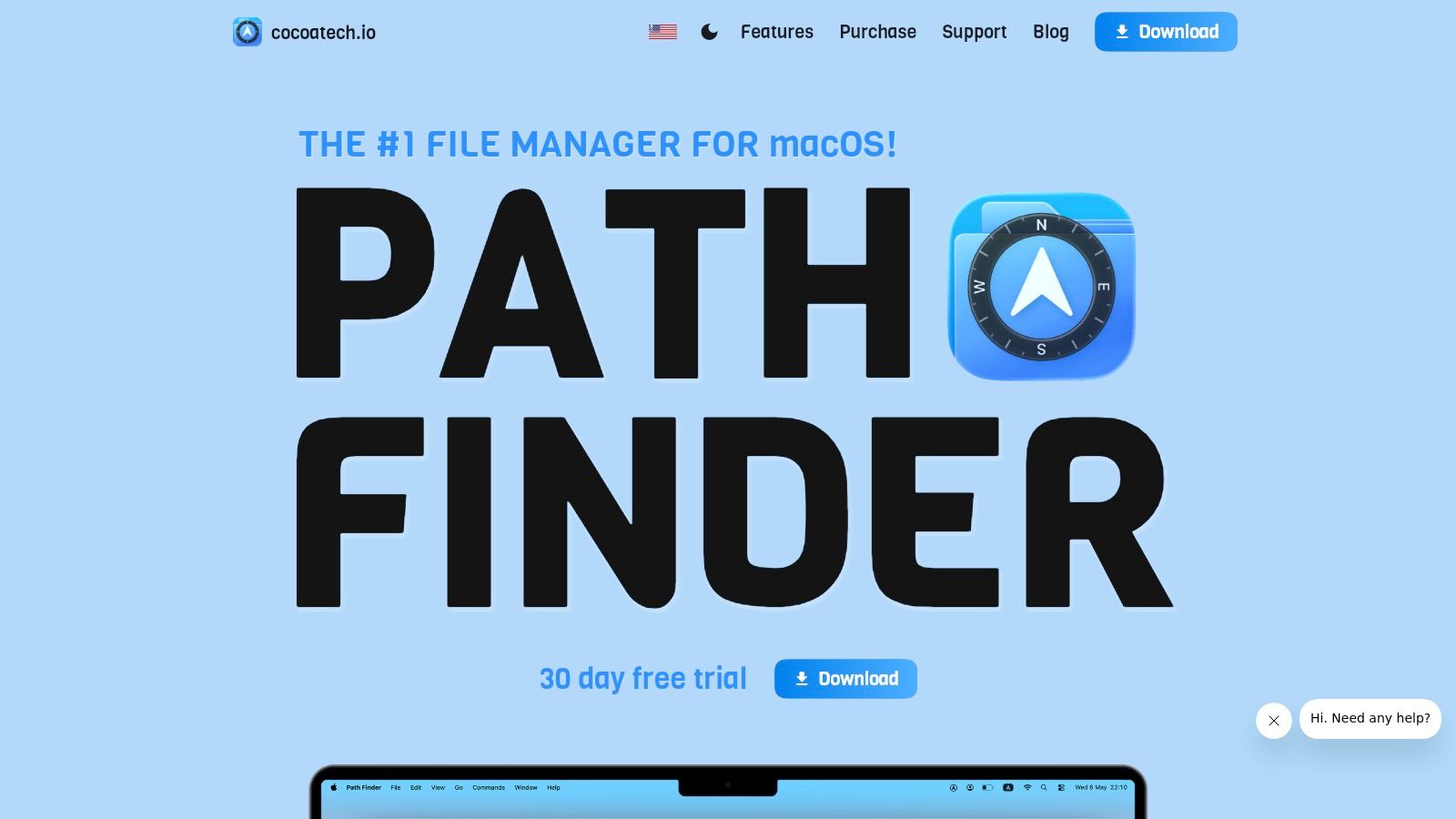
Если вам нужно одно приложение, которое пытается делать почти всё то, чего не умеет Finder, Path Finder от Cocoatech — очевидная отправная точка. Он создан для опытных пользователей, которые живут в огромных иерархиях папок и устали открывать лишние утилиты ради рутинных задач.
Чем он хорош
Двухпанельный режим ускоряет перемещение файлов между расположениями, а навигация с клавиатуры избавляет от трекпада. Есть также сравнение, синхронизация и слияние папок — настоящая находка, когда резервный и рабочий диски разошлись. Пакетное переименование, фильтры, управление скрытыми файлами и настраиваемые панели дополняют богатый набор инструментов.
У этой глубины есть и обратная сторона. Новичков ждёт довольно крутая кривая обучения, а ещё придётся потратить время на скрытие панелей, которыми вы никогда не воспользуетесь. Для продолжения работы после пробного периода нужна платная лицензия, а многолетние или подписочные схемы лицензирования не понравятся тем, кто предпочитает купить один раз и забыть.
Хорошие повседневные привычки в сочетании с тяжёлым файловым менеджером тоже не помешают, а практические советы по навигации в Finder на Mac охватывают основы, которые стоит наладить в первую очередь. Для универсалов, которым нужен максимум контроля в одном месте, я по-прежнему считаю Path Finder самой широкой заменой из всех здесь.
2. ForkLift
Допустим, ваш день состоит не столько из локальных папок, сколько из выкладки сборок на сервер, загрузки файлов из облачного хранилища и синхронизации удалённой папки. Это территория ForkLift от BinaryNights, и именно здесь он обгоняет более красивые файловые менеджеры.
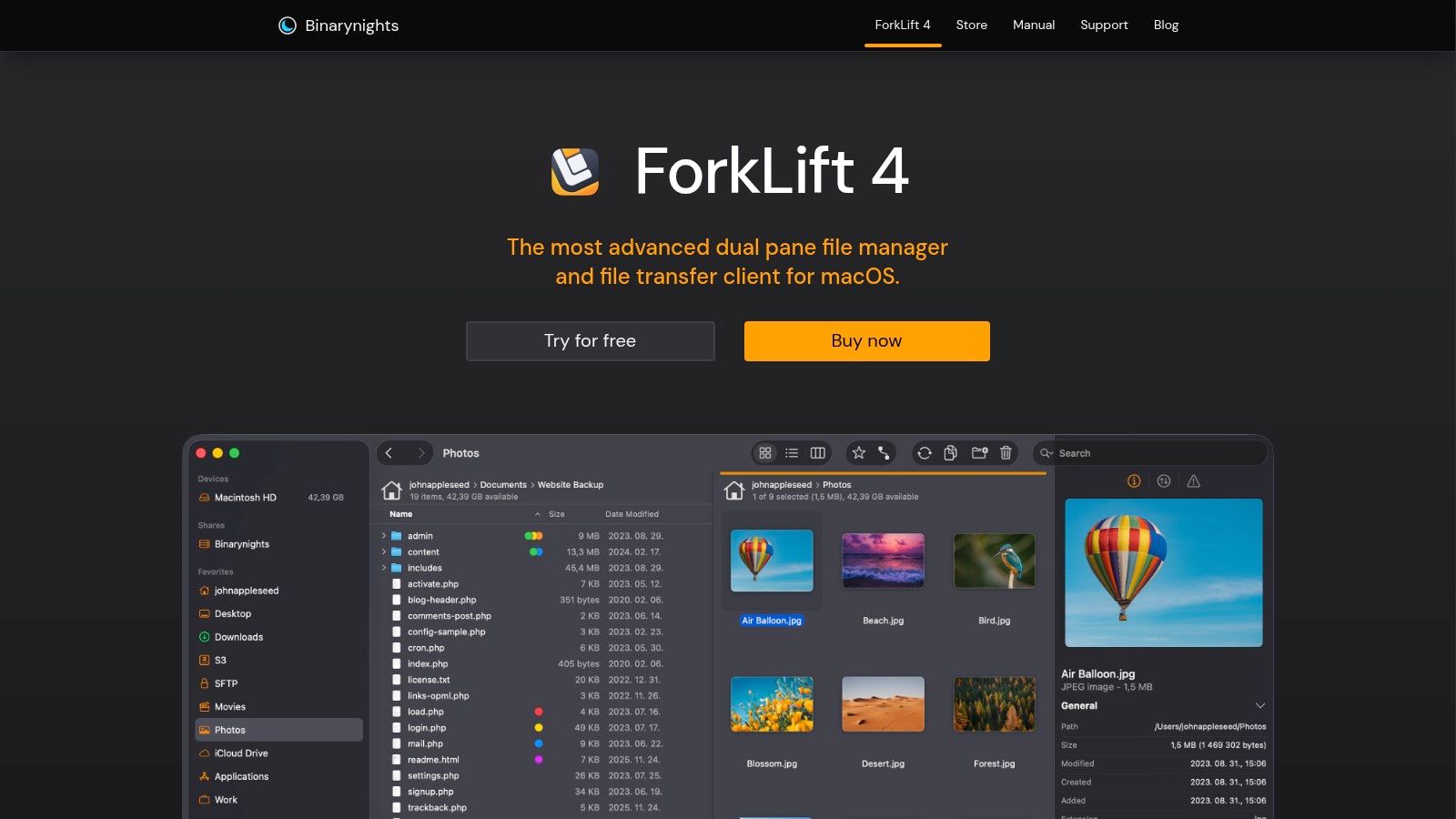
Интерфейс покажется знакомым, если вы пришли из Finder, но двухпанельная раскладка меняет сам подход к передаче файлов. Слева ваш Mac, справа подключение по FTP, SFTP, WebDAV или к облаку — и файлы переезжают без отдельного клиента для передачи. Синхронизация папок, пакетное переименование, работа с архивами и редактирование удалённых файлов делают регулярные задачи «сервер — Mac» куда менее утомительными.
- Лучше всего для: разработчиков, веб-специалистов и креативщиков, которые сдают работу в удалённое хранилище
- Пропустите, если: вы редко подключаетесь к чему-то, кроме внутреннего диска
- Учтите: периоды обновлений заканчиваются, а для новых версий нужна новая лицензия
ForkLift не пытается изобрести заново визуальный просмотр. Он не сделает захламлённый локальный диск спокойнее, а двухпанельный режим лишний, если вы просто ищете документы. Но если узкое место у вас именно в передаче файлов, по-моему, это одна из самых аккуратных альтернатив Finder. Вы платите за широту подключений, так что и оценивайте его только по этому критерию.
3. Commander One
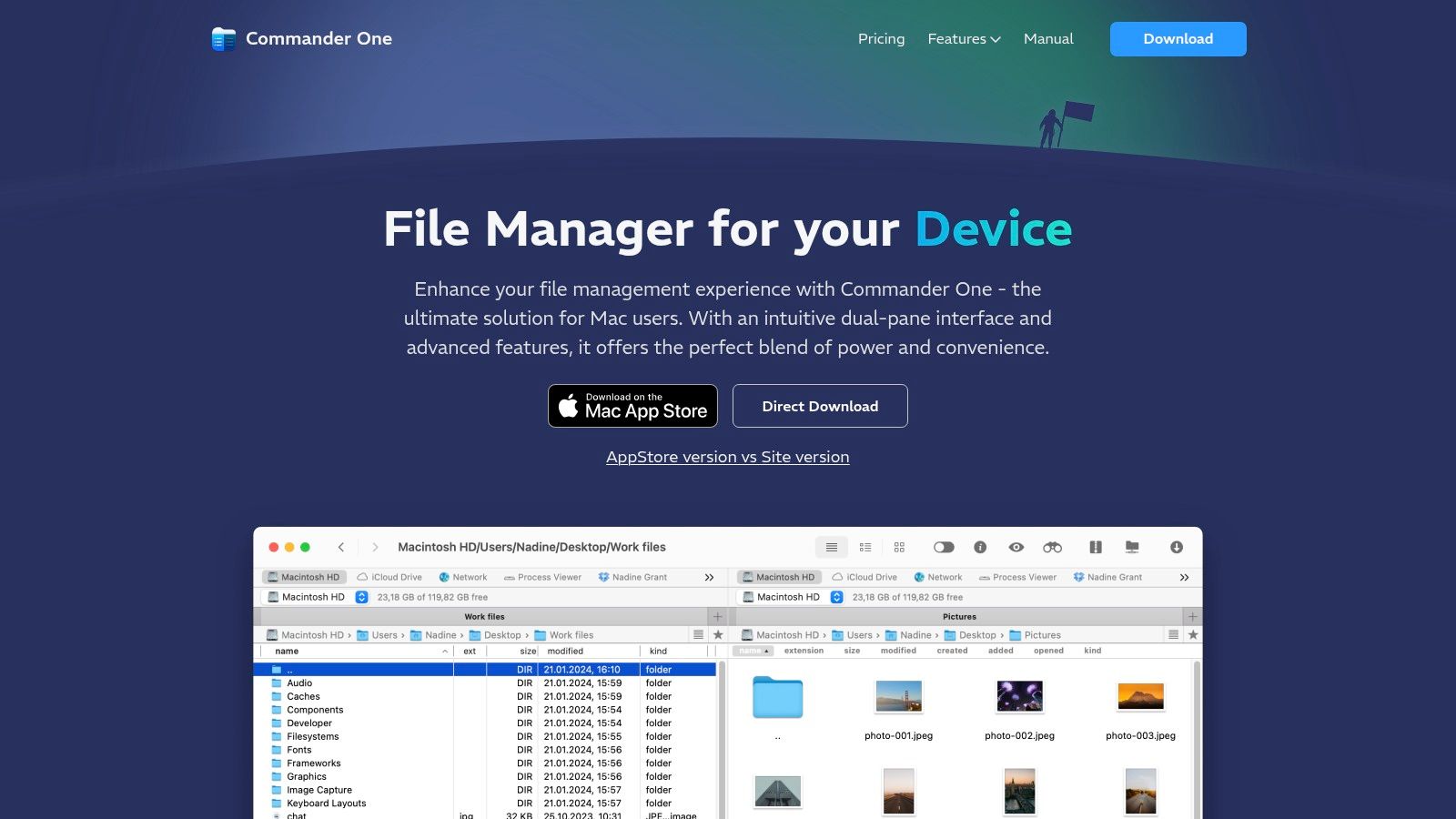
Commander One — классический двухпанельный ответ для тех, кому не хватает старых добрых файловых коммандеров. Бесплатная версия закрывает основные задачи с локальными файлами, так что можно проверить, подходит ли вам режим «две панели рядом», прежде чем покупать пакет PRO.
Вас ждут вкладки, просмотр скрытых файлов и простое копирование, перемещение, просмотр и организация. PRO добавляет подключения по FTP и SFTP, облачные сервисы и более широкую поддержку архивов, включая ZIP, RAR и 7z. Для частых перемещений между двумя местами такая раскладка всегда обходит перетаскивание между окнами Finder.
Честные ограничения
Несколько функций, которые вам, скорее всего, понадобятся, особенно удалённые подключения и работа с архивами, скрыты за платным доступом. Кроме того, возможности могут отличаться в версиях из App Store и при прямой загрузке, поэтому перед покупкой проверьте, какую сборку ставите. Для простого просмотра локальных файлов он сложнее, чем нужно.
Если вас раздражает не скорость передачи, а то, что папки трудно распознавать, визуальный подход к файловому менеджеру, помогающий быстрее находить папки может решить больше, чем вторая панель. Commander One подойдёт практичным опытным пользователям, которые хотят бесплатно попробовать жизнь с двумя панелями и иметь понятный путь апгрейда, если позже появится удалённая работа.
4. QSpace
Креативщики, которые жонглируют картой камеры, рабочим SSD, папкой с экспортами и папкой для сдачи клиенту, поймут QSpace сразу. Двух панелей не всегда достаточно, и QSpace позволяет собирать многопанельные раскладки, которые повторяют то, как течёт проект на нескольких дисках.
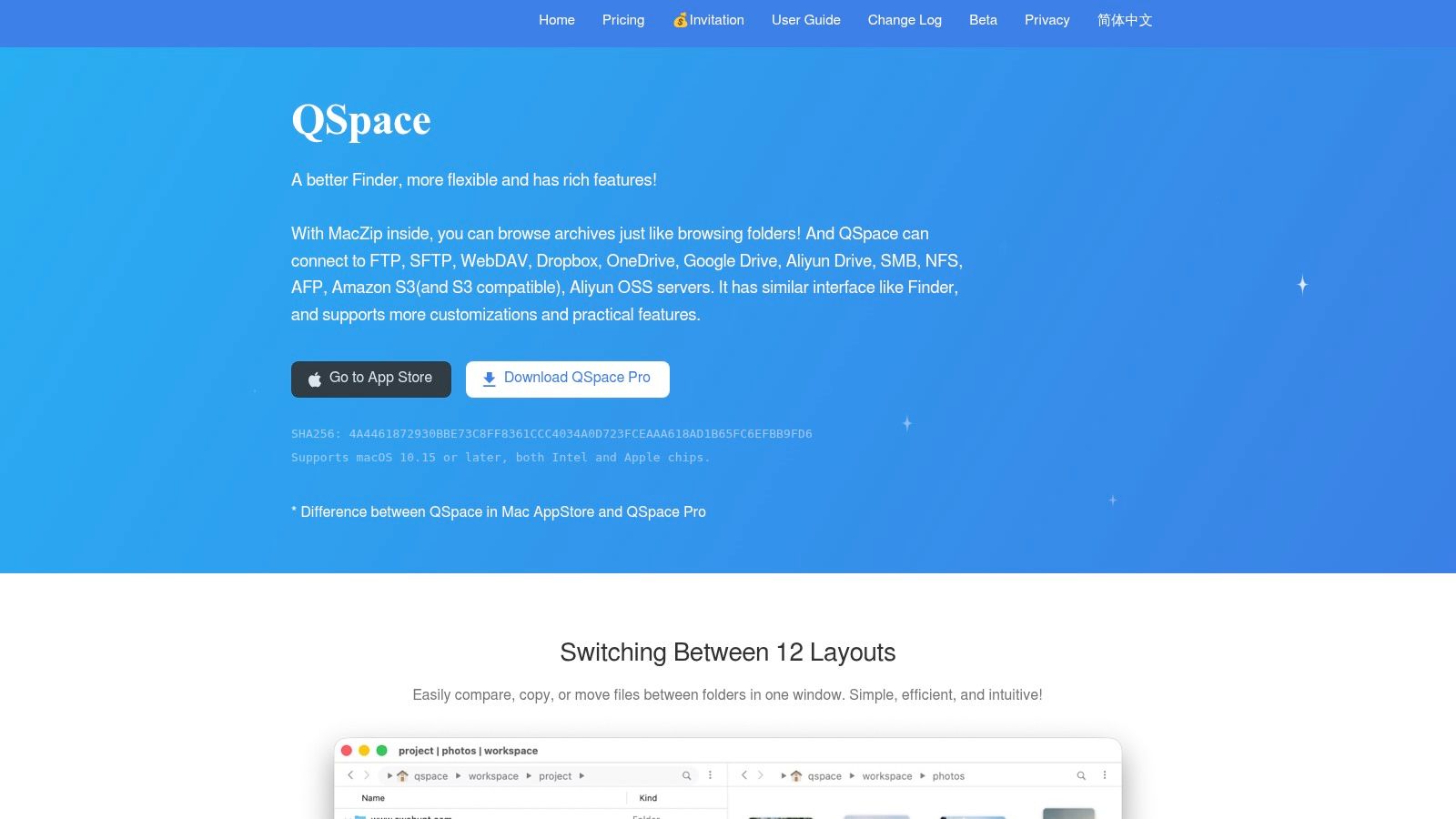
Пользовательские горячие клавиши, контекстные меню и значки файлов и папок дают много контроля над повторяющимися процессами. Дополнительные расширения добавляют подключения к серверам и облакам, пакетное переименование, просмотр архивов и «корзину-накопитель» для сбора файлов перед перемещением. 30-дневный пробный период Pro даёт достаточно времени, чтобы проверить приложение на настоящем проекте, а не просто покликать вечер.
Подвох в фрагментации. Pro-функции и расширения разбросаны по версиям и покупкам, так что перед приобретением внимательно сравните издания из App Store и Pro. К тому же глубину настроек придётся осваивать, и кто-то потратит на настройку QSpace больше времени, чем на саму раскладку файлов.
Если вам нравится подгонять под себя каждое сочетание клавиш и раскладку, QSpace вознаградит усилия. Если вы хотите «настроил и забыл», он будет напоминать домашнюю работу.
Я бы в первую очередь направил сюда фотографов, видеографов и дизайнеров с разросшимися деревьями проектов. Он гибкий, достаточно похож на Finder, чтобы быстро освоиться, и намного лучше Finder сравнивает расположения бок о бок.
5. Marta
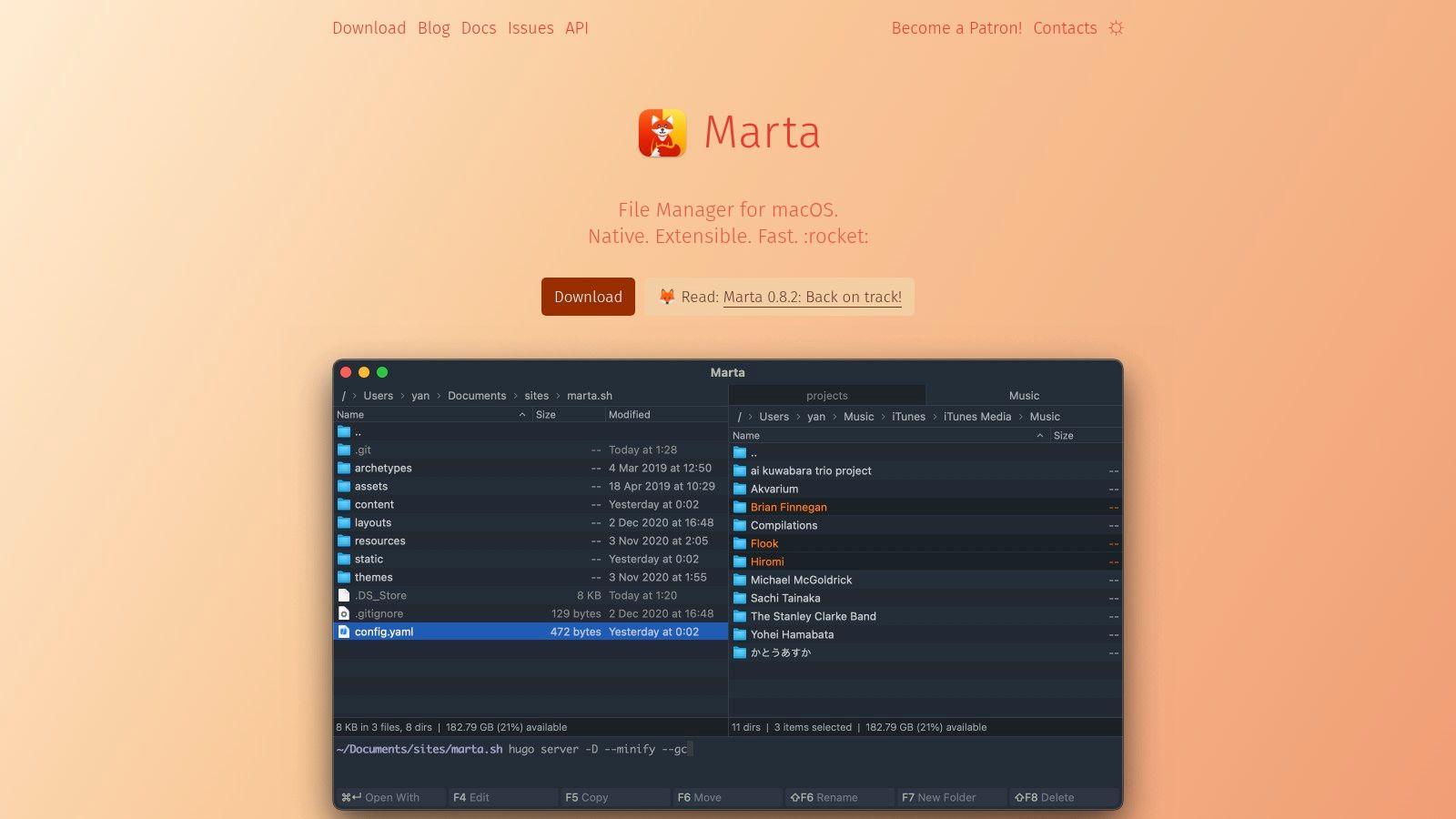
Marta — то, что я советую, когда разработчик говорит, что Finder кажется медленным из-за мыши. Это нативное приложение для macOS на Swift, построенное вокруг навигации с клавиатуры и быстрого поиска, и оно работает быстро так, как и должен работать хороший нативный софт.
Для тех, кто живёт на клавиатуре
Встроенный терминал синхронизируется с текущей папкой, так что не нужно постоянно вводить cd, когда вы прыгаете между просмотром файлов и работой в оболочке. Панель действий, чтение и запись ZIP и поддержка других архивов, свои темы и Lua API для плагинов позволяют технически подкованным пользователям подстроить приложение под любые странные процессы.
Такая модель кастомизации понравится не всем. Часть настроек использует текстовый язык конфигурации — для разработчиков это норма, а новичков он отпугнёт. Кроме того, разработчик намекал, что платное лицензирование может появиться позже, так что не стройте весь свой процесс в расчёте на то, что сегодняшние условия не изменятся.
Marta не гонится ни за визуальным оформлением папок, ни за дружелюбием к новичкам, и это нормально. Она знает свою аудиторию. Если вы мыслите сочетаниями клавиш, весь день держите открытый терминал и любите доводить инструменты до такого состояния, что они растворяются в мышечной памяти, Marta — одна из самых приятных альтернатив Finder в этом списке.
6. Nimble Commander
Чтобы вырваться из ограничений Finder, платить необязательно. Nimble Commander от Magnum Bytes — бесплатный и с открытым исходным кодом, сделанный именно для Mac и нацеленный на быстрые и эффективные файловые операции, а не на украшательства.
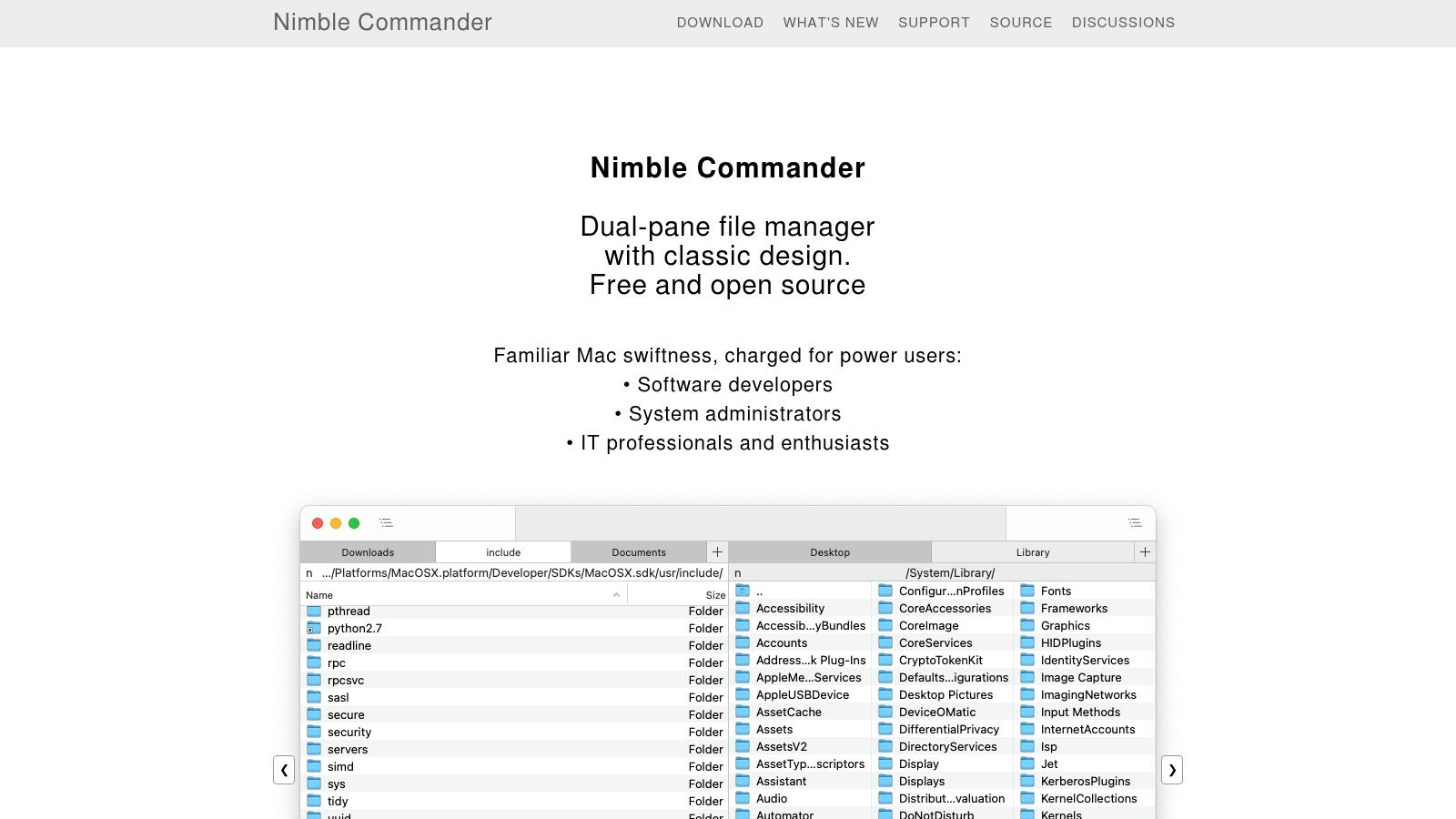
Двухпанельная раскладка хорошо справляется с основами, а поддержка FTP, SFTP и WebDAV избавляет от покупки отдельного приложения для передачи файлов. Пакетное переименование, быстрый поиск и встроенные текстовый и hex-просмотрщики пригодятся разработчикам и всем, кто не просто двигает файлы, а изучает их содержимое. Недавние релизы говорят о том, что проект поддерживается, а для бесплатного софта это очень важно.
- Плюс: серьёзные инструменты для удалённой работы и переименования бесплатно
- Плюс: дизайн именно под Mac, а не порт
- Минус: традиционный двухпанельный стиль не подойдёт тем, кому нравится «ощущение» просмотра в Finder
- Минус: файловые операции на первом месте, визуальная кастомизация почти не заметна
Некоторые продвинутые настройки явно рассчитаны на опытных пользователей, а тем, кто впервые сел за двухпанельник, может понадобиться несколько дней, чтобы привыкнуть. И всё же как бесплатный первый шаг в эту категорию Nimble Commander трудно превзойти. Установите его, прогоните через него реальные передачи файлов — и быстро поймёте, зайдёт ли вам стиль коммандера.
7. muCommander
Если вы делите время между Mac, компьютером с Windows и машиной с Linux, учить три файловых менеджера быстро надоедает. muCommander решает проблему одним бесплатным кроссплатформенным двухпанельным интерфейсом с открытым кодом, который везде ведёт себя похоже.
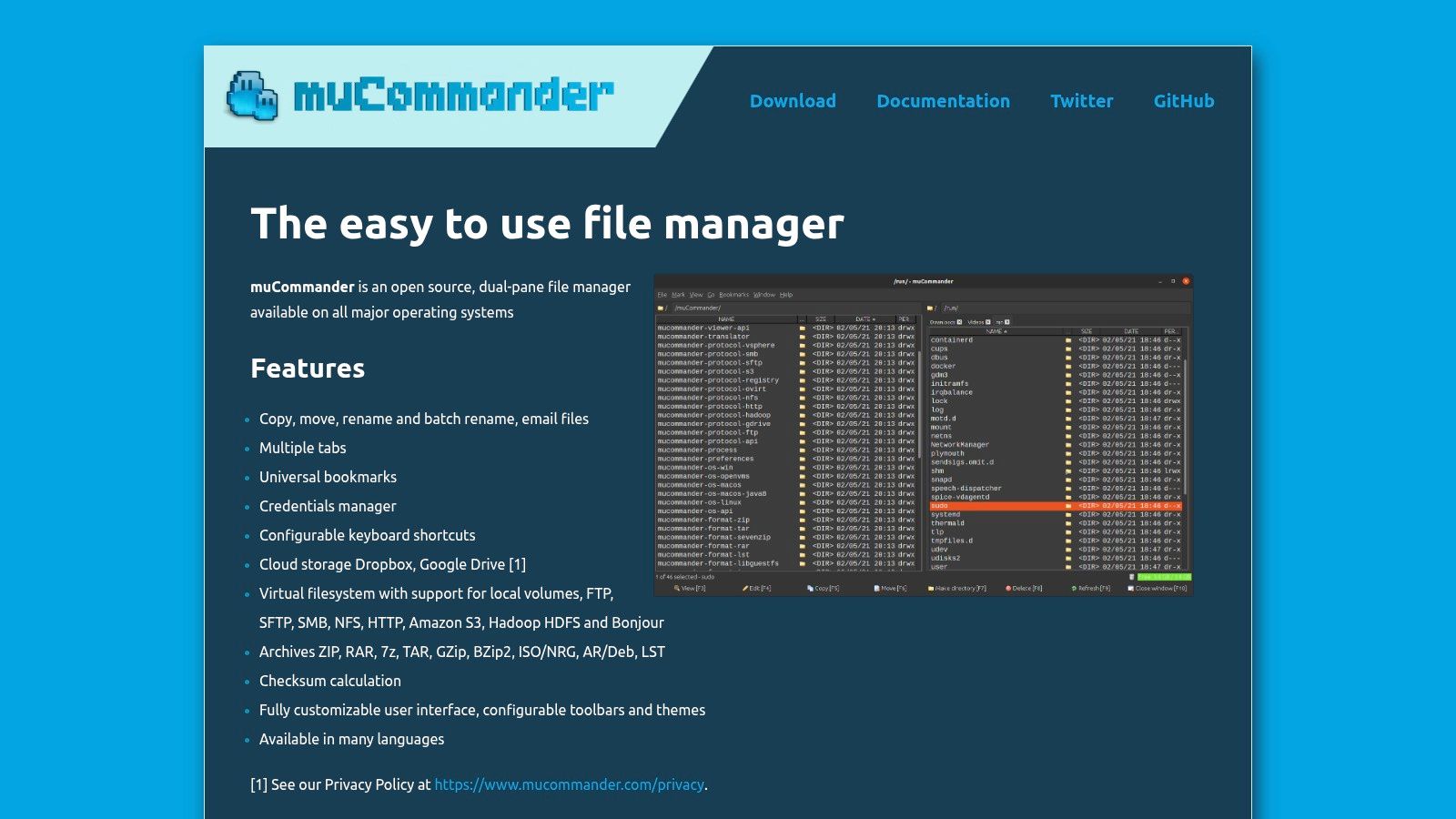
Главный козырь — поддержка протоколов. Вам доступны FTP, SFTP, SMB, NFS и Amazon S3, а ещё вкладки, закладки и настраиваемые сочетания клавиш. Поддержка архивов охватывает ZIP, RAR, 7z и ISO, а пакетное переименование и вычисление контрольных сумм помогают при проверке файлов, которые переезжают между системами.
От чего придётся отказаться
Нужна Java 11 или новее, так что придётся ставить и сопровождать отдельный компонент. Официальные загрузки довольно тяжёлые, а кроссплатформенность может ощущаться на macOS менее нативно, чем у соперников на Swift вроде Marta. Мелкие детали интерфейса будут напоминать, что программа делалась не в первую очередь под Mac.
Впрочем, всё это не так важно, если для вас главное — единообразие на разных операционных системах. Студенты в смешанных лабораториях, исследователи, переносящие данные между машинами, и разработчики, работающие на нескольких платформах, оценят одинаковые сочетания клавиш везде. Тем, кто работает только на Mac и ценит нативный лоск, лучше сначала посмотреть другие варианты из этого списка.
8. Bloom
Bloom называет себя «Finder, но доработанным», и это позиционирование сразу говорит, для кого он. Вам не нужен коммандер, терминал или станция передачи файлов. Вам нужен привычный просмотр папок, который ощущается лучше, чем то, что поставляет Apple.
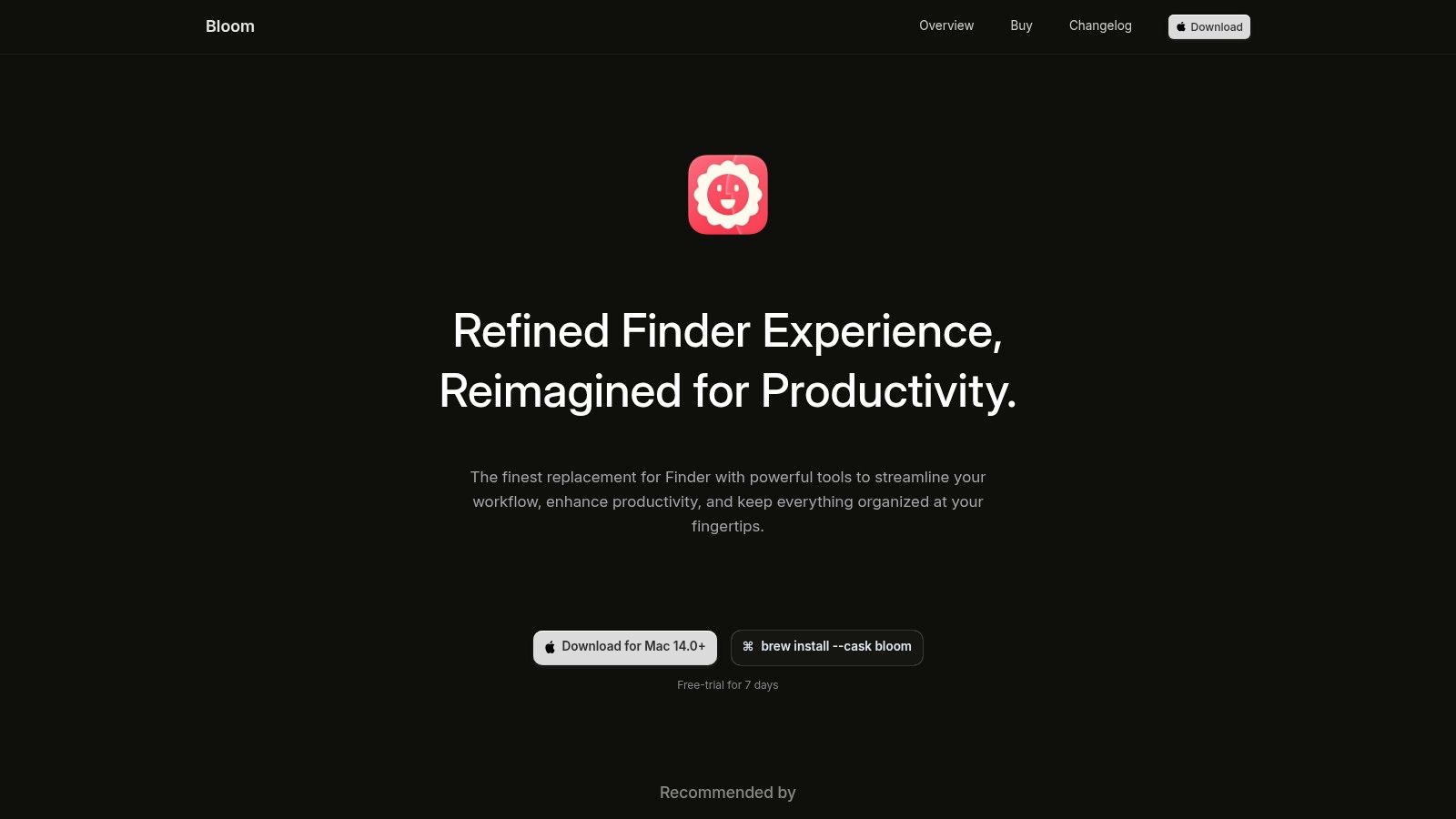
Это отдельный файловый браузер для macOS 14 и новее, и его можно настроить так, чтобы он открывал папки вместо Finder. В сторонних обзорах упоминается многопанельный просмотр, а установить его можно с сайта разработчика или через Homebrew, который технические пользователи часто предпочитают ради простых обновлений.
Чтобы сделать его программой по умолчанию для просмотра папок, могут понадобиться дополнительные настройки, так что не ждите, что всё решит один переключатель. Проверьте актуальную совместимость и цену перед установкой или покупкой: новые приложения быстро меняются. Bloom также сосредоточен на просмотре, поэтому автоматической раскраски и оформления значков папок в нём нет.
Я бы включил Bloom в шорт-лист для студентов и тех, кто работает со знаниями, кому нравится модель Finder, но хочется более лёгкой и чистой версии. Опытным пользователям, которым нужны синхронизация, контрольные суммы или серьёзные инструменты для удалённой работы, он быстро станет тесен.
9. Seek
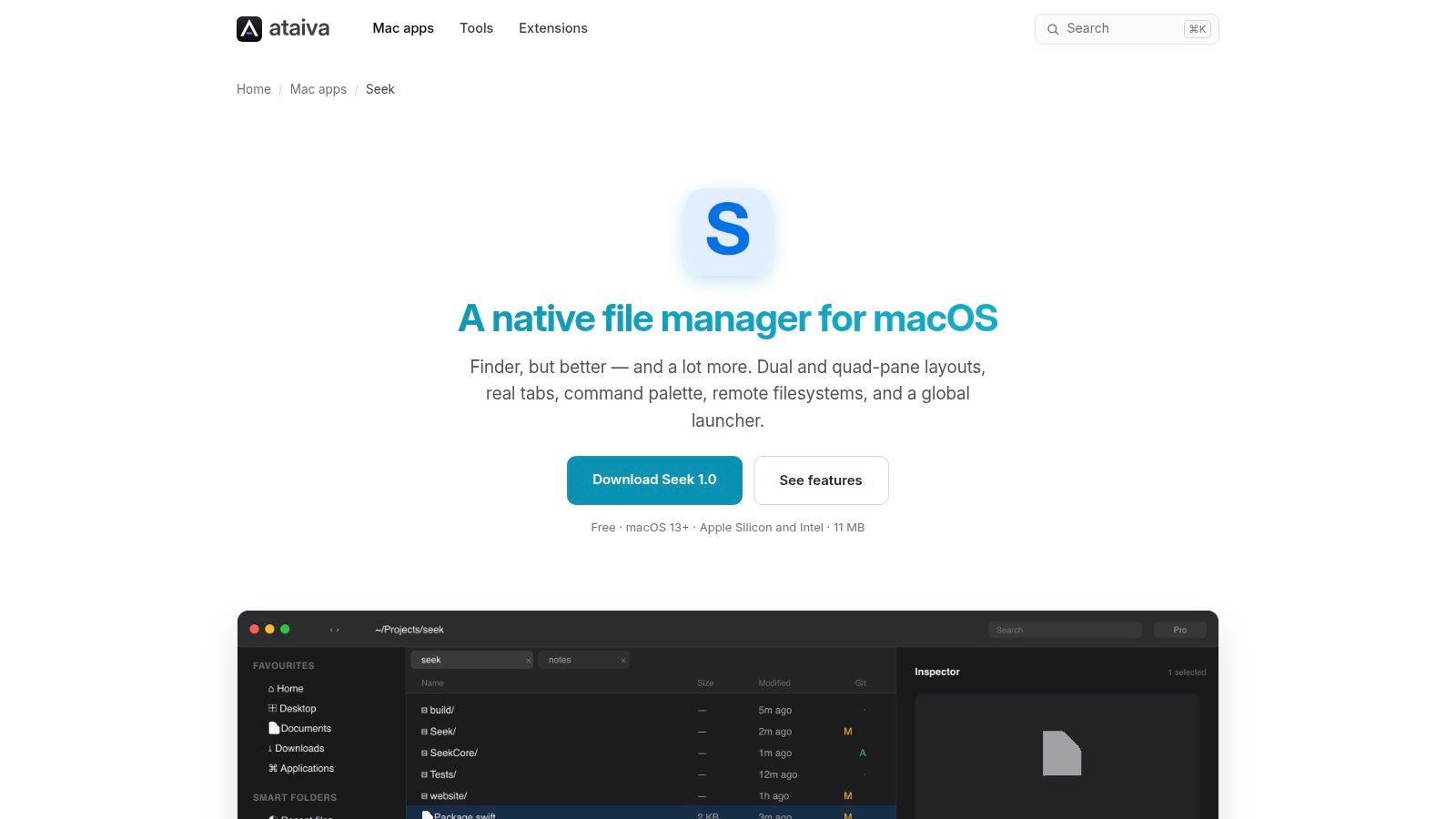
Большинство подборок пропускают Seek от Ataiva, и это обидно, ведь разработчики получают здесь очень много бесплатно. Это нативный файловый менеджер для Mac, который сочетает многопанельный просмотр с инструментами, которые обычно приходится искать в отдельных утилитах.
Двух- и четырёхпанельные раскладки позволяют следить за несколькими расположениями сразу — удобно, когда вы сравниваете репозиторий, результаты сборки, ассеты и папку деплоя. Палитра команд и глобальный лаунчер с доступом с клавиатуры ускоряют переходы, а нативная поддержка SFTP, S3 и WebDAV закрывает удалённые хранилища. Статус Git и функции diff — отличительная фишка для тех, кто живёт в проектах с кодом.
- Цена: бесплатно, учётная запись не нужна — по словам разработчика
- Доступность: нет в Mac App Store, загружается напрямую
- Кому подходит: разработчикам, которым нужна поддержка Git прямо в файловом браузере
- Кому не подходит: обычным пользователям, которые никогда не тронут удалённые подключения и diff
Настройка удалённых подключений и лаунчера требует больше усилий, чем обычная работа в Finder, а не-разработчики найдут целые разделы функций бесполезными. Но если ваши папки — это в основном репозитории, Seek даёт контекст, которого Finder не даст никогда. Это ценнее, чем ещё один слой лоска.
10. Shuffle
К новым проектам стоит относиться скептически, но Shuffle заслужил своё место, целясь прямо в скорость работы с клавиатуры. Это бесплатный файловый менеджер для Mac с открытым кодом под лицензией MIT, заявленный для macOS 12 и новее.
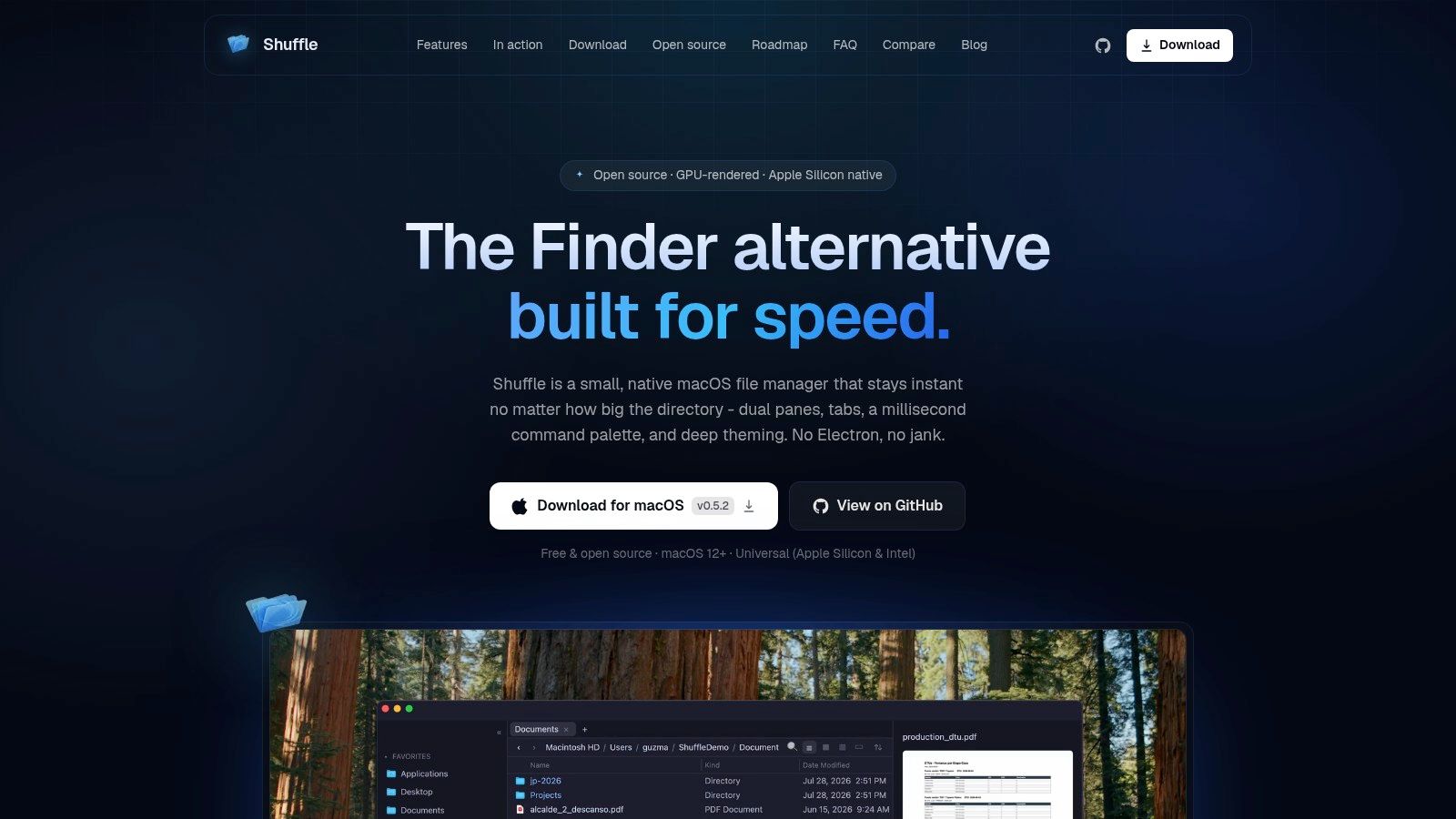
Вам достанутся двухпанельный режим и вкладки, палитра команд с нечётким поиском, фильтрация на месте, просмотр через «Быстрый просмотр» и необязательный режим терминала. Отрисовка на GPU и оптимизация под большие папки, как описывает разработчик, должны помогать при открытии каталогов с тысячами файлов, на которых Finder задумывается.
Не ждите слишком многого
Основная цель оптимизации — Apple silicon, а поддержка Intel заявлена через сборку из исходников. Это новый проект, и за ним нет такой долгой истории, как у Path Finder или ForkLift, поэтому, пока тестируете, храните резервные копии важных процессов. К тому же ориентация на опытных пользователей выходит за рамки того, что нужно для обычного просмотра файлов.
Если ваша слабость — структура, а не скорость, начните с этих идей для организации файлов на Mac и чистых папок проектов, прежде чем добавлять ещё софта. Для тех, кому нужен современный, бесплатный браузер с упором на клавиатуру и кто не боится молодого ПО, Shuffle — перспективная альтернатива.
Альтернативы Finder: сравнение
| Стоимость | Раскладка | Удалённые подключения | Лучше всего для |
|---|---|---|---|
| После пробного периода нужна платная лицензия | Path Finder: две панели, настраиваемые панели | Не указано | Опытных пользователей, которым нужны продвинутые файловые операции и кастомизация |
| Платная лицензия; для новых версий может понадобиться новая лицензия | ForkLift: двухпанельный просмотр | FTP, SFTP, WebDAV, облачные сервисы | Тех, кто регулярно передаёт или синхронизирует файлы с серверами и облаками |
| Бесплатный режим; платные функции PRO | Commander One: две панели и вкладки | FTP/SFTP и облачные сервисы в PRO | Тех, кому нужен бесплатный базовый процесс с возможностью добавить удалённые функции |
| Pro-функции и расширения могут требовать покупки | QSpace: гибкие многопанельные раскладки | Дополнительные подключения к серверам и облакам | Тех, кому нужны настраиваемые раскладки и процессы |
| Текущая стоимость неясна; платное лицензирование может появиться позже | Marta: просмотр, ориентированный на клавиатуру | Не указано | Любителей клавиатуры, ценящих плагины и кастомизацию |
| Бесплатно, открытый код | Nimble Commander: две панели | FTP, SFTP, WebDAV | Тех, кому нужны быстрые файловые операции и поддержка удалённых протоколов |
| Бесплатно, открытый код | muCommander: две панели и вкладки | FTP, SFTP, SMB, NFS, Amazon S3 | Тех, кто управляет файлами на разных платформах и в удалённых расположениях |
| Уточняйте актуальную цену | Bloom: просмотр в стиле Finder с поддержкой нескольких панелей | Не указано | Тех, кому нужна привычная альтернатива просмотру в Finder |
| Бесплатно | Seek: две или четыре панели | SFTP, S3, WebDAV | Разработчиков, которым нужны файловый менеджер с Git и командные инструменты |
| Бесплатно, открытый код | Shuffle: две панели и вкладки | Не указано | Любителей клавиатуры, которым нужен современный процесс для опытных пользователей |
Какую альтернативу Finder стоит установить
Начните с вашей работы, а не со списка функций. Разработчикам стоит присмотреться к Seek или Marta. Seek даёт статус Git, diff, четыре панели и палитру команд, а Marta выигрывает, если вам нужны нативное приложение на Swift, терминал, синхронизированный с текущей папкой, и Lua-плагины, которые можно допилить под себя. Оба предполагают, что вы уверенно пользуетесь горячими клавишами и готовы к настройке, и оба наскучат тем, кто в основном открывает документы.
Креативщикам с работой на нескольких дисках стоит посмотреть на QSpace или ForkLift. QSpace справляется с картами камер, рабочими дисками и папками для сдачи в раскладках, которые вы контролируете, — это подходит фотографам и видеографам, сравнивающим сразу несколько расположений. ForkLift лучше, когда сдача работы означает серверы и облачные хранилища, ведь синхронизация и удалённые подключения — это его главная причина существовать. Рядом стоит Path Finder для универсалов, которым нужно почти всё в одном платном приложении и которые готовы принять кривую обучения.
Тем, кто хочет сделать бесплатный первый шаг, стоит попробовать Nimble Commander или Shuffle. Nimble Commander — более безопасный и устоявшийся open-source вариант с удалёнными подключениями и встроенными просмотрщиками. Shuffle ощущается современнее и сильнее заточен под клавиатуру, но он новее и в первую очередь оптимизирован под Apple silicon. muCommander выбирайте, только когда единообразие на разных платформах важнее нативного лоска, Bloom подойдёт тем, кому нужен доработанный повседневный просмотр, а Commander One — если хочется бесплатно попробовать жизнь с двумя панелями, прежде чем платить за расширения PRO.
Есть ещё категория, которую большинство обзоров игнорирует. Руководство CleanMyMac по файловым проводникам на Mac отражает привычную картину: упор на две панели, поиск, переименование и автоматизацию, — а тех, у кого настоящая проблема в быстром распознавании папок, подталкивают к полной замене, которая им может быть и не нужна. Лучший браузер не исправит стену одинаковых синих папок и сам по себе не спасёт захламлённую структуру.
И вот здесь для многих улучшение оказывается лучше замены. Если вы предпочитаете остаться в самом Finder, Tintd автоматически раскрашивает папки и добавляет им значки, а на выбор предлагается более 11 000 наложений значков. Он работает полностью на устройстве, поэтому названия ваших папок никогда не покидают Mac и никакие ИИ-сервисы не вызываются. Можно бесплатно попробовать, прежде чем делать разовую покупку, а приложение доступно в Mac App Store. Для визуальной навигации такое сочетание может значить больше, чем вторая панель.
Не ставьте три приложения и не выносите вердикт за один вечер. Выберите одну альтернативу, дайте ей две недели в вашем реальном процессе и прогоняйте через неё настоящие передачи файлов, переименования и проектную работу. Оставьте то, что прижилось, удалите то, что нет, и не чувствуйте вины, если вас устраивает Finder с более удачной визуальной организацией.
Если ваша настоящая проблема не в перемещении файлов, а в поиске нужной папки среди моря одинаковых синих, Tintd автоматически добавляет осмысленные цвета и значки прямо в Finder, и проекты, клиенты и учебные курсы становятся узнаваемыми с первого взгляда. Он работает целиком на вашем Mac, с огромной библиотекой значков и пакетным оформлением целых деревьев папок. Попробуйте бесплатно, оставьте Finder, если он вам нравится, и просто упростите себе работу с ним.