
VocĂŞ arrastou o controle deslizante de tamanho dos Ăcones atĂ© o fim, e a pasta Projetos finalmente ficou do jeito que vocĂŞ queria. AĂ vocĂŞ abre a mesma pasta pela barra lateral e os Ăcones voltaram a ficar pequenos. NĂŁo quebrou nada, e vocĂŞ nĂŁo perdeu nenhum ajuste. O Finder tem mais de um controle de tamanho, e o nĂşmero que vocĂŞ mexeu nĂŁo Ă© o que decide se a sua arte personalizada vai ficar nĂtida.
Duas coisas diferentes sĂŁo chamadas de tamanho do Ăcone de pasta, e misturar as duas Ă© o que faz tudo parecer imprevisĂvel. Uma Ă© o tamanho em que o Finder desenha. A outra Ă© o tamanho da imagem que vocĂŞ colou na pasta. Quando vocĂŞ separa as duas, cada controle deslizante e cada Ăcone borrado passa a fazer sentido.
Tamanho do Ăcone de pasta explicado em pontos e pixels
Digamos que vocĂŞ abre uma pasta na tela integrada do seu MacBook e os Ăcones parecem certos, mas ao arrastar essa janela para um monitor externo de alta resolução os mesmos Ăcones ficam macios, sem nitidez. O ajuste nĂŁo mudou. Os pixels por trás dele, sim.
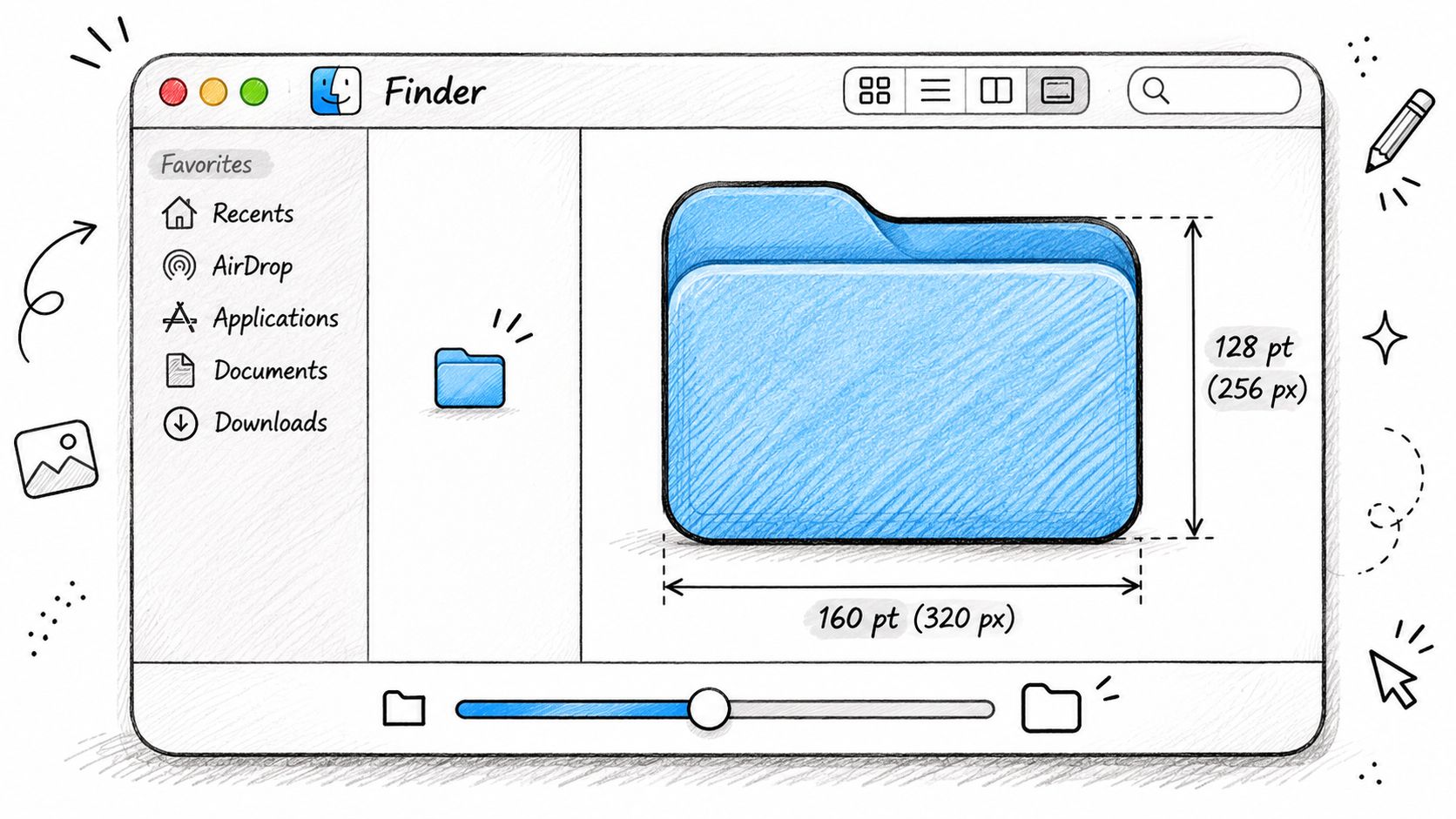
O tamanho do Ăcone de pasta no Finder Ă© um tamanho renderizado, medido em pontos, e nĂŁo as dimensões em pixels da sua arte. Pense numa etiqueta colada numa caixa de arquivo. A largura impressa da etiqueta Ă© o valor em pontos: Ă© o espaço que ela ocupa. A resolução em que a etiqueta foi impressa Ă© o valor em pixels: Ă© a quantidade de detalhe que cabe nesse espaço. Uma etiqueta impressa em baixa resolução e outra em alta podem ter a mesma largura, e sĂł uma delas vai parecer nĂtida quando vocĂŞ chega perto.
Por que uma pasta fica nĂtida em uma tela e embaçada em outra
A documentação High Resolution OS X, da Apple (em inglĂŞs) descreve um fator de escala de 1Ă— ou 2Ă—: um Ăcone de 32 pontos Ă© renderizado a partir de uma representação de 32Ă—32 pixels em telas padrĂŁo ou de 64Ă—64 pixels em telas Retina. O tamanho fĂsico continua mais ou menos igual porque uma tela Retina coloca quatro pixels na área que antes era ocupada por um, enquanto a representação de resolução maior fornece o detalhe extra.
Esse Ă© o truque todo. Mesmos pontos, origem de pixels diferente, nitidez diferente.
Os tamanhos em pontos que o Finder renderiza
| Tamanho renderizado (pontos) | Tela padrĂŁo (1Ă—) | Tela Retina (2Ă—) |
|---|---|---|
| 16 pt | 16 Ă— 16 px | 32 Ă— 32 px |
| 32 pt | 32 Ă— 32 px | 64 Ă— 64 px |
| 128 pt | 128 Ă— 128 px | 256 Ă— 256 px |
| 256 pt | 256 Ă— 256 px | 512 Ă— 512 px |
| 512 pt | 512 Ă— 512 px | 1024 Ă— 1024 px |
A Ăşltima linha Ă© a que vale decorar: um Ăcone de 512 pontos numa tela Retina precisa de uma imagem de 1024Ă—1024 pixels por trás.
Tratar "32 px" como um tamanho universal Ă© onde muita gente erra. Dependendo da tela, esse nĂşmero sozinho dá um Ăcone visualmente pequeno demais ou claramente embaçado. A Apple tambĂ©m observa que recursos em alta resolução Ă s vezes precisam de ajustes Ăłpticos em vez de simples ampliação: traços mais firmes, cores mais saturadas ou detalhes simplificados funcionam melhor em tamanho pequeno. SĂŁo dois nĂşmeros com duas funções. Os pontos decidem o tamanho aparente, os pixels decidem a qualidade nesse tamanho.
Quais visualizações do Finder aceitam um tamanho de Ăcone de pasta
O tamanho do Ăcone nĂŁo Ă© um ajuste Ăşnico e universal do Finder, e Ă© isso que surpreende quase todo mundo. O Manual do Usuário do Mac, da Apple documenta controles separados para as visualizaçþes Ăcones e lista, informa que a visualização em colunas nĂŁo permite mudar o tamanho dos Ăcones e descreve o dimensionamento de miniaturas na visualização em galeria.
| Visualização | Controle de tamanho | O que é redimensionado |
|---|---|---|
| Por Ăcones | Controle deslizante de tamanho do Ăcone nas Opções de Visualização | ĂŤcones de pasta e seus nomes |
| Em lista | Ajuste de tamanho do Ăcone nas Opções de Visualização | ĂŤcones das linhas; o tamanho do texto Ă© definido separadamente |
| Em colunas | Sem controle de tamanho do Ăcone | Nada; mude para a visualização por Ăcones ou em lista |
| Em galeria | Tamanho das miniaturas | Previews de arquivos e pastas, nĂŁo o Ăcone da pasta em si |
Leia essa tabela como uma decisĂŁo de caminho. Se vocĂŞ vive na visualização em colunas enquanto navega por uma hierarquia profunda, nĂŁo adianta procurar: nĂŁo existe como ter um Ăcone de pasta maior, porque o controle simplesmente nĂŁo está lá. Trocar de visualização Ă© a solução, nĂŁo uma preferĂŞncia escondida.
O escopo decide onde o seu ajuste realmente vale
Os ajustes do Finder podem valer sĂł para a pasta atual ou ser salvos como padrĂŁo para as pastas que usam aquela visualização. Como cada visualização tem os seus prĂłprios padrões, um tamanho definido na visualização por Ăcones nĂŁo acompanha vocĂŞ para a visualização em lista. Por isso a experiĂŞncia de "mesma pasta, tamanho diferente" parece aleatĂłria quando, na verdade, sĂŁo dois estados salvos.
Uma checklist rápida antes de bater o martelo num tamanho:
- Escolha primeiro a visualização de trabalho: decida se uma árvore de pastas é algo que você navega visualmente ou percorre pelo nome e defina o tamanho nessa visualização.
- Ajuste a segunda visualização tambĂ©m: se Ă s vezes vocĂŞ muda para a visualização em lista para ordenar por data, dĂŞ a ela um tamanho prĂłprio em vez de esperar que o ajuste da visualização por Ăcones seja herdado.
- Escolha o escopo de caso pensado: deixe uma exceção por pasta para uma pasta de vitrine e salve padrões para todo o resto.
Maior nem sempre Ă© melhor aqui, porque aumentar o tamanho do Ăcone tambĂ©m deixa a grade mais espaçada e muda a velocidade com que vocĂŞ se movimenta. Nosso resumo de dicas práticas do Finder no Mac cobre os hábitos ao redor que fazem esses ajustes pegarem.
Como mudar o tamanho do Ăcone de pasta no Finder
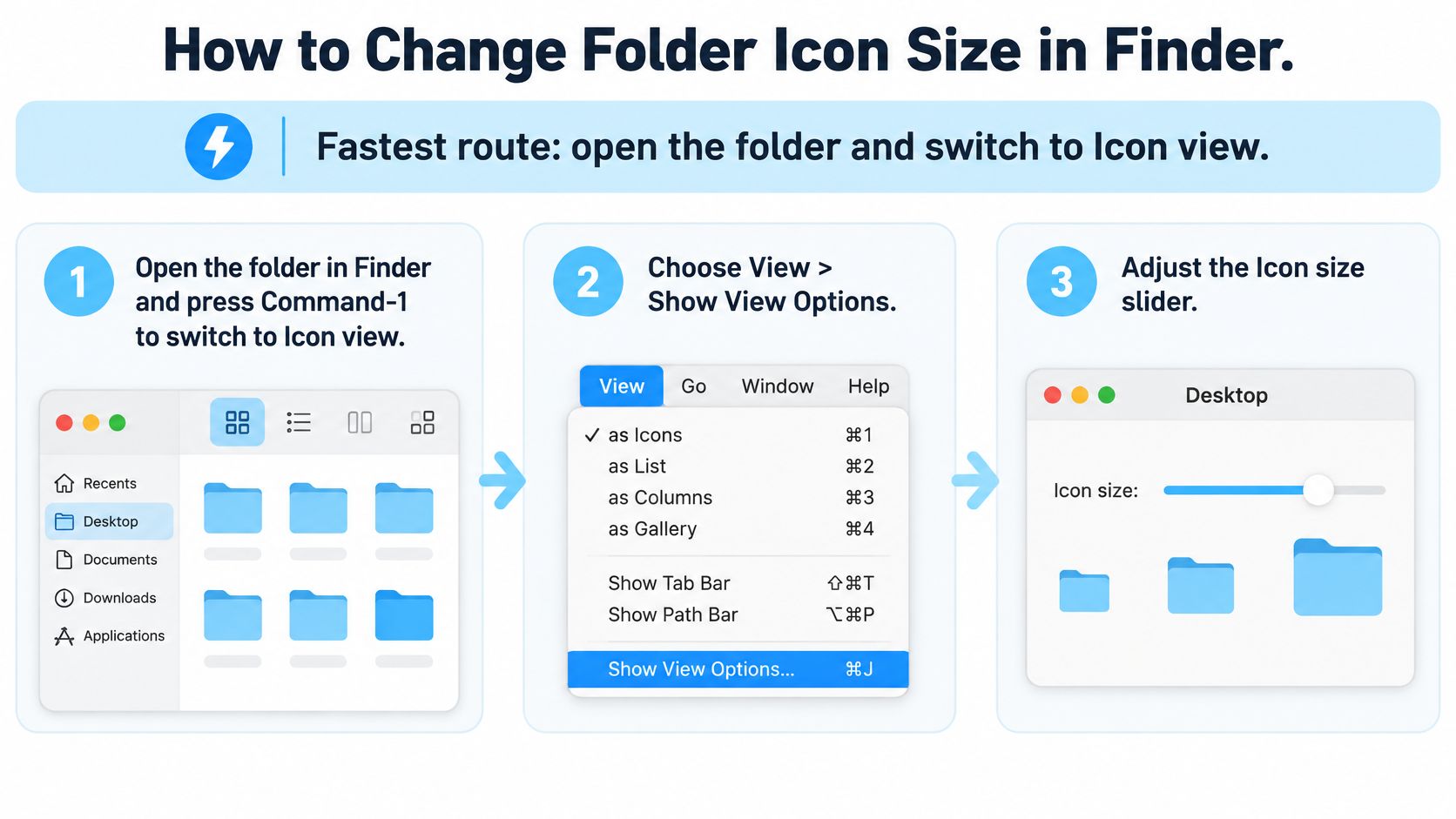
O caminho mais rápido Ă© abrir a pasta e mudar para a visualização por Ăcones, porque Ă© lá que fica o controle deslizante de tamanho e onde a prĂ©via Ă© atualizada ao vivo.
Aqui vai a sequĂŞncia num relance, antes dos detalhes.
Os seis passos
- Abra a pasta no Finder e pressione Comando-1 para mudar para a visualização por Ăcones.
- Escolha Visualizar > Mostrar Opções de Visualização ou pressione Comando-J. O painel que abre é por janela, então confirme que a pasta que importa para você é a ativa.
- Arraste o controle deslizante de tamanho do Ăcone. Os Ăcones sĂŁo redesenhados enquanto vocĂŞ arrasta, entĂŁo pare quando as formas ficarem claras na sua distância normal de uso, em vez de levar atĂ© o fim da barra.
- Ajuste o espaçamento da grade se os nomes agora estiverem apertando os Ăcones vizinhos. Um espaçamento maior custa pastas visĂveis, entĂŁo aumente sĂł o que os nomes pedirem.
- Decida o escopo. A mudança vale sĂł para esta pasta, a menos que vocĂŞ clique em Usar como Padrões, que a salva para todas as pastas que usam a visualização por Ăcones.
- Feche a janela, reabra a pasta e confirme que o tamanho se manteve. Se voltou ao que era antes, vocĂŞ mexeu numa janela com estado salvo prĂłprio, e nĂŁo na pasta que reabriu.
O controle deslizante muda como o Finder desenha a pasta. Ele nĂŁo mexe nos pixels de um Ăcone personalizado que vocĂŞ colou e nĂŁo vai acrescentar detalhe que a imagem original nunca teve.
Se você prefere ver o painel em ação enquanto alguém arrasta o controle, este tutorial mostra os mesmos controles em movimento.
Quando o novo tamanho parece errado
Duas reclamaçþes aparecem o tempo todo, e elas tĂŞm causas diferentes.
- O Ăcone ficou maior e mais borrado: Ă© a arte ficando sem resolução, nĂŁo um bug do Finder. Aumentar o tamanho renderizado pede mais pixels do que a sua imagem tem.
- O Ăcone está bom, mas os nomes estĂŁo ilegĂveis: o tamanho do Ăcone e o tamanho do texto sĂŁo controles separados, entĂŁo aumentar um nĂŁo faz nada pelo outro.
Corrija a arte em vez de brigar com o controle deslizante, e o tamanho que você quer passa a ser utilizável.
Criando arte de pasta personalizada para todos os tamanhos
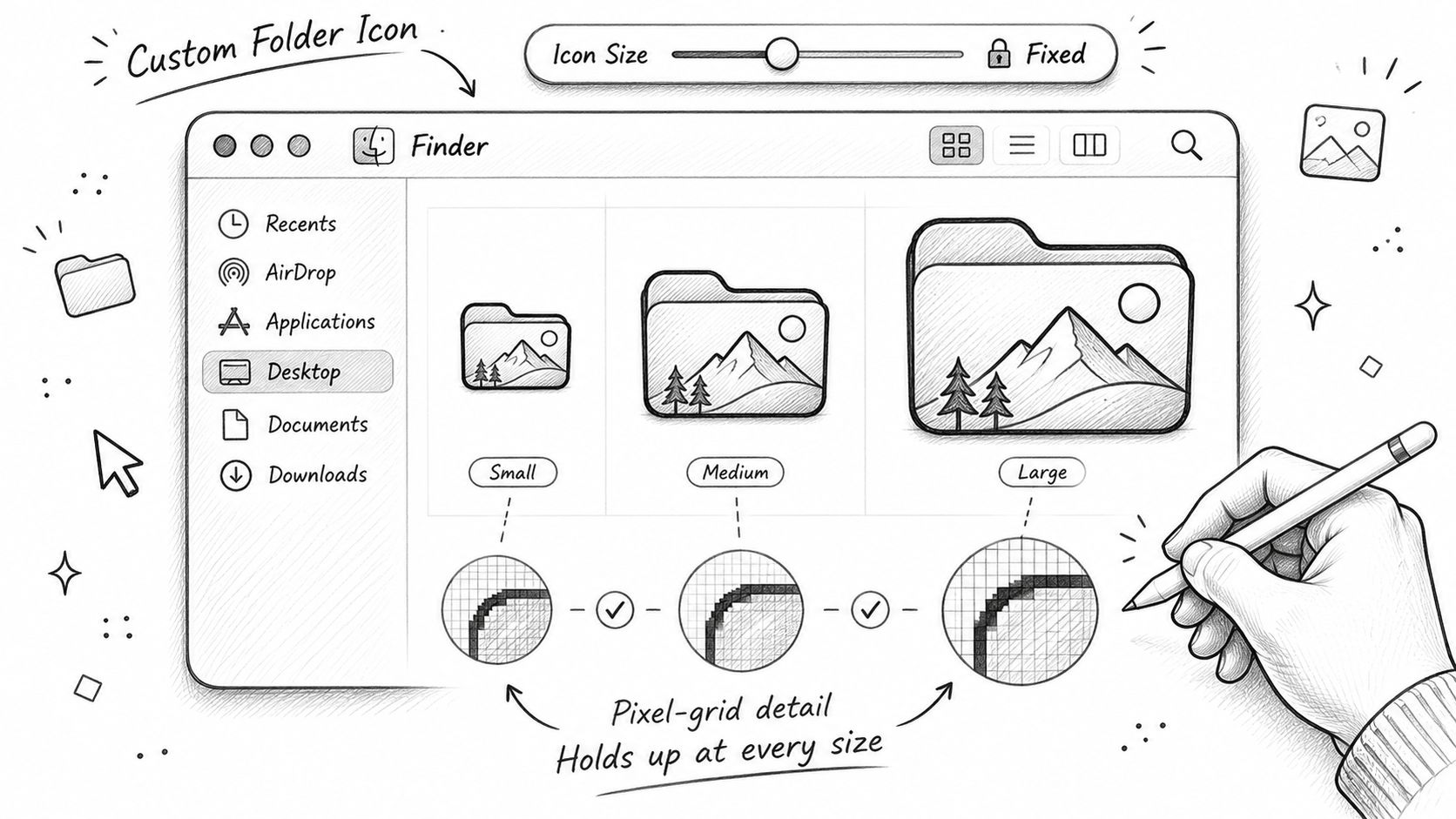
A arte precisa sobreviver a todos os tamanhos que o Finder jogar nela, de uma prévia grande até uma linha compacta. Isso é um problema de design, não de ajustes.
Comece pelo arquivo de origem. O guia da Eclectic Light para adicionar Ăcones personalizados de arquivos e pastas no Sequoia (em inglĂŞs) recomenda um PNG transparente de 1024 Ă— 1024 pixels, que dá detalhe suficiente para a maior renderização Retina sem ampliar nada.
Uma checklist que sobrevive à redução
- Tela quadrada, silhueta marcante: a forma da pasta ainda deve ser identificável no menor tamanho do Finder, onde só o contorno e a cor sobrevivem.
- Mantenha as sobreposições dentro de uma área segura. Emojis e sĂmbolos colocados perto da borda ficam cortados ou espremem o contorno da pasta. O Pajamas Design System, do GitLab (em inglĂŞs), usa uma grade padrĂŁo de 16 Ă— 16 pixels com uma área Ăştil de 14 Ă— 14 pixels, e essa disciplina de margem Ă© exatamente o que uma sobreposição de pasta pede.
- Largue linhas finas e textos pequenos. Traços finos e letras desaparecem quando o Finder reduz a imagem, entĂŁo use peso e contraste.
- Teste primeiro na visualização em lista, no menor tamanho. Uma arte fraca falha ali antes de falhar em qualquer outro lugar, e é uma checagem mais rápida do que apertar os olhos para uma prévia grande.
- Guarde o arquivo mestre. A orientação de otimização para alta resolução da Apple (em inglês) prefere escolher a representação maior mais próxima e reduzi-la, em vez de ampliar uma menor, então as variantes menores devem sempre vir da fonte grande.
Colocando a arte em uma pasta
Copie a imagem, selecione a pasta, pressione Comando-I, clique no pequeno Ăcone no canto superior esquerdo do painel Obter Informações e pressione Comando-V. Confirme o resultado na visualização em lista, no menor tamanho, antes de dar o trabalho por encerrado.
Mudar o Ăcone ou a cor de uma pasta Ă© puramente estĂ©tico e nĂŁo afeta nenhum arquivo nem subpasta dentro dela, entĂŁo experimente Ă vontade. Se quiser um passo a passo mais aprofundado de como criar e aplicar a arte, nosso guia de Ăcones de pasta personalizados no Mac cobre o lado do design com mais detalhes.
Equilibrando Ăcones maiores e legibilidade
O maior Ăcone nem sempre Ă© a escolha mais acessĂvel. Leve o controle atĂ© o fim e vocĂŞ ganha reconhecimento, mas perde na quantidade de pastas visĂveis ao mesmo tempo, o que significa mais rolagem e mais caça.
VocĂŞ tem trĂŞs alavancas, e cada uma faz um trabalho. O tamanho do Ăcone ajuda a reconhecer uma pasta pela forma e pela cor. O tamanho do texto, definido Ă parte, deixa o nome legĂvel. O espaçamento da grade evita que os Ăcones se amontoem e mantĂ©m cada Ăcone visualmente ligado ao seu prĂłprio nome. O guia da AbilityNet para aumentar texto e Ăcones no Finder do macOS 15 Sequoia (em inglĂŞs) apresenta os controles do Finder junto com os ajustes mais amplos de tamanho de texto da tela, e o insight Ăştil Ă© que esses controles interagem entre si em vez de substituir um ao outro.
| Problema de legibilidade | Ajuste a fazer | Contrapartida |
|---|---|---|
| Os nomes das pastas sĂŁo difĂceis de ler | Aumentar o tamanho do texto no Finder ou nos ajustes de tela | Nomes longos quebram em mais linhas e cabem menos pastas por linha |
| Os Ăcones de pasta sĂŁo difĂceis de reconhecer | Aumentar o tamanho do Ăcone nas Opções de Visualização | Menos pastas visĂveis por janela e mais rolagem |
| Os Ăcones se afastam dos seus nomes | Ajustar o espaçamento da grade ou reduzir o tamanho do Ăcone | Layout mais apertado ou menor |
| Os ajustes diferem entre visualizações | Testar o mesmo ajuste na visualização por Ăcones e em lista | Mais tempo para conferir cada visualização |
Como testar um tamanho do jeito certo
Defina um tamanho na visualização por Ăcones, afaste-se para a sua distância normal e leia trĂŞs nomes de pastas sem se inclinar para a frente. Depois mude a mesma pasta para a visualização em lista e repita, porque os padrões salvos sĂŁo especĂficos de cada visualização, e nĂŁo um perfil de acessibilidade Ăşnico que vocĂŞ configura uma vez.
Configurações com vários monitores merecem a sua prĂłpria checagem. O mesmo tamanho em pontos ocupa um espaço fĂsico diferente numa tela grande de mesa e no painel de um notebook, entĂŁo teste na tela em que vocĂŞ passa o dia, e nĂŁo naquela que por acaso está na sua frente na hora de configurar.
Tamanho máximo de Ăcone e legibilidade máxima sĂŁo alvos diferentes, e sĂł um deles mantĂ©m os nomes das suas pastas legĂveis.
Se vocĂŞ vai reconstruir uma hierarquia para ganhar clareza de qualquer jeito, o dimensionamento funciona melhor junto com uma estrutura sensata, que Ă© o assunto das nossas notas sobre organização de arquivos digitais. Equilibre reconhecimento, legibilidade e quantidade de pastas visĂveis em vez de maximizar uma coisa sĂł.
Escolhendo e aplicando uma regra Ăşnica de tamanho de Ăcone de pasta
Escreva a sua regra em uma frase e pare de improvisar: visualização por Ăcones em tamanho grande para as raĂzes de projeto, visualização em lista em tamanho pequeno para os arquivos mortos. Tudo abaixo Ă© uma forma de testar essa frase contra as suas prĂłprias pastas.
Trate estes valores como pontos de partida, não como padrões. A sua tela, o tamanho dos seus nomes de arquivo e a densidade das suas pastas mudam a resposta.
| Tipo de pasta | Visualização sugerida | Tamanho inicial | Por que funciona |
|---|---|---|---|
| Pastas ativas de clientes ou projetos | Por Ăcones | Cerca de 128 pt ou mais | A arte personalizada mostra detalhe e os projetos se destacam |
| Pastas de arquivo morto | Em lista | Cerca de 32 pt | Linhas densas deixam vocĂŞ percorrer muitos nomes rapidamente |
| Ărvores de pastas de trabalho profundas | Em lista | Cerca de 32 a 64 pt | MantĂ©m a hierarquia legĂvel sem desperdiçar espaço |
| Arte personalizada decorativa | Por Ăcones | 128 pt ou 256 pt | A arte precisa de espaço para mostrar o seu detalhe |
| Configurações focadas em legibilidade | Por Ăcones | Tamanho moderado com texto maior | Equilibra reconhecimento e legibilidade dos nomes |
Uma configuração, na prática
Digamos que uma estudante de pĂłs-graduação guarda cinco anos de disciplinas, uma pasta de tese em andamento e uma pilha de artigos baixados. A árvore de arquivo morto vai para a visualização em lista, em tamanho pequeno, porque percorrer por cĂłdigo de mĂłdulo e data importa mais do que ver arte. A pasta da tese ganha a visualização por Ăcones em tamanho grande, com uma cor distinta, para ser impossĂvel de perder no nĂvel principal.
AĂ vem a parte que as pessoas pulam: conferir os nomes tambĂ©m na visualização por Ăcones. Nomes longos como "qualitative_coding_round_two" quebram de forma estranha em Ăcones grandes com espaçamento de grade apertado, e a solução Ă© um ajuste de espaçamento ou um nome mais curto, nĂŁo um Ăcone menor. Nomear de forma consistente faz metade do trabalho aqui, e estas dicas de nomenclatura de arquivos da Magic Genie (em inglĂŞs) sĂŁo uma boa companhia para qualquer regra de tamanho, já que nomes mais curtos e previsĂveis cabem em qualquer grade que vocĂŞ escolher.
Colocando a regra em uso
- Escolha a visualização e o tamanho para cada tipo de pasta e anote as escolhas num lugar onde você vai encontrá-las de novo.
- Use Usar como Padrões em cada visualização que você utiliza, para que as pastas novas herdem o tratamento certo em vez de voltar ao que foi salvo por último.
- Aplique a regra a uma árvore de pastas e viva com ela por um dia. A navegação de verdade expõe problemas que uma prévia de cinco segundos não mostra.
- Confirme que os nomes ficam bem legĂveis tanto na visualização por Ăcones quanto em lista e aumente o tamanho do texto antes de empurrar os Ăcones para o máximo.
- Estenda a regra Ă s demais pastas e guarde a sua arte-fonte grande, para que redimensionamentos futuros nunca comecem de um raster pequeno.
Duas observações práticas para quem vai aplicar isso em vários Macs. Os Ăcones de pasta personalizados ficam armazenados localmente em cada Mac, entĂŁo as personalizações de Ăcone precisam ser feitas separadamente em cada Mac, em vez de sincronizar com o conteĂşdo das pastas. E qualquer pasta personalizada pode voltar ao Ăcone de pasta original do Finder no macOS com um clique, o que torna barato desfazer um experimento ousado.
Como vocĂŞ pode mudar o tamanho, a cor e outros aspectos do Ăcone de uma pasta, a camada visual Ă© inteiramente sua para ajustar, enquanto a escala de exibição do Finder continua sendo uma decisĂŁo Ă parte. Dimensione as pastas em pontos, escolha a visualização primeiro e mantenha a arte nĂtida.
O tamanho Ă© sĂł metade do trabalho, e a outra metade Ă© ter uma arte que valha a pena ser mostrada a 256 pontos. O Tintd permite definir o tamanho, a cor e o posicionamento do Ăcone de uma pasta, escolher uma sobreposição entre mais de 11.000 Ăcones e emojis e aplicar um visual consistente a várias pastas de uma vez, tudo no prĂłprio Mac. Visite o Tintd para experimentar na árvore de pastas que vocĂŞ acabou de redimensionar e veja o quanto ela fica mais fácil de ler com uma arte que se mantĂ©m nĂtida em todos os tamanhos.