
VocĂȘ estĂĄ procurando a pasta de um cliente. Sabe que ela estĂĄ neste Mac. Abre o Finder, passa o olho por uma parede de pastas azuis idĂȘnticas, tenta duas erradas e acaba recorrendo Ă busca, torcendo para lembrar o nome exato.
Isso nĂŁo Ă© problema de memĂłria. Ă problema de reconhecimento, e piora toda vez que um projeto novo chega no mesmo embrulho sem graça.
Por que as pastas ficam cada vez mais difĂceis de achar
Software de gerenciamento de pastas Ă© uma categoria de ferramentas para Mac que agrupa, nomeia, colore, atribui Ăcones, monitora e estiliza pastas em lote para que vocĂȘ reconheça um lugar antes de abri-lo. Ele nĂŁo Ă© um gerenciador de ativos digitais (DAM), que cataloga fotos, versĂ”es e direitos de uso dentro de uma biblioteca, em vez de deixar as pastas do Finder fĂĄceis de bater o olho.
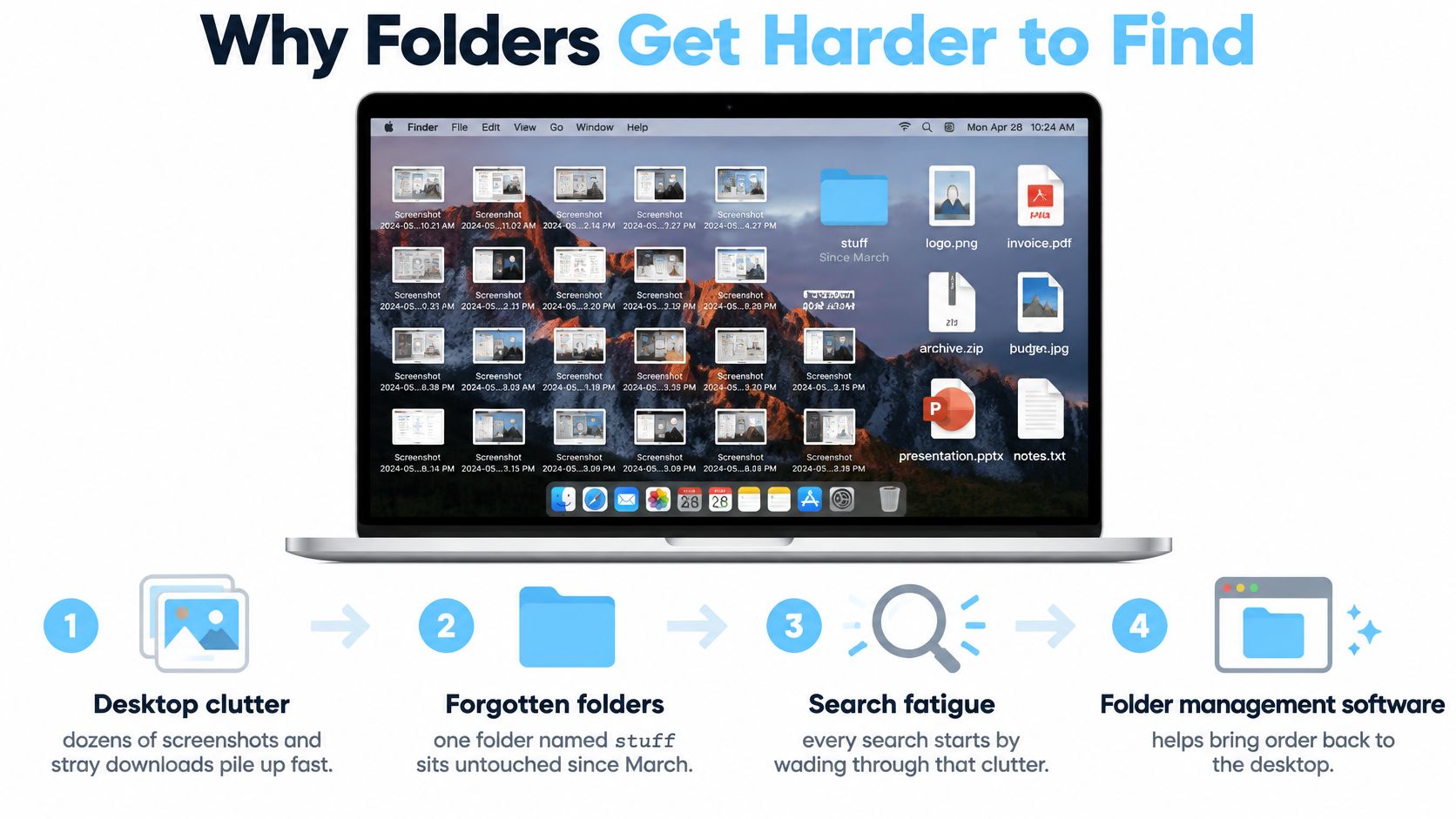
Imagine que sua mesa tem dezenas de capturas de tela, downloads soltos, exportaçÔes chamadas final e final-dois, e uma pasta chamada coisas que vocĂȘ nĂŁo abre desde março. Toda busca começa atravessando essa bagunça, mesmo quando vocĂȘ sĂł precisa da fatura da semana passada ou de um ensaio de um projeto de cliente.
A escala quebra a hierarquia simples
Apagar atĂ© sair do buraco quase nunca funciona, porque os arquivos crescem mais rĂĄpido do que vocĂȘ tem disposição de podar. Em um estudo com 167 participantes relatado em um estudo sobre acumulação digital publicado na Human-Computer Interaction, pessoas com pontuaçÔes altas de acumulação digital guardavam em mĂ©dia 35.622 itens de informação, mais de quatro vezes os 8.024 guardados por quem pontuava baixo. PontuaçÔes mais altas estavam estatisticamente associadas Ă dificuldade de apagar arquivos e Ă dificuldade de encontrar informaçÔes.
Quando vocĂȘ guarda ativos criativos, pesquisas, cĂłdigo e trabalhos de clientes por anos, a hierarquia sozinha deixa de escalar. Nomes sĂł ajudam se vocĂȘ ler cada rĂłtulo. Cor, Ăcones e categorias consistentes deixam o olho fazer a triagem antes de o cĂ©rebro começar a ler.
Se vocĂȘ estĂĄ reconstruindo uma ĂĄrvore bagunçada, vale montar um sistema de pastas confiĂĄvel primeiro e sĂł depois acrescentar as dicas visuais por cima. Dicas prĂĄticas do Finder no Mac para navegar mais rĂĄpido no dia a dia tambĂ©m reduzem os cliques enquanto vocĂȘ monta essa estrutura.
O caminho daqui pra frente Ă© simples. DĂȘ a cada sinal uma Ășnica função, escolha recursos que escalem, adapte-os ao seu trabalho, confira privacidade e reversibilidade, e comece com uma pasta monitorada.
DĂȘ a cada sinal de pasta uma Ășnica função
O Finder jĂĄ oferece pastas, etiquetas e Pastas Inteligentes. O software de gerenciamento de pastas acrescenta cor e Ăcones por cima. O erro clĂĄssico Ă© usar todos os sinais para tudo, de modo que uma pasta vermelha Ă s vezes significa urgente, Ă s vezes financeiro e Ă s vezes sĂł ficou bonita.
Comece com este vocabulĂĄrio fixo.
| Sinal | Sua Ășnica função | Exemplo | NĂŁo use para |
|---|---|---|---|
| Local da pasta | Dono do projeto ou do cliente | Clientes / Northwind / Campanha 2026 | Status como rascunho ou final |
| Etiquetas | Status que atravessa pastas | Revisão, Fatura enviada, Arquivo | Substituir a ĂĄrvore de projetos |
| Cor da pasta | Uma categoria que vocĂȘ identifica de relance | Azul para cĂłdigo, verde para finanças | Um significado Ășnico para cada pasta |
| Ăcone ou emoji | O que hĂĄ dentro, combinando com o nome | CĂąmera para ensaios, terminal para repositĂłrios | Repetir o significado da cor |
| Pasta Inteligente | Uma busca salva, nĂŁo um lar | Todos os PDFs com a etiqueta Revisão | A Ășnica cĂłpia de um arquivo |
Uma campanha, lida de relance
Tome uma campanha hipotĂ©tica de cliente em 2026. A pasta fica em Clientes / Northwind / Campanha 2026, porque o local responde de quem Ă©. Uma etiqueta diz Em revisão, porque esse status vai mudar e vocĂȘ talvez precise achar todos os itens em revisão de todos os clientes.
LĂĄ dentro, um Ăcone de cĂąmera marca a pasta do ensaio e um Ăcone de layout marca os arquivos de design. Aqui, nĂŁo faça o verde significar finanças a menos que verde signifique finanças em todo lugar. Se a pasta do orçamento Ă© verde, isso Ă© categoria. O Ăcone pode entĂŁo dizer planilha, fatura ou contrato.
Uma Pasta Inteligente pode reunir tudo que tem a etiqueta Em revisão sem mover um Ășnico arquivo mestre. Essa Ă© a força dela e tambĂ©m o limite. Ă uma visualização, nĂŁo um armazenamento.
Por que esquemas pessoais funcionam melhor
A recuperação falha com frequĂȘncia quando o esquema nĂŁo combina com o seu jeito de trabalhar. Uma pesquisa sobre organização pessoal de documentos na biblioteca digital da ACM relatou que, em uma investigação anterior, 19% dos documentos nĂŁo puderam ser recuperados e outros 26% sĂł foram recuperados com dificuldade. Em uma comparação, usuĂĄrios perderam 17% das informaçÔes em um arranjo contra 10% em outro adequado Ă s suas atividades.
Esse mesmo conjunto de trabalhos descreve 20 usuĂĄrios de computador pessoal que tendiam a manter itens de um projeto juntos quando o design da interface incentivava uma pasta Ășnica de projeto, mas os separavam por formato quando o design incentivava a fragmentação. Seu sistema deve empurrar vocĂȘ para o projeto, nĂŁo para dividir um trabalho em silos de Imagens, Documentos e VĂdeos que vocĂȘ vai esquecer.
Mantenha o primeiro nĂvel raso. Quatro ou cinco categorias que vocĂȘ entende valem mais do que cinco cliques de aninhamento que vocĂȘ vai evitar. Para um framework de organização de arquivos digitais que vocĂȘ pode adaptar aos seus projetos, mantenha essas categorias estĂĄveis e deixe as etiquetas cuidarem da mudança.
NĂŁo adicione um rĂłtulo sĂł por zelo. Adicione apenas quando ele responder a uma pergunta que os outros sinais nĂŁo respondem. A partir de agora, local significa dono, etiquetas significam status, cor significa categoria e Ăcones significam conteĂșdo.
Recursos que economizam tempo em escala
Uma lista de recursos nĂŁo diz muita coisa. Pergunte qual minuto ela economiza e com que frequĂȘncia.
A automação impede a prĂłxima pasta sem graça
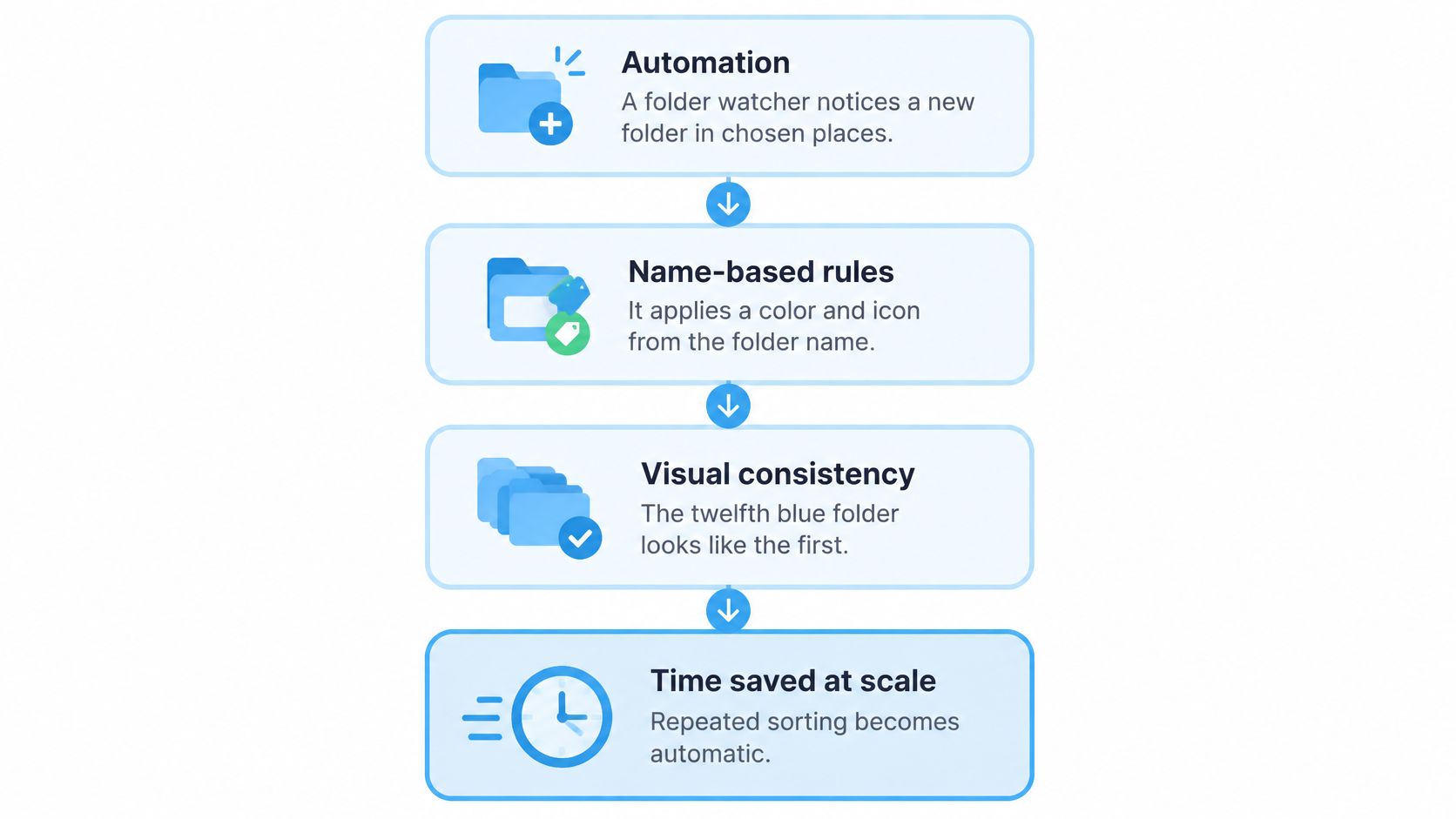
Monitor de pastas: um monitor percebe uma pasta nova nos locais que vocĂȘ escolher e aplica cor e Ăcone a partir do nome dela. Sem isso, seu sistema apodrece uma pasta azul padrĂŁo por vez, porque o macOS nĂŁo estiliza pastas novas automaticamente.
Eu começaria o monitor em um Ășnico diretĂłrio ativo, nĂŁo no disco inteiro. VocĂȘ descobre se as regras combinam com seus hĂĄbitos de nomeação antes de deixĂĄ-lo mexer em arquivos antigos.
A edição em lote resolve o passivo acumulado
A edição em lote permite selecionar muitas pastas, ou uma pasta e suas subpastas, e definir cor e Ăcone em uma Ășnica ação. Essa Ă© a diferença entre estilizar o arquivo de um cliente em uma sentada e abandonar o serviço na metade.
Boas ferramentas de lote tambĂ©m conseguem variar a cor ao longo de um conjunto mantendo um Ăcone em comum. Isso funciona bem para pastas de semestre ou datas de ensaio, onde o conteĂșdo Ă© do mesmo tipo mas cada pasta ainda precisa de um traço distinto.
SugestÔes vencem seletores em branco
As sugestĂ”es inteligentes leem o nome da pasta e comparam com uma grande biblioteca de Ăcones e emojis, e entĂŁo propĂ”em uma combinação. Boas sugestĂ”es tambĂ©m olham as pastas vizinhas, para que a prĂłxima cor preencha uma lacuna em vez de clonar a pasta ao lado.
Isso importa com nomes de clientes em vĂĄrios idiomas. Uma boa ferramenta para Mac deve lidar com nomes em 11 idiomas, porque ĂĄrvores de projeto reais raramente se limitam a um idioma ou a um estilo de nomeação.
- Controles manuais: escolha uma paleta ou uma cor personalizada, ajuste o tamanho e a posição do Ăcone, importe sua prĂłpria imagem ou adicione um emoji sobreposto quando uma sugestĂŁo errar.
- Acesso pelo botĂŁo direito no Finder: estilize a pasta na janela que vocĂȘ jĂĄ estĂĄ usando, em vez de trocar de app e caçar o mesmo caminho de novo.
- HistĂłrico: reutilize um estilo que funcionou no mĂȘs passado sem reconstruĂ-lo de memĂłria.
- Restauração com um clique: volte ao Ăcone de pasta padrĂŁo do macOS quando uma regra estiver errada ou uma categoria mudar.
Esses detalhes combinam naturalmente com outros apps de automação para Mac que eliminam configuraçÔes repetitivas, mas mantenha o limite claro. Esses recursos estilizam a apresentação. Eles nĂŁo substituem backups, busca ou um DAM que acompanha ativos individuais, versĂ”es e licenças.
Como criativos, desenvolvedores e estudantes usam
Mantenha fixas as funçÔes dos sinais. Mude sĂł os exemplos.
Criativos trabalham em ĂĄrvores de clientes
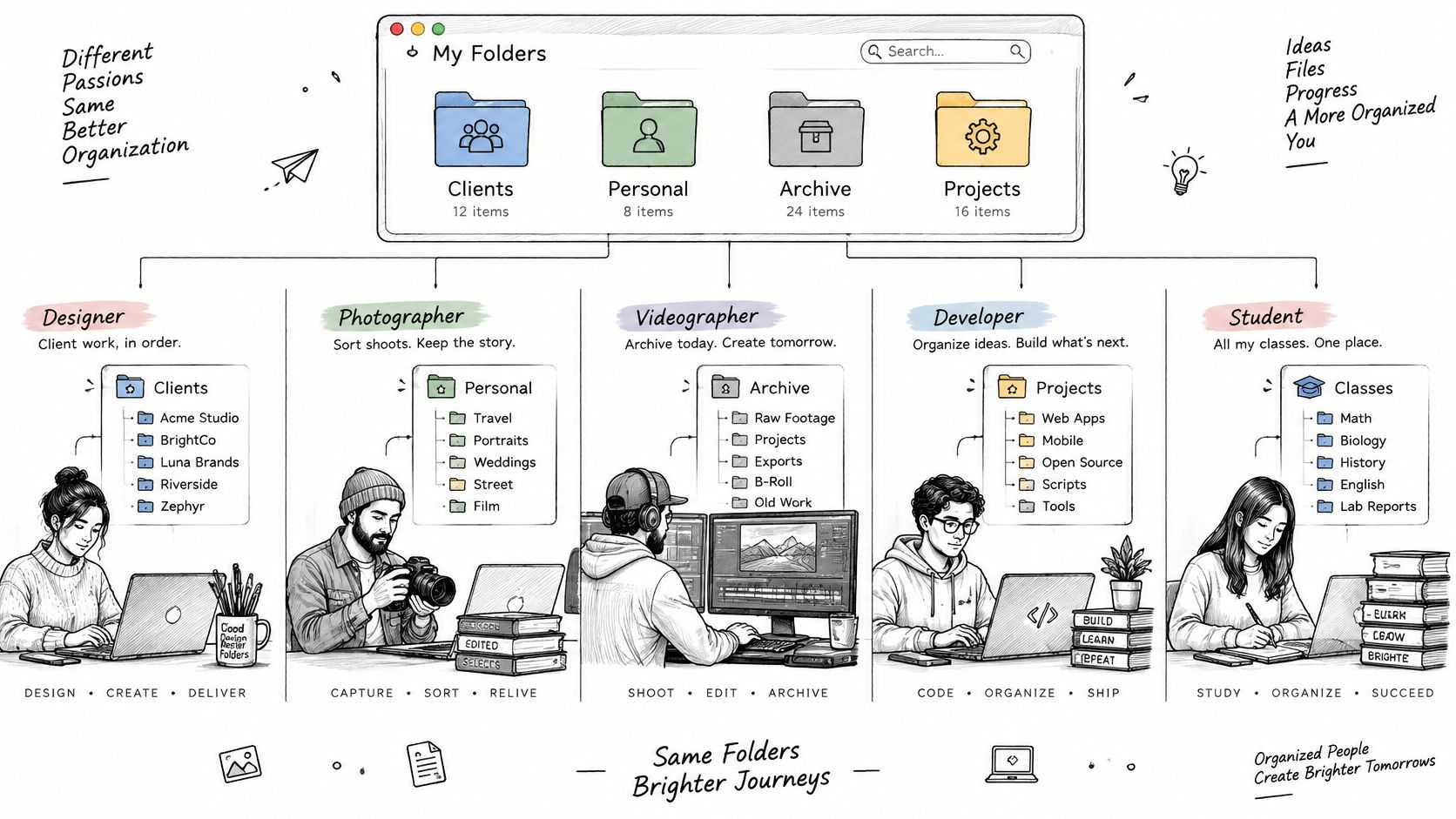
Um designer, fotĂłgrafo ou videomaker pode manter Clientes, Pessoal, Arquivo e Entrada no topo. Dentro de um cliente, cada projeto ganha um Ăcone combinando com a entrega, como uma cĂąmera para um ensaio, um filme para ediçÔes ou uma marca de layout para arquivos de impressĂŁo.
A cor marca o tipo de trabalho, nĂŁo o prazo. As etiquetas carregam Selecionadas ou Entregue, para que uma Pasta Inteligente reĂșna tudo que aguarda revisĂŁo sem tirar os arquivos mestres do projeto a que pertencem.
Desenvolvedores precisam que repositĂłrios nĂŁo se pareçam com arquivos mortos
Para cĂłdigo, ponha um Ăcone de terminal ou de pacote nos repositĂłrios ativos e mantenha nomes que uma ferramenta consiga ler, como api, docs ou assets. Use uma cor distinta para trabalho arquivado, para nĂŁo abrir um projeto morto quando estiver passando o olho rĂĄpido.
NĂŁo confunda estilização com regras de projeto. Uma pasta de repositĂłrio colorida Ă© sĂł estĂ©tica. Ela nĂŁo muda regras de ignore, saĂda de build, dependĂȘncias nem nada que suas ferramentas leiam a partir do caminho.
Estudantes se beneficiam de pastas rasas por semestre
Um estudante ou pesquisador pode usar uma pasta por semestre e, dentro dela, as pastas de cada disciplina. Um emoji pode separar trabalho de laboratĂłrio de redaçÔes, enquanto etiquetas dizem Rascunho ou Entregue, porque esse status muda toda semana.
Se a função de uma pasta muda toda semana, use uma etiqueta. Recolorir a pasta toda semana transforma sua paleta em ruĂdo.
Esse caso extremo vale para todo mundo. Categorias estĂĄveis merecem cor. Estados que mudam pertencem Ă s etiquetas.
Como escolher um software de gerenciamento de pastas
Avalie a ferramenta pelas suas pastas, nĂŁo pela contagem de recursos. Use esta lista antes de instalar.
| Critério | Por que importa | Como é o ideal | Sinal de alerta |
|---|---|---|---|
| Automação | Pastas novas continuam sem graça a menos que algo as monitore | Um monitor em pastas escolhidas, fĂĄcil de desligar | Regras que vocĂȘ nĂŁo consegue desativar |
| Edição em lote | Estilizar dezenas de pastas na mĂŁo nĂŁo pega | Muitas pastas ou subpastas em uma Ășnica ação | SĂł uma pasta por vez |
| Plataforma | VocĂȘ jĂĄ vive no Finder | Integração nativa com o Mac, incluindo o menu do botĂŁo direito | Um navegador Ă parte que vocĂȘ precisa manter aberto |
| Privacidade | Nomes de pastas revelam clientes, cĂłdigo e pesquisas | Processamento no dispositivo, sem nuvem nem chamada a IA externa | Nomes enviados para fora do Mac para sugerir um Ăcone |
| Reversibilidade | Um sistema de cores ruim deve poder ser desfeito | Volta com um clique ao Ăcone padrĂŁo do Finder | Ăcones personalizados sem caminho de restauração |
| Preço | Mensalidades surpreendem quem queria um utilitĂĄrio | Um desbloqueio Ășnico claro ou uma compra no app evidente | Um perĂodo de teste que renova sem caminho visĂvel de cancelamento |
Privacidade e segurança sĂŁo questĂ”es tĂ©cnicas, nĂŁo sĂł promessas
Nomes e caminhos de pastas devem ficar no seu dispositivo. O guia de segurança de plataforma da Apple para o APFS descreve um sistema de arquivos com metadados copy-on-write e criptografia forte, em que atualizaçÔes podem evitar modificar dados de arquivos existentes no lugar. Uma ferramenta de estilização bem feita se encaixa nesse modelo: trata mudanças de Ăcone como operaçÔes de metadados, processa apenas os diretĂłrios selecionados e registra o estado anterior do Ăcone.
Na prĂĄtica, mudar o Ăcone ou a cor de uma pasta Ă© puramente estĂ©tico no nosso app e nĂŁo afeta nenhum arquivo nem subpasta lĂĄ dentro. Se uma ferramenta quer varrer conteĂșdos de que nĂŁo precisa, ou enviar nomes a um serviço remoto para dar uma sugestĂŁo, isso Ă© exposição sem contrapartida.
Confira o modelo de preço em linguagem simples. Nosso plano VitalĂcio dĂĄ acesso a todos os recursos, geraçÔes ilimitadas, Ăcones de pasta automĂĄticos, Ăcones inteligentes baseados no nome da pasta e mais de 11.000 Ăcones e emojis. Seja qual for sua escolha, vocĂȘ deve conseguir dizer o que Ă© pago, o que Ă© grĂĄtis e como encerrar um perĂodo de teste.
Lembre da ressalva local. Ăcones de pasta personalizados ficam guardados localmente em cada Mac, entĂŁo vocĂȘ vai configurĂĄ-los separadamente em outra mĂĄquina.
OpçÔes para Mac comparadas por situação
Combine a ferramenta com o trabalho que estĂĄ na sua frente. A marca vem em segundo lugar.
1. SĂł etiquetas do Finder e Pastas Inteligentes
Escolha isso se vocĂȘ sĂł precisa achar status entre locais. Etiquetas e buscas salvas jĂĄ vĂȘm no macOS, nĂŁo custam nada e funcionam bem para perguntas como: mostre todos os PDFs aguardando revisĂŁo.
Elas nĂŁo vĂŁo deixar uma fileira de pastas de projeto mais fĂĄcil de escanear. Se vocĂȘ ainda lĂȘ cada rĂłtulo, nĂŁo resolveu o problema de reconhecimento.
2. Um app para Mac com monitoramento e edição em lote
Escolha isso se sua dor Ă© escanear centenas de pastas de projeto e manter as novas consistentes. Ele deve estilizar pastas novas em locais escolhidos e colorir muitas pastas existentes em uma sĂł ação, dentro do Finder.
Essa Ă© a categoria feita para ĂĄrvores de clientes, repositĂłrios, trabalhos de curso e pastas de pesquisa que vocĂȘ abre pelo visual todo dia. Ă exagero se vocĂȘ mantĂ©m sĂł um punhado de pastas.
3. Um gerenciador de ativos digitais
Escolha um DAM se vocĂȘ gerencia versĂ”es e direitos de ativos individuais, como masters de fotos, licenças, legendas e termos de uso. Ele cataloga arquivos dentro de uma biblioteca. NĂŁo existe para deixar as pastas do Finder reconhecĂveis.
Muitos criativos precisam das duas camadas para trabalhos diferentes. NĂŁo force uma ferramenta a fazer o serviço da outra.
4. Fuja de ferramentas que enviam nomes de pastas
Descarte qualquer ferramenta que envie nomes de pastas a um serviço remoto sĂł para sugerir um Ăcone. Nomes podem revelar clientes, projetos de cĂłdigo, pacientes, alunos ou temas de pesquisa, e esses dados nĂŁo precisam sair do seu Mac.
Confirme sua lista final com a tabela de critĂ©rios antes de instalar qualquer coisa. Se a categoria de monitoramento mais edição em lote combina com vocĂȘ, a prĂłxima opção Ă© o caso do Mac que processa tudo no dispositivo.
Uma opção para Mac que prioriza a privacidade: o Tintd
SĂł recomendaria nosso app para o trabalho definido aqui, escanear pastas visuais no Finder. Ele nĂŁo Ă© um gerenciador de biblioteca de fotos, nem uma ferramenta de backup, nem um substituto da busca.
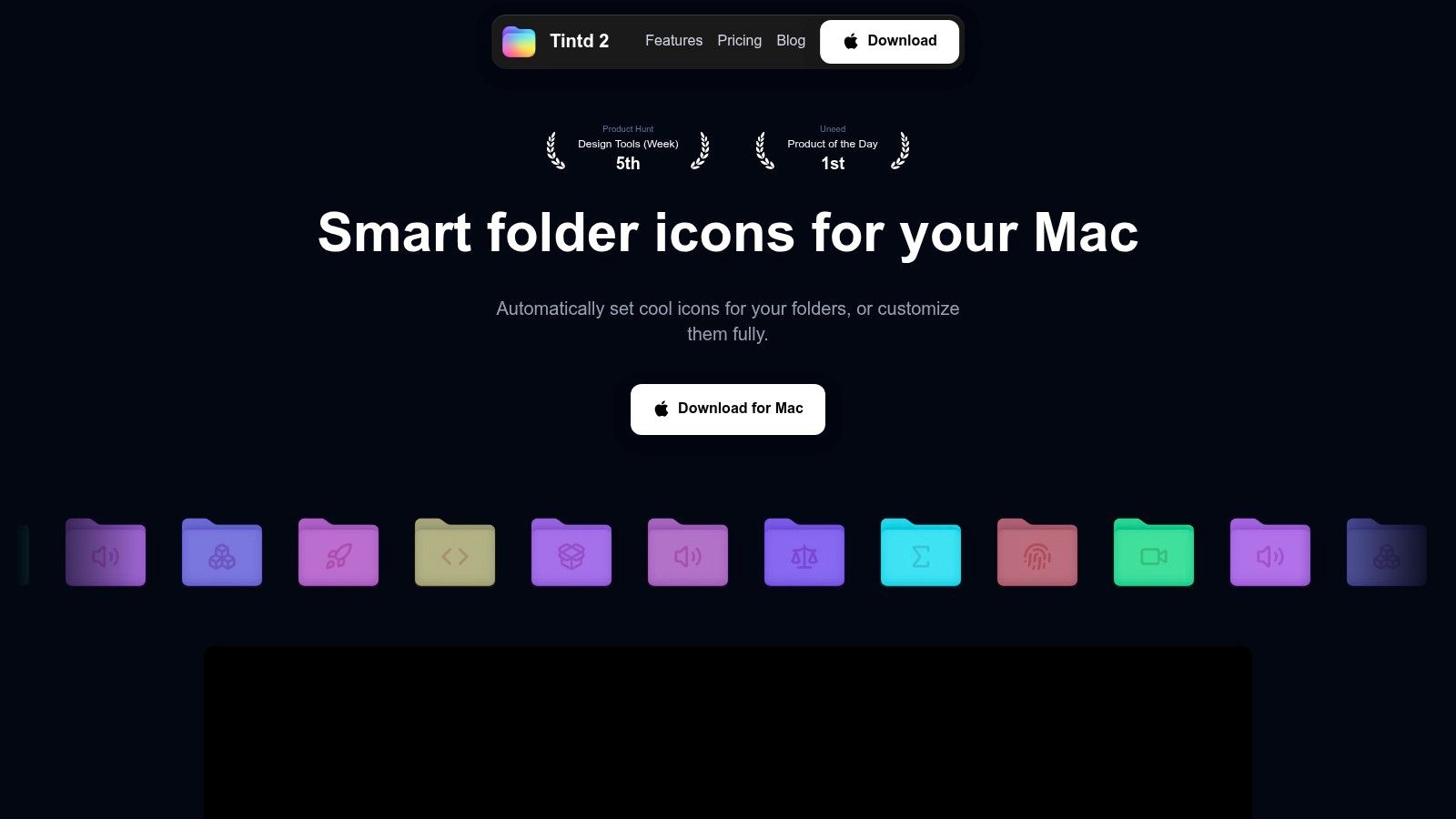
Esta captura de tela mostra a ideia bĂĄsica: estilizar a pasta onde vocĂȘ jĂĄ trabalha, em vez de levar vocĂȘ para outro navegador.
Feito para o jeito que o Finder mostra as pastas
A documentação para desenvolvedores da Apple sobre arquivos e apresentação no Finder explica que o Finder primeiro distingue diretĂłrios de arquivos, depois avalia se um diretĂłrio Ă© um bundle e, caso contrĂĄrio, dĂĄ aos diretĂłrios comuns, sem bundle, o Ăcone genĂ©rico de pasta, a menos que um Ăcone personalizado tenha sido atribuĂdo.
Portanto, o jeito confiĂĄvel Ă© mudar os metadados de Ăcone suportados e deixar o caminho e o conteĂșdo em paz. A restauração entĂŁo funciona direitinho: remova os dados do Ăcone personalizado e o Finder volta ao Ăcone padrĂŁo de diretĂłrio.
O que vocĂȘ recebe, tudo no dispositivo
Nosso app da Mac App Store roda localmente, sem nuvem e sem chamadas a IA. O Ăcone Inteligente compara o nome de uma pasta com uma biblioteca de mais de 11.000 Ăcones e emojis e escolhe um que combine. A Cor Inteligente olha as pastas vizinhas e escolhe uma cor que preencha uma lacuna na roda de cores.
VocĂȘ pode arrastar um emoji ou uma imagem personalizada para uma pasta, ajustar o tamanho e a posição do Ăcone e abrir os controles pelo menu do botĂŁo direito do Finder. VĂĄrias pastas podem ser selecionadas e receber cor e Ăcone em uma Ășnica ação.
Assista ao fluxo aqui antes de decidir se ele combina com a sua ĂĄrvore.
O Monitor de Pastas detecta cada nova pasta criada nos locais escolhidos e automaticamente dĂĄ a ela cor e Ăcone combinando com o nome. Isso impede que as pastas do prĂłximo mĂȘs quebrem o sistema que vocĂȘ montou hoje.
Os limites sĂŁo claros. Os Ăcones sĂŁo estĂ©ticos, ficam guardados naquele Mac, e outro computador precisa da prĂłpria configuração. O acesso VitalĂcio inclui o conjunto completo, com geraçÔes ilimitadas e Ăcones automĂĄticos, alĂ©m de compras opcionais no app para recursos ou itens individuais.
Configure uma pasta e fique de olho
Não redesenhe o disco inteiro hoje. Faça uma årea funcionar e só expanda se ela merecer.
- Limpe a superfĂcie: arraste a bagunça da mesa para uma pasta temporĂĄria, para enxergar o que estĂĄ fazendo. VocĂȘ organiza o conteĂșdo depois.
- Crie quatro ou cinco categorias: use Trabalho, Pessoal, Projetos, Arquivo e Entrada, ou equivalentes seus, e pare por aĂ. Um primeiro nĂvel raso Ă© mais fĂĄcil de manter honesto.
- Atribua as funçÔes dos sinais de uma vez: local para o projeto, etiqueta sĂł para status, uma cor por categoria e um Ăcone para o conteĂșdo. Anote o significado das cores se for esquecer.
- Colora o primeiro nĂvel: no Mac, baixe o Tintd e colora um punhado de pastas de primeiro nĂvel pelo app ou pelo menu do botĂŁo direito do Finder. Colorir pastas manualmente nĂŁo exige Acesso Total ao Disco.
- Monitore um diretĂłrio: ative o Monitor de Pastas sĂł em Projetos. Ele exige Acesso Total ao Disco, que o macOS pede para vocĂȘ conceder na primeira vez que o ativar.
- Teste: crie uma pasta com um nome claro e confira se o Ăcone combina com o conteĂșdo. Se o nome for vago, corrija o nome em vez de culpar a sugestĂŁo.
- Reverta se estiver errado: volte qualquer pasta personalizada ao Ăcone original do Finder no macOS com um clique, ou desligue o monitor em Ajustes do Sistema. Nada dentro da pasta mudou.
Estilize as subpastas na próxima sessão. Até lå, uma årvore rasa mais uma pasta monitorada jå bastam para sentir se o reconhecimento ficou mais råpido.
Comece pelas categorias de primeiro nĂvel e por uma pasta Projetos monitorada, e deixe as cores automĂĄticas e os Ăcones combinados com o nome manterem o trabalho novo reconhecĂvel no Finder. Se essa abordagem no dispositivo combina com o seu jeito de trabalhar, acesse o Tintd para baixĂĄ-lo na Mac App Store e estilizar suas primeiras pastas hoje mesmo.