
Você abre uma pasta de projeto e dá de cara com quarenta pastas azuis idênticas. Você sabe que o briefing do cliente está ali dentro, mas acaba lendo cada nome duas vezes e ainda clica na errada. É nessa hora que você decide personalizar as pastas do Finder, não por enfeite, mas para que a pasta certa salte aos olhos antes mesmo de você ler uma palavra. Bem feita, essa pista visual economiza segundos todos os dias. Feita de qualquer jeito, só adiciona ruído.
Três formas de personalizar uma pasta do Finder comparadas
A escolha certa depende da escala. Você precisa que cinco pastas-chave se destaquem ou que centenas sigam um sistema consistente? O método que funciona para um caso vai te frustrar no outro.
A Apple já trata as pastas como a principal forma de agrupar arquivos relacionados, enquanto as etiquetas adicionam uma segunda camada que pode atravessar vários locais, e um mesmo item pode ter várias etiquetas que você encontra pela barra lateral ou por palavra-chave, como explica o guia da Apple sobre como etiquetar arquivos e pastas. As Pastas Inteligentes seguem esse mesmo modelo. Elas reúnem arquivos que correspondem a regras como tipo, data ou etiqueta sem mover nada, então são uma ferramenta de busca, não de estilo.
| Método | Opções de ícone ou cor | Edição em lote | Reversão |
|---|---|---|---|
| Imagem personalizada em Obter Informações | Qualquer PNG ou JPEG colado como ícone da pasta | Uma pasta por vez | Selecione o ícone em Obter Informações e pressione Delete |
| Etiquetas do Finder | Pontos coloridos e rótulos pesquisáveis, não um ícone de pasta | Selecione várias pastas e etiquete todas juntas | Remova a etiqueta no Finder |
| Pastas Inteligentes | Não é um ícone, reúne arquivos correspondentes por regras | Não se aplica | Exclua a pasta inteligente sem tocar nos arquivos |
| Tintd | Biblioteca com mais de 11.000 ícones e emojis, cores e paletas personalizadas | Edição em lote em pastas e subpastas | Restauração com um clique para o ícone padrão do macOS |
Eu usaria Obter Informações para um punhado de pastas que você abre todo dia, porque é de graça e não exige nenhum software. Use etiquetas quando o objetivo for agrupar entre locais diferentes, já que a imagem da pasta em si não ajuda na busca. Passando de umas 20 pastas, repetir a rotina de colar deixa de fazer sentido e uma ferramenta em lote se justifica.
Comece com uma mudança em Obter Informações hoje. Se você gostar do efeito mas morrer de preguiça de repetir, achou sua resposta. Nosso panorama mais amplo de dicas práticas do Finder no Mac cobre os hábitos que fazem qualquer um desses métodos pegar.
Quais pistas visuais ajudam a encontrar as coisas depois
Aparência e busca são trabalhos diferentes, e confundir os dois é onde a maioria dos sistemas desanda. Uma pasta pode ter um visual marcante e mesmo assim ser difícil de reencontrar.
A Apple mantém esses trabalhos separados. Personalizar pastas muda como algo se parece, enquanto as etiquetas dão suporte ao acesso pela barra lateral, à ordenação e à busca entre locais, distinção apresentada no guia da Apple sobre como personalizar arquivos e pastas. Essa separação importa porque você nem sempre navega do mesmo jeito. Às vezes você varre os ícones, às vezes pesquisa, às vezes um colega abre a mesma pasta em outro Mac.
| Contexto | O ícone ajuda? | As etiquetas ajudam? | Regra prática |
|---|---|---|---|
| Visualização como Ícones | Sim, o ícone personalizado se destaca | Os pontos da etiqueta aparecem ao lado do nome | Use ícones para pastas-chave |
| Visualização como Lista | Pouco, o ícone é uma miniatura minúscula | As etiquetas aparecem como pontos ou texto | Conte com nomes de pasta claros |
| Visualização como Colunas | Limitado, o ícone é pequeno | As etiquetas aparecem na barra lateral e nos rótulos das colunas | Mantenha a nomenclatura consistente |
| Busca do Spotlight | Sem efeito nos resultados | Sim, as etiquetas são pesquisáveis | Adicione etiquetas ao que você costuma buscar |
| Navegação por etiquetas na barra lateral | Não | Sim, agrupa itens entre locais | Use etiquetas para agrupar entre locais |
| Pastas compartilhadas ou do iCloud | Não, os ícones ficam guardados em cada Mac | Sim, as etiquetas acompanham o item | Use etiquetas para tudo que os colaboradores precisam encontrar |
Um ícone personalizado é uma pista de navegação. Ele é mais forte na visualização como Ícones e mais fraco em todo o resto, e não faz nada pelo Spotlight. Uma etiqueta é uma pista de busca. Ela não deixa a pasta bonita, mas pode classificar um item em várias categorias ao mesmo tempo.
Mais decoração não significa automaticamente mais organização. Se cores, símbolos e nomes forem atribuídos ao sabor do momento, você reconhece as pastas melhor por uma semana e a consistência desmorona depois. Escolha um conjunto pequeno de famílias de ícones e um vocabulário de etiquetas correspondente, para que os dois se reforcem em vez de formar taxonomias concorrentes. Nossas anotações sobre como montar um sistema de organização de arquivos digitais aprofundam a questão de manter esse vocabulário enxuto.
Como trocar o ícone de uma pasta por uma imagem sua
O método nativo é simples, mas dois detalhes decidem se o resultado fica nítido ou com cara de amador. Acerte primeiro a imagem de origem, depois cole no lugar certo.
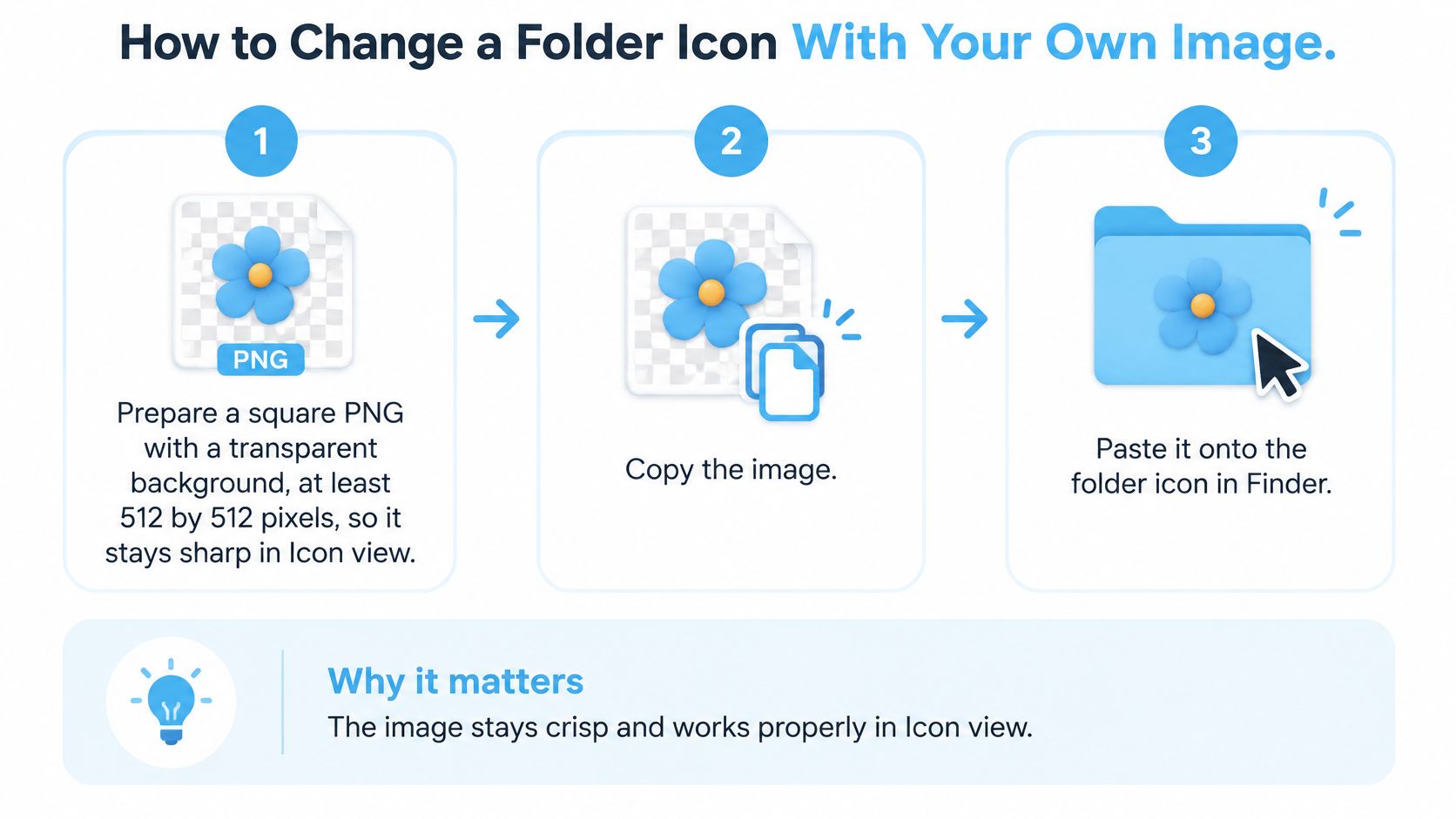
Prepare e copie a imagem
- Prepare um PNG quadrado: Use um fundo transparente com no mínimo 512 por 512 pixels, para que fique nítido na visualização como Ícones e reduza bem. Uma imagem quadrada sólida parece um adesivo colado sobre a pasta, enquanto a transparência deixa a arte assentar sobre o formato da pasta.
- Abra e copie: Abra a imagem no Preview, pressione Command-A para selecionar e depois Command-C. Você está copiando os dados da imagem em si, que é o que o Finder precisa.
O deslize mais comum é copiar o arquivo da imagem no Finder em vez do conteúdo da imagem. Isso coloca uma referência de arquivo na área de transferência, e a colagem ou falha ou gera um ícone genérico de documento.
Cole em Obter Informações
- Selecione a pasta de destino: Clique nela uma vez no Finder e pressione Command-I para abrir Obter Informações. É nesse painel que o macOS guarda o ícone personalizado da pasta.
- Selecione o ícone pequeno: Clique no ícone minúsculo de pasta no canto superior esquerdo da janela de Obter Informações até aparecer um anel de destaque ao redor dele. Sem esse destaque, a sua colagem não tem para onde ir.
- Cole com Command-V: A miniatura muda na hora se deu certo. Feche a janela e a pasta no Finder já deve mostrar a nova arte.
Confira em duas visualizações
- Confira primeiro como Ícones: Pressione Command-1. A imagem deve estar nítida em tamanhos grandes, o que confirma que a resolução era alta o bastante.
- Depois confira como Lista: Pressione Command-2. O ícone encolhe para uma miniatura pequena, então formas fortes sobrevivem e os detalhes finos somem. Se você não consegue distinguir as pastas nesse tamanho, simplifique a arte.
Um resultado final deve ser legível em tamanho de miniatura, e não só impressionante quando está grande.
Para confirmar que foi salvo, feche e reabra a pasta pai. Se a arte continuar lá, ela está guardada junto com aquela pasta neste Mac. Reabrir Obter Informações e ver a sua imagem no canto superior esquerdo é a segunda confirmação.
Como recolorir e editar várias pastas de uma vez
Cor só ajuda se significar alguma coisa. Antes de mexer em um único ícone, decida o que cada cor representa, ou você vai criar um arco-íris que precisa decifrar toda vez.
Agrupe antes de estilizar
- Separe as pastas em categorias primeiro: Grupos típicos são Clientes, Arquivo morto e Projetos ativos. Anote os grupos, porque essa lista vira a sua legenda de cores.
- Escolha de três a cinco cores: Dê a cada grupo uma família de cor e pare por aí. Com mais de cinco, você começa a esquecer o que a sexta significava.
- Prepare um ícone por grupo: Mantenha tamanho e estilo de ilustração consistentes entre os grupos. Estilos misturados fazem pastas igualmente importantes parecerem sem relação.
Eu também manteria a saturação parecida em todo o conjunto. Uma pasta neon no meio de várias discretas vai puxar o seu olhar, mereça ou não.
Teste uma, depois trabalhe em lotes
- Estilize uma única pasta primeiro: Confira nas visualizações como Ícones, Lista e Colunas antes de repetir. Pegar uma escolha de contraste fraca em uma pasta custa segundos, pegar em sessenta custa uma tarde.
- Trabalhe em lotes de 10 a 15: Esse tamanho contém um erro e deixa você parar para uma conferência visual. Também deixa óbvio quando você começa a fugir da paleta.
Obter Informações lida com uma pasta por vez, então trabalhar em lote de forma nativa significa repetir a colagem. Um app com suporte a lote elimina essa repetição aplicando um ícone ou uma cor em várias pastas com uma única ação. Com o Tintd, colorir pastas manualmente não exige Acesso Total ao Disco, já que essa permissão só é necessária para o monitoramento automático, então o trabalho manual em lote fica sem atrito.
Termine abrindo a pasta pai e passando o olho sem ler os nomes. Cada grupo deve se revelar num relance. Corrija os pontos fora da curva agora, enquanto você ainda lembra da regra, em vez de deixar as exceções se acumularem.
Como manter os nomes das pastas privados e restaurar os padrões
Uma pasta chamada “Recurso Imposto 2025” ou “Cartas de Demissão” pode revelar informações sensíveis antes que alguém abra qualquer arquivo. O nome e a localização dela podem expor detalhes pessoais, profissionais ou financeiros, então pense no que a sua organização de pastas revela, e não só no que há dentro dos arquivos.
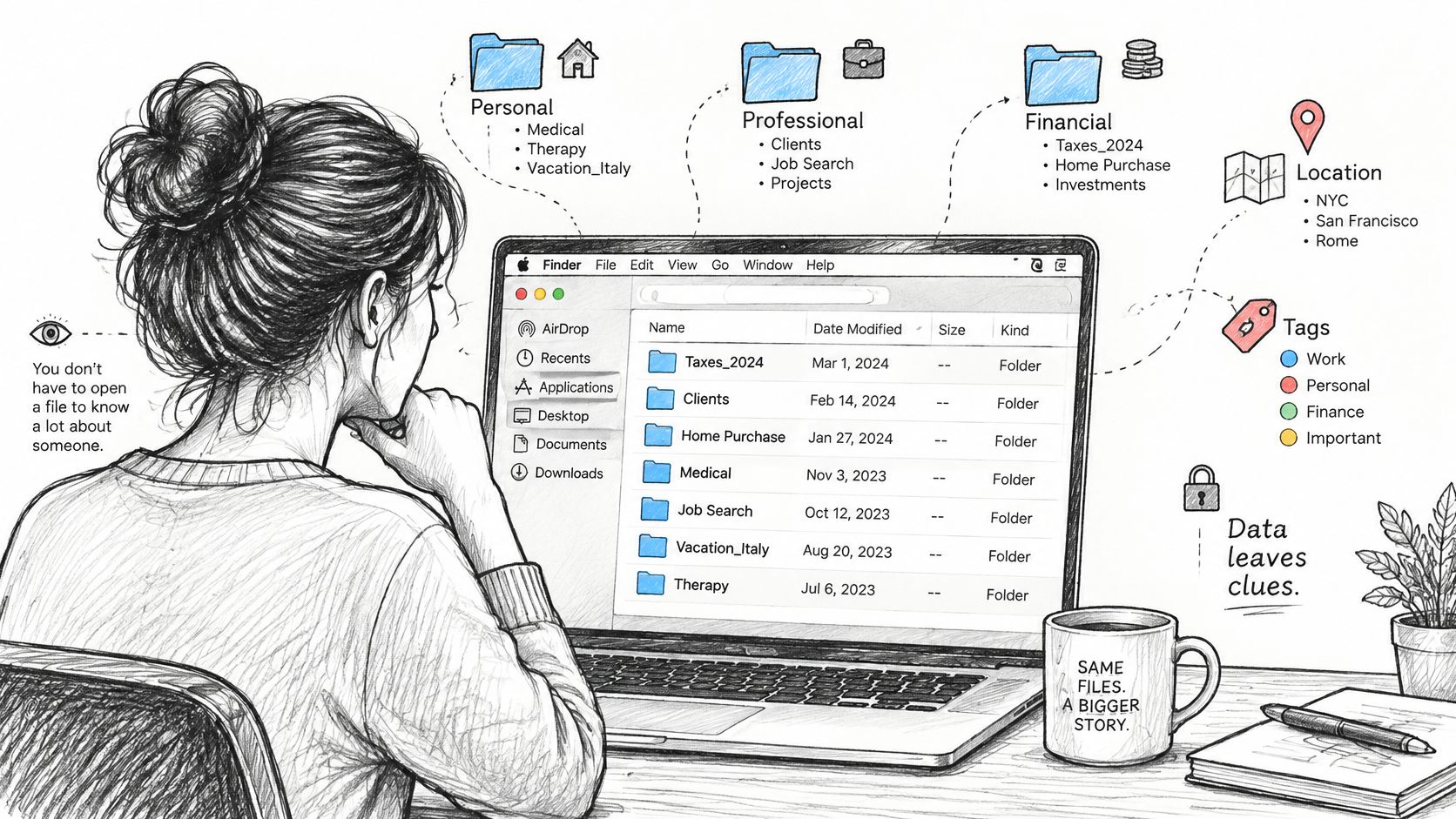
O macOS gerencia o acesso a arquivos e pastas pelos ajustes de Privacidade e Segurança. As etiquetas funcionam em todo o armazenamento do Mac e no iCloud, enquanto as Pastas Inteligentes podem reunir arquivos por etiqueta ou atividade recente, como explica o guia da Apple sobre como organizar arquivos no Finder. As sugestões de ícones e cores do Tintd rodam localmente no seu Mac: os nomes das pastas ficam no aparelho, e o Tintd não chama nenhum serviço de IA.
Restaure o ícone padrão
- Selecione a pasta: Pressione Command-I para abrir Obter Informações.
- Selecione o ícone: Clique no ícone pequeno no canto superior esquerdo e espere o anel de destaque aparecer.
- Restaure o padrão: Pressione Delete. A imagem personalizada some e o ícone de pasta padrão do macOS volta. Os arquivos dentro ficam intactos.
Repita esses passos para cada pasta, ou selecione um grupo e restaure os ícones um a um. Antes de uma repaginada, tente restaurar uma pasta primeiro para saber o resultado antes de mexer no resto.
Como automatizar estilos para novas pastas sem perder o controle
Você joga uma pasta nova chamada "Notas Q3" numa pasta monitorada em Documentos, e ela já nasce com cor e sobreposição. Isso só ajuda se a pista ainda identificar a pasta na visualização como Ícones, na visualização como Lista e num disco compartilhado. Uma cor nova em toda pasta nova é ruído, não um sistema de busca.
Eu trato o monitoramento como três escopos, não como um interruptor só. Em pastas pessoais, uma regra ampla é razoável: só você usa essas pastas-chave, e uma correspondência errada é barata de desfazer. Em pastas sincronizadas na nuvem ou compartilhadas, limite o monitoramento a poucas pastas pai nomeadas. Outras pessoas usam essas cores para achar as coisas, e uma reestilização surpresa quebra o mapa. Deixe em paz as bibliotecas de fotos e o interior de projetos de código. Esses apps esperam a própria estrutura, e um ícone estilizado ali não vai fazer a pasta aparecer no Spotlight.
Defina os limites antes de ampliar qualquer coisa. O Monitor de Pastas do Tintd detecta cada pasta nova nos locais que você escolher e dá a ela uma cor e um ícone correspondentes a partir do nome. Ele exige Acesso Total ao Disco, que o macOS pede para você conceder na primeira vez que o ativa. Colorir pastas manualmente não precisa dessa permissão, então as recolorações do dia a dia podem ficar fora do monitor. Você pode desativar o Monitor de Pastas a qualquer momento em Ajustes do Sistema. Um clique devolve qualquer pasta personalizada ao ícone original do Finder do macOS, e o histórico permite reaproveitar um estilo que você já curtiu em vez de inventar outro.
Crie uma subpasta nova e olhe o resultado. Se você não aceitaria aquela cor e aquele ícone cem vezes, não adicione mais locais. Para o conjunto mais amplo de scripts e utilitários que você pode combinar com um monitor, comece por ferramentas de automação para macOS e decida quanto do Finder você quer no piloto automático.
Como resolver um ícone personalizado que não pega
Quando um ícone não aparece ou fica voltando ao padrão, passe por estas verificações em ordem em vez de tentar soluções aleatórias.
- Confirme que você copiou a imagem, não o arquivo: Abra o PNG, copie o conteúdo com Command-C, selecione a miniatura em Obter Informações e cole. Copiar o arquivo no Finder é a causa habitual de um resultado em branco.
- Cole de novo a partir de uma fonte melhor: Se a miniatura continuar em branco ou mostrar o padrão, use um PNG quadrado transparente de pelo menos 512 por 512 pixels e cole de novo.
- Reinicie o Finder: Segure Option, clique com o botão direito no ícone do Finder no Dock e escolha Reabrir. Às vezes o Finder continua mostrando um ícone em cache depois que o atualizado mudou.
- Aplique de novo após mudar de armazenamento: Pastas movidas para armazenamento que não é da Apple ou para alguns discos compartilhados podem perder os ícones personalizados, então aplique de novo depois de uma transferência e confira na visualização como Ícones.
- Aceite o limite de sincronização: Ícones personalizados não sincronizam com outros Macs, então tudo que os colaboradores precisam encontrar deve contar com etiquetas.
Escolha um esquema de pastas e aplique ainda esta semana
Comece por uma área, não pelo Mac inteiro. Uma única pasta de cliente ou uma árvore de projeto basta para provar que um esquema funciona antes de você se comprometer com ele em todo lugar.
A captura de tela abaixo mostra como fica um conjunto contido de ícones quando aplicado com consistência.
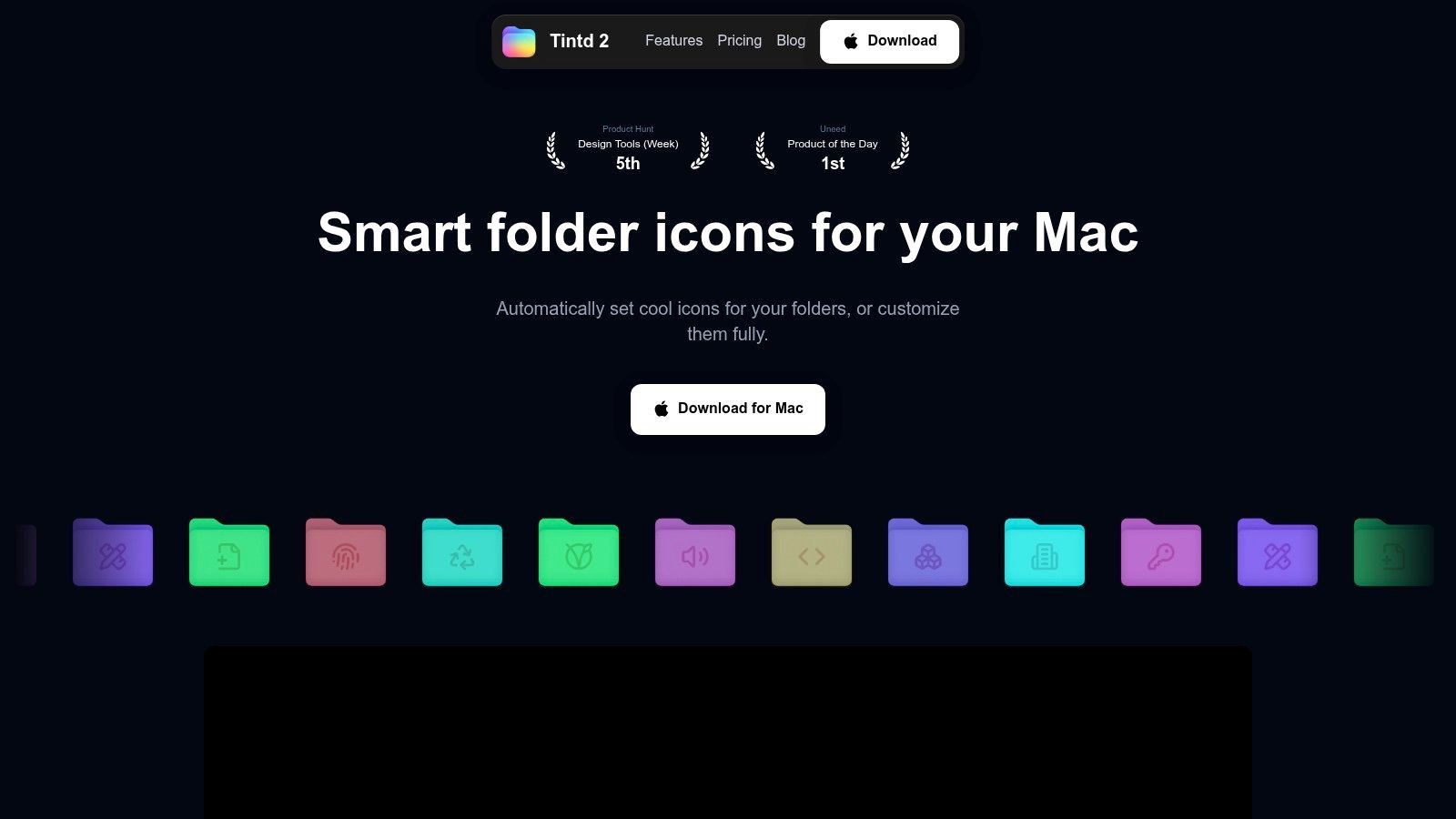
Siga esta sequência. Escolha três famílias de ícones que combinem com os seus tipos de pasta, adicione etiquetas ao que você costuma buscar e depois teste o resultado nas visualizações como Ícones, Lista e Colunas. Só amplie o escopo quando essa primeira área ficar clara sem você precisar pensar nela. Se quiser mais contexto sobre como estruturar a hierarquia por baixo, estas dicas de gerenciamento de arquivos para profissionais do conhecimento da Zemith combinam bem com a camada visual.
Quando for a hora de escalar, o Tintd pode ser aberto pelo menu de contexto do Finder (clique com o botão direito) para definir o ícone de qualquer pasta, qualquer pasta personalizada pode voltar ao ícone original do macOS com um clique, e você pode importar as suas próprias imagens. Ele está disponível para download na Mac App Store, e o recurso nativo de Obter Informações continua lá como plano B se você um dia parar de usá-lo.
Este vídeo curto mostra o esquema sendo aplicado a uma árvore de pastas de verdade.
Anote a sua regra de ícones e etiquetas uma vez, numa nota que você vai reabrir. Depois aplique do mesmo jeito em toda pasta nova. Esse único hábito importa mais do que quais ícones você escolheu.
Se você já está pronto para personalizar as pastas do Finder sem colar imagens uma a uma, o Tintd oferece uma grande biblioteca de ícones e emojis, edição em lote e restauração com um clique, tudo processado no seu próprio Mac. Escolha uma pasta de projeto, aplique as suas primeiras três famílias de ícones e veja quanto mais rápido ela passa a ser de escanear.